ऑर्गनाइज़ेशन मास्टर (Organization Master) कैसे सेट करें
वे इंश्योरेंस कंपनियाँ, TPA, कॉर्पोरेट और सरकारी स्कीमें जोड़ें जो मरीज़ों का बिल चुकाती हैं, उनके एग्रीमेंट, क्रेडिट शर्तों और रेट प्लान के साथ।
कौन करता है: हॉस्पिटल एडमिनिस्ट्रेटर या बिलिंग मैनेजर कहाँ: बिलिंग › मास्टर्स › ऑर्गनाइज़ेशन मास्टर पहले सेट करें: रेट टैरिफ़
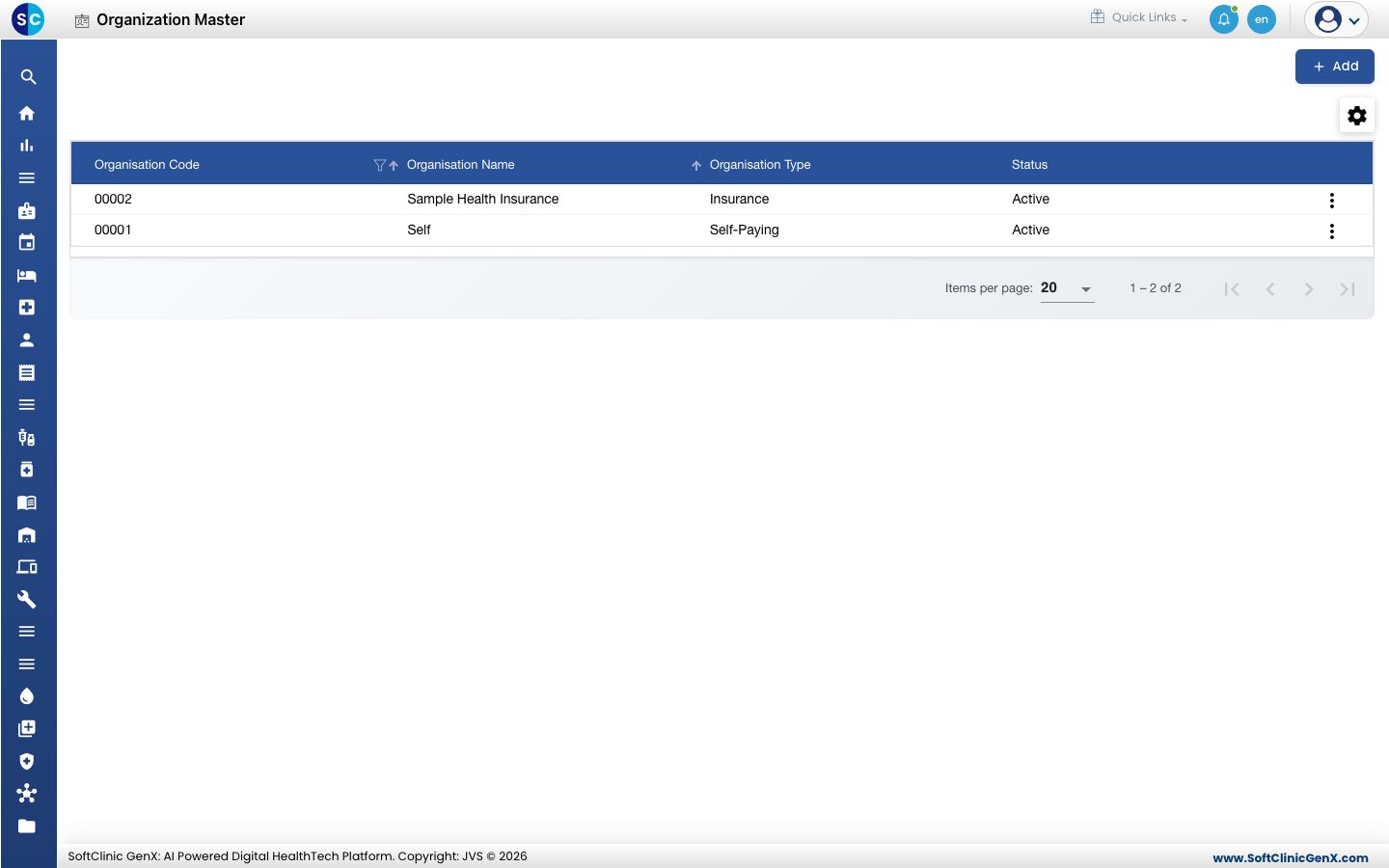
ऑर्गनाइज़ेशन वह होता है जो मरीज़ का बिल चुकाता है: मरीज़ खुद (Self), कोई इंश्योरेंस कंपनी, TPA, कॉर्पोरेट या सरकारी फ़ंड। जब किसी मरीज़ को किसी ऑर्गनाइज़ेशन के तहत रजिस्टर या एडमिट किया जाता है, तो उसके बिल उस ऑर्गनाइज़ेशन के रेट प्लान और क्रेडिट शर्तों से बनते हैं।
ऑर्गनाइज़ेशन जोड़ना
-
बिलिंग › मास्टर्स › ऑर्गनाइज़ेशन मास्टर पर जाएँ।
-
Add पर क्लिक करें। Contract Organization Definition पेज खुलता है।
-
ऊपर का सेक्शन भरें:
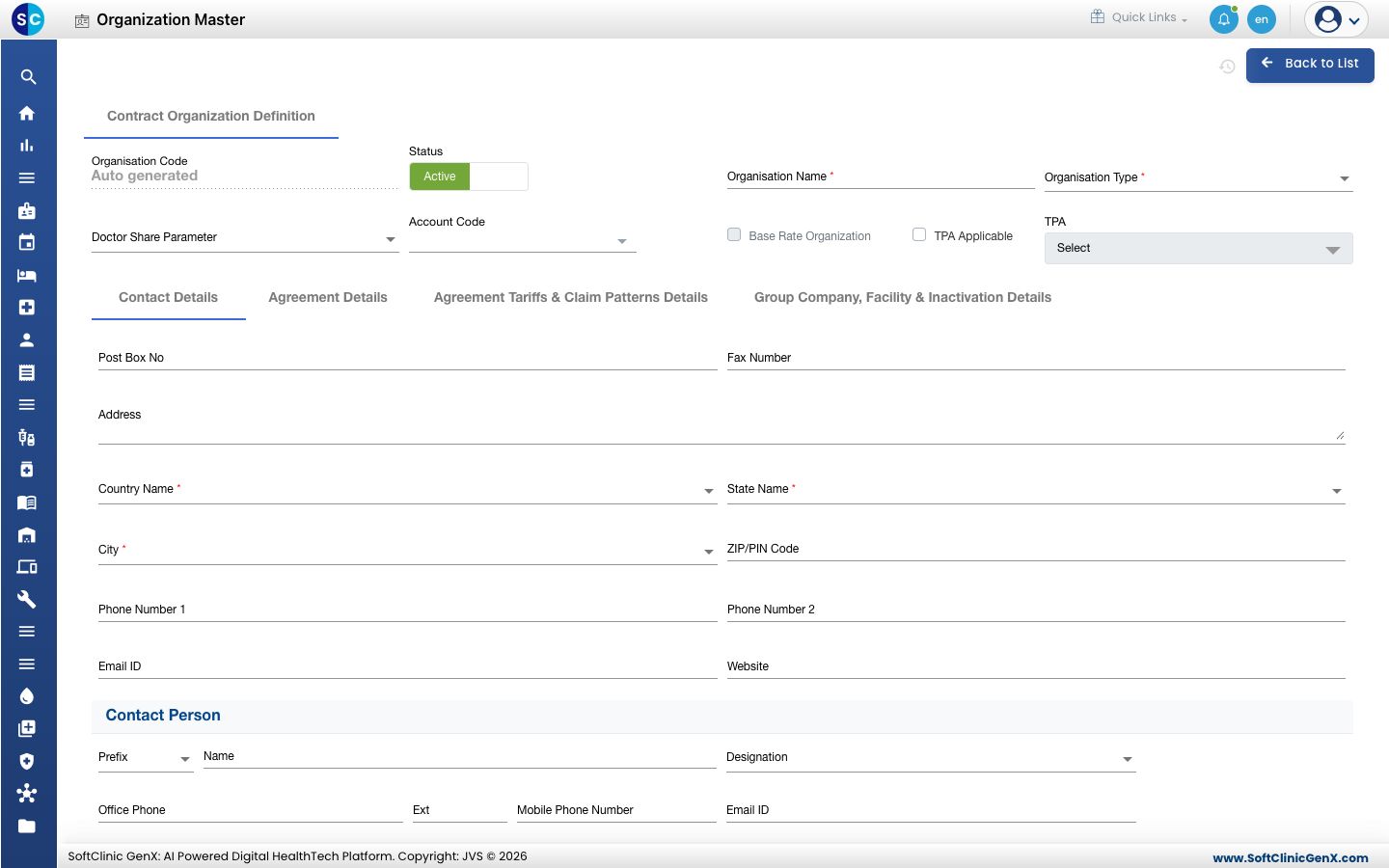
फ़ील्ड क्या डालें ज़रूरी Organisation Code सेव करते ही अपने आप भर जाता है। — Status Active पर रहने दें। — Organisation Name पेयर का नाम। हाँ Organisation Type Insurance, TPA, Organisation, Govt./CM/PM Funds या Self-Paying। हाँ Doctor Share Parameter इस पेयर के मरीज़ों के लिए डॉक्टर शेयर कैसे निकाला जाए। नहीं Account Code इस पेयर के लिए अकाउंटिंग लेजर। नहीं Base Rate Organization उस ऑर्गनाइज़ेशन के लिए टिक करें जिसकी कीमतें हॉस्पिटल की बेस रेट हों। सिर्फ़ एक की अनुमति है, इसलिए किसी दूसरे ऑर्गनाइज़ेशन पर यह लगते ही बॉक्स ग्रे हो जाता है। नहीं TPA Applicable, TPA अगर क्लेम TPA के ज़रिए जाते हैं तो टिक करें, फिर TPA चुनें। नहीं -
Contact Details टैब पर पता और फ़ोन नंबर डालें। Country Name, State Name और City ज़रूरी हैं। Contact Person के तहत एक या ज़्यादा लोग जोड़ें।
-
Agreement Details टैब खोलें और कॉन्ट्रैक्ट भरें:
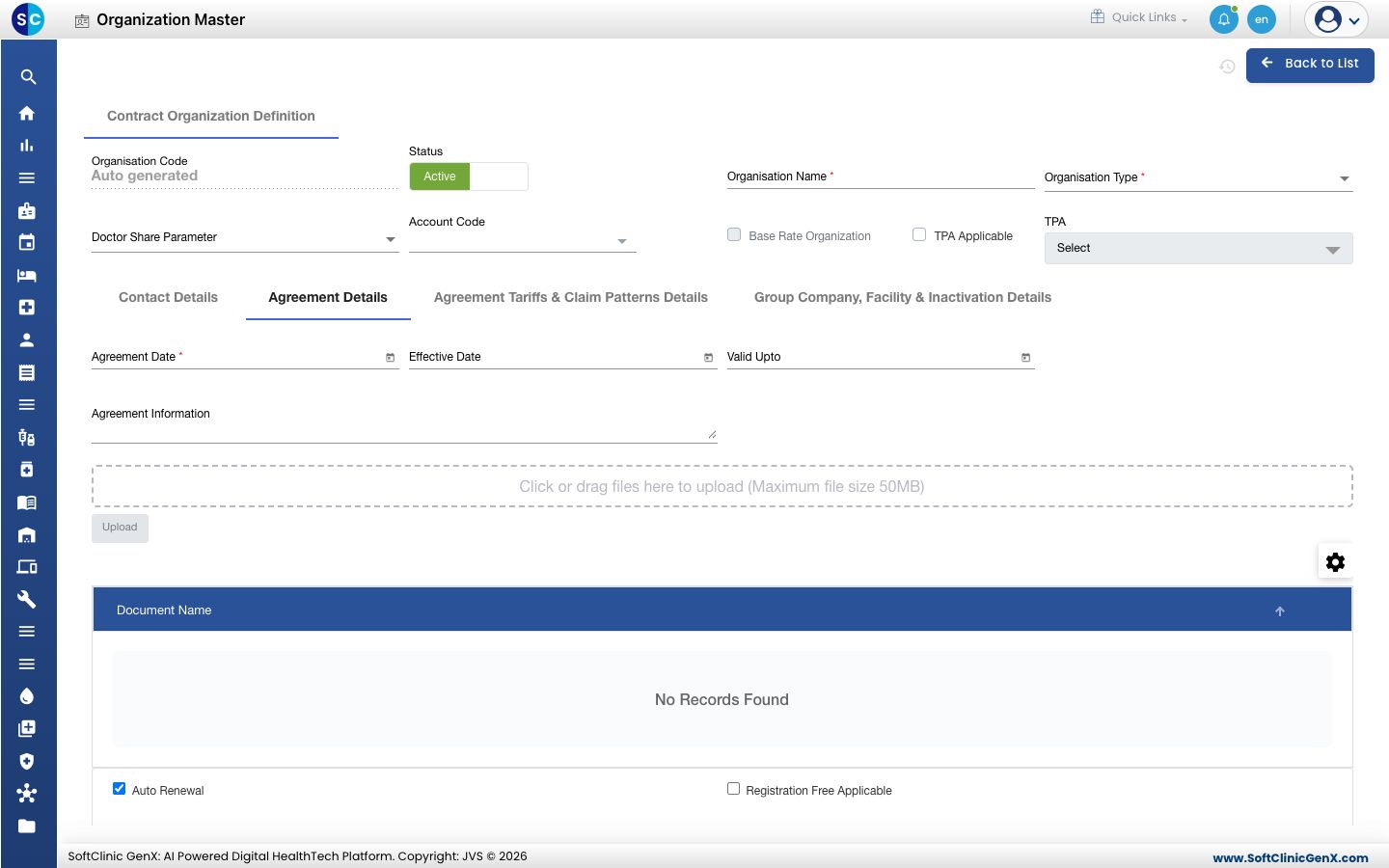
- Agreement Date (ज़रूरी), Effective Date और Valid Upto।
- Agreement Information के तहत साइन किया हुआ एग्रीमेंट अपलोड करें।
- क्रेडिट शर्तें: Credit Limit, Credit Days, Total Advance Amount, Total Outstanding Amount और Currency।
- अगर पेयर इंश्योरर है तो इंश्योरेंस शर्तें: Default Co-pay %, Default Deductible Amount और Validity days for pre-authorization/approval।
- क्लेम अप्रूव करने वाले लोग, Authorization Details के तहत।
-
Agreement Tariffs & Claim Patterns Details टैब खोलें और तय करें कि इस पेयर की कीमत और क्लेम कैसे होंगे:
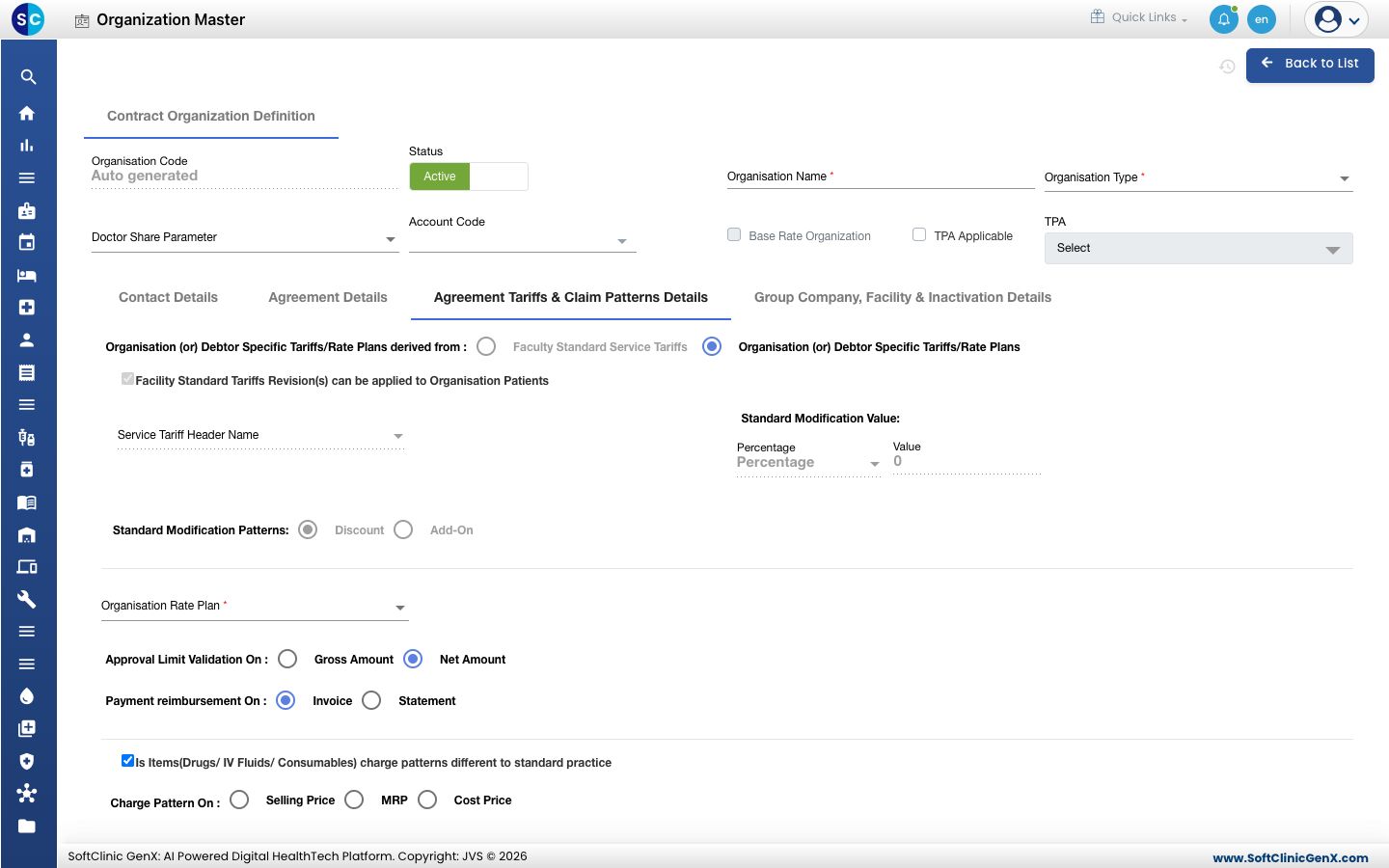
- Organisation Rate Plan (ज़रूरी): वह रेट प्लान जिससे इस पेयर के मरीज़ों का बिल बनता है।
- Standard Modification Patterns और Standard Modification Value: टैरिफ़ के ऊपर एक डिस्काउंट या ऐड-ऑन, परसेंटेज या वैल्यू के तौर पर।
- Approval Limit Validation On (Gross Amount या Net Amount) और Payment reimbursement On (Invoice या Statement)।
- Charge Pattern On: अगर दवाएँ और कंज़्यूमेबल आम तरीके की बजाय Selling Price, MRP या Cost Price पर चार्ज होते हैं तो इसके ऊपर का बॉक्स टिक करें।
- Applicable Visit Types, Pre-authorization Submission Format और Claim Submission Format।
-
ज़रूरत पड़ने पर Group Company, Facility & Inactivation Details टैब खोलें:
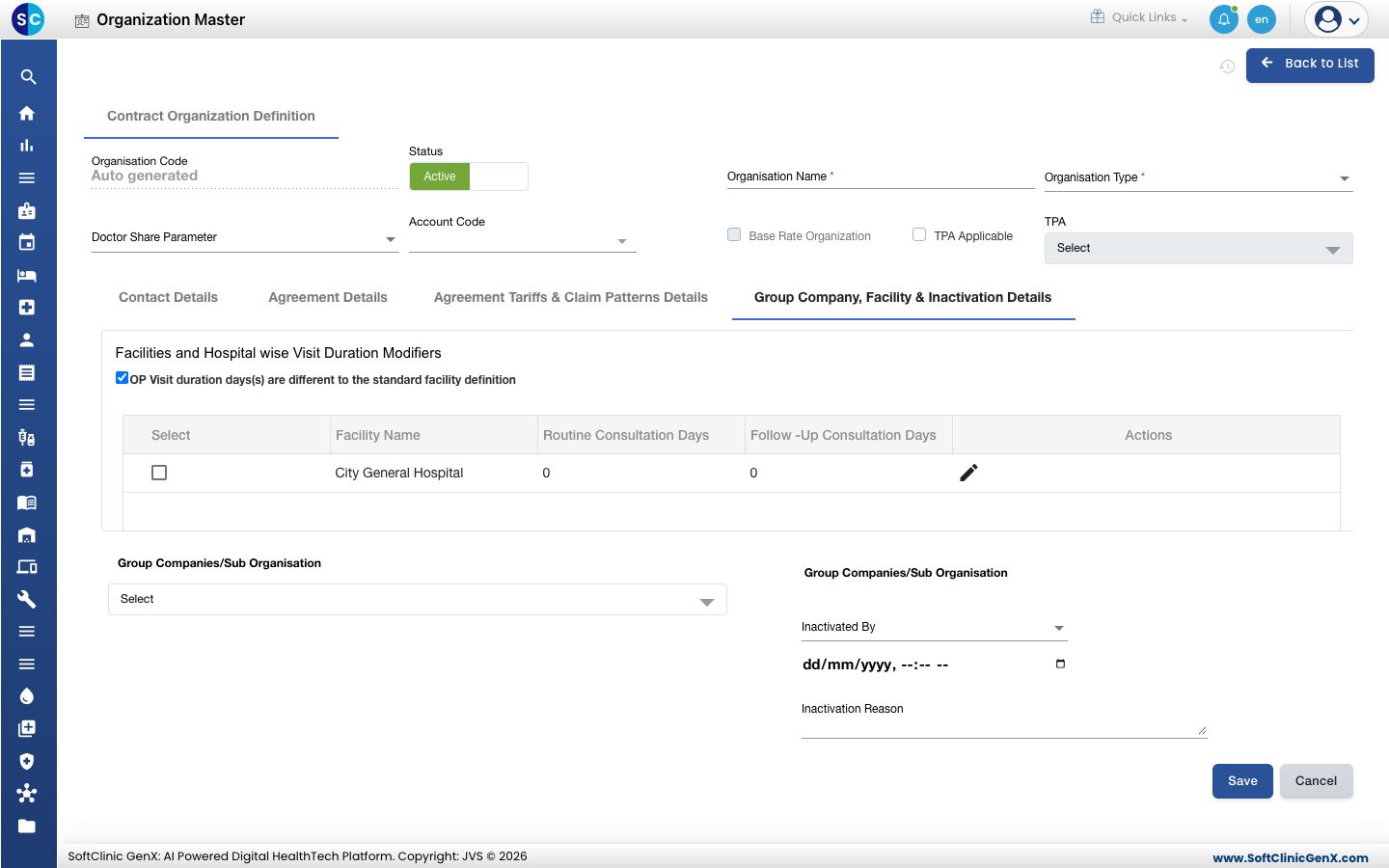
- किसी फ़ैसिलिटी पर इस पेयर के लिए अलग Routine Consultation Days और Follow -Up Consultation Days सेट करें।
- Group Companies/Sub Organisation जोड़ें।
-
Save पर क्लिक करें। ऑर्गनाइज़ेशन लिस्ट में दिखने लगता है।
ऑर्गनाइज़ेशन बदलना या निष्क्रिय करना
- लिस्ट में, रो के आख़िर में ⋮ बटन पर क्लिक करें और Edit चुनें। बिना कुछ बदले देखने के लिए View चुनें।
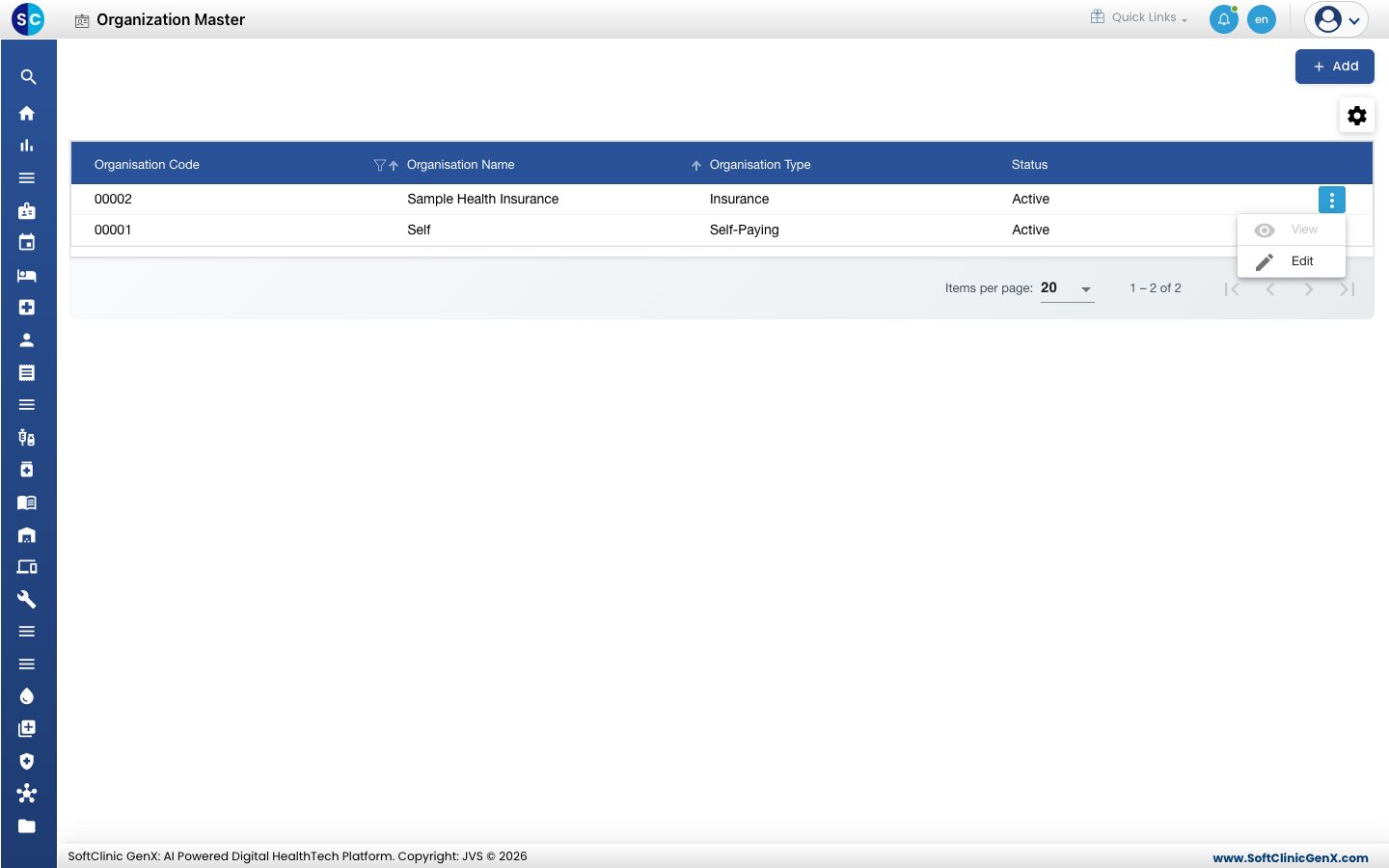
- ज़रूरी फ़ील्ड बदलें।
- ऑर्गनाइज़ेशन का इस्तेमाल बंद करने के लिए Status को Inactive पर सेट करें। फिर Group Company, Facility & Inactivation Details टैब पर Inactivated By, तारीख़-समय और Inactivation Reason भरें। स्टेटस इनऐक्टिव होने पर तीनों ज़रूरी हैं।
- Save पर क्लिक करें।
जानने लायक बातें
- रेट प्लान पहले Rate Tariffs में बनाएँ। Organisation Rate Plan में सिर्फ़ पहले से मौजूद प्लान दिखते हैं।
- Fax Number, ZIP/PIN Code और फ़ोन वाली फ़ील्ड में सिर्फ़ अंक मान्य हैं।
- Self ऑर्गनाइज़ेशन उन मरीज़ों के लिए है जो अपना बिल खुद चुकाते हैं।
- बिना सेव किए बाहर जाने के लिए Cancel या Back to List पर क्लिक करें।