अपॉइंटमेंट बुक करें
डॉक्टर के कैलेंडर में खाली स्लॉट चुनकर रजिस्टर्ड मरीज़ के लिए OPD अपॉइंटमेंट बुक करें।
Outpatient Scheduling डॉक्टर का कैलेंडर दिखाता है। आप खाली स्लॉट पर क्लिक करते हैं, मरीज़ और सर्विस चुनते हैं, और सेव करते हैं। इसे एडवांस बुकिंग के लिए और उन मरीज़ों के लिए इस्तेमाल करें जो पहले से फ़ोन करके आते हैं।
कौन करता है: फ्रंट डेस्क और अपॉइंटमेंट स्टाफ़
कहाँ: Appointments › Outpatient Scheduling
शुरू करने से पहले
- मरीज़ रजिस्टर्ड होना चाहिए। अगर नहीं है, तो बुकिंग स्क्रीन से ही मरीज़ को रजिस्टर करें या Quick Registration इस्तेमाल करें।
- उस तारीख के लिए डॉक्टर का एक्टिव कैलेंडर होना चाहिए। देखें रिसोर्स कैलेंडर कैसे सेट करें।
- क्लिनिक बना हुआ होना चाहिए। देखें क्लिनिक कैसे सेट करें।
डॉक्टर का कैलेंडर खोलें
- Appointments › Outpatient Scheduling पर जाएँ।
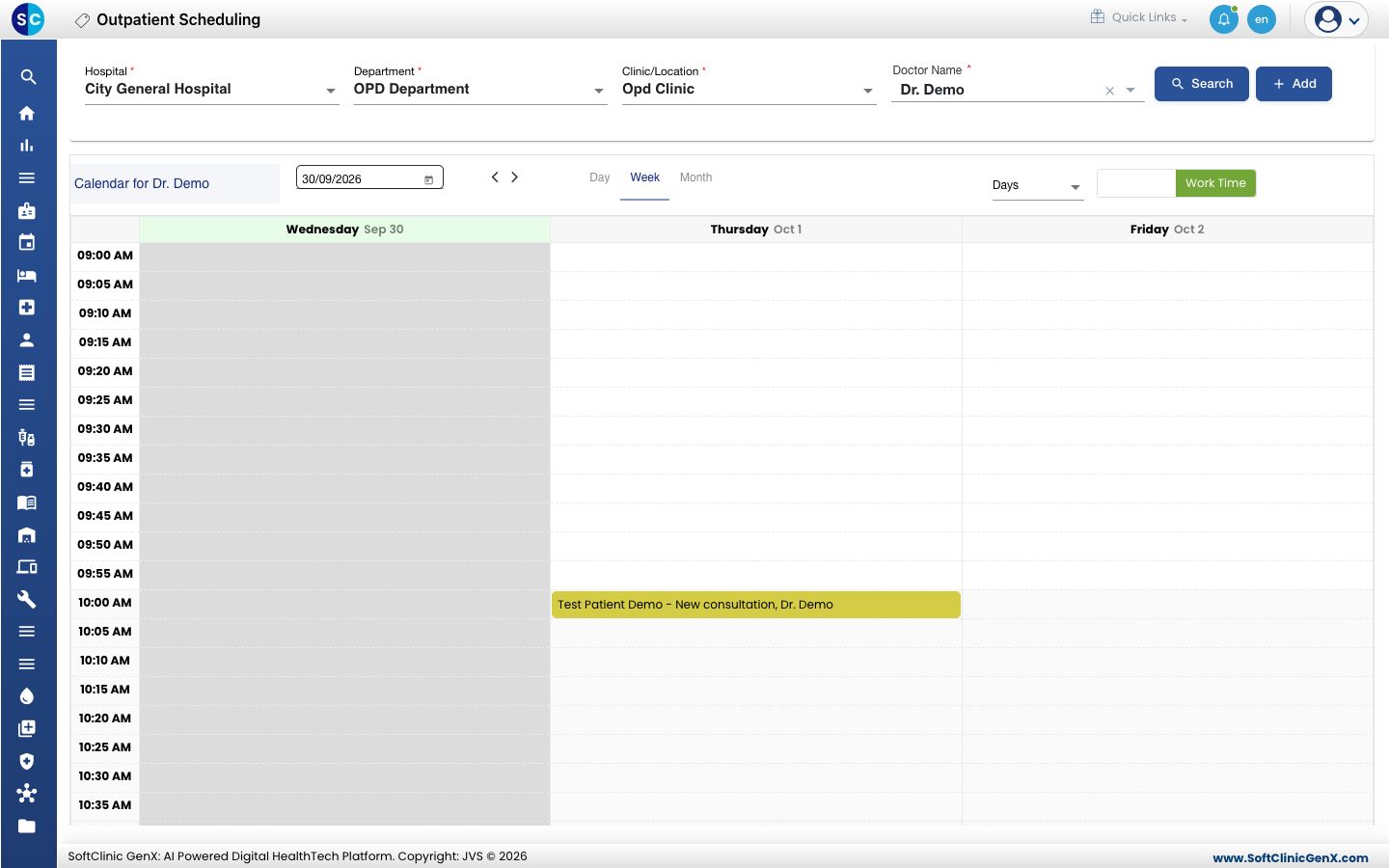
- Department, Clinic/Location और Doctor Name चुनें, फिर Search क्लिक करें। हेडिंग बदलकर Calendar for और डॉक्टर का नाम हो जाती है।
- सिर्फ़ डॉक्टर के काम के घंटे देखने के लिए All Days को Work Time पर बदलें।
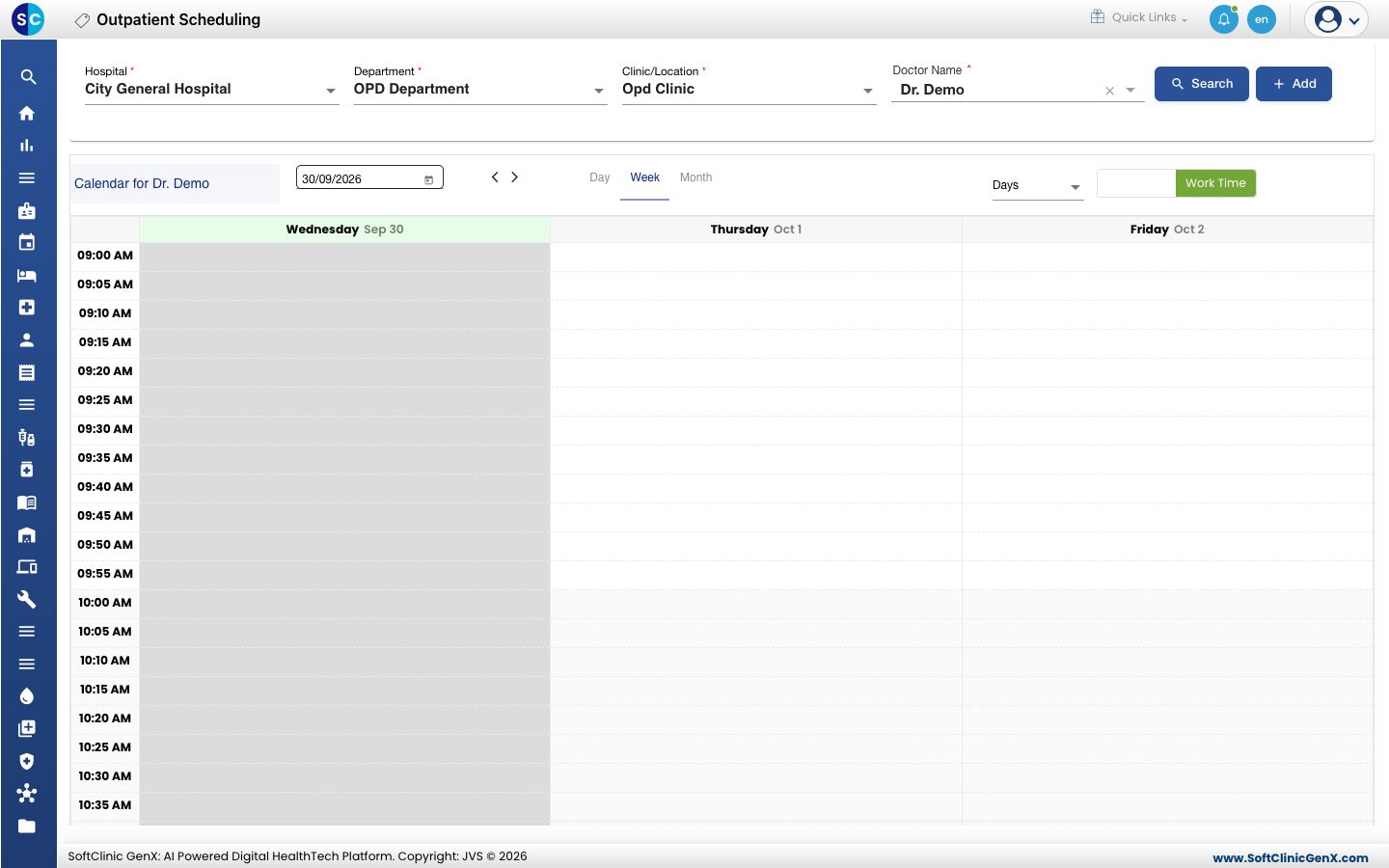
सफ़ेद स्लॉट खाली हैं। ग्रे स्लॉट बीते हुए समय के हैं या डॉक्टर के काम के घंटों से बाहर हैं, और आप उन्हें बुक नहीं कर सकते।
स्लॉट बुक करें
-
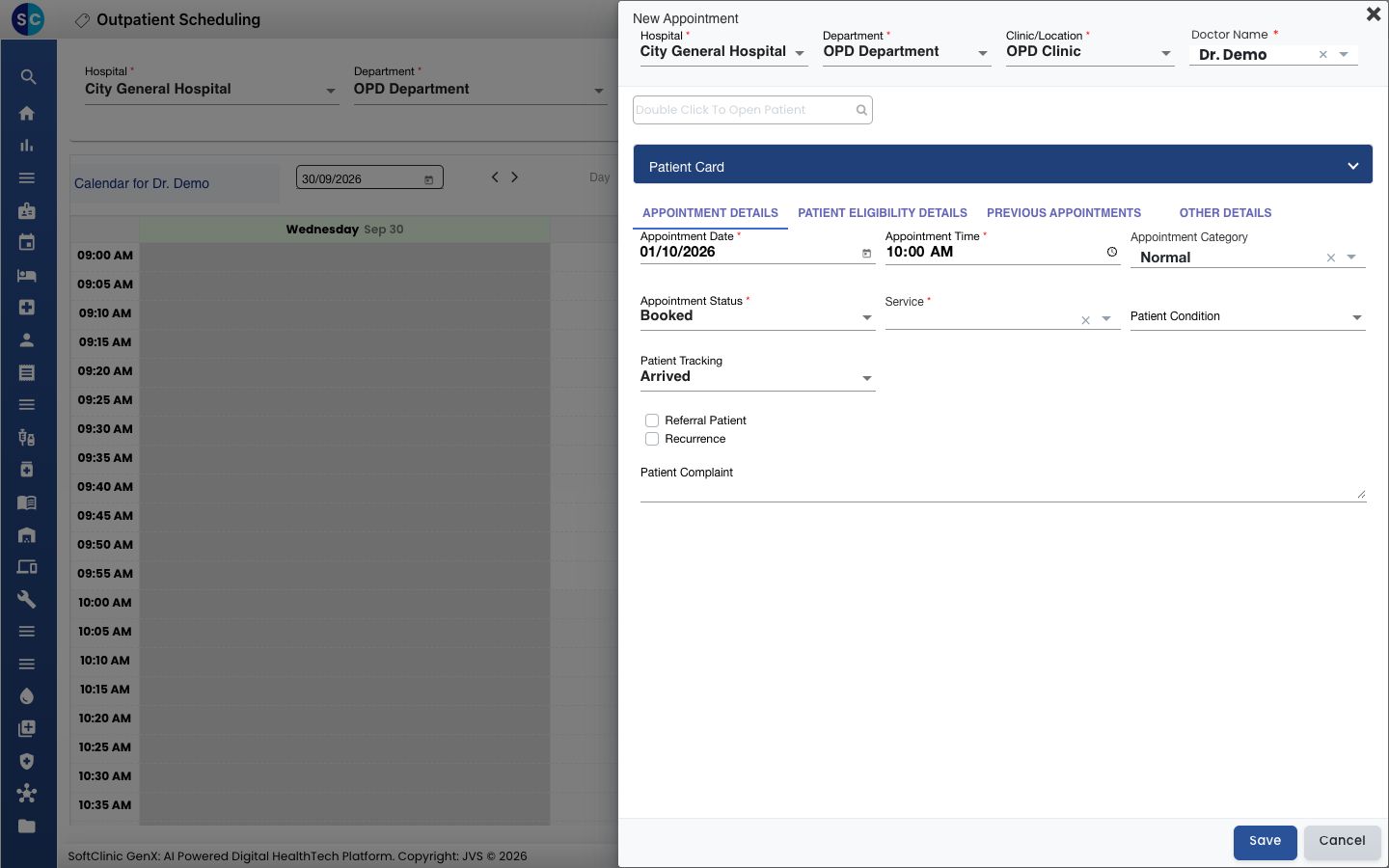
मरीज़ को जो दिन और समय चाहिए, उस पर खाली स्लॉट क्लिक करें। New Appointment फ़ॉर्म खुलता है और Appointment Date और Appointment Time पहले से भरे होते हैं।
-
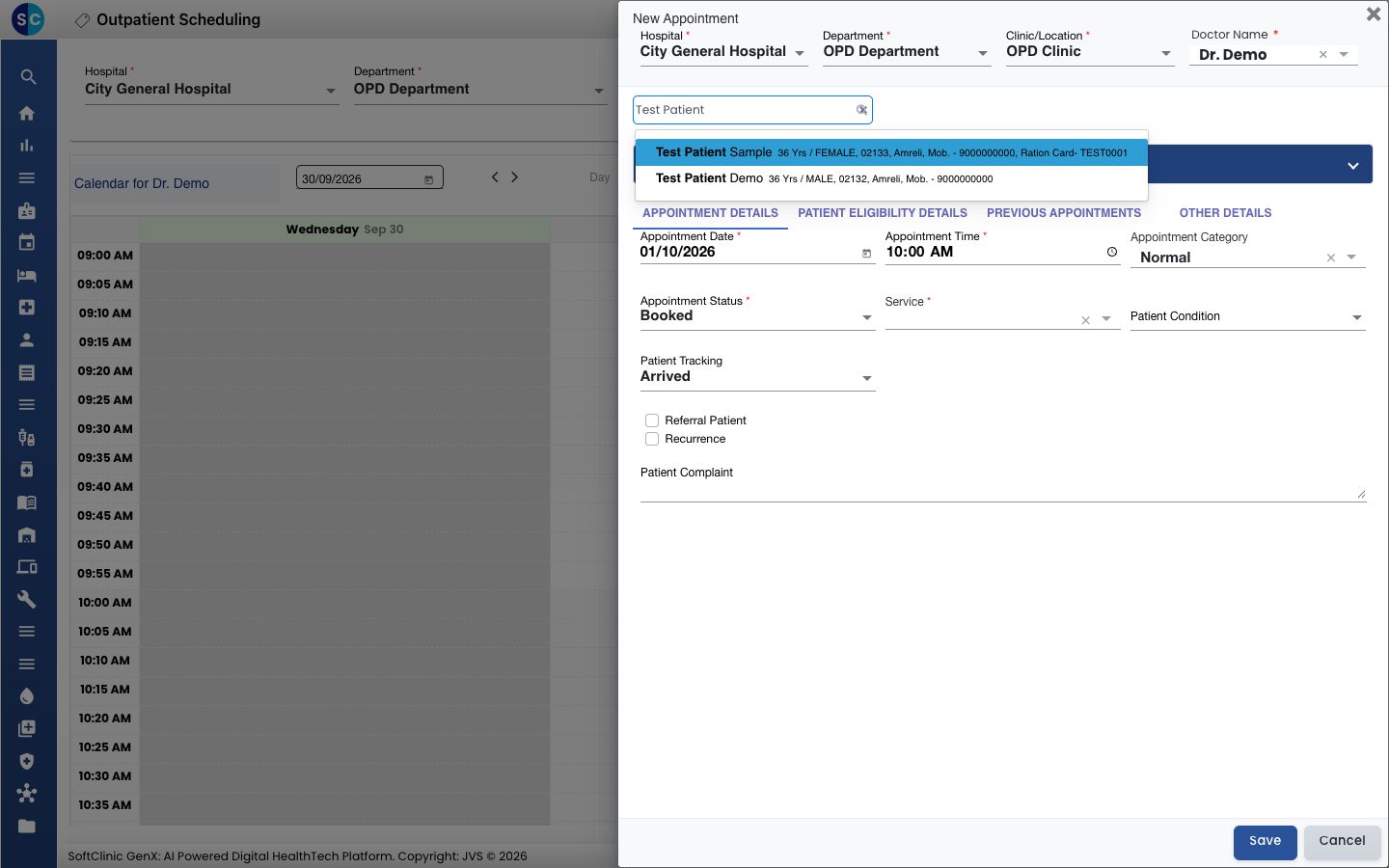
Double Click To Open Patient बॉक्स में मरीज़ के नाम, CR नंबर या मोबाइल नंबर के कम से कम तीन अक्षर टाइप करें, फिर लिस्ट से मरीज़ चुनें।
-
नीले पेशेंट कार्ड में मरीज़ का नाम चेक करें।
-
अपॉइंटमेंट की डिटेल भरें:
फ़ील्ड क्या डालें ज़रूरी Appointment Date, Appointment Time आपने जो स्लॉट क्लिक किया उससे भरे होते हैं। ज़रूरत हो तो बदल दें। हाँ Appointment Category अपॉइंटमेंट का टाइप। डिफ़ॉल्ट कैटेगरी पहले से भरी होती है। नहीं Appointment Status Booked, या अगर मरीज़ ने आना कन्फ़र्म कर दिया है तो Confirmed। हाँ Service जिस कंसल्टेशन सर्विस का बिल बनना है, जैसे नया कंसल्टेशन। हाँ Patient Condition मरीज़ की हालत, अगर आपका हॉस्पिटल इसे रिकॉर्ड करता है। नहीं Patient Tracking अगर मरीज़ अभी डेस्क पर है तो Arrived। एडवांस बुकिंग के लिए --Select-- चुनें और उस दिन मरीज़ के आने पर अराइवल मार्क करें। नहीं Referral Patient मरीज़ को किसने रेफ़र किया, यह रिकॉर्ड करने के लिए टिक करें। नहीं Recurrence अपॉइंटमेंट को रोज़ या हर हफ़्ते दोहराने के लिए टिक करें। नहीं Patient Complaint आने की वजह, मरीज़ के अपने शब्दों में। नहीं 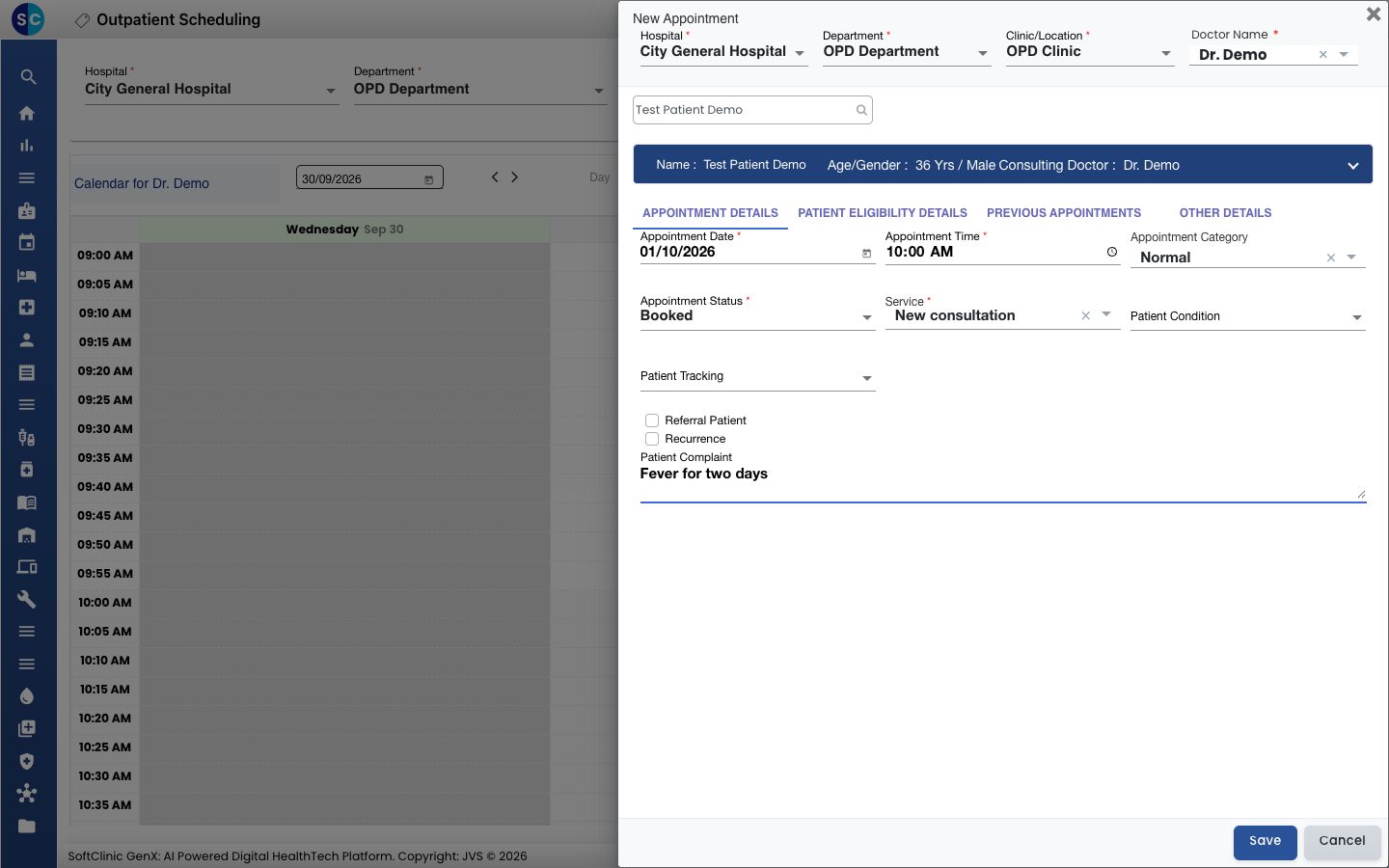
-
Save क्लिक करें। आपको Record saved successfully दिखता है और अपॉइंटमेंट कैलेंडर पर पीले ब्लॉक के रूप में दिखता है, जिसमें मरीज़, सर्विस और डॉक्टर लिखे होते हैं।
Patient Tracking को Arrived पर रखकर सेव करने से मरीज़ को तुरंत टोकन नंबर मिल जाता है। देखें मरीज़ को अराइव्ड मार्क करें।
अगर कुछ गलत हो जाए
| आपको क्या दिखता है | इसका मतलब क्या है | क्या करें |
|---|---|---|
| Please select patient! | फ़ॉर्म में कोई मरीज़ नहीं चुना गया है। | मरीज़ को सर्च करें और लिस्ट से नाम चुनें। |
| Please select service ! | Service फ़ील्ड खाली है। | सर्विस चुनें और फिर से सेव करें। |
| पूरा दिन ग्रे है | उस दिन डॉक्टर के काम के घंटे नहीं हैं, या वह दिन बीत चुका है। | कोई दूसरा दिन चुनें, या अपने एडमिनिस्ट्रेटर से डॉक्टर का Resource Calendar चेक करने को कहें। |
| Doctor Name में डॉक्टर नहीं है | डॉक्टर चुने गए डिपार्टमेंट और क्लिनिक से लिंक नहीं है। | Department और Clinic/Location चेक करें, या अपने एडमिनिस्ट्रेटर से Clinic चेक करने को कहें। |
| मरीज़ सर्च रिज़ल्ट में नहीं है | मरीज़ रजिस्टर्ड नहीं है, या नाम अलग स्पेलिंग से रजिस्टर्ड है। | मोबाइल नंबर से सर्च करें, या बुकिंग स्क्रीन से ही मरीज़ को रजिस्टर करें। |
संबंधित
- वॉक-इन अपॉइंटमेंट बुक करें: उस मरीज़ के लिए जो बिना बुकिंग के डेस्क पर आया है।
- अपॉइंटमेंट रीशेड्यूल करें: बुकिंग को दूसरी तारीख या समय पर ले जाएँ।
- अपॉइंटमेंट कैंसल करें: वजह के साथ बुकिंग कैंसल करें।
- अपॉइंटमेंट्स सामान्य प्रश्न: बुकिंग के बारे में आम सवाल।