Lab Dashboard-இல் லேப் ஆர்டர்களைக் கண்டறிதல்
நோயாளியின் லேப் ஆர்டரைக் கண்டறிந்து, தேதி, visit வகை அல்லது நிலையின்படி வடிகட்டி, ஒவ்வொரு டெஸ்ட்டும் எந்த நிலையில் உள்ளது எனப் படிக்கவும்.
Lab Dashboard உங்கள் மருத்துவமனையின் ஒவ்வொரு லேப் ஆர்டரையும் (requisition) பட்டியலிடும். ஒவ்வொரு ஆர்டரும் ஒரு கார்டாகக் காட்டப்படும்; அதில் நோயாளி, sample எண், ஆர்டர் செய்த மருத்துவர் மற்றும் பில் எண் இருக்கும். மாதிரி சேகரிப்பு, முடிவு உள்ளீடு, certification மற்றும் அச்சிடுதல் ஆகியவற்றை இங்கிருந்தே தொடங்குவீர்கள்.
இதைச் செய்யக்கூடியவர்: லேபரட்டரி ஊழியர்கள் · எங்கே: Laboratory › Lab Dashboard
தொடங்கும் முன்
- நோயாளிக்கு டெஸ்ட்டுக்கு பில் போடப்பட்டிருக்க வேண்டும் அல்லது ஆர்டர் செய்யப்பட்டிருக்க வேண்டும். இந்தத் திரையிலிருந்து டெஸ்ட்டுக்கு பில் போட, Create Invoice-ஐ கிளிக் செய்யவும். OPD பில் ஒன்றை உருவாக்குதல் பார்க்கவும்.
- டெஸ்ட் Investigation Masters இல் அமைக்கப்பட்டிருக்க வேண்டும்.
ஆர்டரைக் கண்டறிதல்
- Laboratory › Lab Dashboard-ஐத் திறக்கவும். உங்கள் மருத்துவமனையின் கடந்த 30 நாட்களின் ஆர்டர்கள், புதியவை முதலில் என பட்டியலிடப்படும்.
- மேலே உள்ள filter-களால் பட்டியலைக் குறுக்கவும்:
- Hospital: எந்த facility-யின் ஆர்டர்களைப் பார்க்கிறீர்கள் என்பது.
- From Date / To Date: ஆர்டர் தேதி வரம்பு.
- Visit Type: OPD, IPD அல்லது Walk-in.
- Requisition Status: ஆர்டர் எந்த நிலையில் உள்ளது, எ.கா. Sample Collected, Result Entered அல்லது Printed.
- Bill No, Patient Name (குறைந்தது 3 எழுத்துகள்) அல்லது ஒரு டெஸ்ட்டுக்கு Search Investigation.
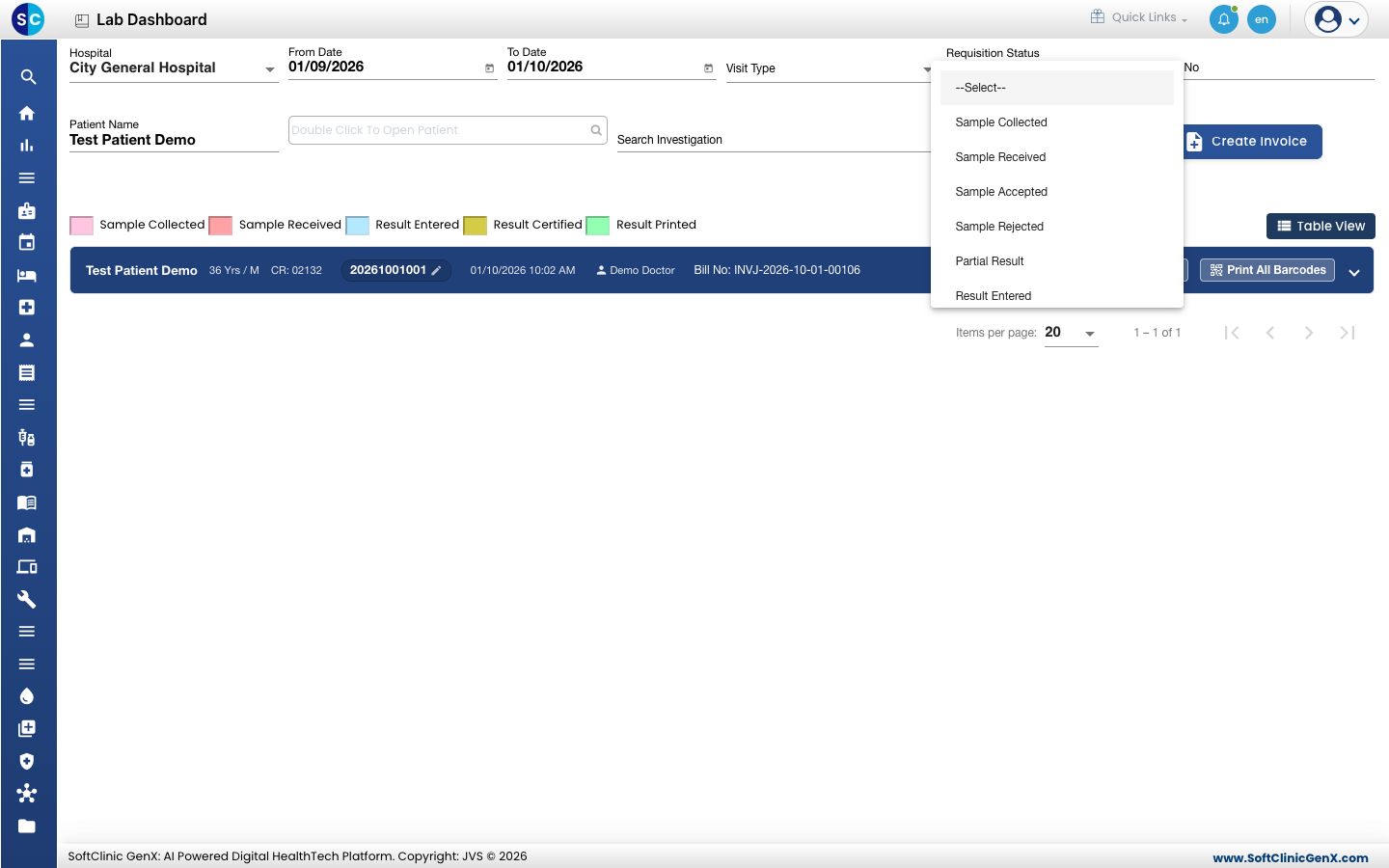
- Search-ஐ கிளிக் செய்யவும். Clear filter-களை மீட்டமைக்கும்.
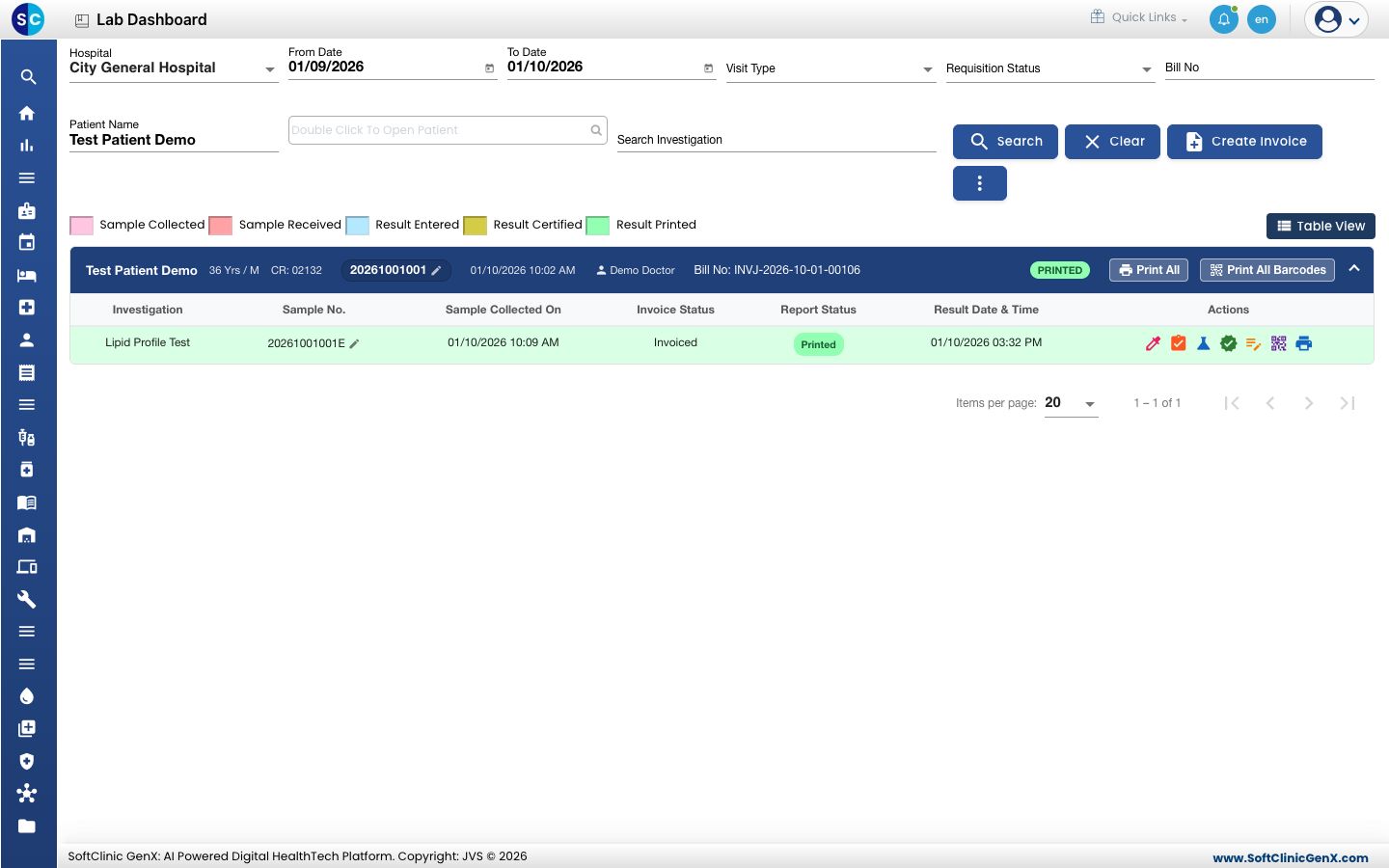
- கார்டைத் திறக்க அதன் வலதுபுறம் உள்ள அம்புக்குறியைக் கிளிக் செய்யவும். ஆர்டரில் உள்ள ஒவ்வொரு டெஸ்ட்டும் ஒரு வரியாக இருக்கும்; அதில் sample எண், சேகரிப்பு நேரம், invoice நிலை, report நிலை மற்றும் action ஐகான்கள் இருக்கும்.
நிலையைப் படித்தல்
கார்டில் உள்ள badge முழு ஆர்டரின் நிலையைக் காட்டும். ஒவ்வொரு டெஸ்ட் வரியின் நிறம் அந்த டெஸ்ட் எந்த நிலையில் உள்ளது எனக் காட்டும்:
| நிறம் | பொருள் |
|---|---|
| இளஞ்சிவப்பு | Sample Collected |
| சிவப்பு | Sample Received |
| வெளிர் நீலம் | Result Entered |
| மஞ்சள் | Result Certified |
| பச்சை | Result Printed |
நிறம் இல்லாத வரி இன்னும் நிலுவையில் உள்ளது: மாதிரி சேகரிக்கப்படவில்லை.
டெஸ்ட் வரியில் உள்ள action-களைப் பயன்படுத்துதல்
ஐகானின் பெயரைப் பார்க்க அதன் மேல் மவுஸை வைக்கவும். அந்தப் படி அனுமதிக்கப்பட்டிருந்தால் மட்டுமே ஐகான் தோன்றும்.
- Sample Collection: மாதிரியை சேகரித்து sample எண்ணை உருவாக்கவும். மாதிரியை சேகரித்தல் பார்க்கவும்.
- Sample Receive Acceptance: லேப் மாதிரியைப் பெற்று ஏற்றுக்கொண்டதைப் பதிவு செய்யவும்.
- Result Entry: முடிவுகளைத் தட்டச்சு செய்யவும். டெஸ்ட் முடிவுகளை உள்ளிடுதல் பார்க்கவும்.
- Certification: முடிவுகளை அங்கீகரிக்கவும். டெஸ்ட் முடிவுகளை certify செய்தல் பார்க்கவும்.
- Result Rectification: certify செய்த பிறகு முடிவைத் திருத்தவும்.
- Barcode: இந்த டெஸ்ட்டுக்கான sample லேபிளை அச்சிடவும்.
- Print: லேப் ரிப்போர்ட்டைத் திறக்கவும். லேப் ரிப்போர்ட்டை அச்சிடுதல் பார்க்கவும்.
அட்டவணைக்கு மாறுதல்
ஒவ்வொரு டெஸ்ட்டுக்கும் ஒரு வரி, Sample Number, Certified, Prescribed By, Bill No போன்ற நெடுவரிசைகளுடன் பார்க்க Table View-ஐ கிளிக் செய்யவும். திரும்பச் செல்ல Card View-ஐ கிளிக் செய்யவும்.
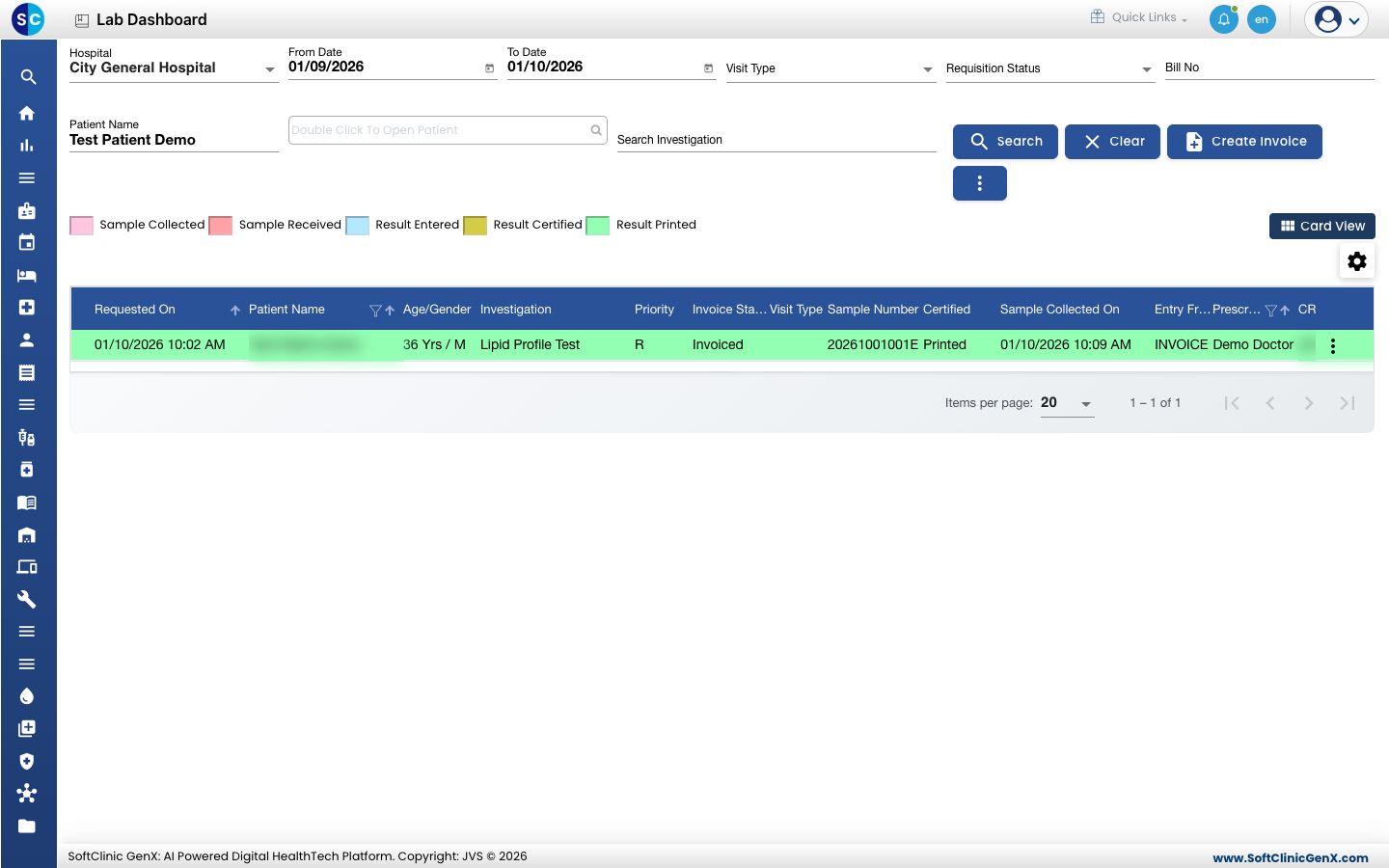
Search-க்கு அருகிலுள்ள ⋮ பட்டனில் Export to csv உள்ளது; இது வடிகட்டப்பட்ட பட்டியலை பதிவிறக்கும்.
சிக்கல் தீர்வு
| நீங்கள் காண்பது | இதன் பொருள் | செய்ய வேண்டியது |
|---|---|---|
| Enter at least 3 letters of the patient name | பெயர் filter-க்கு மூன்று அல்லது அதற்கு மேற்பட்ட எழுத்துகள் தேவை. | பெயரின் மேலும் சில எழுத்துகளைத் தட்டச்சு செய்யவும், அல்லது Bill No மூலம் தேடவும். |
| ஆர்டர் பட்டியலில் இல்லை | இது தேதி வரம்புக்கு வெளியே உள்ளது அல்லது வேறு filter அதை மறைக்கிறது. | From Date / To Date-ஐ விரிவாக்கவும், Requisition Status-ஐ clear செய்யவும், Hospital-ஐ சரிபார்க்கவும். |
தொடர்புடையவை
- மாதிரியை சேகரித்தல்: புதிய ஆர்டரில் முதல் படி.
- லேபரட்டரி FAQs: இந்தத் திரை பற்றிய பொதுவான கேள்விகள்.