Lab Dashboard वर लॅब ऑर्डर शोधा
रुग्णाची लॅब ऑर्डर शोधा, तारीख, व्हिजिट प्रकार किंवा स्टेटसनुसार फिल्टर करा आणि प्रत्येक टेस्ट कुठल्या टप्प्यावर आहे ते वाचा.
Lab Dashboard वर तुमच्या रुग्णालयातील प्रत्येक लॅब ऑर्डर (requisition) दिसते. प्रत्येक ऑर्डर एका कार्डवर असते, ज्यावर रुग्ण, सॅम्पल नंबर, ऑर्डर देणारे डॉक्टर आणि बिल नंबर दिसतो. नमुना गोळा करणे, निकाल नोंदवणे, प्रमाणित करणे आणि प्रिंट करणे या सर्व गोष्टी तुम्ही येथून सुरू करता.
हे कोण करू शकते: प्रयोगशाळा स्टाफ · कुठे: Laboratory › Lab Dashboard
सुरू करण्यापूर्वी
- रुग्णासाठी टेस्टचे बिल झालेले आहे किंवा ती ऑर्डर केलेली आहे. या स्क्रीनवरून टेस्टचे बिल करण्यासाठी Create Invoice क्लिक करा. OPD बिल तयार करा पाहा.
- टेस्ट Investigation Masters मध्ये सेट केलेली आहे.
ऑर्डर शोधा
- Laboratory › Lab Dashboard उघडा. तुमच्या रुग्णालयाच्या गेल्या 30 दिवसांच्या ऑर्डर नवीन पहिल्या क्रमाने दिसतात.
- वरच्या फिल्टरने यादी कमी करा:
- Hospital: ज्या सुविधेच्या ऑर्डर तुम्हाला दिसतात ती.
- From Date / To Date: ऑर्डरची तारीख श्रेणी.
- Visit Type: OPD, IPD किंवा Walk-in.
- Requisition Status: ऑर्डर कुठल्या टप्प्यावर आहे, उदा. Sample Collected, Result Entered किंवा Printed.
- Bill No, Patient Name (किमान 3 अक्षरे) किंवा एका टेस्टसाठी Search Investigation.
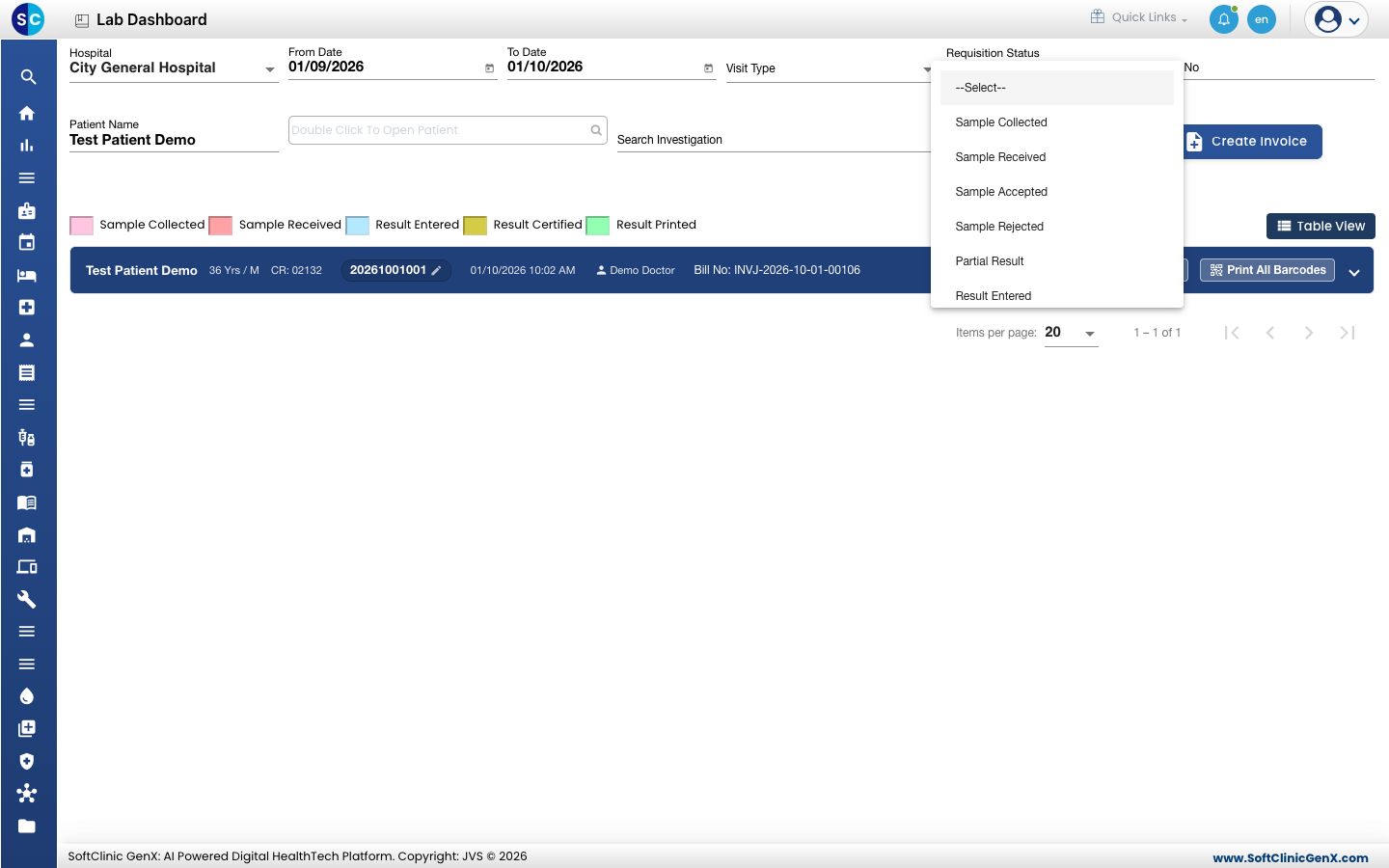
- Search क्लिक करा. Clear फिल्टर रीसेट करते.
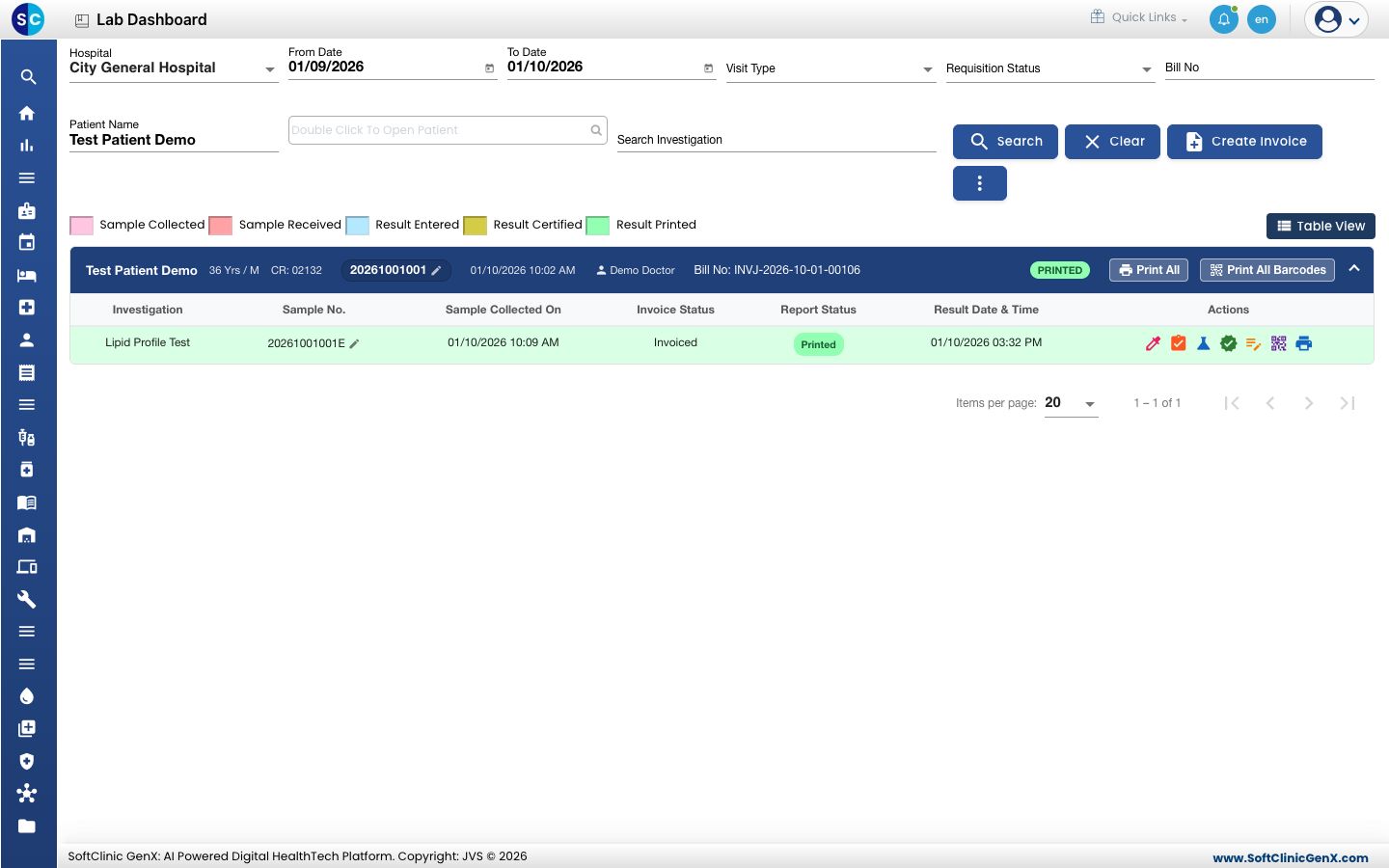
- कार्ड उघडण्यासाठी त्याच्या उजवीकडील बाणावर क्लिक करा. ऑर्डरमधील प्रत्येक टेस्ट एक ओळ असते, ज्यात सॅम्पल नंबर, नमुना गोळा केल्याची वेळ, इन्व्हॉइस स्टेटस, रिपोर्ट स्टेटस आणि ऍक्शन आयकॉन असतात.
स्टेटस वाचा
कार्डवरील बॅज संपूर्ण ऑर्डरचा स्टेटस दाखवतो. प्रत्येक टेस्ट ओळीचा रंग ती टेस्ट कुठल्या टप्प्यावर आहे ते दाखवतो:
| रंग | अर्थ |
|---|---|
| गुलाबी | Sample Collected |
| लाल | Sample Received |
| फिकट निळा | Result Entered |
| पिवळा | Result Certified |
| हिरवा | Result Printed |
रंग नसलेली ओळ अजून प्रलंबित आहे: नमुना गोळा झालेला नाही.
टेस्ट ओळीवरील ऍक्शन वापरा
आयकॉनचे नाव पाहण्यासाठी त्यावर माउस न्या. आयकॉन फक्त तेव्हाच दिसतो जेव्हा तो टप्पा करण्याची परवानगी असते.
- Sample Collection: नमुना गोळा करा आणि सॅम्पल नंबर तयार करा. नमुना गोळा करा पाहा.
- Sample Receive Acceptance: प्रयोगशाळेला नमुना मिळाला आणि तो स्वीकारला गेला याची नोंद करा.
- Result Entry: निकाल टाइप करा. टेस्ट निकाल नोंदवा पाहा.
- Certification: निकाल मंजूर करा. टेस्ट निकाल प्रमाणित करा पाहा.
- Result Rectification: प्रमाणित केल्यानंतर निकाल दुरुस्त करा.
- Barcode: या टेस्टसाठी सॅम्पल लेबल प्रिंट करा.
- Print: लॅब रिपोर्ट उघडा. लॅब रिपोर्ट प्रिंट करा पाहा.
टेबलवर जा
प्रत्येक टेस्टसाठी एक ओळ पाहण्यासाठी Table View क्लिक करा, ज्यात Sample Number, Certified, Prescribed By आणि Bill No असे कॉलम असतात. परत जाण्यासाठी Card View क्लिक करा.
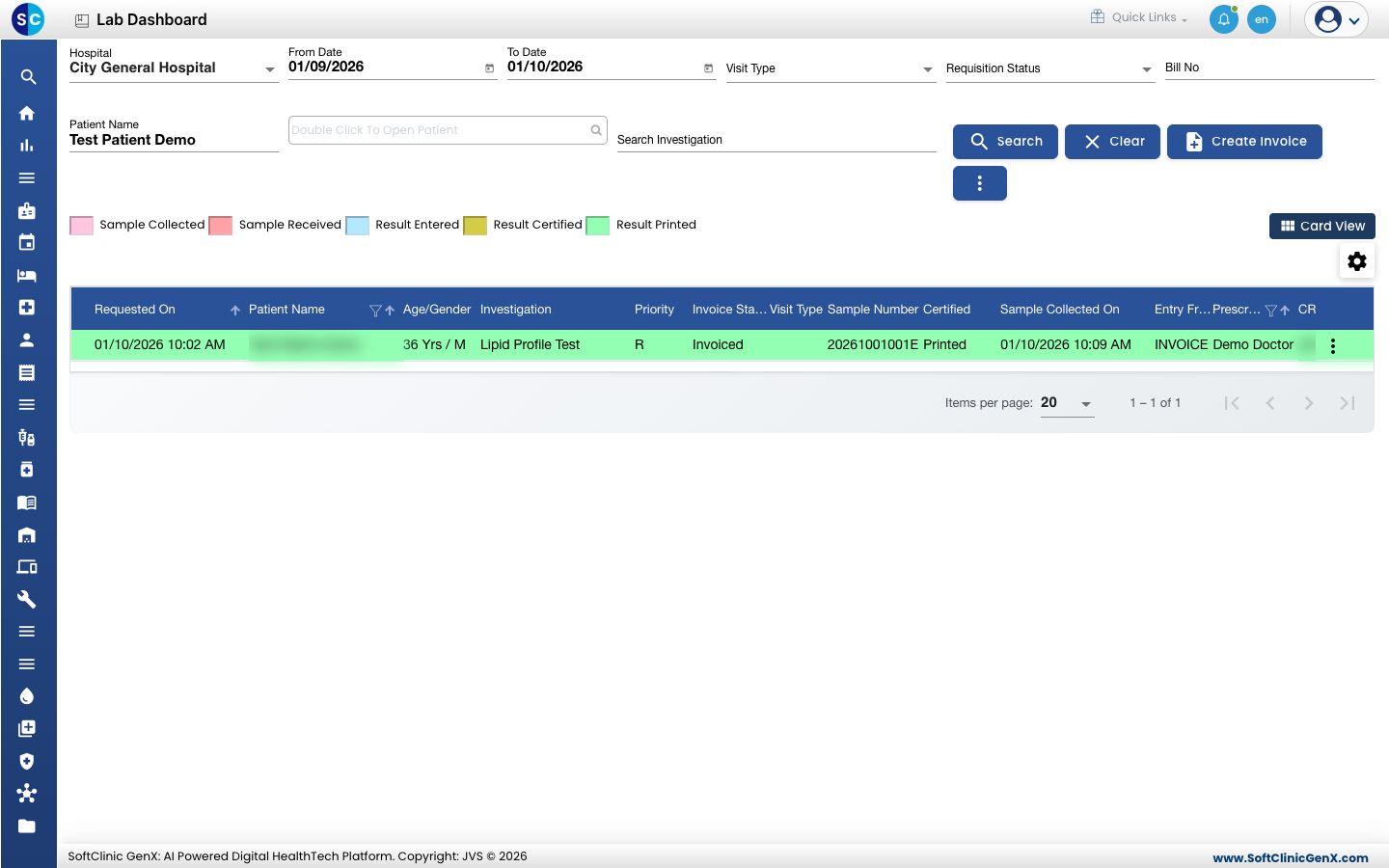
Search शेजारील ⋮ बटणावर Export to csv आहे, जे फिल्टर केलेली यादी डाउनलोड करते.
समस्यानिवारण
| तुम्हाला काय दिसते | याचा अर्थ | काय करावे |
|---|---|---|
| Enter at least 3 letters of the patient name | नावाच्या फिल्टरसाठी तीन किंवा अधिक अक्षरे लागतात. | नावाची अधिक अक्षरे टाइप करा, किंवा Bill No ने शोधा. |
| ऑर्डर यादीत दिसत नाही | ती तारीख श्रेणीबाहेर आहे किंवा दुसरा फिल्टर तिला लपवत आहे. | From Date / To Date वाढवा, Requisition Status क्लिअर करा आणि Hospital तपासा. |
संबंधित
- नमुना गोळा करा: नवीन ऑर्डरवरील पहिला टप्पा.
- प्रयोगशाळा FAQs: या स्क्रीनबद्दल वारंवार विचारले जाणारे प्रश्न.