ల్యాబ్ డాష్బోర్డ్లో ల్యాబ్ ఆర్డర్లను కనుగొనండి
రోగి ల్యాబ్ ఆర్డర్ను కనుగొనండి, తేదీ, విజిట్ టైప్ లేదా స్టేటస్ ప్రకారం ఫిల్టర్ చేయండి, ప్రతి టెస్ట్ ఏ దశలో ఉందో చదవండి.
ల్యాబ్ డాష్బోర్డ్ మీ ఆసుపత్రిలోని ప్రతి ల్యాబ్ ఆర్డర్ (రిక్విజిషన్)ను లిస్ట్ చేస్తుంది. ప్రతి ఆర్డర్ ఒక కార్డ్గా కనిపిస్తుంది, దానిపై రోగి, శాంపిల్ నంబర్, ఆర్డర్ చేసిన డాక్టర్ మరియు బిల్ నంబర్ ఉంటాయి. శాంపిల్ సేకరణ, ఫలితాల నమోదు, సర్టిఫికేషన్ మరియు ప్రింటింగ్ను మీరు ఇక్కడినుండే మొదలుపెడతారు.
ఎవరు చేయవచ్చు: లాబొరేటరీ స్టాఫ్ · ఎక్కడ: Laboratory › Lab Dashboard
మొదలుపెట్టే ముందు
- రోగికి టెస్ట్ బిల్ చేయబడి ఉండాలి లేదా ఆర్డర్ చేయబడి ఉండాలి. ఈ స్క్రీన్ నుండే టెస్ట్ను బిల్ చేయడానికి Create Invoice క్లిక్ చేయండి. OPD బిల్లును క్రియేట్ చేయండి చూడండి.
- టెస్ట్ Investigation Mastersలో సెటప్ చేయబడి ఉండాలి.
ఆర్డర్ను కనుగొనండి
- Laboratory › Lab Dashboard తెరవండి. మీ ఆసుపత్రికి గత 30 రోజుల ఆర్డర్లు, కొత్తవి మొదట వచ్చేలా లిస్ట్ అవుతాయి.
- పైన ఉన్న ఫిల్టర్లతో లిస్ట్ను తగ్గించండి:
- Hospital: మీరు ఏ ఫెసిలిటీ ఆర్డర్లను చూస్తారో అది.
- From Date / To Date: ఆర్డర్ తేదీ పరిధి.
- Visit Type: OPD, IPD లేదా Walk-in.
- Requisition Status: ఆర్డర్ ఏ దశలో ఉందో, ఉదాహరణకు Sample Collected, Result Entered లేదా Printed.
- Bill No, Patient Name (కనీసం 3 అక్షరాలు) లేదా ఒక టెస్ట్ కోసం Search Investigation.
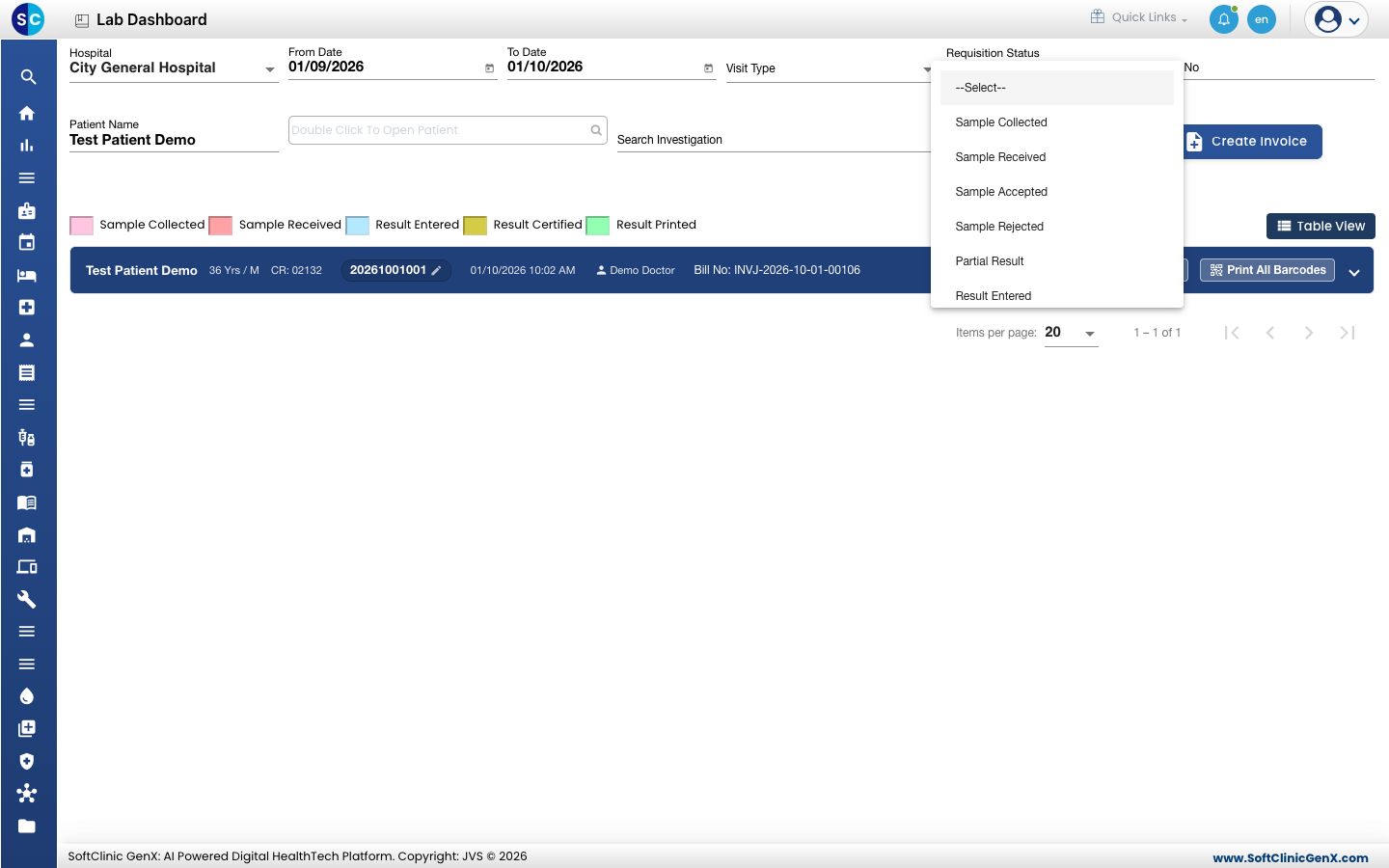
- Search క్లిక్ చేయండి. Clear ఫిల్టర్లను రీసెట్ చేస్తుంది.
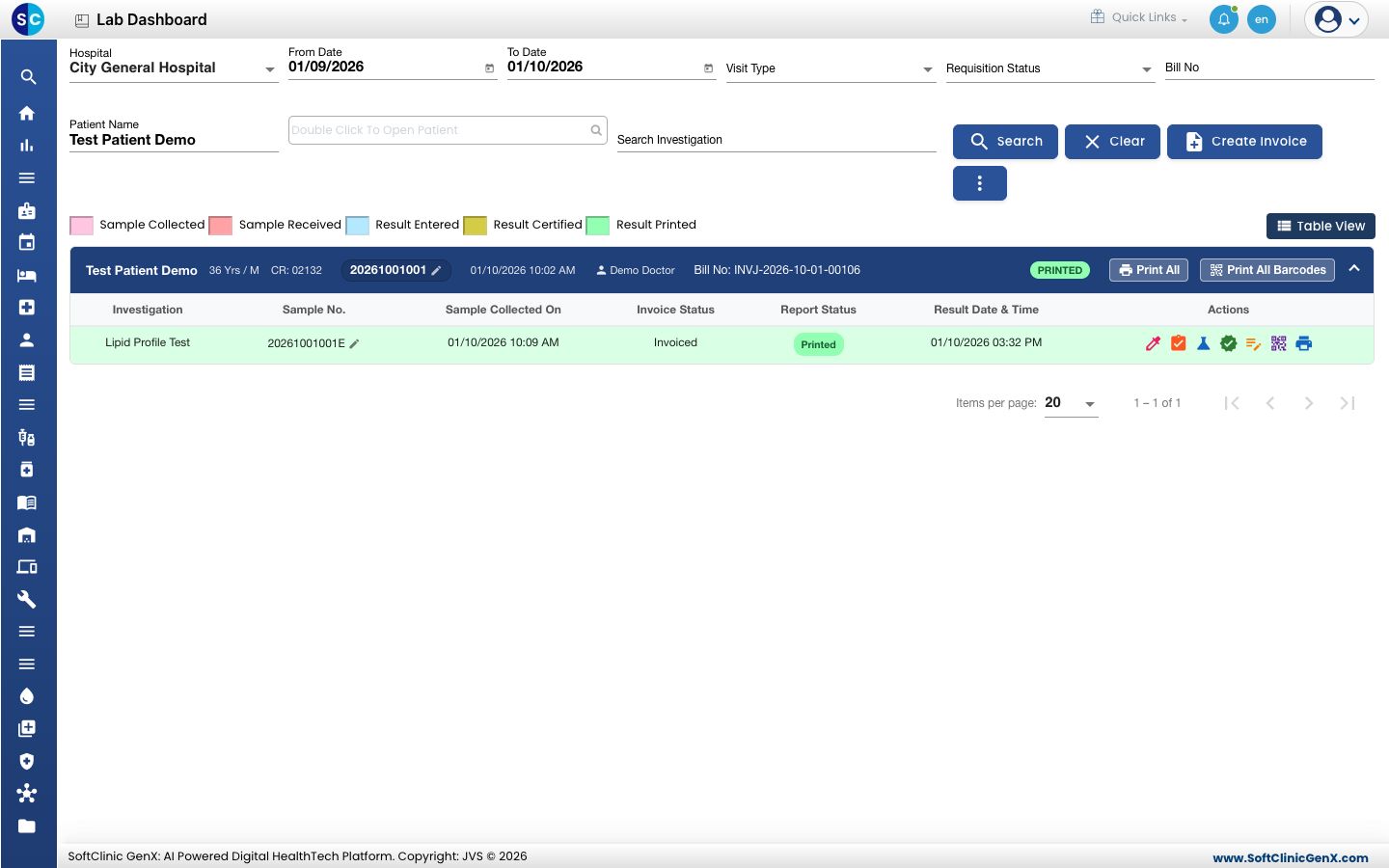
- కార్డ్ను తెరవడానికి దాని కుడివైపు ఉన్న బాణాన్ని క్లిక్ చేయండి. ఆర్డర్లోని ప్రతి టెస్ట్ ఒక లైన్గా కనిపిస్తుంది, దానిపై శాంపిల్ నంబర్, సేకరణ సమయం, ఇన్వాయిస్ స్టేటస్, రిపోర్ట్ స్టేటస్ మరియు యాక్షన్ ఐకాన్లు ఉంటాయి.
స్టేటస్ను చదవండి
కార్డ్పై ఉన్న బ్యాడ్జ్ మొత్తం ఆర్డర్ను చూపిస్తుంది. ప్రతి టెస్ట్ లైన్ రంగు ఆ టెస్ట్ ఏ దశలో ఉందో చూపిస్తుంది:
| రంగు | అర్థం |
|---|---|
| పింక్ | Sample Collected |
| ఎరుపు | Sample Received |
| లేత నీలం | Result Entered |
| పసుపు | Result Certified |
| ఆకుపచ్చ | Result Printed |
రంగు లేని లైన్ ఇంకా పెండింగ్లో ఉంది: శాంపిల్ సేకరించబడలేదు.
టెస్ట్ లైన్పై యాక్షన్లను ఉపయోగించండి
ఐకాన్ పేరు చూడటానికి దానిపై మౌస్ ఉంచండి. ఆ దశ అనుమతించబడినప్పుడు మాత్రమే ఐకాన్ కనిపిస్తుంది.
- Sample Collection: శాంపిల్ను సేకరించి శాంపిల్ నంబర్ను జనరేట్ చేయండి. శాంపిల్ను సేకరించండి చూడండి.
- Sample Receive Acceptance: ల్యాబ్ శాంపిల్ను అందుకుని అంగీకరించిందని రికార్డ్ చేయండి.
- Result Entry: ఫలితాలను టైప్ చేయండి. టెస్ట్ ఫలితాలను నమోదు చేయండి చూడండి.
- Certification: ఫలితాలను ఆమోదించండి. టెస్ట్ ఫలితాలను సర్టిఫై చేయండి చూడండి.
- Result Rectification: సర్టిఫై చేసిన తర్వాత ఫలితాన్ని సరిదిద్దండి.
- Barcode: ఈ టెస్ట్ కోసం శాంపిల్ లేబుల్ను ప్రింట్ చేయండి.
- Print: ల్యాబ్ రిపోర్ట్ను తెరవండి. ల్యాబ్ రిపోర్ట్ను ప్రింట్ చేయండి చూడండి.
టేబుల్కు మారండి
ప్రతి టెస్ట్కు ఒక వరుసతో, Sample Number, Certified, Prescribed By మరియు Bill No వంటి కాలమ్లతో చూడటానికి Table View క్లిక్ చేయండి. తిరిగి వెళ్లడానికి Card View క్లిక్ చేయండి.
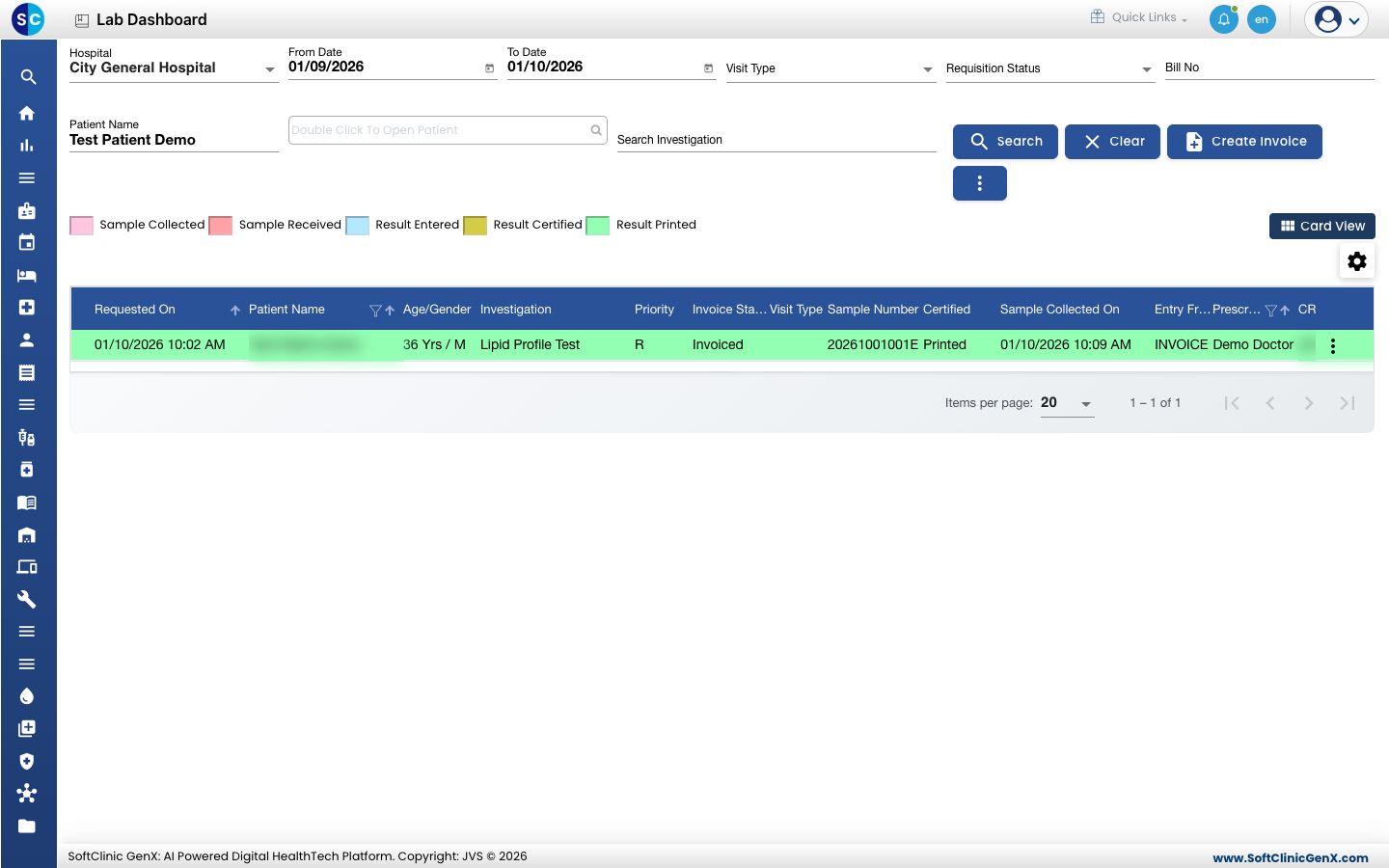
Search పక్కన ఉన్న ⋮ బటన్లో Export to csv ఉంది, ఇది ఫిల్టర్ చేసిన లిస్ట్ను డౌన్లోడ్ చేస్తుంది.
ట్రబుల్షూటింగ్
| మీకు ఏమి కనిపిస్తుంది | దాని అర్థం ఏమిటి | ఏమి చేయాలి |
|---|---|---|
| Enter at least 3 letters of the patient name | పేరు ఫిల్టర్కు మూడు లేదా అంతకంటే ఎక్కువ అక్షరాలు కావాలి. | పేరులో మరిన్ని అక్షరాలు టైప్ చేయండి, లేదా Bill No ద్వారా వెతకండి. |
| ఆర్డర్ లిస్ట్లో లేదు | అది తేదీ పరిధి వెలుపల ఉంది లేదా మరొక ఫిల్టర్ దాన్ని దాచిపెడుతోంది. | From Date / To Dateను విస్తరించండి, Requisition Statusను క్లియర్ చేయండి మరియు Hospitalను చెక్ చేయండి. |
సంబంధిత
- శాంపిల్ను సేకరించండి: కొత్త ఆర్డర్పై మొదటి దశ.
- లాబొరేటరీ FAQలు: ఈ స్క్రీన్ గురించి సాధారణ ప్రశ్నలు.