రేట్ టారిఫ్లను ఎలా సెటప్ చేయాలి
ప్రతి బెడ్ క్లాస్కు ఒక సర్వీస్ను వేర్వేరుగా వసూలు చేసే ధర జాబితాలను (రేట్ ప్లాన్లు) క్రియేట్ చేయండి, తద్వారా కార్పొరేట్, ఇన్సూరెన్స్ మరియు ఇతర రోగులు వారి అంగీకరించిన రేట్లలో బిల్ చేయబడతారు.
ఇది ఎవరు చేయగలరు: హాస్పిటల్ అడ్మినిస్ట్రేటర్ లేదా బిల్లింగ్ మేనేజర్ ఎక్కడ: బిల్లింగ్ › మాస్టర్స్ › రేట్ టారిఫ్లు (Billing › Masters › Rate Tariffs) దీనికి ముందు సెటప్ చేయండి: సర్వీస్ను సెటప్ చేయండి (Set up Service), క్లాస్ మాస్టర్ను సెటప్ చేయండి (Set up Class Master)
రేట్ టారిఫ్ (రేట్ ప్లాన్) అనేది ఒక ధర జాబితా. ఇది రెండు తేదీల మధ్య వర్తించే, ప్రతి బెడ్ క్లాస్లో ప్రతి సర్వీస్ కోసం ఒక ధరను కలిగి ఉంటుంది. మీరు ఒక రేట్ ప్లాన్ను **ఆర్గనైజేషన్ మాస్టర్ (Organization Master)**లో ఒక ఆర్గనైజేషన్కు, ఉదాహరణకు ఒక ఇన్సూరెన్స్ కంపెనీకి లింక్ చేస్తారు. ఆ ఆర్గనైజేషన్ రోగుల బిల్లులు అప్పుడు సర్వీస్ యొక్క స్టాండర్డ్ ధరకు బదులుగా ఆ ప్లాన్ నుండి ధర నిర్ణయించబడతాయి.
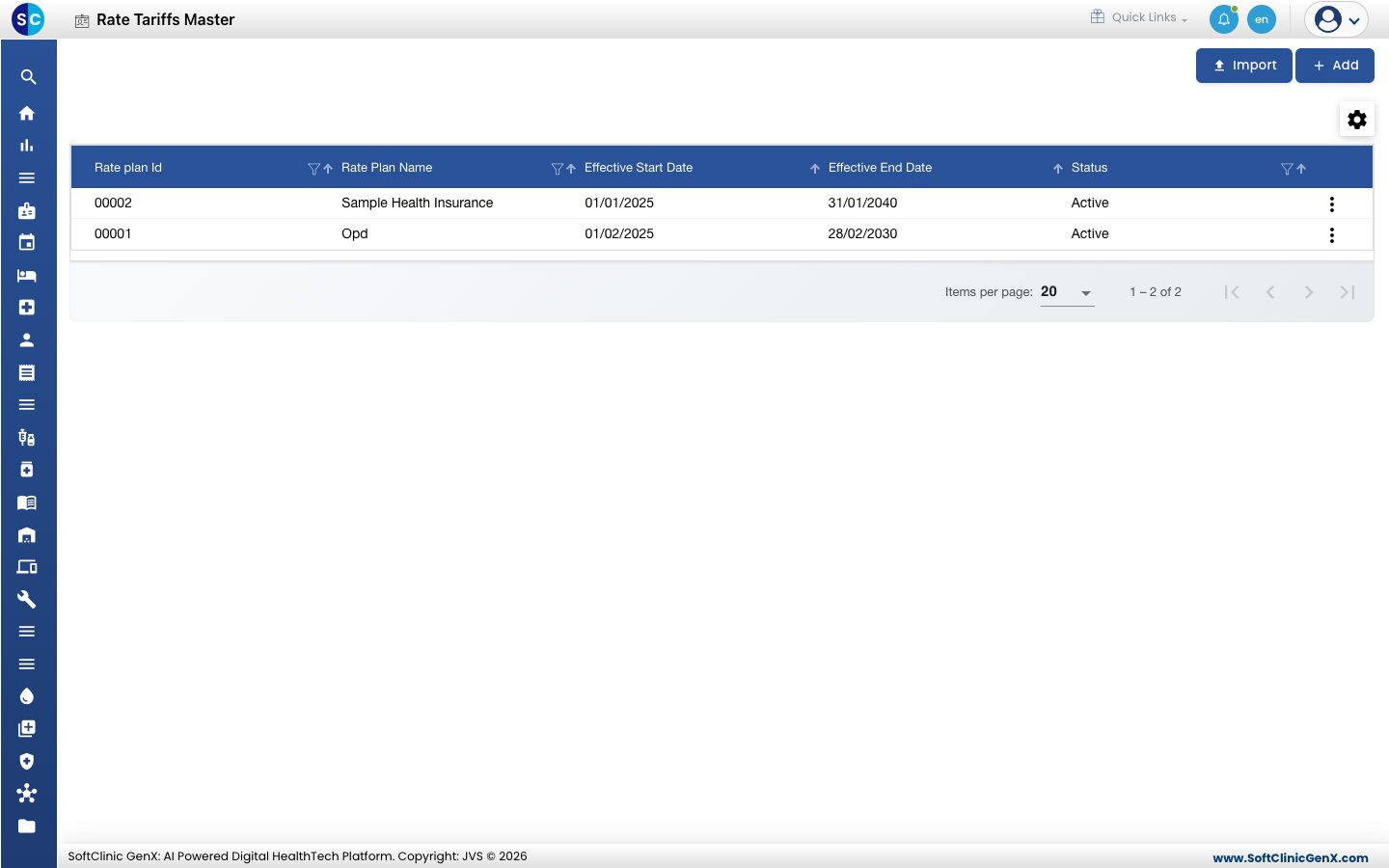
రేట్ ప్లాన్ను జోడించండి
-
**బిల్లింగ్ › మాస్టర్స్ › రేట్ టారిఫ్లు (Billing › Masters › Rate Tariffs)**కి వెళ్లండి.
-
యాడ్ (Add) క్లిక్ చేయండి. రేట్ ప్లాన్ ఫారమ్ తెరుచుకుంటుంది.
-
ప్లాన్ వివరాలను నింపండి:
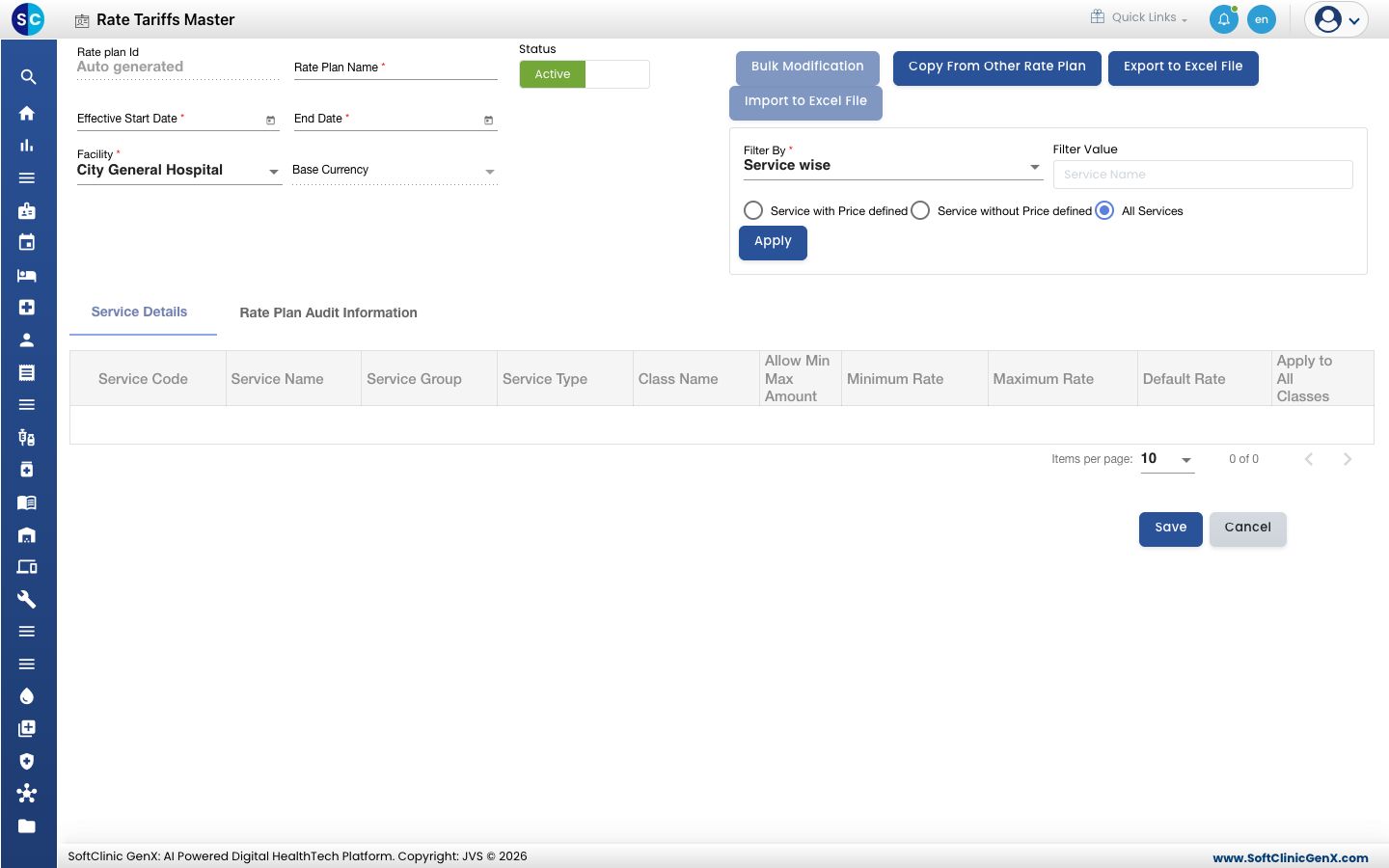
ఫీల్డ్ ఏమి ఎంటర్ చేయాలి తప్పనిసరా రేట్ ప్లాన్ Id (Rate plan Id) సేవ్ చేసినప్పుడు ఆటోమేటిక్గా నింపబడుతుంది. — రేట్ ప్లాన్ నేమ్ (Rate Plan Name) స్టాఫ్ గుర్తించగలిగే పేరు, ఉదాహరణకు పేయర్ పేరు. అవును స్టేటస్ (Status) యాక్టివ్ (Active) మీద ఉంచండి. — ఎఫెక్టివ్ స్టార్ట్ డేట్ (Effective Start Date) ధరలు వర్తించే మొదటి రోజు. అవును ఎండ్ డేట్ (End Date) ధరలు వర్తించే చివరి రోజు. ఇది స్టార్ట్ డేట్ కంటే ముందు ఉండకూడదు. అవును ఫెసిలిటీ (Facility) ప్లాన్ దేని కోసమో ఆ ఫెసిలిటీ. అవును బేస్ కరెన్సీ (Base Currency) ఫెసిలిటీ నుండి నింపబడుతుంది. — -
ధర నిర్ణయించవలసిన సర్వీస్లను లోడ్ చేయండి. **ఫిల్టర్ బై (Filter By)**లో, ఎలా ఫిల్టర్ చేయాలో ఎంచుకోండి (ఉదాహరణకు సర్వీస్ వైజ్ (Service wise)), లిస్ట్ను తగ్గించుకోవాలంటే **ఫిల్టర్ వాల్యూ (Filter Value)**లో టైప్ చేసి, సర్వీస్ విత్ ప్రైస్ డిఫైన్డ్ (Service with Price defined), సర్వీస్ విత్అవుట్ ప్రైస్ డిఫైన్డ్ (Service without Price defined) లేదా ఆల్ సర్వీసెస్ (All Services) ఎంచుకుని అప్లై (Apply) క్లిక్ చేయండి.
-
**సర్వీస్ డీటెయిల్స్ (Service Details)**లో, ప్రతి సర్వీస్ మరియు బెడ్ క్లాస్ కోసం ధరను ఎంటర్ చేయండి:
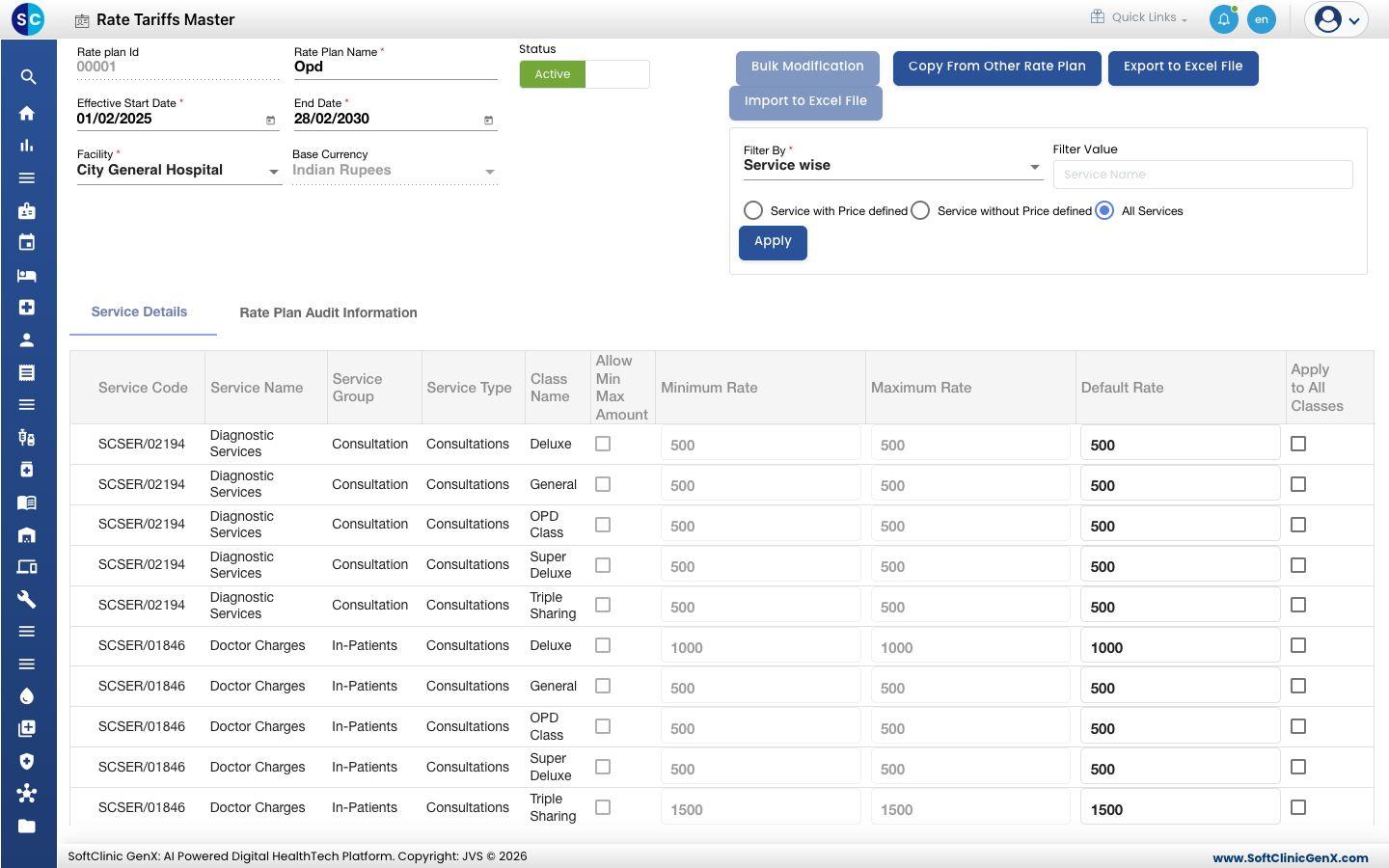
Column ఏమి ఎంటర్ చేయాలి అలో మిన్ మాక్స్ అమౌంట్ (Allow Min Max Amount) బిల్లుపై ఒక పరిధిలో ధరను మార్చడానికి స్టాఫ్ను అనుమతించడానికి టిక్ చేయండి. మినిమమ్ రేట్, మాక్సిమమ్ రేట్ (Minimum Rate, Maximum Rate) అలో మిన్ మాక్స్ అమౌంట్ (Allow Min Max Amount) టిక్ చేసినప్పుడు అనుమతించబడే అత్యల్ప మరియు అత్యధిక ధర. డిఫాల్ట్ రేట్ (Default Rate) ఈ బెడ్ క్లాస్లో ఈ సర్వీస్ కోసం వసూలు చేసే ధర. అప్లై టు ఆల్ క్లాసెస్ (Apply to All Classes) సర్వీస్ యొక్క ప్రతి బెడ్ క్లాస్కు ఈ రో ధరను కాపీ చేయడానికి టిక్ చేయండి. -
సేవ్ (Save) క్లిక్ చేయండి. ప్లాన్ లిస్ట్లో కనిపిస్తుంది.
ధరలను వేగంగా నింపే మార్గాలు
- కాపీ ఫ్రమ్ అదర్ రేట్ ప్లాన్ (Copy From Other Rate Plan) ఇప్పటికే ఉన్న ప్లాన్ ధరలను దీనిలోకి కాపీ చేస్తుంది.
- ఎక్స్పోర్ట్ టు ఎక్సెల్ ఫైల్ (Export to Excel File) ధరలను డౌన్లోడ్ చేస్తుంది. వాటిని Excelలో ఎడిట్ చేసి **ఇంపోర్ట్ టు ఎక్సెల్ ఫైల్ (Import to Excel File)**తో మళ్లీ లోడ్ చేయండి.
- లిస్ట్ స్క్రీన్పై ఉన్న ఇంపోర్ట్ (Import) ఒక రేట్ ప్లాన్ను ఫైల్ నుండి లోడ్ చేస్తుంది.
రేట్ ప్లాన్ను మార్చడం లేదా డీయాక్టివేట్ చేయడం
- లిస్ట్లో, రో చివర ఉన్న ⋮ బటన్ను క్లిక్ చేసి ఎడిట్ (Edit) ఎంచుకోండి.
- తేదీలు లేదా ధరలను మార్చండి. ప్లాన్ను వాడకుండా ఆపడానికి, **స్టేటస్ (Status)**ను **ఇనాక్టివ్ (Inactive)**కి మార్చండి.
- సేవ్ (Save) క్లిక్ చేయండి.
తెలుసుకోవలసినవి
- మాక్సిమమ్ రేట్ (Maximum Rate) తప్పనిసరిగా మినిమమ్ రేట్ (Minimum Rate) కంటే ఎక్కువగా ఉండాలి, మరియు డిఫాల్ట్ రేట్ (Default Rate) వాటి మధ్య ఉండాలి. లేకపోతే ప్లాన్ సేవ్ కాదు మరియు మెసేజ్ సర్వీస్ పేరును పేర్కొంటుంది.
- ప్లాన్ యొక్క ఎండ్ డేట్ (End Date) గడిచిపోయినప్పుడు, ప్లాన్ కాంట్రాక్ట్ నుండి బయట ఉందని ఫారమ్ హెచ్చరిస్తుంది. దాన్ని కొనసాగించి వాడటానికి ఎండ్ డేట్ను పొడిగించండి.
- ఫారమ్ను సేవ్ చేయకుండా మూసివేయడానికి క్యాన్సిల్ (Cancel) క్లిక్ చేయండి.