రోగి యొక్క గత విజిట్లను చూడటం
రోగి యొక్క గత విజిట్ల నోట్లు మరియు ప్రిస్క్రిప్షన్లను చదవండి, చివరి విజిట్ను ఈరోజు నోట్లోకి కాపీ చేయండి, మరియు ఏదైనా గత OPD నోట్ను కనుగొనండి.
రోగి తిరిగి వచ్చినప్పుడు, మీరు ఈరోజు SOAP నోట్ను వదలకుండానే గత విజిట్లను చదవవచ్చు, మరియు చివరి విజిట్ను దానిలోకి కాపీ చేయవచ్చు. రోగి మీ ముందు లేనప్పుడు ఒక నోట్ను కనుగొనడానికి, OPD SOAP Notes Listను వాడండి.
ఇది ఎవరు చేయగలరు: డాక్టర్లు
ఎక్కడ: SOAP నోట్ యొక్క PREVIOUS PRESCRIPTION మరియు PATIENT SNAPSHOT ట్యాబ్లు, మరియు Doctor Work Bench › Views › OPD SOAP Notes List
మొదలుపెట్టే ముందు
- కన్సల్టేషన్ సమయంలో గత విజిట్లను చదవడానికి, రోగి యొక్క SOAP నోట్ను తెరవండి. డాక్టర్ డాష్బోర్డ్ నుండి కన్సల్టేషన్ ప్రారంభించడం చూడండి.
కన్సల్టేషన్ సమయంలో గత విజిట్లను చదవండి
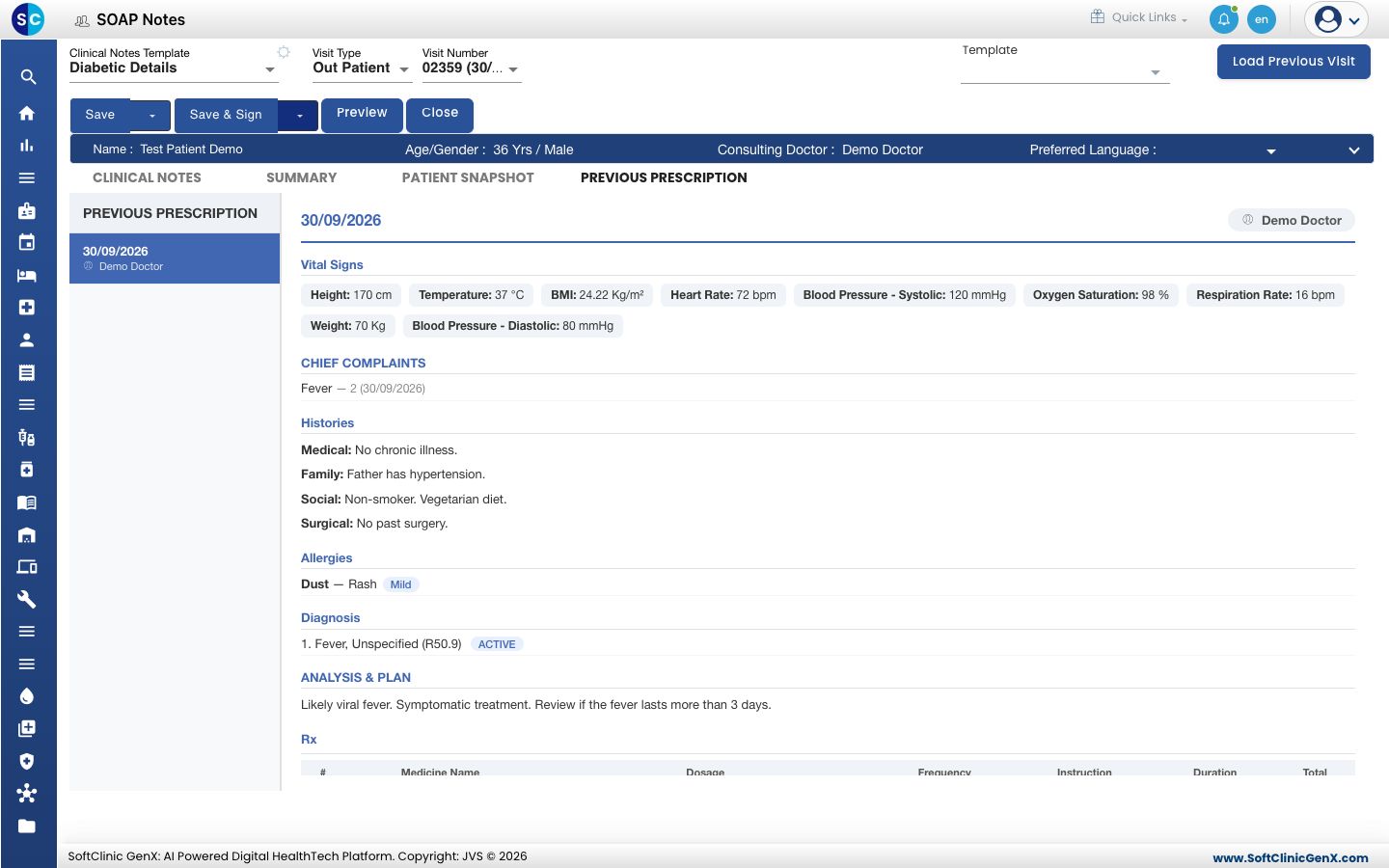
- PREVIOUS PRESCRIPTION ట్యాబ్ను క్లిక్ చేయండి. గత విజిట్లు ఎడమవైపు తేదీ వారీగా, డాక్టర్తో సహా జాబితా అవుతాయి.
- ఒక విజిట్ను క్లిక్ చేయండి. దాని నోట్ కుడివైపు కనిపిస్తుంది: వైటల్స్, చీఫ్ కంప్లైంట్స్, హిస్టరీ, అలర్జీలు, డయాగ్నసిస్, అనాలిసిస్ మరియు ప్లాన్, Rx కింద మందులు, మరియు ఇతర ఆర్డర్లు.
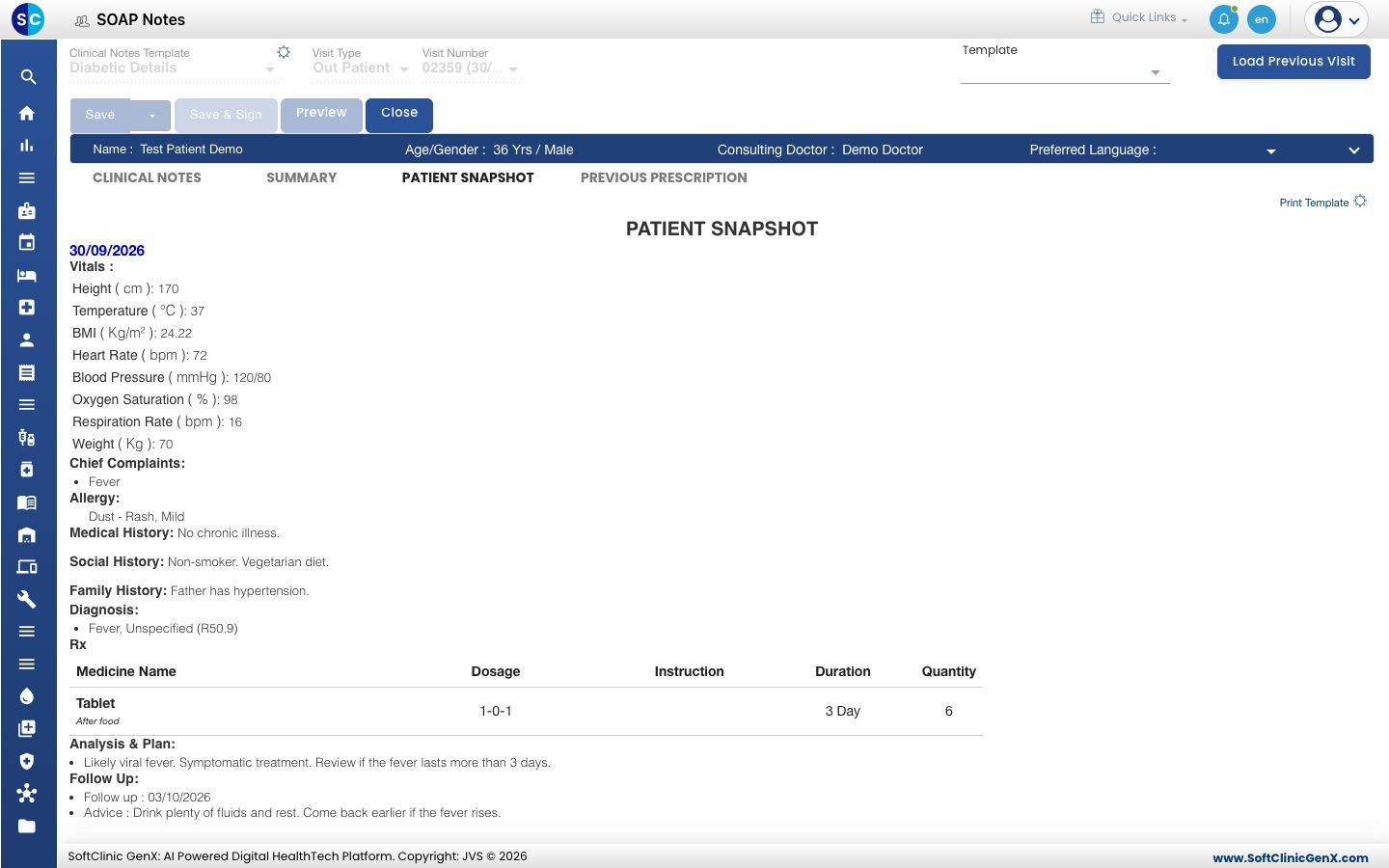
- విజిట్లను ఒకదాని తర్వాత ఒకటి ఒకే పేజీలో చదవడానికి PATIENT SNAPSHOT ట్యాబ్ను క్లిక్ చేయండి.
- ఈరోజు నోట్కు తిరిగి వెళ్లడానికి CLINICAL NOTESను క్లిక్ చేయండి.
చివరి విజిట్ను ఈరోజు నోట్లోకి కాపీ చేయండి
- CLINICAL NOTES ట్యాబ్లో, పైభాగంలో కుడివైపు ఉన్న Load Previous Visitను క్లిక్ చేయండి. దీనికి ఎలాంటి నిర్ధారణ ఉండదు.
- సెక్షన్లు నిండే వరకు వేచి ఉండండి. చివరి విజిట్ యొక్క చీఫ్ కంప్లైంట్స్, డయాగ్నసిస్, మందులు మరియు ఇతర ఆర్డర్లు ఈరోజు నోట్లోకి కాపీ అవుతాయి.
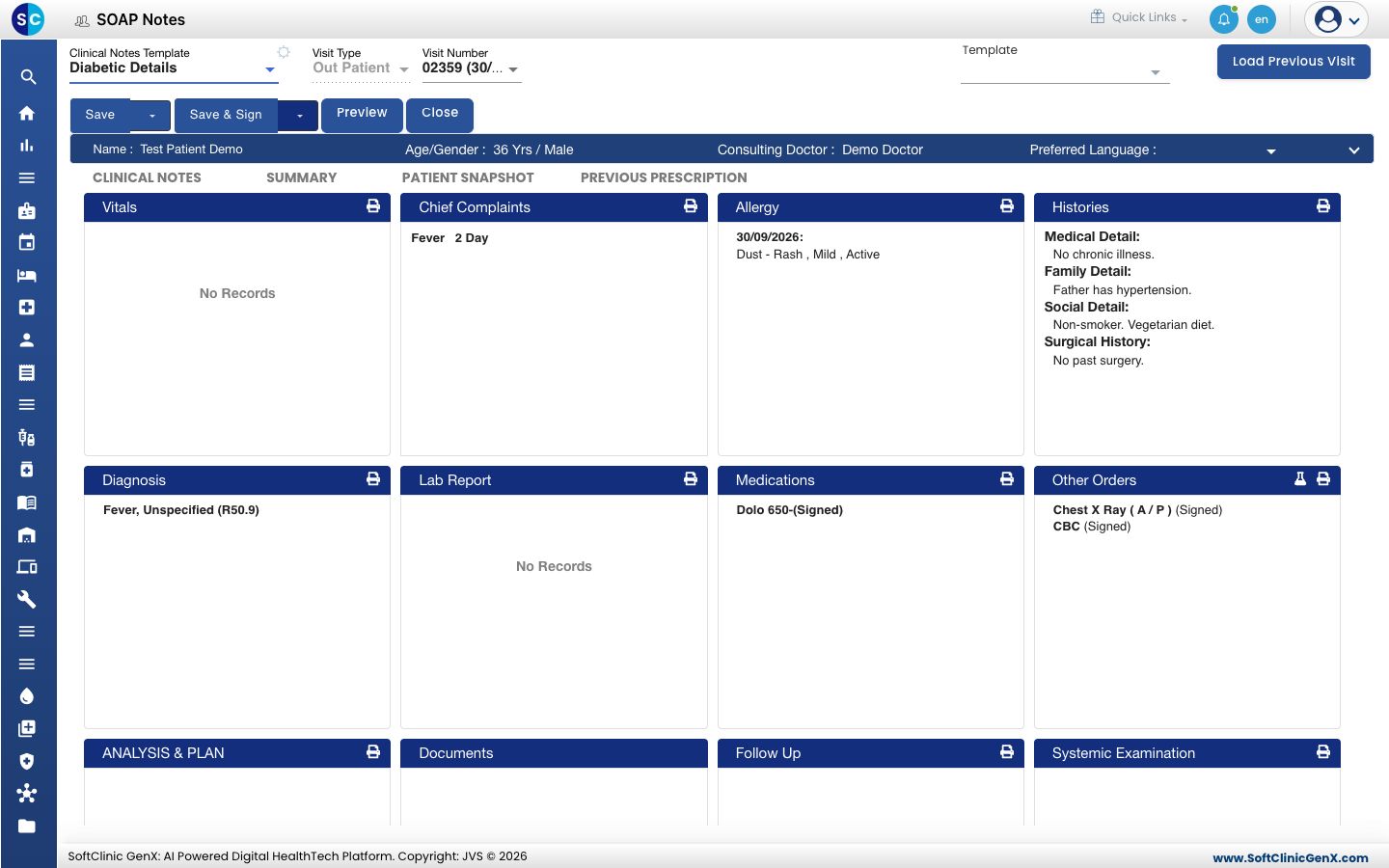
- ప్రతి సెక్షన్ను తెరిచి ఈరోజు వేరుగా ఉన్నదాన్ని మార్చండి. ఈరోజు వైటల్స్ మరియు ఫాలో-అప్ను మీరే రికార్డ్ చేయండి.
Load Previous Visitను ఒక్కసారి మాత్రమే క్లిక్ చేయండి. మందులు మరియు ఆర్డర్లు సైన్ చేసిన లైన్లుగా కాపీ అవుతాయి, కాబట్టి రెండోసారి క్లిక్ చేస్తే అవి మళ్ళీ జోడించబడతాయి.
గత నోట్ను కనుగొనండి
- Doctor Work Bench › Views › OPD SOAP Notes Listకు వెళ్లండి. లిస్ట్ ఈరోజు నోట్లతో తెరుచుకుంటుంది.
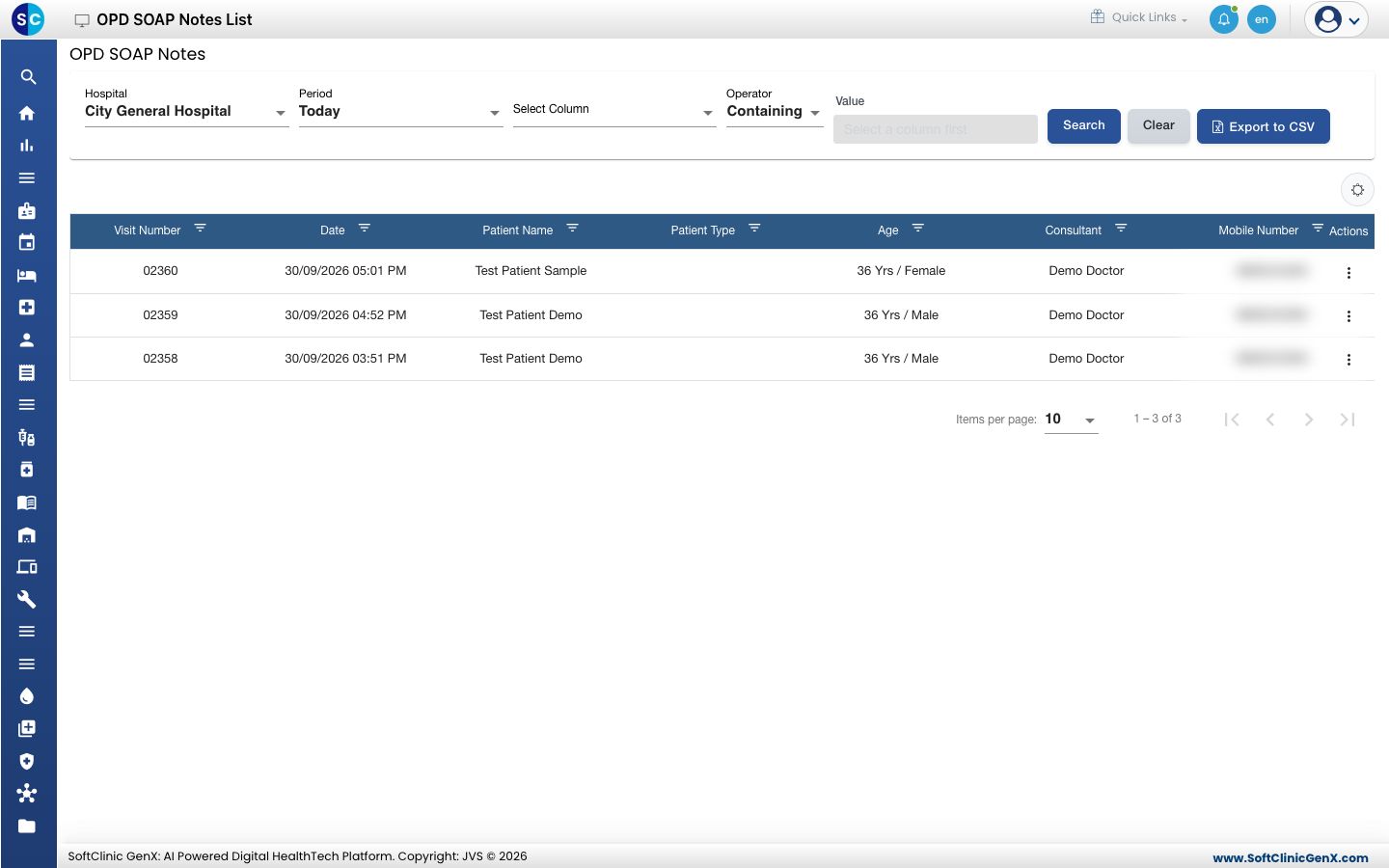
- Periodను ఎంచుకోండి, ఉదాహరణకు Last Year, లేదా From Date మరియు To Dateను నమోదు చేయడానికి Selectను ఎంచుకోండి.
- ఒక రోగి కోసం వెతకడానికి, Select Columnలో Patient Nameను ఎంచుకుని, Operatorను Containingగా ఉంచి, Valueలో పేరు టైప్ చేసి, Search క్లిక్ చేయండి.
- రో చివర ఉన్న మూడు చుక్కలను క్లిక్ చేయండి.
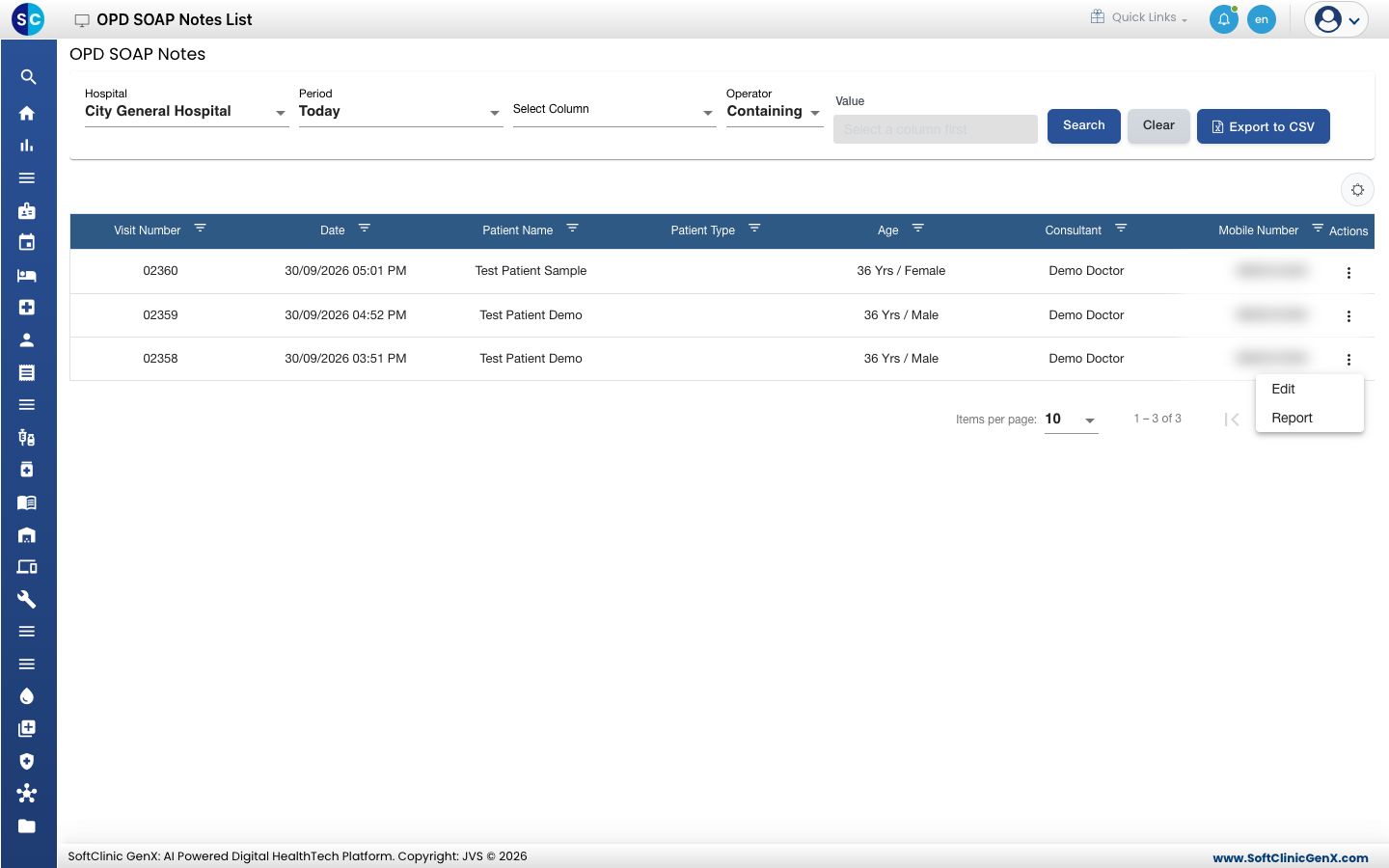
- నోట్ను తెరవడానికి Editను ఎంచుకోండి. రోగి రిపోర్టులను తెరవడానికి Reportను ఎంచుకోండి.
Export to CSV లిస్ట్ను డౌన్లోడ్ చేస్తుంది. లిస్ట్పైన ఉన్న గేర్ ఐకాన్ Final Diagnosis మరియు Medication వంటి కాలమ్లను జోడించడానికి మిమ్మల్ని అనుమతిస్తుంది.
తెలుసుకోవలసినవి
- అలర్జీలు మరియు హిస్టరీ ప్రతి విజిట్కు వాటంతట అవే క్యారీ ఓవర్ అవుతాయి. మీరు వాటిని కాపీ చేయనవసరం లేదు.
- సైన్ చేసిన నోట్ను మార్చలేరు. SOAP నోట్ను సేవ్ చేసి, సైన్ చేసి, ప్రింట్ చేయడం చూడండి.
- ఇన్-పేషెంట్ నోట్ల కోసం, Views కింద SOAP Note Listను వాడండి.
ఏదైనా తప్పు జరిగితే
| మీరు చూసేది | దాని అర్థం | ఏమి చేయాలి |
|---|---|---|
| PREVIOUS PRESCRIPTIONపై No Records | ఇది రోగి యొక్క నోట్తో మొదటి విజిట్. | ఏమీ చేయనవసరం లేదు. |
| లిస్ట్లో నోట్లు లేవు | Period Todayగా ఉంది మరియు నోట్ అంతకంటే పాతది. | ఎక్కువ కాలాన్ని కలిగిన Periodను ఎంచుకుని Search క్లిక్ చేయండి. |
| Load Previous Visit తర్వాత కూడా సెక్షన్లు ఇంకా No Records చూపిస్తున్నాయి | స్క్రీన్ ఇంకా రిఫ్రెష్ కాలేదు. | నోట్ను మూసివేసి Doctor Dashboard నుండి మళ్ళీ తెరవండి. బటన్ను రెండోసారి క్లిక్ చేయవద్దు. |
| Value గ్రే అవుట్ అయి ఉంది | ఏ కాలమ్ ఎంచుకోబడలేదు. | ముందుగా Select Columnలో ఒక కాలమ్ను ఎంచుకోండి. |
సంబంధిత అంశాలు
- SOAP నోట్లో టెంప్లేట్ను వాడటం: బదులుగా సేవ్ చేసిన టెంప్లేట్ నుండి నోట్ను నింపడానికి.
- SOAP నోట్ను సేవ్ చేసి, సైన్ చేసి, ప్రింట్ చేయడం: గత ప్రిస్క్రిప్షన్ను మళ్ళీ ప్రింట్ చేయడానికి.
- డాక్టర్ వర్క్ బెంచ్ (EMR) FAQలు: లిస్ట్ గురించి తరచుగా అడిగే ప్రశ్నలు.