SOAP నోట్ను సేవ్ చేసి, సైన్ చేసి, ప్రింట్ చేయడం
కన్సల్టేషన్ను డ్రాఫ్ట్గా సేవ్ చేయండి, విజిట్ను పూర్తి చేయడానికి సైన్ చేయండి, రోగి కోసం ప్రిస్క్రిప్షన్ను ప్రింట్ చేయండి.
మీరు పని చేస్తున్నంతసేపు SOAP నోట్ను చాలాసార్లు సేవ్ చేయవచ్చు. సైన్ చేయడం చివరి దశ: అది కన్సల్టేషన్ను పూర్తి చేసి నోట్ను లాక్ చేస్తుంది. ఆ తర్వాత మీరు రోగి కోసం ప్రిస్క్రిప్షన్ను ప్రింట్ చేస్తారు.
ఇది ఎవరు చేయగలరు: డాక్టర్లు
ఎక్కడ: Doctor Work Bench › Doctor Dashboard › row menu › Start Consultation, తర్వాత SOAP నోట్ పైభాగంలోని బటన్లు
మొదలుపెట్టే ముందు
- కన్సల్టేషన్ను రికార్డ్ చేయండి. డాక్టర్ డాష్బోర్డ్ నుండి కన్సల్టేషన్ ప్రారంభించడం చూడండి.
- తెరిచి ఉన్న ఏ సెక్షన్నైనా Save & Next లేదా Closeతో మూసివేయండి. ఒక సెక్షన్ తెరిచి ఉన్నప్పుడు Save మరియు Save & Sign గ్రే అవుట్ అవుతాయి.
నోట్ను డ్రాఫ్ట్గా సేవ్ చేయండి
మీరు ప్రతి సెక్షన్ లోపల Save & Next లేదా Add క్లిక్ చేసినప్పుడు ఆ సెక్షన్ సేవ్ అవుతుంది. నోట్ను మొత్తంగా సేవ్ చేయడానికి Save బటన్ను వాడండి.
- Save: నోట్ను సేవ్ చేసి మిమ్మల్ని Doctor Dashboardకు తిరిగి తీసుకెళుతుంది. మీకు Record updated successfully కనిపిస్తుంది.
- Save పక్కన ఉన్న యారో › Save Soap Notes: నోట్ను సేవ్ చేసి తెరిచే ఉంచుతుంది.
- Save పక్కన ఉన్న యారో › SAVE & FORWARD: నోట్ను సేవ్ చేసి ఒక సహోద్యోగికి పంపుతుంది.
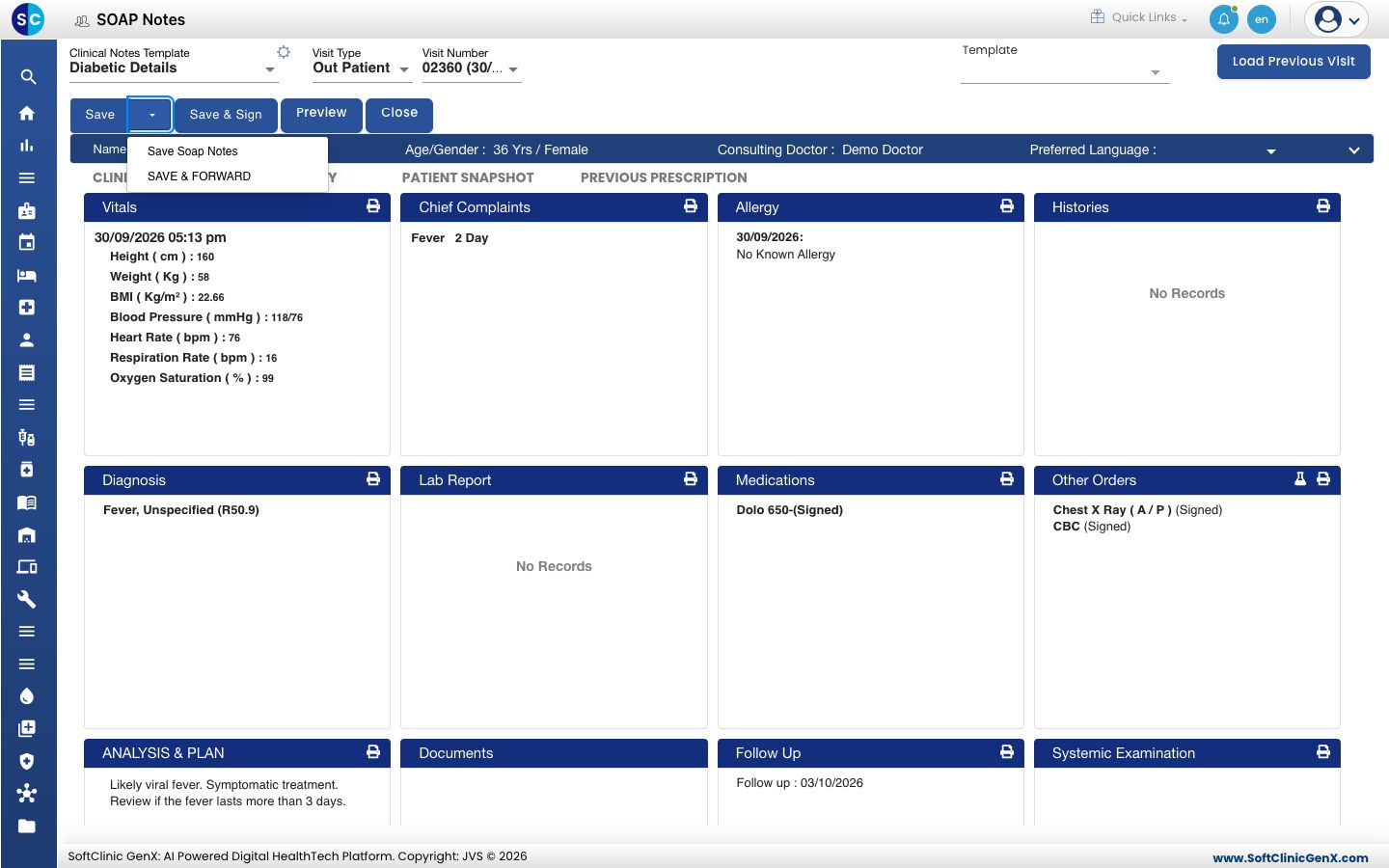
సేవ్ చేసిన నోట్ మార్పుల కోసం తెరిచే ఉంటుంది. దాన్ని Doctor Dashboard నుండి row menuలోని SOAP Notesతో మళ్ళీ తెరవండి.
సైన్ చేయడానికి ముందు నోట్ను చెక్ చేయండి
- SUMMARY ట్యాబ్ను క్లిక్ చేయండి. ప్రింట్ అయ్యే క్రమంలో మొత్తం నోట్ ఒకే పేజీలో కనిపిస్తుంది.
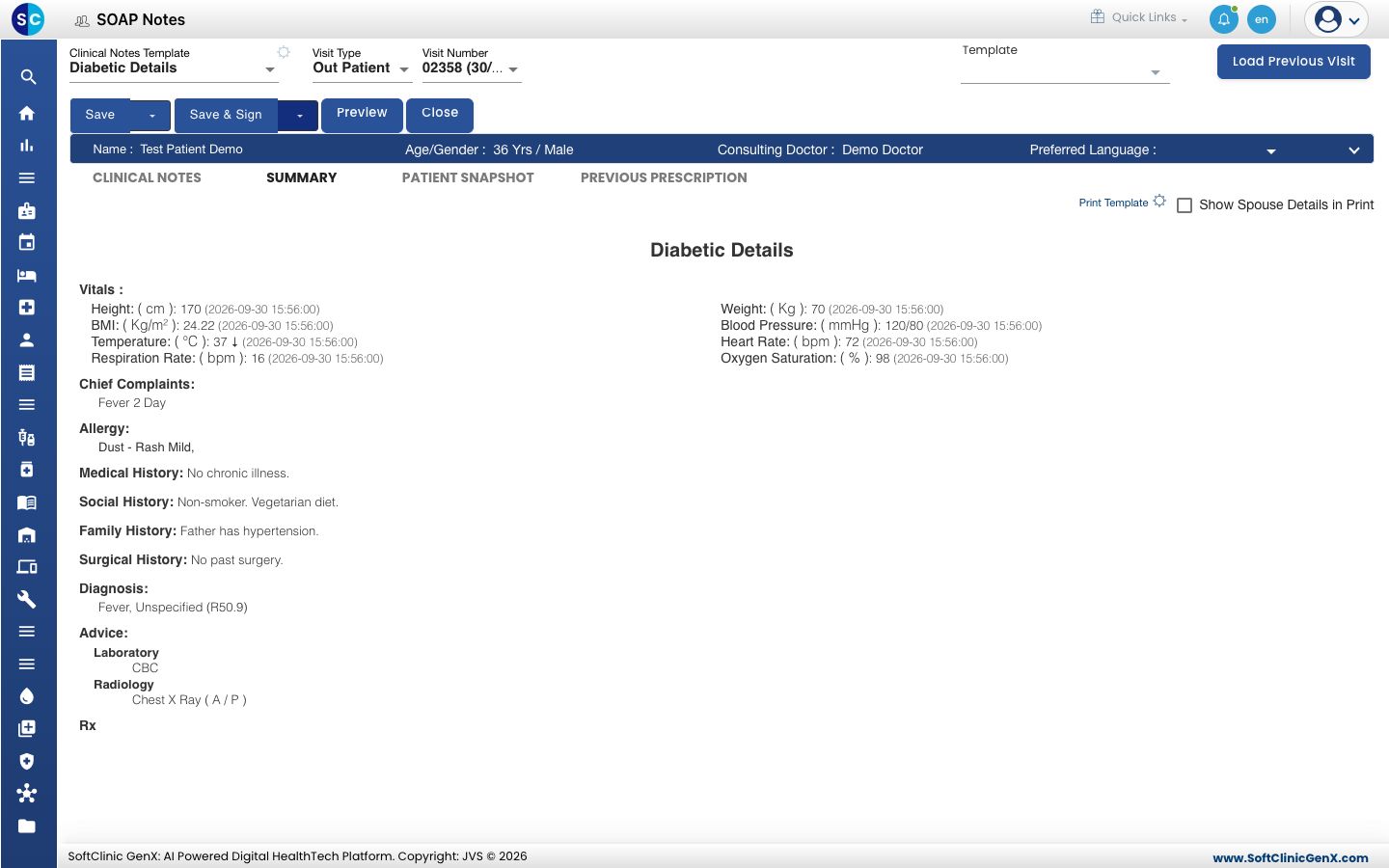
- ఏ సెక్షన్లు ప్రింట్ కావాలో ఎంచుకోవడానికి Print Templateను క్లిక్ చేయండి.
- వెనక్కి వెళ్లి ఒక సెక్షన్ను సరిచేయడానికి CLINICAL NOTESను క్లిక్ చేయండి.
నోట్ను సైన్ చేయండి
- Save & Sign క్లిక్ చేయండి. మీకు Record updated successfully కనిపించి Doctor Dashboardకు తిరిగి వెళతారు.
- రోగి రోను చెక్ చేయండి. Status ఇప్పుడు Consultation Completed అని చూపిస్తుంది.
సైన్ చేసిన నోట్ను మార్చలేరు. సైన్ చేయడానికి ముందు SUMMARY ట్యాబ్ను చెక్ చేయండి.
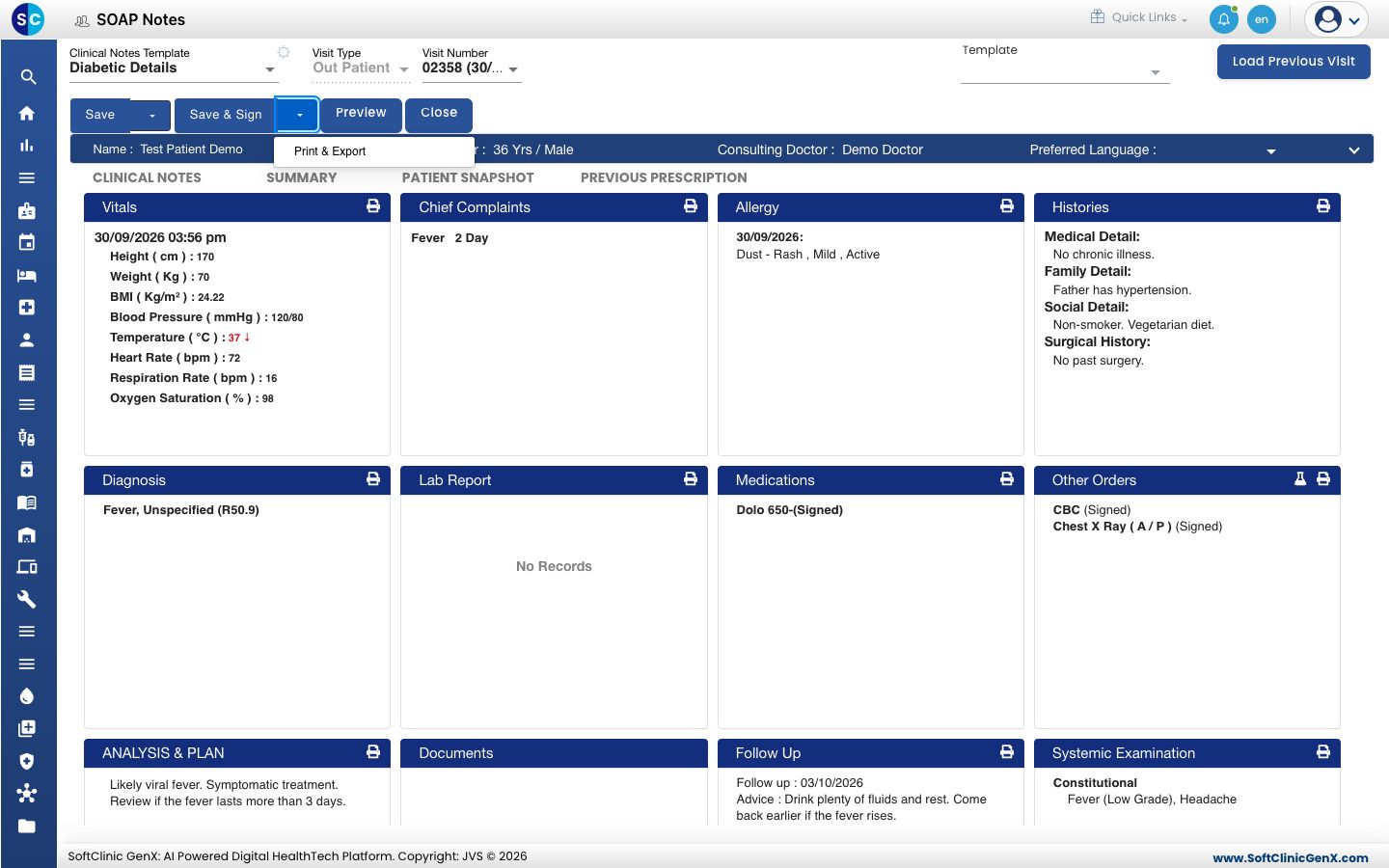
సైన్ చేసిన తర్వాత, Save & Sign పక్కన ఒక యారో కనిపిస్తుంది. అందులో Print & Export ఉంటుంది, ఇది సైన్ చేసిన నోట్ను PDFగా తెరుస్తుంది.
ప్రిస్క్రిప్షన్ను ప్రింట్ చేయండి
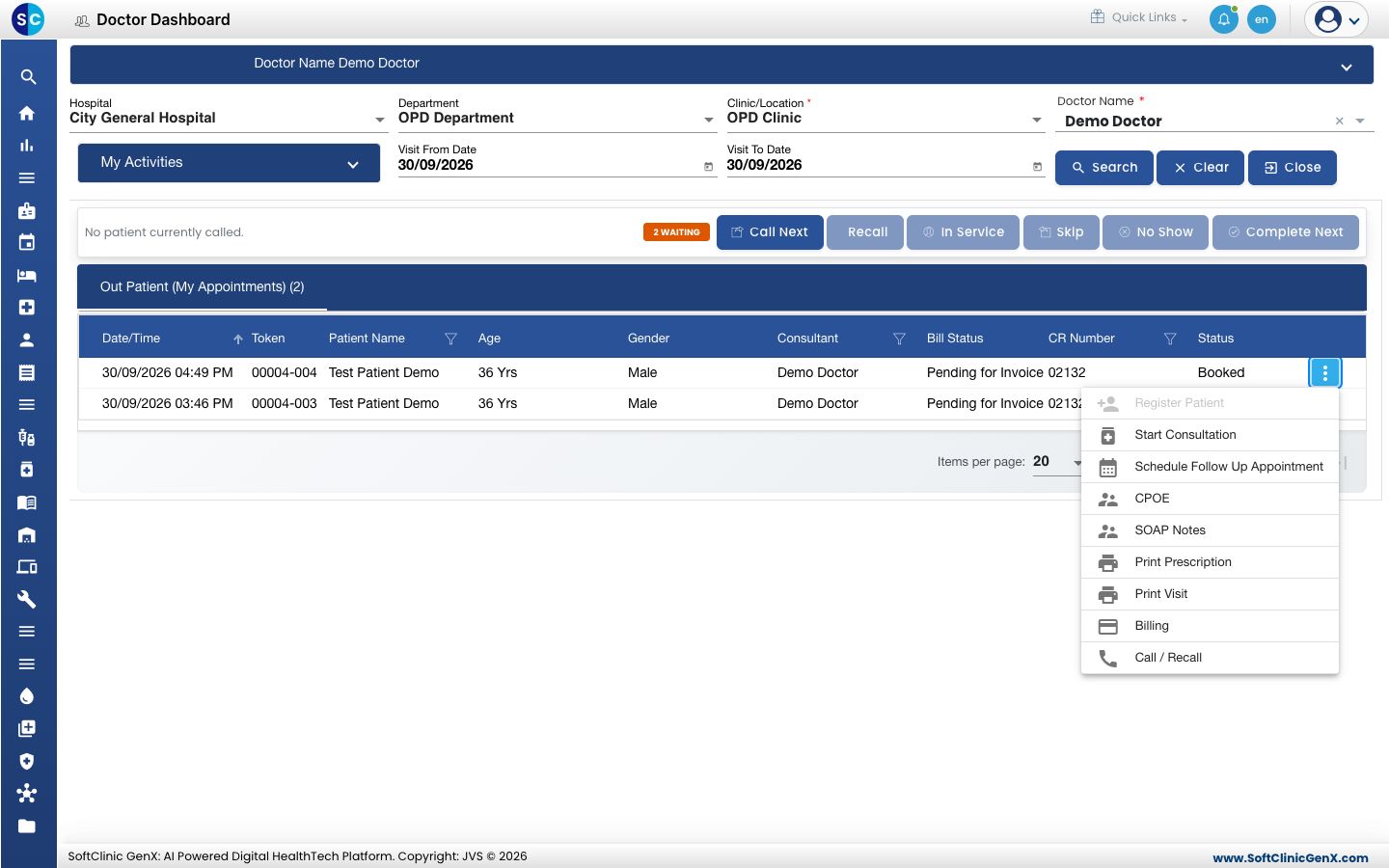
- Doctor Work Bench › Doctor Dashboardకు వెళ్లి రోగిని కనుగొనండి.
- రో చివర ఉన్న మూడు చుక్కలను క్లిక్ చేసి Print Prescription ఎంచుకోండి.
- ప్రివ్యూను చెక్ చేయండి. ఇందులో రోగి, విజిట్ మరియు మందులు డోసేజ్, వ్యవధి, పరిమాణంతో కనిపిస్తాయి.
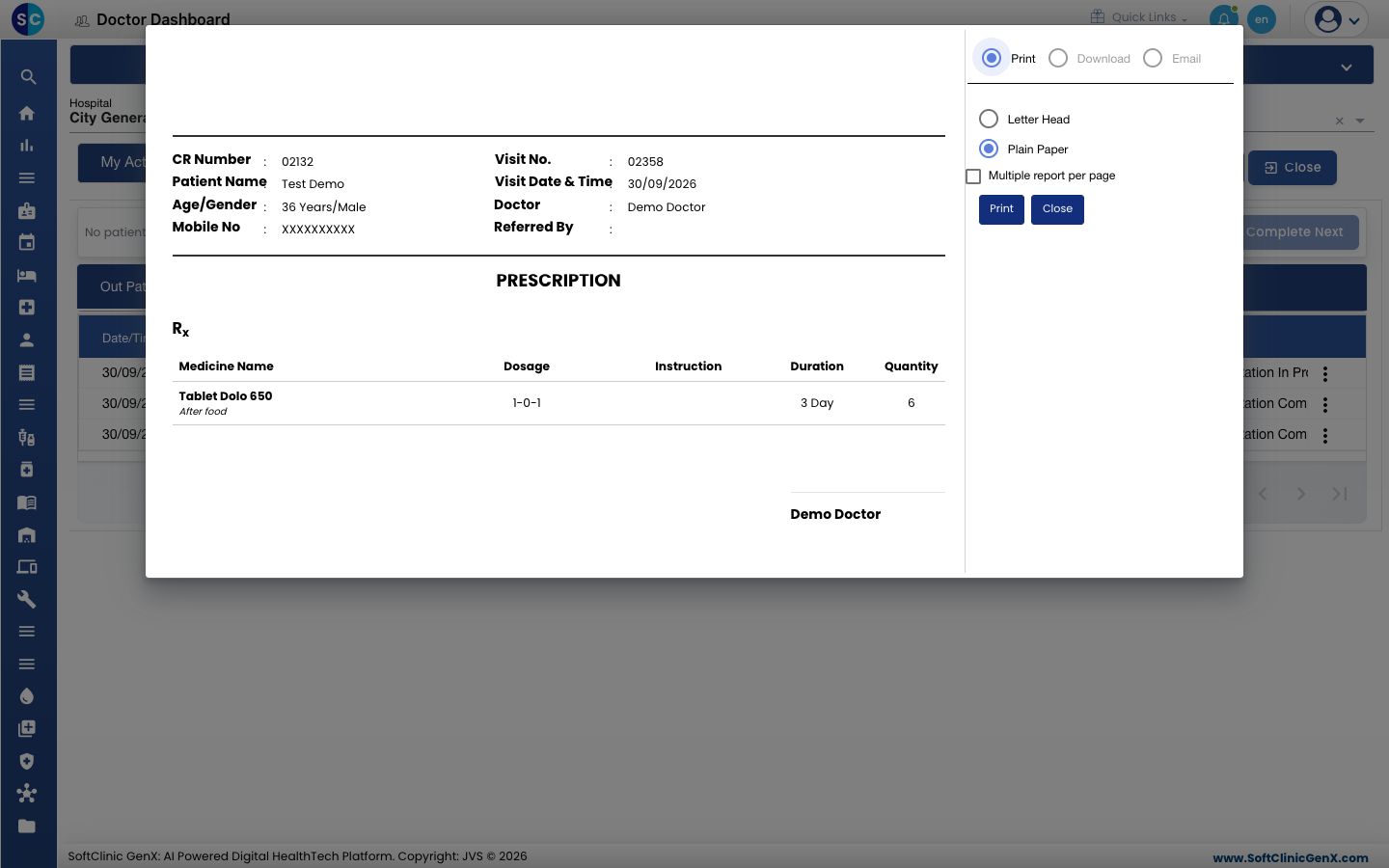
- మీ ప్రింటర్లోని పేపర్కు సరిపోయేలా Letter Head లేదా Plain Paperను ఎంచుకోండి. Plain Paper పేజీపై హాస్పిటల్ హెడ్డింగ్ను ప్రింట్ చేస్తుంది.
- Print క్లిక్ చేయండి.
అదే ప్రివ్యూలో Print పక్కన Download మరియు Email ఉన్నాయి.
ప్రింట్ చేయడానికి ఇతర మార్గాలు:
- అదే row menuలోని Print Visit పూర్తి విజిట్ నోట్ను కొత్త బ్రౌజర్ ట్యాబ్లో PDFగా తెరుస్తుంది.
- SOAP నోట్ పైభాగంలోని Preview స్క్రీన్ నుండి వెళ్లకుండానే నోట్ను PDFగా తెరుస్తుంది.
- సెక్షన్ కార్డ్పై ఉన్న ప్రింటర్ ఐకాన్ ఆ ఒక్క సెక్షన్ను ప్రింట్ చేస్తుంది.
నోట్ను ఒక సహోద్యోగికి పంపండి
- Save పక్కన ఉన్న యారోను క్లిక్ చేసి SAVE & FORWARDను ఎంచుకోండి.
- Forward To మరియు Forward Forను ఎంచుకుని, Email మరియు Messageను నమోదు చేయండి.
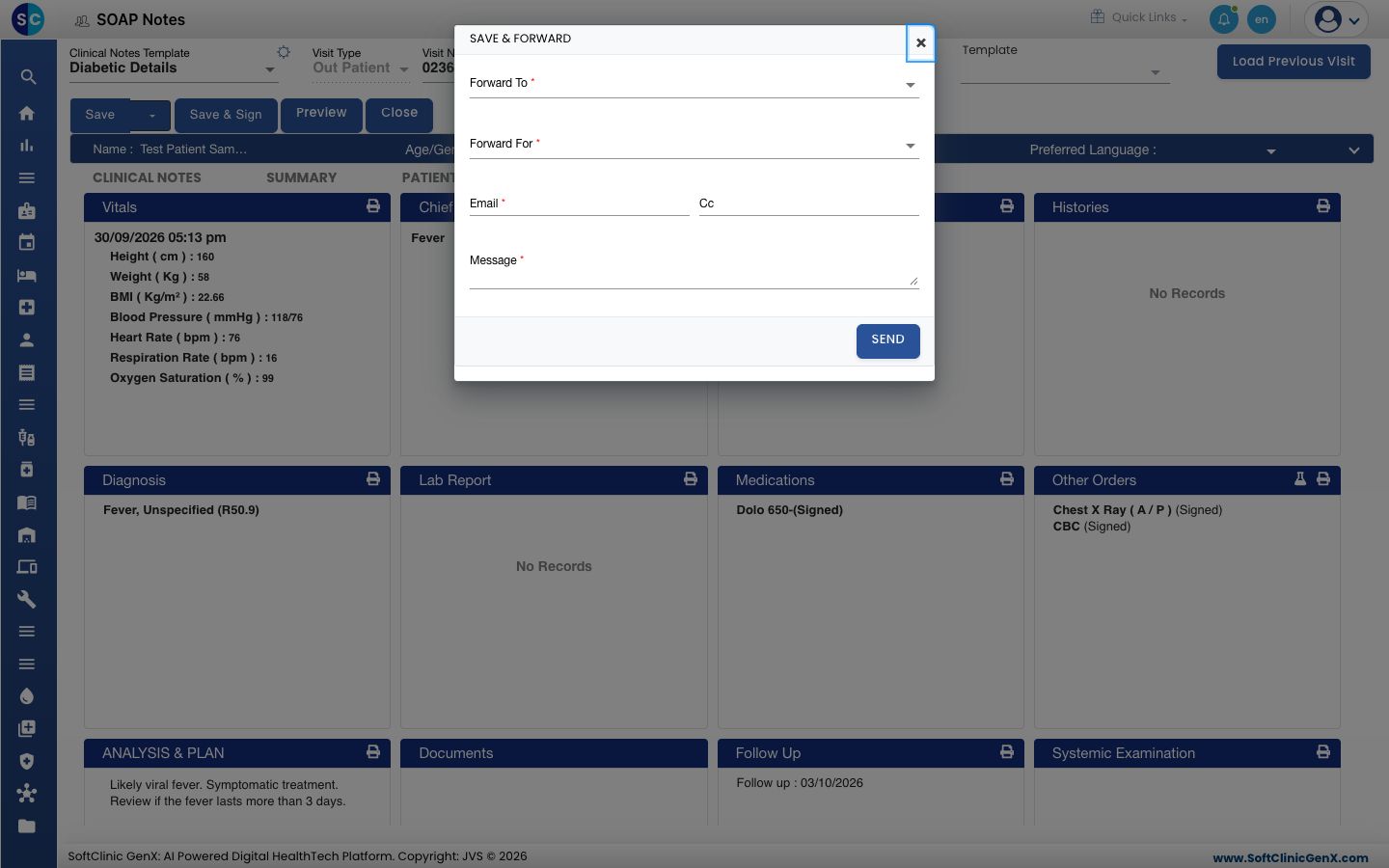
- SEND క్లిక్ చేయండి.
మీరు ఫార్వర్డ్ చేసిన వ్యక్తి Doctor Dashboardలో My Activities › Unsigned Notes కింద నోట్ను కనుగొంటారు.
ఏదైనా తప్పు జరిగితే
| మీరు చూసేది | దాని అర్థం | ఏమి చేయాలి |
|---|---|---|
| Save మరియు Save & Sign గ్రే అవుట్ అయి ఉన్నాయి | కుడివైపు ఒక సెక్షన్ తెరిచి ఉంది. | ఆ సెక్షన్లో Save & Next లేదా Close క్లిక్ చేయండి. |
| Already sign & submit done can`t change data | నోట్ సైన్ చేయబడింది, కాబట్టి అది లాక్ చేయబడింది. | ఏదైనా కొత్త ఫైండింగ్ను రోగి తర్వాతి విజిట్లో రికార్డ్ చేయండి. |
| Please fill the portlet data first | మీరు ఖాళీ సెక్షన్పై ప్రింటర్ ఐకాన్ను క్లిక్ చేశారు. | ముందుగా సెక్షన్ను రికార్డ్ చేయండి. |
| No clinical note has been recorded for this visit yet. | నోట్ లేని విజిట్ కోసం మీరు Print Visitను ఎంచుకున్నారు. | ముందుగా నోట్ను రికార్డ్ చేసి సేవ్ చేయండి. |
సంబంధిత అంశాలు
- ప్రిస్క్రిప్షన్ రాయడం: మందులను జోడించి సైన్ చేయడానికి.
- రోగి యొక్క గత విజిట్లను చూడటం: తర్వాత సైన్ చేసిన నోట్ను కనుగొనడానికి.
- ఫ్రీక్వెన్సీని సెటప్ చేయండి: రోగి భాషలో ఫ్రీక్వెన్సీని ప్రింట్ చేయడానికి.
- డాక్టర్ వర్క్ బెంచ్ (EMR) FAQలు: కన్సల్టేషన్ల గురించి తరచుగా అడిగే ప్రశ్నలు.