Voir les visites précédentes d'un patient
Lisez les notes et les ordonnances des visites précédentes d'un patient, copiez la dernière visite dans la note du jour, et retrouvez n'importe quelle note OPD passée.
Quand un patient revient, vous pouvez lire les visites précédentes sans quitter la note SOAP du jour, et copier la dernière visite dedans. Pour retrouver une note quand le patient n'est pas devant vous, utilisez OPD SOAP Notes List.
Qui fait cela : médecins
Où : les onglets PREVIOUS PRESCRIPTION et PATIENT SNAPSHOT de la note SOAP, et Doctor Work Bench › Views › OPD SOAP Notes List
Avant de commencer
- Pour lire les visites précédentes pendant une consultation, ouvrez la note SOAP du patient. Voir Démarrer une consultation depuis le Doctor Dashboard.
Lire les visites précédentes pendant une consultation
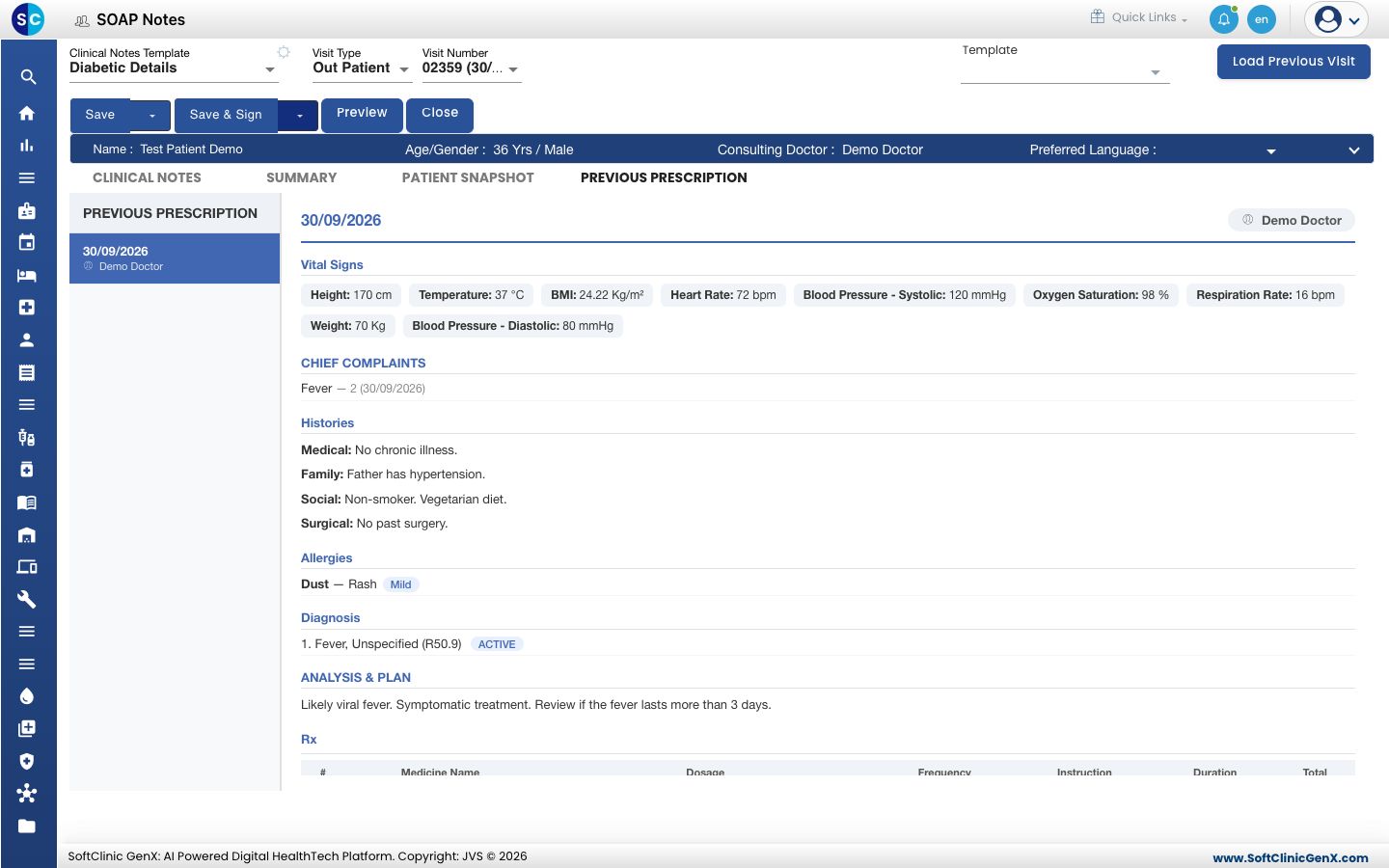
- Cliquez sur l'onglet PREVIOUS PRESCRIPTION. Les visites précédentes sont listées à gauche par date, avec le médecin.
- Cliquez sur une visite. Sa note s'affiche à droite : constantes, motifs de consultation, antécédents, allergies, diagnostic, analyse et plan, les médicaments sous Rx, et les autres prescriptions.
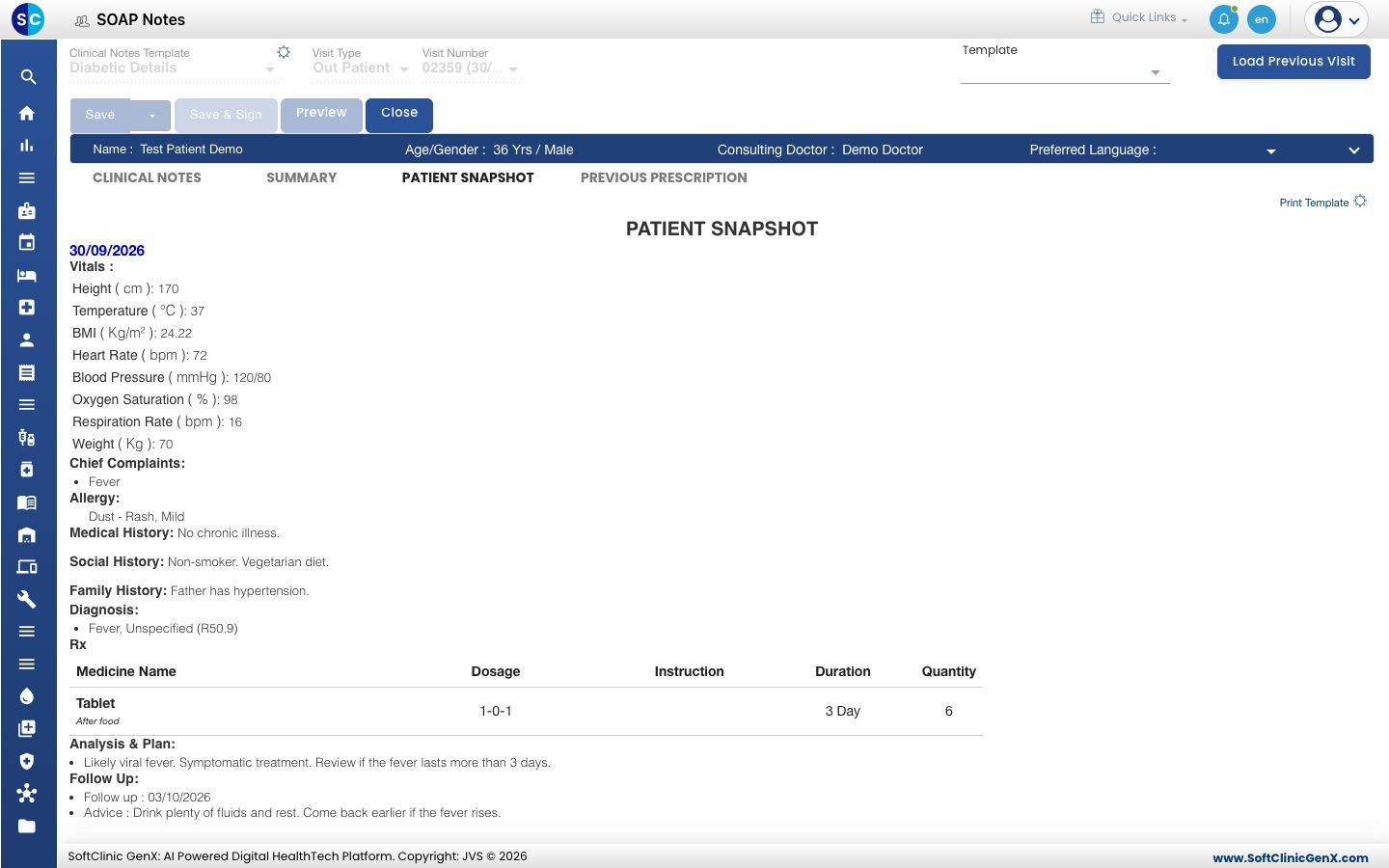
- Cliquez sur l'onglet PATIENT SNAPSHOT pour lire les visites les unes après les autres sur une seule page.
- Cliquez sur CLINICAL NOTES pour revenir à la note du jour.
Copier la dernière visite dans la note du jour
- Sur l'onglet CLINICAL NOTES, cliquez sur Load Previous Visit en haut à droite. Aucune confirmation n'est demandée.
- Attendez que les sections se remplissent. Les motifs de consultation, le diagnostic, les médicaments et les autres prescriptions de la dernière visite sont copiés dans la note du jour.
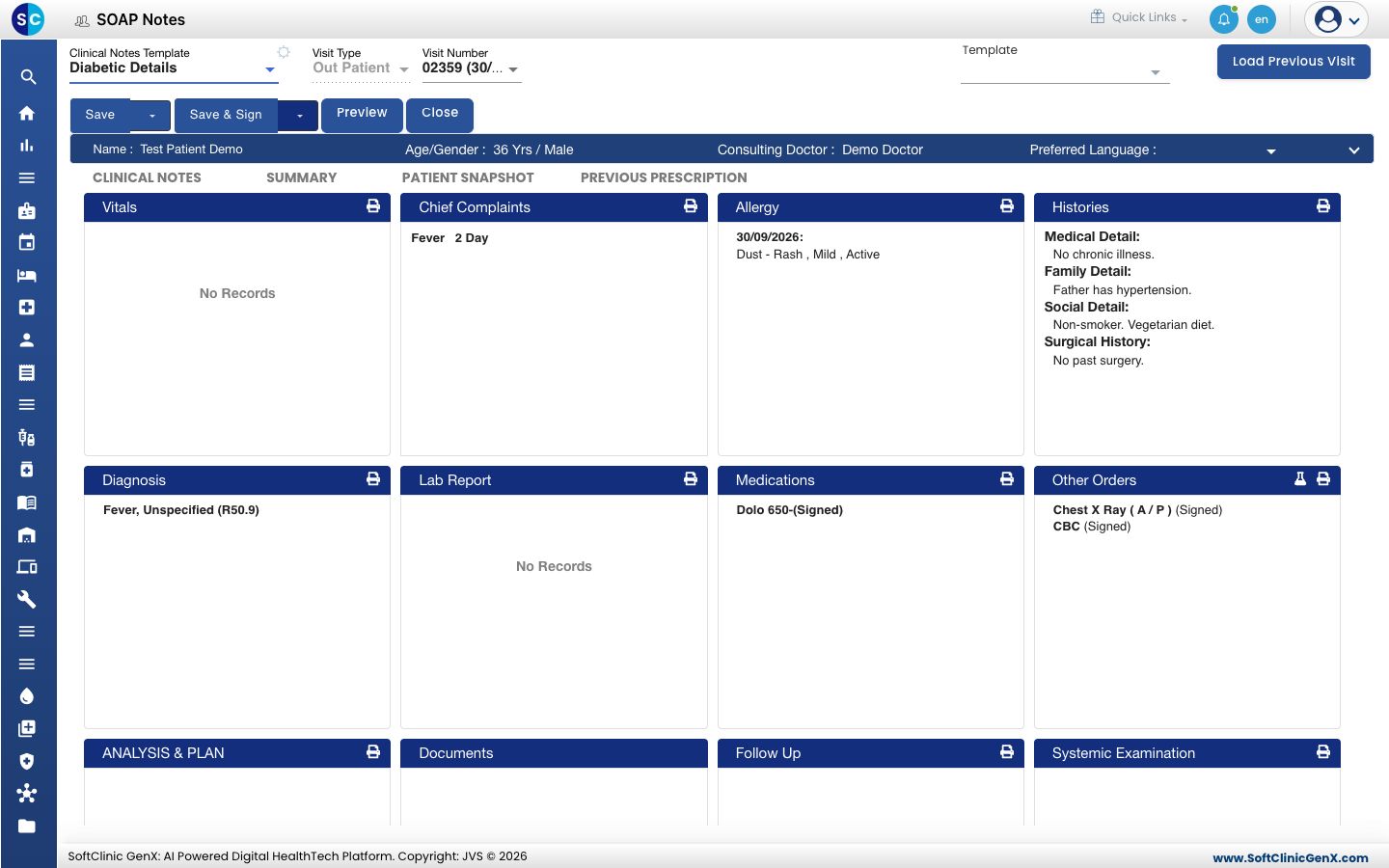
- Ouvrez chaque section et modifiez ce qui diffère aujourd'hui. Enregistrez vous-même les constantes du jour et le suivi.
Cliquez sur Load Previous Visit une seule fois. Les médicaments et les prescriptions sont copiés comme des lignes signées, donc un second clic les ajoute à nouveau.
Retrouver une note passée
- Allez dans Doctor Work Bench › Views › OPD SOAP Notes List. La liste s'ouvre avec les notes du jour.
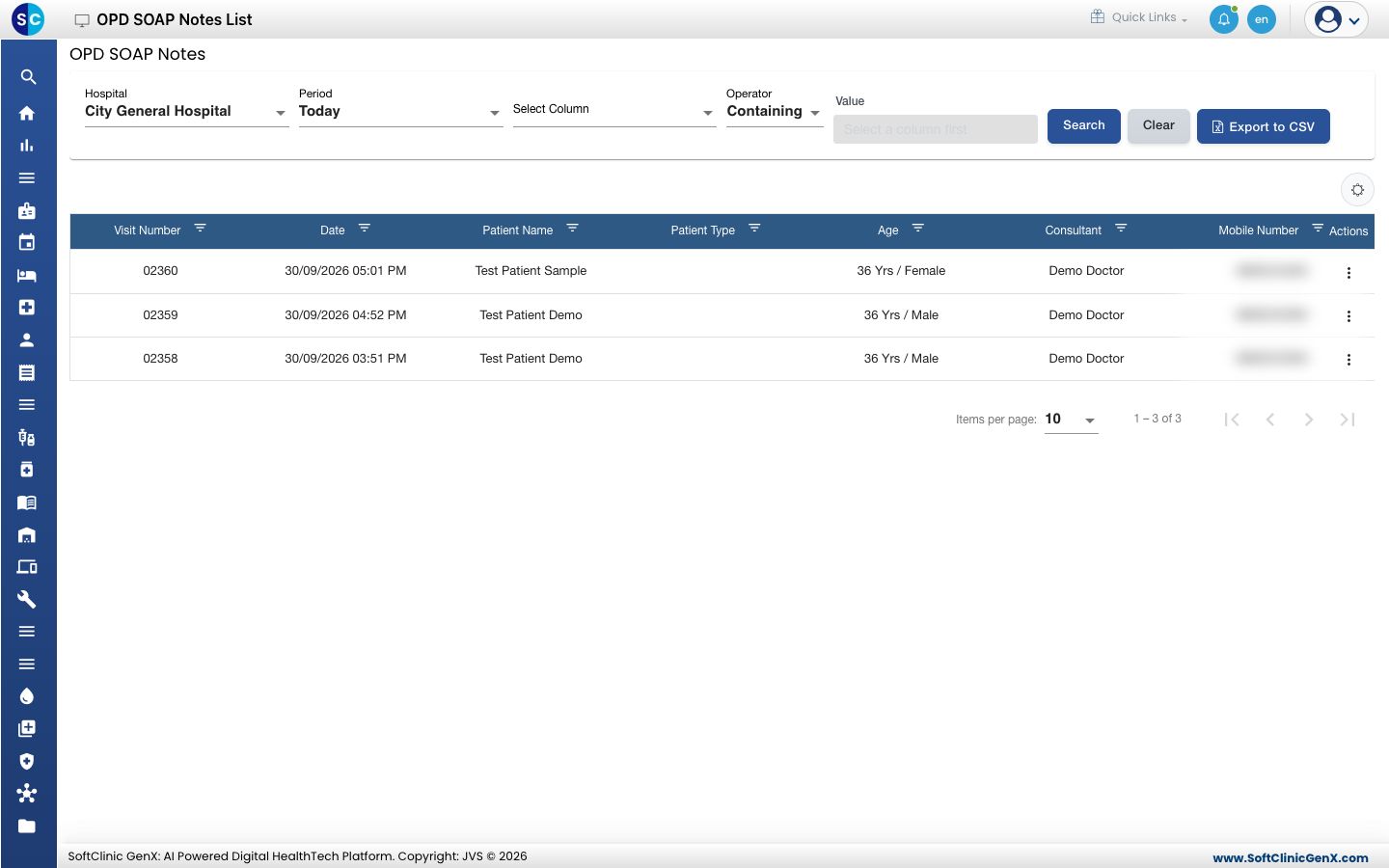
- Choisissez la Period, par exemple Last Year, ou choisissez Select pour saisir une From Date et une To Date.
- Pour rechercher un seul patient, choisissez Patient Name dans Select Column, laissez Operator sur Containing, saisissez le nom dans Value, et cliquez sur Search.
- Cliquez sur les trois points à la fin de la ligne.
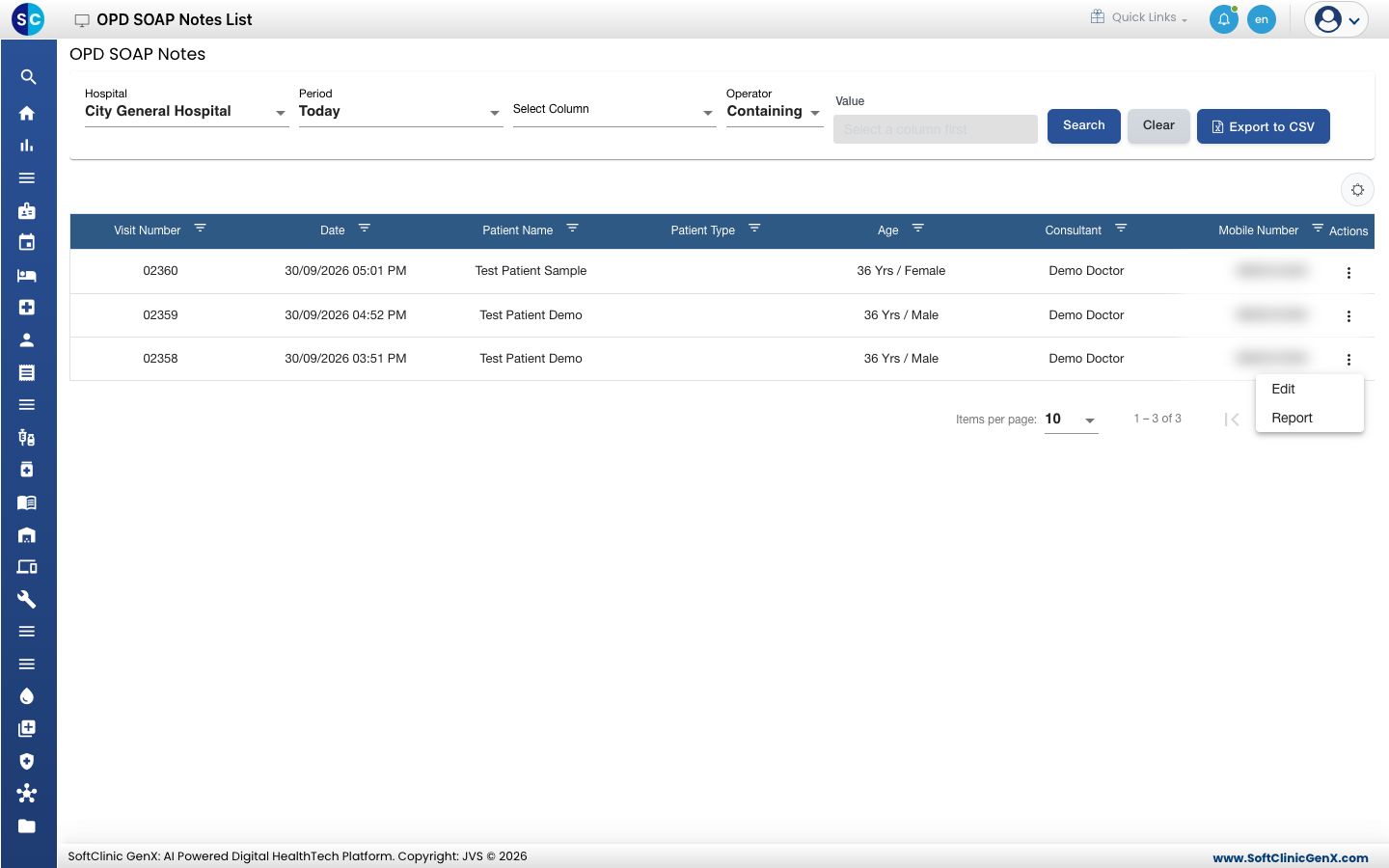
- Choisissez Edit pour ouvrir la note. Choisissez Report pour ouvrir les rapports du patient.
Export to CSV télécharge la liste. L'icône d'engrenage au-dessus de la liste permet d'ajouter des colonnes comme Final Diagnosis et Medication.
Bon à savoir
- Les allergies et les antécédents se reportent automatiquement à chaque visite. Vous n'avez pas à les copier.
- Une note signée ne peut plus être modifiée. Voir Enregistrer, signer et imprimer une note SOAP.
- Pour les notes d'hospitalisation, utilisez SOAP Note List sous Views.
En cas de problème
| Ce que vous voyez | Ce que cela signifie | Que faire |
|---|---|---|
| No Records sur PREVIOUS PRESCRIPTION | C'est la première visite du patient avec une note. | Rien à faire. |
| La liste ne contient aucune note | Period est sur Today et la note est plus ancienne. | Choisissez une Period plus longue et cliquez sur Search. |
| Les sections affichent encore No Records après Load Previous Visit | L'écran n'est pas encore actualisé. | Fermez la note et rouvrez-la depuis le Doctor Dashboard. Ne cliquez pas une seconde fois sur le bouton. |
| Value est grisé | Aucune colonne n'est choisie. | Choisissez d'abord une colonne dans Select Column. |
Voir aussi
- Utiliser un modèle dans une note SOAP : remplir une note à partir d'un modèle enregistré à la place.
- Enregistrer, signer et imprimer une note SOAP : imprimer à nouveau une ordonnance précédente.
- FAQ Poste de travail Médecin (DME) : questions fréquentes sur la liste.