Doctor Dashboard నుండి కన్సల్టేషన్ మొదలుపెట్టడం
రోజు లిస్ట్లో మీ పేషెంట్ను కనుగొని, OPD కన్సల్టేషన్ మొదలుపెట్టడానికి SOAP నోట్ తెరవండి.
Doctor Dashboardలో ఆ రోజు మీతో బుక్ చేసుకున్న పేషెంట్లు కనిపిస్తారు. పేషెంట్ రో నుండి మీరు SOAP నోట్ తెరుస్తారు. ఇది మొత్తం కన్సల్టేషన్ను రికార్డ్ చేసే స్క్రీన్: వైటల్స్, కంప్లైంట్స్, డయాగ్నసిస్, మెడిసిన్స్ మరియు ఆర్డర్స్.
ఇది ఎవరు చేయగలరు: డాక్టర్లు
ఎక్కడ: Doctor Work Bench › Doctor Dashboard
మొదలుపెట్టే ముందు
- పేషెంట్కు ఈరోజు మీతో అపాయింట్మెంట్ ఉండాలి. వాక్-ఇన్ అపాయింట్మెంట్ బుక్ చేయడం లేదా పేషెంట్ వచ్చినట్లు మార్క్ చేయడం చూడండి.
- మీ హాస్పిటల్కు అవుట్పేషెంట్ విజిట్ల కోసం కనీసం ఒక SOAP నోట్ టెంప్లేట్ ఉండాలి. SOAP Note Template సెటప్ చేయడం చూడండి.
పేషెంట్ను కనుగొనండి
- Doctor Work Bench › Doctor Dashboardకు వెళ్లండి.
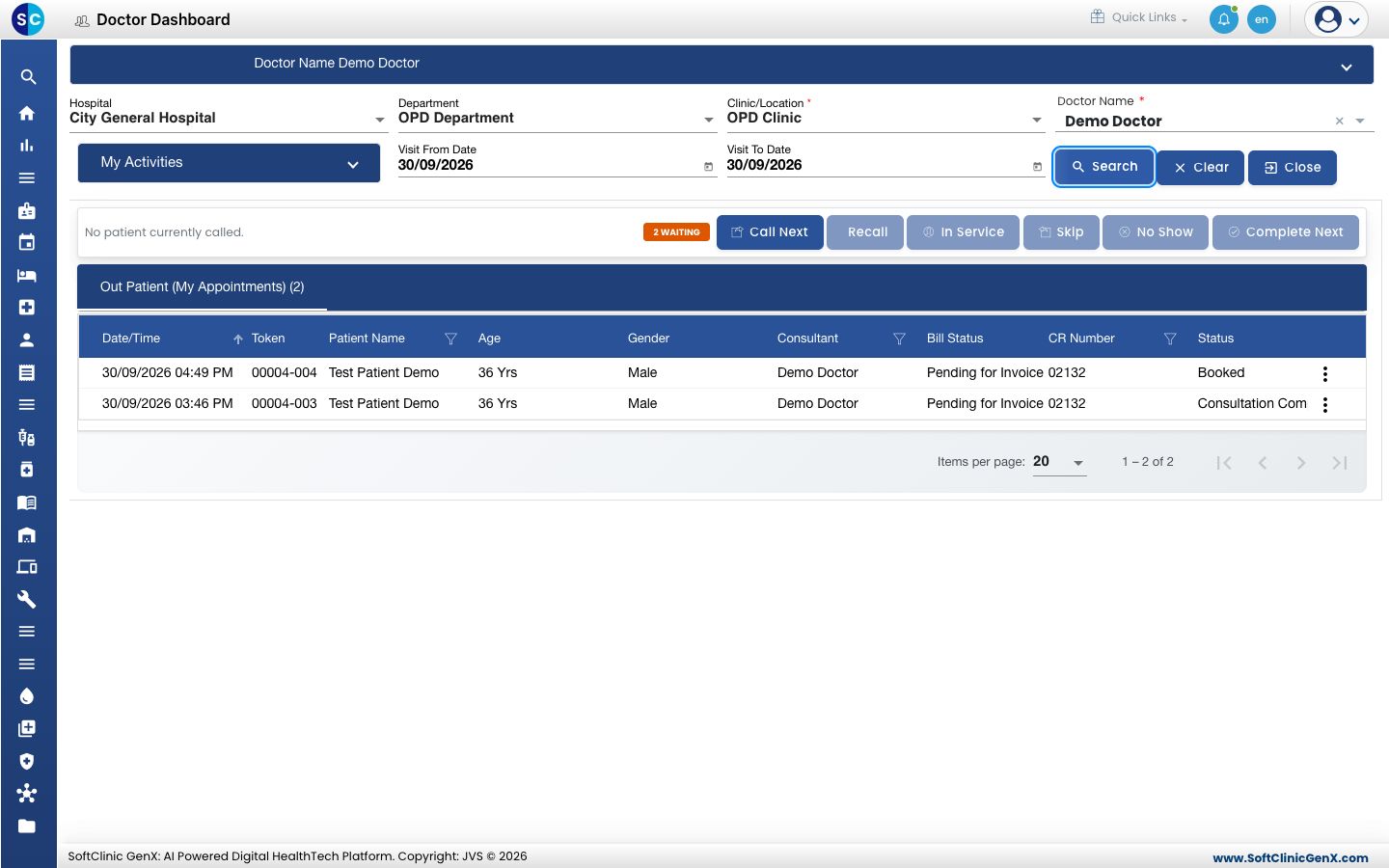
- Department మరియు Clinic/Location ఎంచుకోండి. Doctor Name మీ స్వంత పేరును చూపిస్తుంది.
- Visit From Date మరియు Visit To Date చెక్ చేయండి. రెండూ ఈరోజుగా మొదలవుతాయి.
- Search క్లిక్ చేయండి. మీ పేషెంట్లు టోకెన్, బిల్ స్టేటస్ మరియు విజిట్ Statusతో పాటు Out Patient (My Appointments) కింద కనిపిస్తారు.
SOAP నోట్ తెరవండి
- పేషెంట్ రో చివర ఉన్న మూడు చుక్కలను క్లిక్ చేయండి.
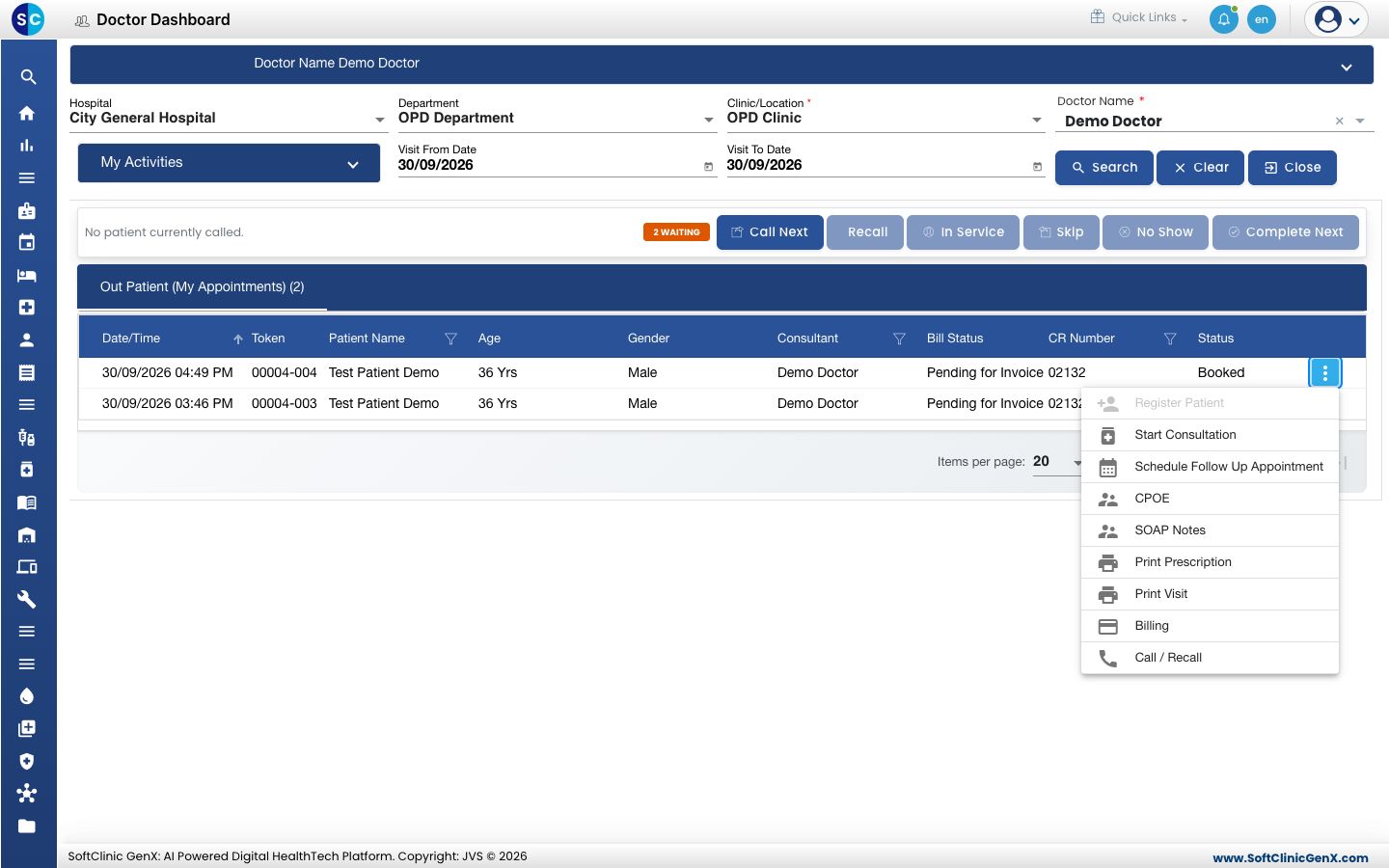
- Start Consultation ఎంచుకోండి. ఆ విజిట్ కోసం SOAP Notes స్క్రీన్ తెరుచుకుంటుంది.
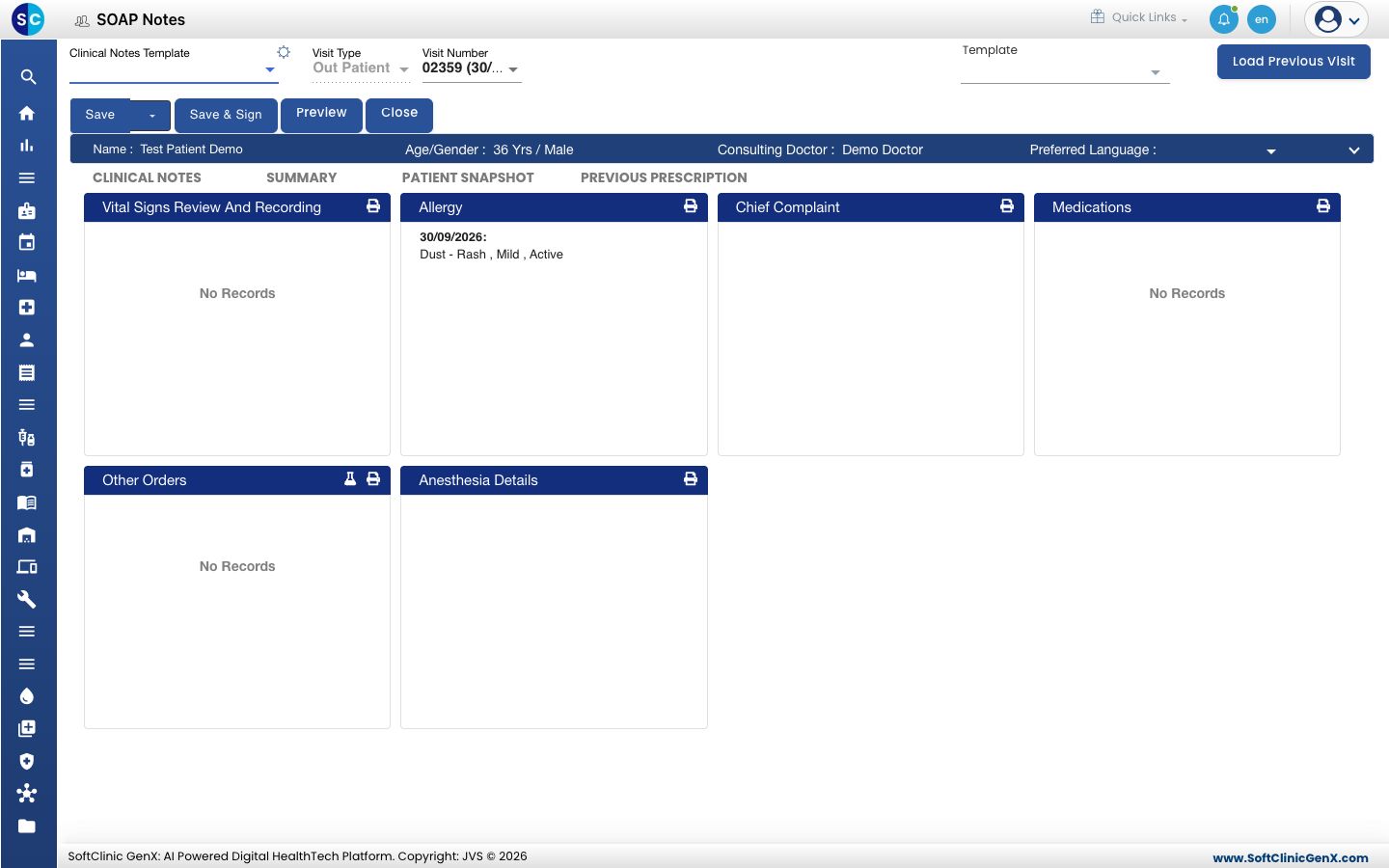
- Clinical Notes Template తెరచి మీరు పనిచేయాలనుకునే టెంప్లేట్ను ఎంచుకోండి. స్క్రీన్పై సెక్షన్లు ఆ టెంప్లేట్లో ఉన్నవిగా మారతాయి. SOAP నోట్లో టెంప్లేట్ వాడడం చూడండి.
మీరు ఇప్పటికే మొదలుపెట్టిన నోట్కు తిరిగి వెళ్లడానికి, అదే రో మెనూ నుండి SOAP Notes ఎంచుకోండి.
SOAP నోట్లో దారి తెలుసుకోండి
- Patient bar: పేషెంట్ పేరు, వయస్సు, లింగం మరియు కన్సల్టింగ్ డాక్టర్.
- CLINICAL NOTES: ఒక్కో సెక్షన్కు ఒక కార్డ్, అంటే Vitals, Chief Complaints, Diagnosis మరియు Medications వంటివి. ఇప్పటికే రికార్డ్ అయిన వివరాలను ప్రతి కార్డ్ చూపిస్తుంది.
- SUMMARY: మొత్తం నోట్ ఒకే పేజీలో, అది ప్రింట్ అయినట్లుగానే.
- PATIENT SNAPSHOT మరియు PREVIOUS PRESCRIPTION: పేషెంట్ మునుపటి విజిట్లు. పేషెంట్ మునుపటి విజిట్లను చూడడం చూడండి.
- Save, Save & Sign, Preview మరియు Close: మొత్తం నోట్ కోసం బటన్లు. SOAP నోట్ను సేవ్, సైన్ మరియు ప్రింట్ చేయడం చూడండి.
కుడి వైపు ఆ సెక్షన్ తెరవడానికి ఒక కార్డ్ను క్లిక్ చేయండి. వివరాలు నమోదు చేసి, సెక్షన్ను సేవ్ చేసి తర్వాతిదానికి వెళ్లడానికి Save & Next క్లిక్ చేయండి, లేదా దాన్ని వదిలేయడానికి Close క్లిక్ చేయండి. ఒక సెక్షన్ తెరిచి ఉన్నప్పుడు, Save మరియు Save & Sign గ్రే అయి ఉంటాయి.
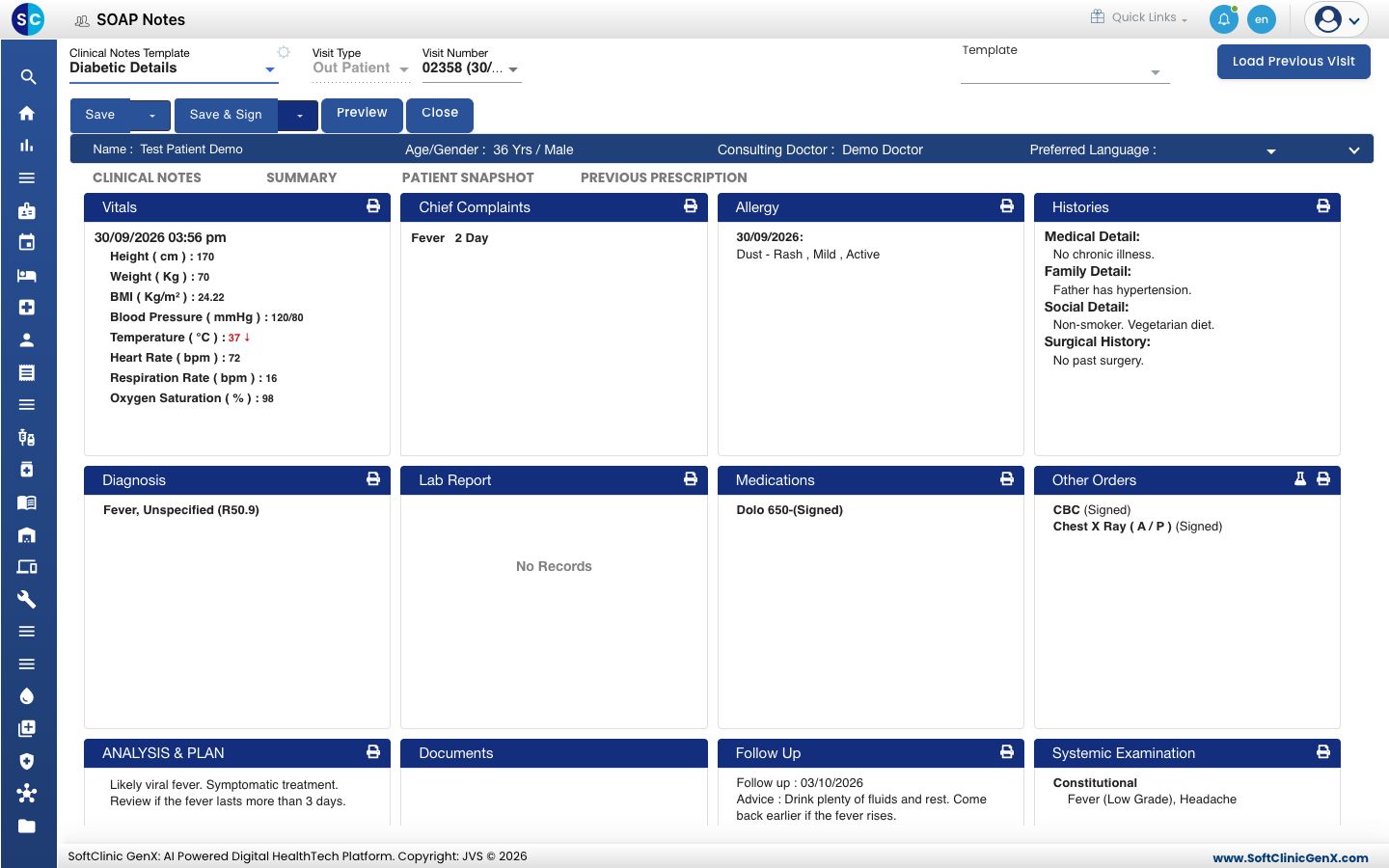
కార్డ్పై ఉన్న ప్రింటర్ ఐకాన్ ఆ ఒక్క సెక్షన్ను మాత్రమే ప్రింట్ చేస్తుంది.
ఏదైనా తప్పు జరిగితే
| మీరు చూసేది | దాని అర్థం | ఏమి చేయాలి |
|---|---|---|
| లిస్ట్లో No Records Found | క్లినిక్ ఎంచుకోలేదు, లేదా తేదీలు లేదా డాక్టర్ బుకింగ్తో మ్యాచ్ కావడం లేదు. | Department మరియు Clinic/Location ఎంచుకుని, రెండు తేదీలను చెక్ చేసి, Search క్లిక్ చేయండి. |
| Appointment is Cancelled | బుకింగ్ రద్దు అయింది, కాబట్టి కన్సల్టేషన్ మొదలుపెట్టలేరు. | పేషెంట్ను మళ్ళీ బుక్ చేయమని ఫ్రంట్ డెస్క్ను అడగండి. |
| నోట్లో కొన్ని సెక్షన్లు మాత్రమే కనిపిస్తున్నాయి | Clinical Notes Template ఎంచుకోలేదు, కాబట్టి బేసిక్ సెక్షన్లు మాత్రమే కనిపిస్తాయి. | Clinical Notes Templateలో ఒక టెంప్లేట్ ఎంచుకోండి. |
| మీకు కావాల్సిన సెక్షన్ లేదు | ఎంచుకున్న టెంప్లేట్లో అది లేదు. | వేరే టెంప్లేట్ ఎంచుకోండి, లేదా సెక్షన్ యాడ్ చేయమని మీ అడ్మినిస్ట్రేటర్ను అడగండి. SOAP Note Template సెటప్ చేయడం చూడండి. |
సంబంధిత అంశాలు
- పేషెంట్ వైటల్స్ రికార్డ్ చేయడం: చాలా నోట్లలో మొదటి సెక్షన్.
- కంప్లైంట్స్, హిస్టరీ మరియు అలర్జీలు రికార్డ్ చేయడం: పేషెంట్ మీకు చెప్పేది.
- ప్రిస్క్రిప్షన్ రాయడం: ఫ్రీక్వెన్సీ మరియు వ్యవధితో మెడిసిన్స్ యాడ్ చేయడం.
- Doctor Work Bench (EMR) FAQలు: డాష్బోర్డ్ గురించి తరచుగా అడిగే ప్రశ్నలు.