Ver las visitas anteriores de un paciente
Lee las notas y recetas de las visitas anteriores de un paciente, copia la última visita en la nota de hoy y encuentra cualquier nota de consulta externa pasada.
Cuando un paciente regresa, puedes leer las visitas anteriores sin salir de la nota SOAP de hoy, y copiar la última visita en ella. Para encontrar una nota cuando el paciente no está frente a ti, usa OPD SOAP Notes List.
Quién puede hacerlo: médicos
Dónde: las pestañas PREVIOUS PRESCRIPTION y PATIENT SNAPSHOT de la nota SOAP, y Doctor Work Bench › Views › OPD SOAP Notes List
Antes de empezar
- Para leer visitas anteriores durante una consulta, abre la nota SOAP del paciente. Consulta Iniciar una consulta desde el Doctor Dashboard.
Leer visitas anteriores durante una consulta
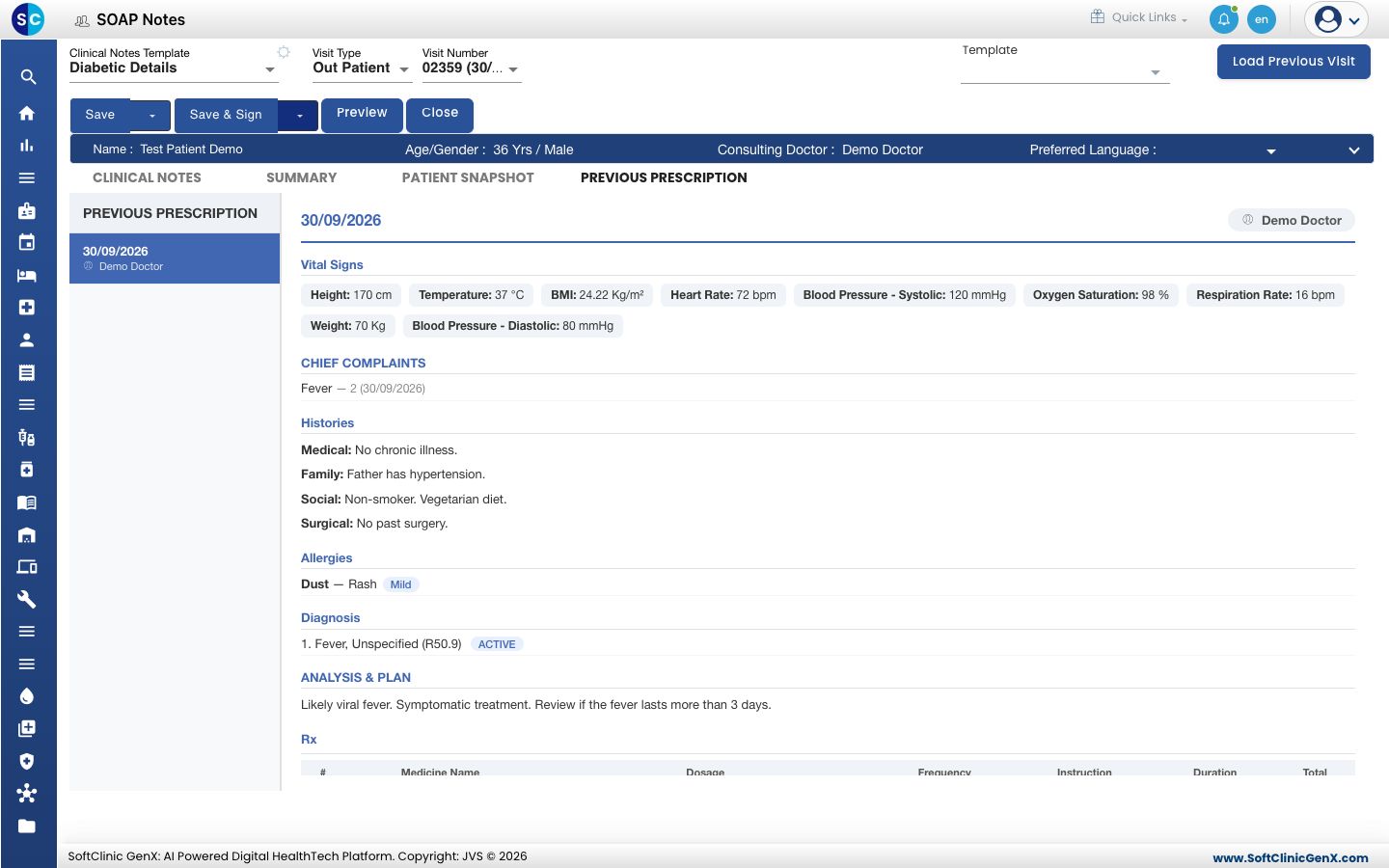
- Haz clic en la pestaña PREVIOUS PRESCRIPTION. Las visitas anteriores aparecen a la izquierda por fecha, con el médico.
- Haz clic en una visita. Su nota se muestra a la derecha: constantes vitales, motivos de consulta, antecedentes, alergias, diagnóstico, análisis y plan, los medicamentos bajo Rx, y otras órdenes.
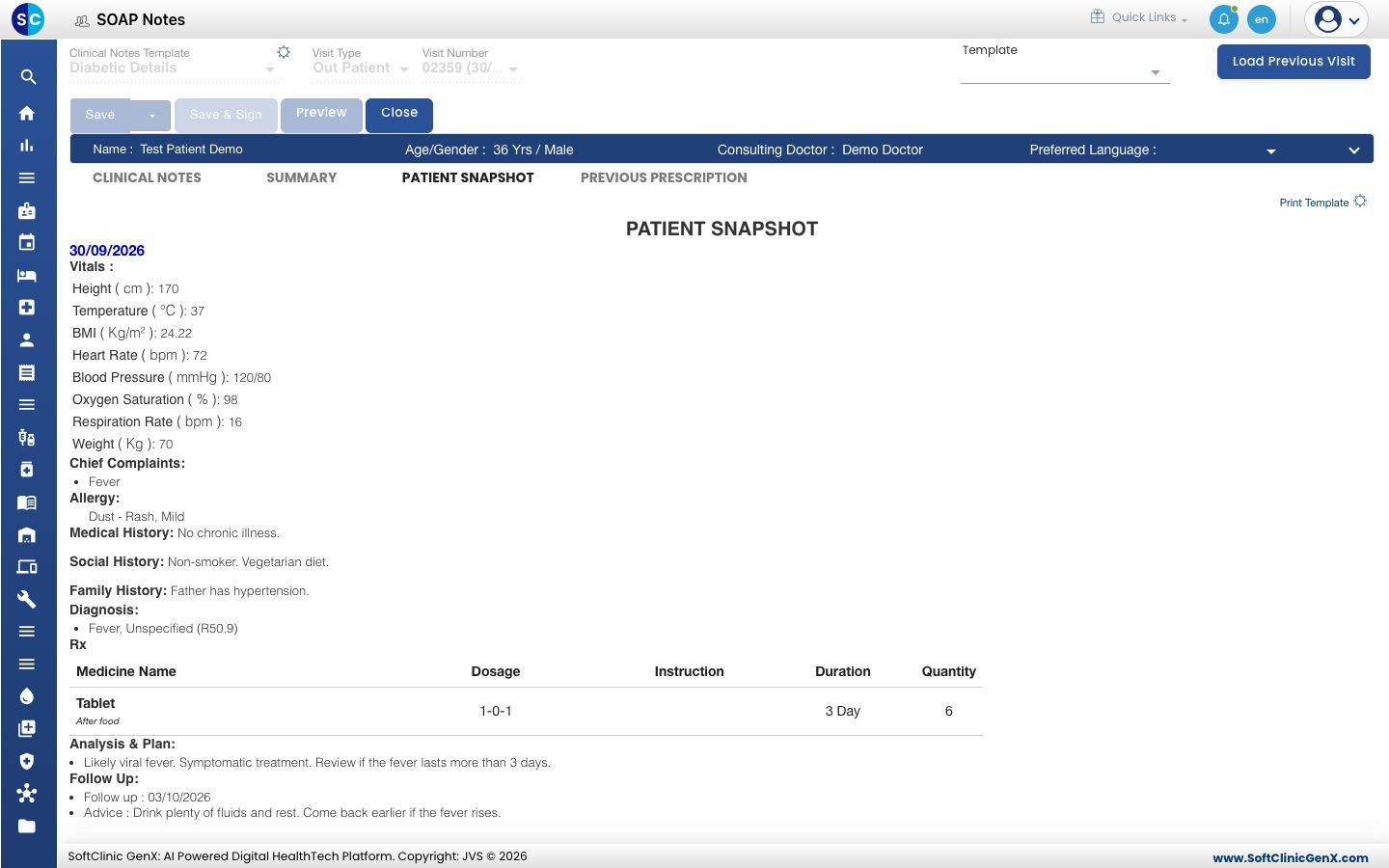
- Haz clic en la pestaña PATIENT SNAPSHOT para leer las visitas una tras otra en una sola página.
- Haz clic en CLINICAL NOTES para volver a la nota de hoy.
Copiar la última visita en la nota de hoy
- En la pestaña CLINICAL NOTES, haz clic en Load Previous Visit en la parte superior derecha. No hay confirmación.
- Espera a que se completen las secciones. Los motivos de consulta, el diagnóstico, los medicamentos y otras órdenes de la última visita se copian en la nota de hoy.
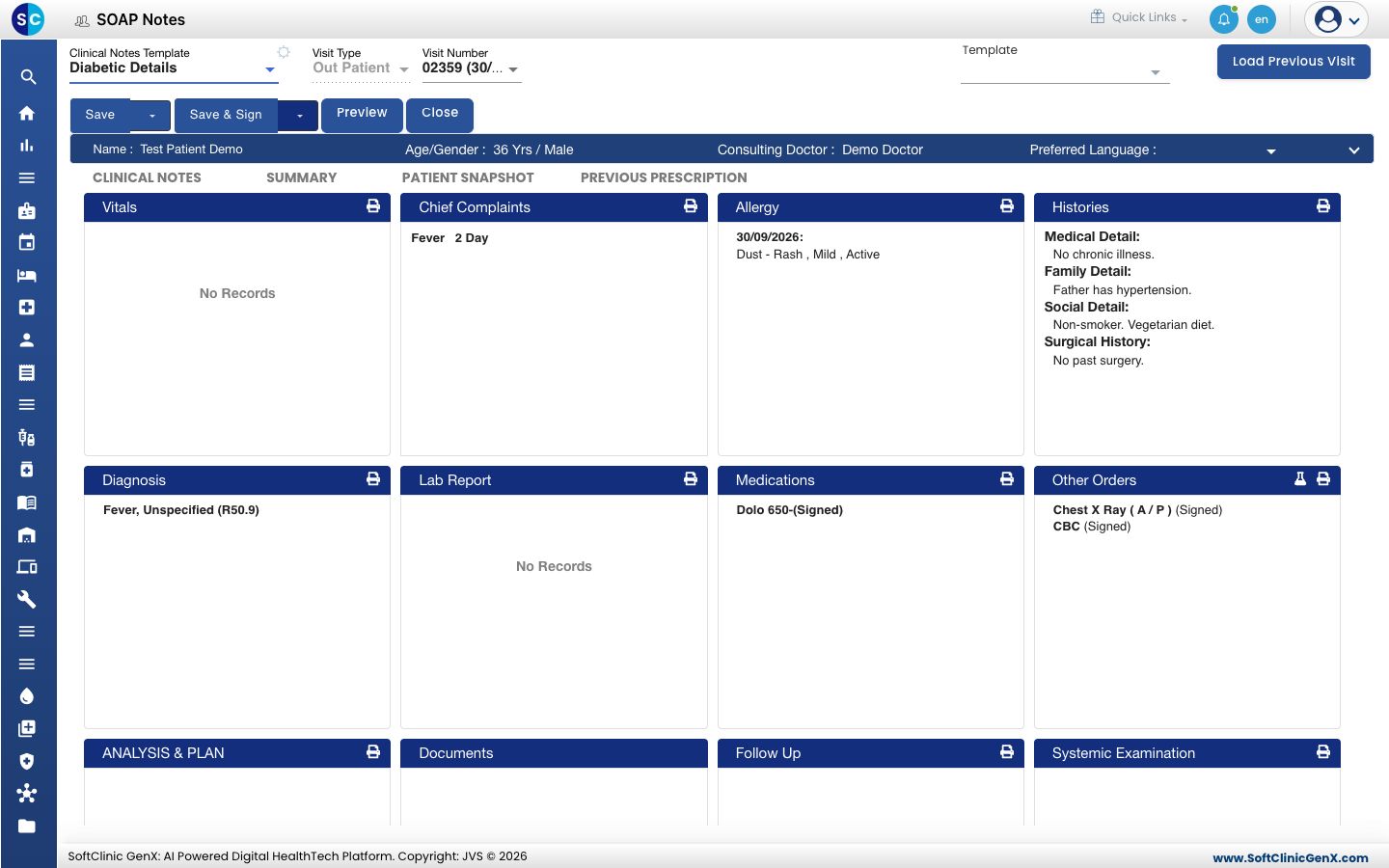
- Abre cada sección y cambia lo que sea distinto hoy. Registra tú mismo las constantes vitales de hoy y el seguimiento.
Haz clic en Load Previous Visit una sola vez. Los medicamentos y las órdenes se copian como líneas firmadas, así que un segundo clic los añade otra vez.
Encontrar una nota pasada
- Ve a Doctor Work Bench › Views › OPD SOAP Notes List. La lista se abre con las notas de hoy.
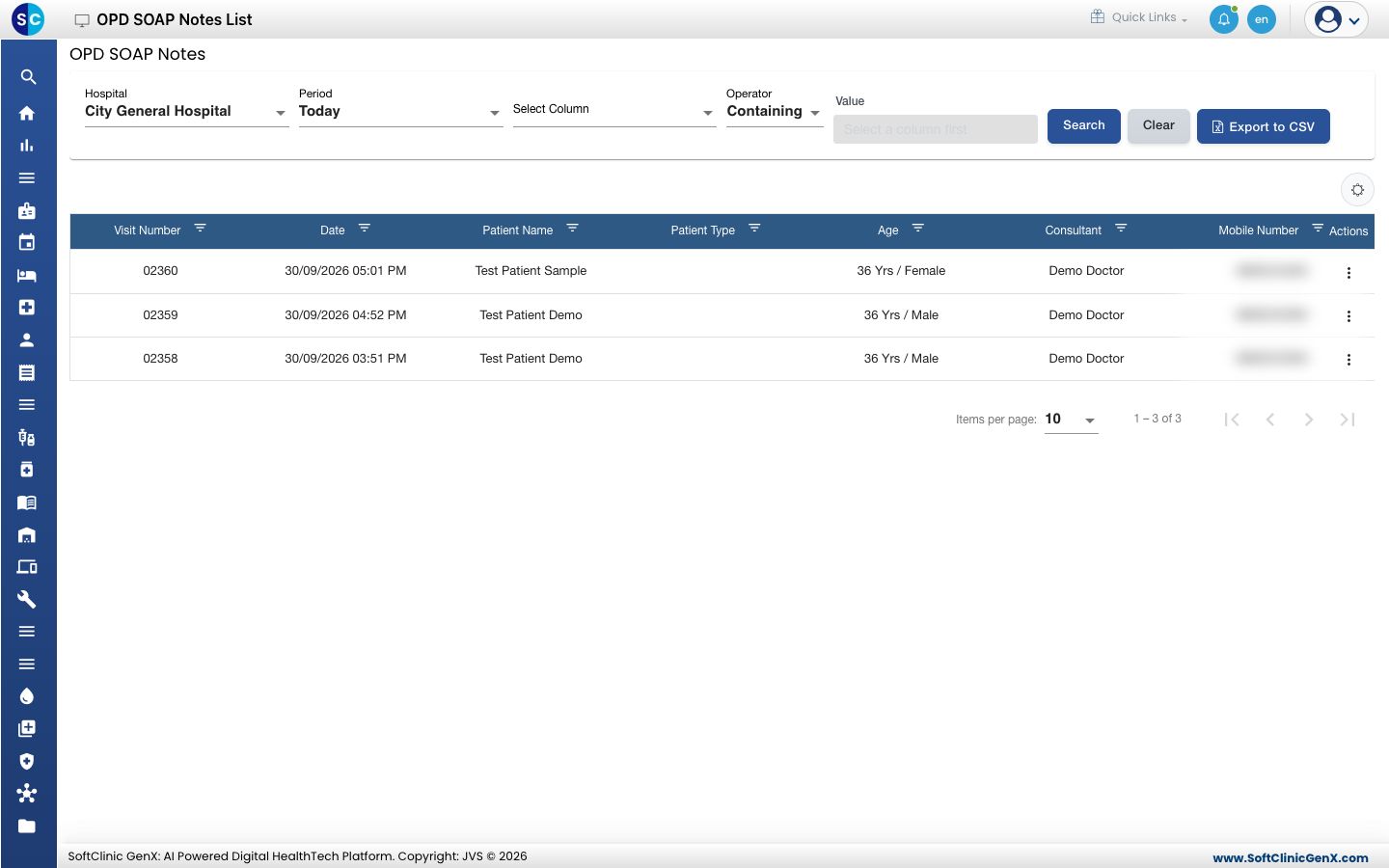
- Elige el Period, por ejemplo Last Year, o elige Select para introducir una From Date y una To Date.
- Para buscar a un paciente en concreto, elige Patient Name en Select Column, deja Operator como Containing, escribe el nombre en Value, y haz clic en Search.
- Haz clic en los tres puntos al final de la fila.
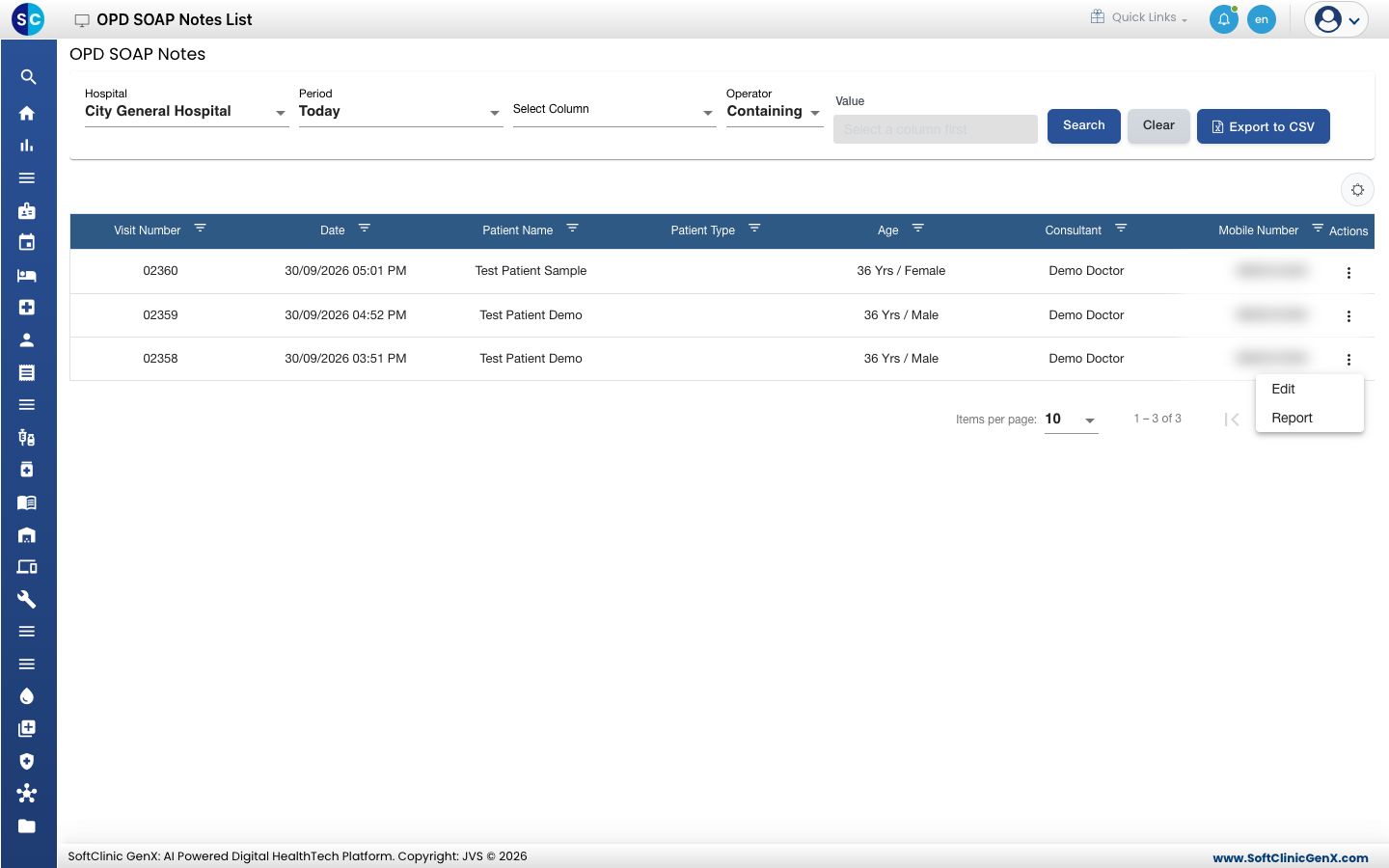
- Elige Edit para abrir la nota. Elige Report para abrir los informes del paciente.
Export to CSV descarga la lista. El ícono de engranaje sobre la lista te permite añadir columnas como Final Diagnosis y Medication.
Bueno saber
- Las alergias y los antecedentes pasan automáticamente a cada visita. No es necesario copiarlos.
- Una nota firmada no se puede cambiar. Consulta Guardar, firmar e imprimir una nota SOAP.
- Para notas de hospitalización, usa SOAP Note List en Views.
Si algo sale mal
| Qué ves | Qué significa | Qué hacer |
|---|---|---|
| No Records en PREVIOUS PRESCRIPTION | Esta es la primera visita del paciente con una nota. | Nada que hacer. |
| La lista no tiene notas | Period está en Today y la nota es más antigua. | Elige un Period más amplio y haz clic en Search. |
| Las secciones siguen mostrando No Records después de Load Previous Visit | La pantalla aún no se ha actualizado. | Cierra la nota y ábrela de nuevo desde el Doctor Dashboard. No hagas clic en el botón una segunda vez. |
| Value está en gris | No hay ninguna columna elegida. | Elige primero una columna en Select Column. |
Relacionado
- Usar una plantilla en una nota SOAP: completa una nota a partir de una plantilla guardada en su lugar.
- Guardar, firmar e imprimir una nota SOAP: imprime de nuevo una receta anterior.
- Preguntas frecuentes de Doctor Work Bench (EMR): preguntas comunes sobre la lista.