పరీక్ష వివరాలు మరియు డయాగ్నసిస్ నమోదు చేయడం
పరీక్షలో మీరు కనుగొన్నవి నోట్ చేయండి, కోడెడ్ లిస్ట్ నుండి డయాగ్నసిస్ జోడించండి, SOAP నోట్లో మీ అసెస్మెంట్ మరియు ప్లాన్ రాయండి.
పేషెంట్ కంప్లైంట్ల తర్వాత, మీరు కనుగొన్నవి మరియు మీ నిర్ధారణను నమోదు చేస్తారు. SOAP నోట్లో ఇది ఎగ్జామినేషన్ సెక్షన్, Diagnosis సెక్షన్ మరియు ANALYSIS & PLAN.
ఇది ఎవరు చేయగలరు: డాక్టర్లు
ఎక్కడ: Doctor Work Bench › Doctor Dashboard › రో మెనూ › Start Consultation › ఎగ్జామినేషన్ సెక్షన్, Diagnosis లేదా ANALYSIS & PLAN
మొదలుపెట్టే ముందు
- పేషెంట్ SOAP నోట్ తెరిచి, ఈ సెక్షన్లు ఉన్న టెంప్లేట్ ఎంచుకోండి. Doctor Dashboard నుండి కన్సల్టేషన్ మొదలుపెట్టడం చూడండి.
- డయాగ్నసిస్లు హాస్పిటల్ డయాగ్నసిస్ లిస్ట్ నుండి వస్తాయి. Diagnosis సెటప్ చేయడం చూడండి.
పరీక్ష వివరాలు నమోదు చేయండి
ఎగ్జామినేషన్ సెక్షన్లను మీ హాస్పిటల్ నిర్మిస్తుంది, కాబట్టి వాటి పేర్లు మరియు ప్రశ్నలు ఒక్కో టెంప్లేట్లో ఒక్కోలా ఉంటాయి. ఈ ఉదాహరణలో Systemic Examination అనే సెక్షన్ వాడబడింది.
- ఎగ్జామినేషన్ కార్డ్ను క్లిక్ చేయండి, ఉదాహరణకు Systemic Examination.
- వర్తించే ప్రతి ఫైండింగ్ను క్లిక్ చేయండి. ఎంచుకున్న ఫైండింగ్ నీలం రంగులోకి మారుతుంది.
- ఒక ఫైండింగ్ కింద మరిన్ని ఎంపికలు కనిపిస్తే, సరిపోయేదాన్ని క్లిక్ చేయండి. Fever క్లిక్ చేస్తే Low Grade, Moderate వంటి ఎంపికలు తెరుచుకుంటాయి.
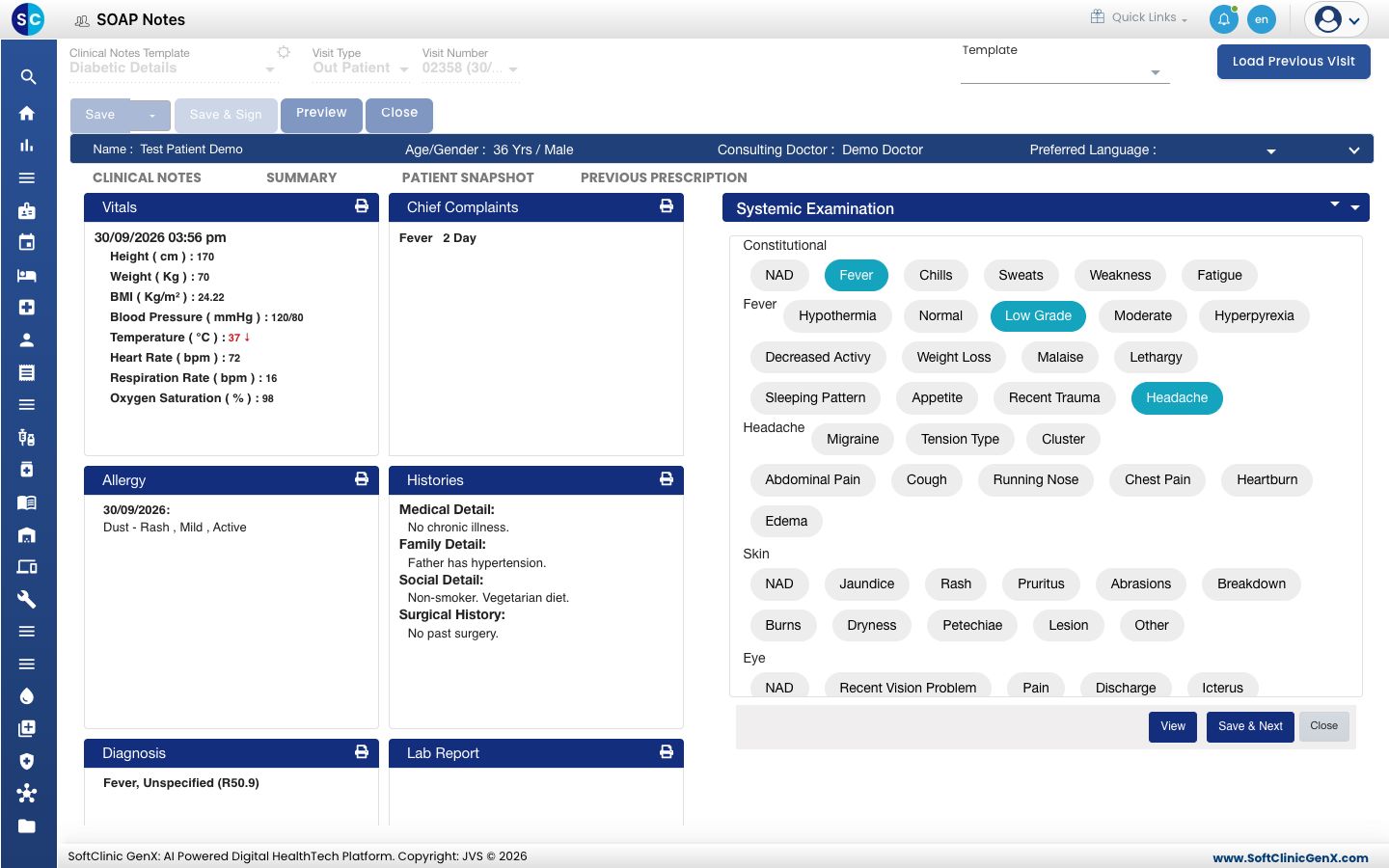
- Save & Next క్లిక్ చేయండి. కార్డ్ మీ ఫైండింగ్లను ఒక వరుస టెక్స్ట్గా చూపిస్తుంది, ఉదాహరణకు
Fever (Low Grade), Headache.
డయాగ్నసిస్ జోడించండి
-
Diagnosis కార్డ్ను క్లిక్ చేయండి.
-
Diagnosisలో మొదటి అక్షరాలు టైప్ చేసి లిస్ట్ నుండి డయాగ్నసిస్ను ఎంచుకోండి.
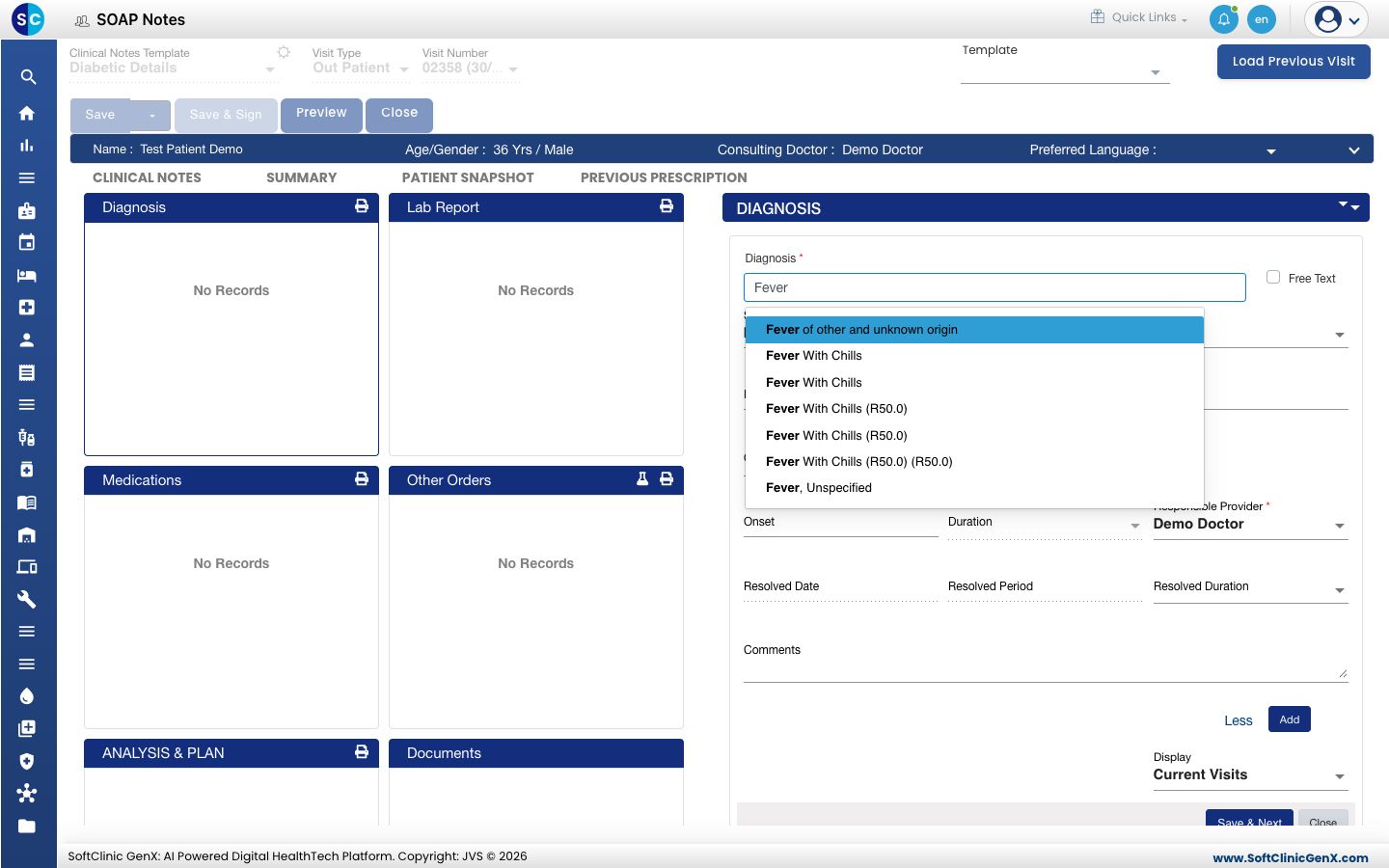
-
ఆటోమేటిక్గా నిండే ఫీల్డ్లను చూసి, అవసరమైతే మార్చండి.
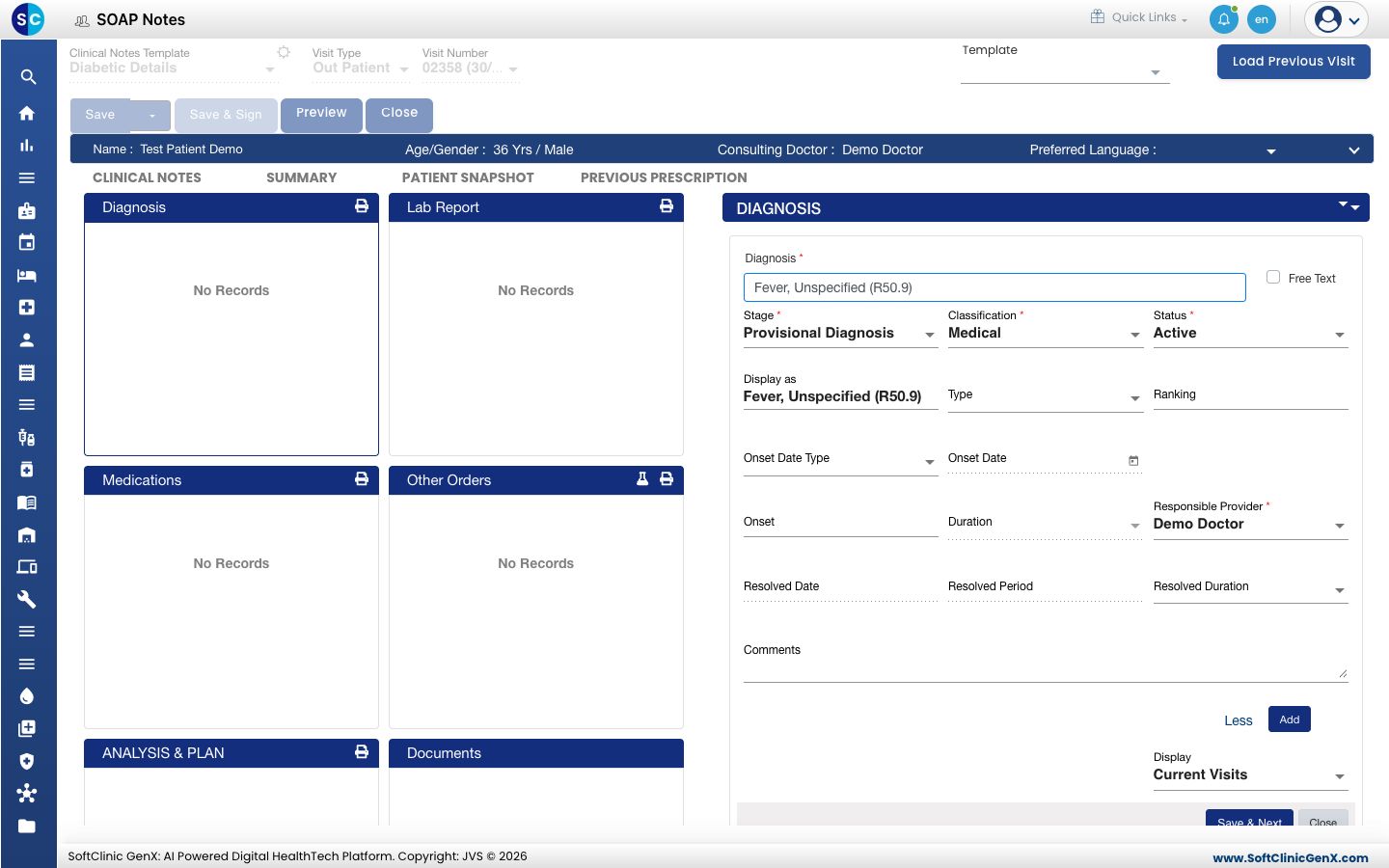
ఫీల్డ్ ఏమి నమోదు చేయాలి తప్పనిసరా Diagnosis లిస్ట్ నుండి డయాగ్నసిస్. అవును Stage Provisional Diagnosis, Differential Diagnosis లేదా Final Diagnosis. అవును Classification Medical లేదా Patient Stated. అవును Status Active, Resolved, Cancelled లేదా Non-Active. అవును Responsible Provider బాధ్యత వహించే డాక్టర్. ఇది కన్సల్టింగ్ డాక్టర్గా మొదలవుతుంది. అవును Display as నోట్లో చూపే పదజాలం. ఇది డయాగ్నసిస్ పేరుగా మొదలవుతుంది. కాదు Onset, Duration, Comments మరియు మిగిలినవి అదనపు వివరాలు. ఈ ఫీల్డ్లను చూపించడానికి Details క్లిక్ చేయండి, దాచడానికి Less క్లిక్ చేయండి. కాదు -
Add క్లిక్ చేయండి. Record saved successfully అని కనిపిస్తుంది, డయాగ్నసిస్ ఫారమ్ కింద ఉన్న లిస్ట్లో కనిపిస్తుంది.
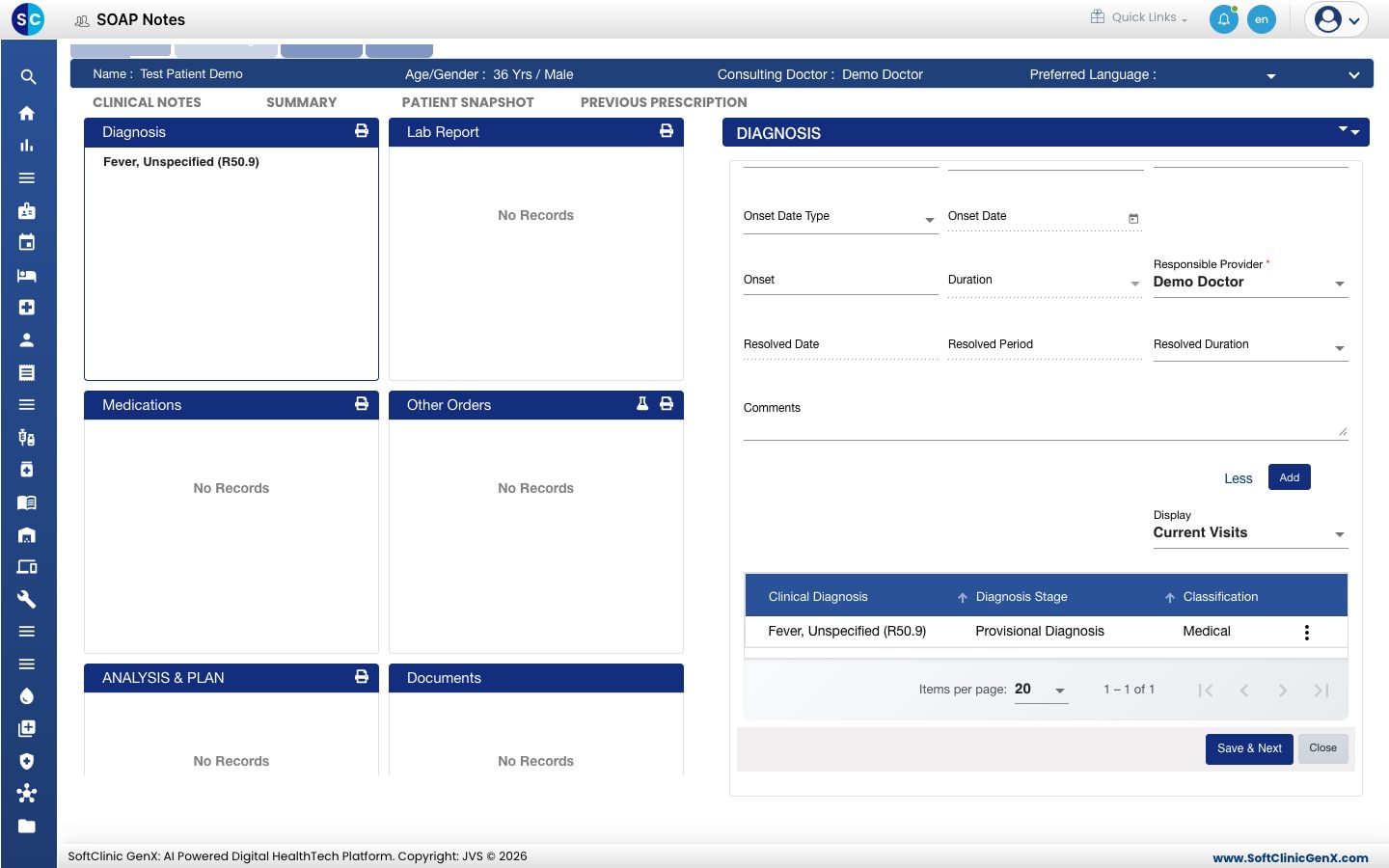
-
ప్రతి డయాగ్నసిస్కు ఇదే విధంగా చేసి, తర్వాత Save & Next క్లిక్ చేయండి.
ఒక డయాగ్నసిస్ను మార్చడానికి, దాని వరుసలోని మూడు చుక్కలను క్లిక్ చేయండి. మెనూలో View, Edit, Resolve Diagnosis, Add to Problem, Repeat మరియు Remove ఉంటాయి.
లిస్ట్లో లేని డయాగ్నసిస్ కోసం, Free Text టిక్ చేసి టైప్ చేయండి.
అసెస్మెంట్ మరియు ప్లాన్ రాయండి
- ANALYSIS & PLAN కార్డ్ను క్లిక్ చేయండి.
- Detailsలో మీ అసెస్మెంట్ మరియు ప్లాన్ టైప్ చేయండి.
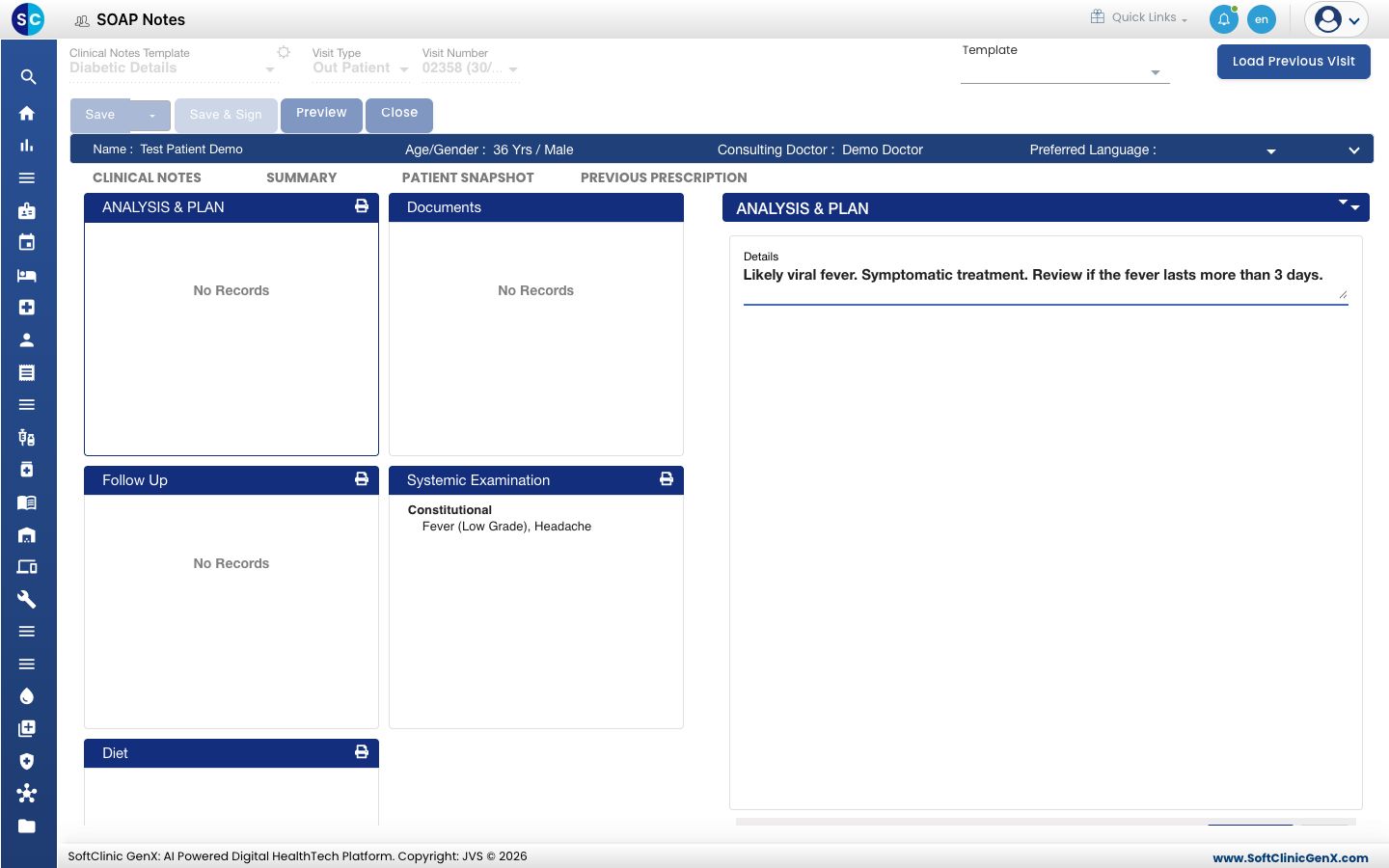
- Save & Next క్లిక్ చేయండి.
ఏదైనా తప్పు జరిగితే
| మీరు చూసేది | దాని అర్థం | ఏమి చేయాలి |
|---|---|---|
| డయాగ్నసిస్ లిస్ట్లో లేదు | ఇది హాస్పిటల్ డయాగ్నసిస్ లిస్ట్లో లేదు. | Free Text టిక్ చేయండి, లేదా Diagnosis సెటప్ చేయడం చూడండి. |
| ఎగ్జామినేషన్ సెక్షన్ లేదు | ఎంచుకున్న టెంప్లేట్లో అది లేదు. | వేరే టెంప్లేట్ ఎంచుకోండి. SOAP నోట్లో టెంప్లేట్ వాడటం చూడండి. |
| మీకు కావాల్సిన ఫైండింగ్ ఎంపికల్లో లేదు | ఆ ప్రశ్నకు ఆ సమాధానం లేదు. | దానిని జోడించమని మీ అడ్మినిస్ట్రేటర్ను అడగండి. SOAP Notes Questionnaires సెటప్ చేయడం చూడండి. |
సంబంధిత అంశాలు
- కంప్లైంట్లు, హిస్టరీ మరియు అలర్జీలు నమోదు చేయడం: నోట్లో దీనికి ముందు ఉండే భాగం.
- ప్రిస్క్రిప్షన్ రాయడం: మందులు జోడించడం.
- Sentence Builder సెటప్ చేయడం: ఫైండింగ్లు టెక్స్ట్గా ఎలా మారతాయి.
- Doctor Work Bench (EMR) FAQలు: పిక్ లిస్ట్కు డయాగ్నసిస్ జోడించడం.