SOAP నోట్లో టెంప్లేట్ను వాడటం
కన్సల్టేషన్ కోసం సెక్షన్ల సెట్ను ఎంచుకోండి, మరియు మీరు ఒక ముందటి విజిట్ నుండి సేవ్ చేసిన టెంప్లేట్ నుండి ఒకే దశలో నోట్ను నింపండి.
SOAP నోట్లో రెండు రకాల టెంప్లేట్ ఉన్నాయి. Clinical Notes Template నోట్కు ఏ సెక్షన్లు ఉంటాయో నిర్ణయిస్తుంది. Templateలో మీరు ఒక ముందటి నోట్ నుండి సేవ్ చేసిన కంటెంట్ ఉంటుంది, ఉదాహరణకు ఒక సాధారణ కండిషన్ కోసం కంప్లైంట్స్, డయాగ్నసిస్ మరియు ఆర్డర్లు, మరియు అది వాటిని మీ కోసం నింపుతుంది.
note
ఇది ఎవరు చేయగలరు: డాక్టర్లు
ఎక్కడ: Doctor Work Bench › Doctor Dashboard › row menu › Start Consultation, తర్వాత SOAP నోట్ పైభాగంలోని రో
మొదలుపెట్టే ముందు
- రోగి యొక్క SOAP నోట్ను తెరవండి. డాక్టర్ డాష్బోర్డ్ నుండి కన్సల్టేషన్ ప్రారంభించడం చూడండి.
- Clinical Notes Templateలోని టెంప్లేట్లను మీ అడ్మినిస్ట్రేటర్ సృష్టిస్తారు. SOAP నోట్ టెంప్లేట్ను సెటప్ చేయండి చూడండి.
నోట్ కోసం సెక్షన్లను ఎంచుకోండి
- SOAP నోట్ పైభాగంలో ఎడమవైపు Clinical Notes Templateను తెరవండి.
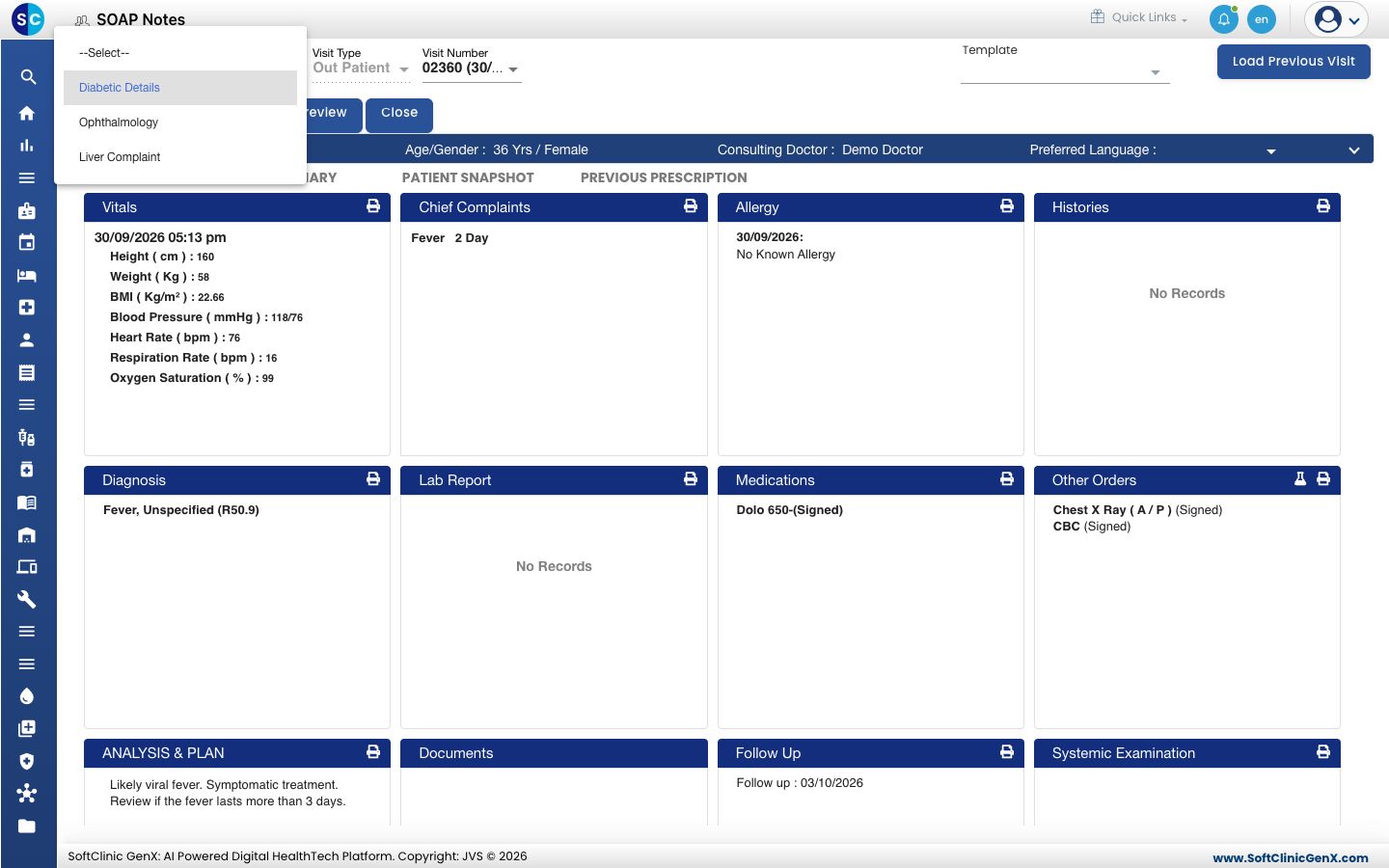
- ఒక టెంప్లేట్ను ఎంచుకోండి. కార్డులు ఆ టెంప్లేట్ యొక్క సెక్షన్లకు మారతాయి.
- ఈ విజిట్ కోసం ఎంపికను ఉంచడానికి Save పక్కన ఉన్న యారోను క్లిక్ చేసి Save Soap Notesను ఎంచుకోండి.
నోట్ను టెంప్లేట్గా సేవ్ చేయండి
మీరు మళ్ళీ వాడాలనుకున్నది ఇప్పటికే ఉన్న నోట్పై దీన్ని చేయండి.
- చీఫ్ కంప్లైంట్స్, డయాగ్నసిస్, అనాలిసిస్ మరియు ప్లాన్, మందులు మరియు ఆర్డర్లను రికార్డ్ చేయండి.
- పైభాగంలో కుడివైపు ఉన్న Template బాక్స్ను క్లిక్ చేసి ఒక పేరు టైప్ చేయండి, ఉదాహరణకు
Viral Fever. - బాక్స్ కింద Add itemను క్లిక్ చేయండి, లేదా Enter నొక్కండి. మీకు Record saved successfully కనిపిస్తుంది.
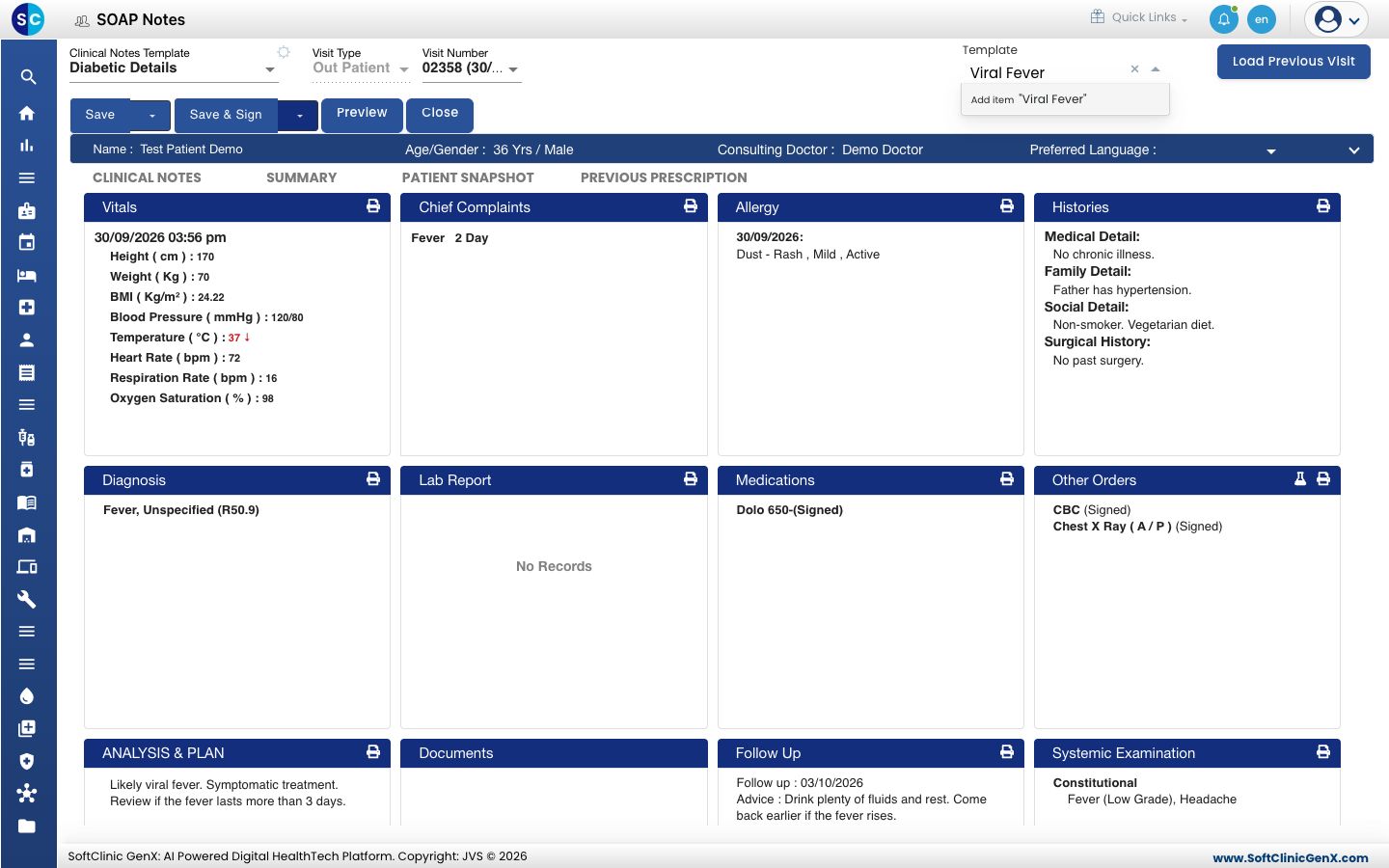
- తెరుచుకునే విండోలో Cancel క్లిక్ చేయండి. టెంప్లేట్ సేవ్ అవుతుంది.
సేవ్ చేసిన టెంప్లేట్ నుండి నోట్ను నింపండి
- Template బాక్స్ను క్లిక్ చేసి టెంప్లేట్ను ఎంచుకోండి.
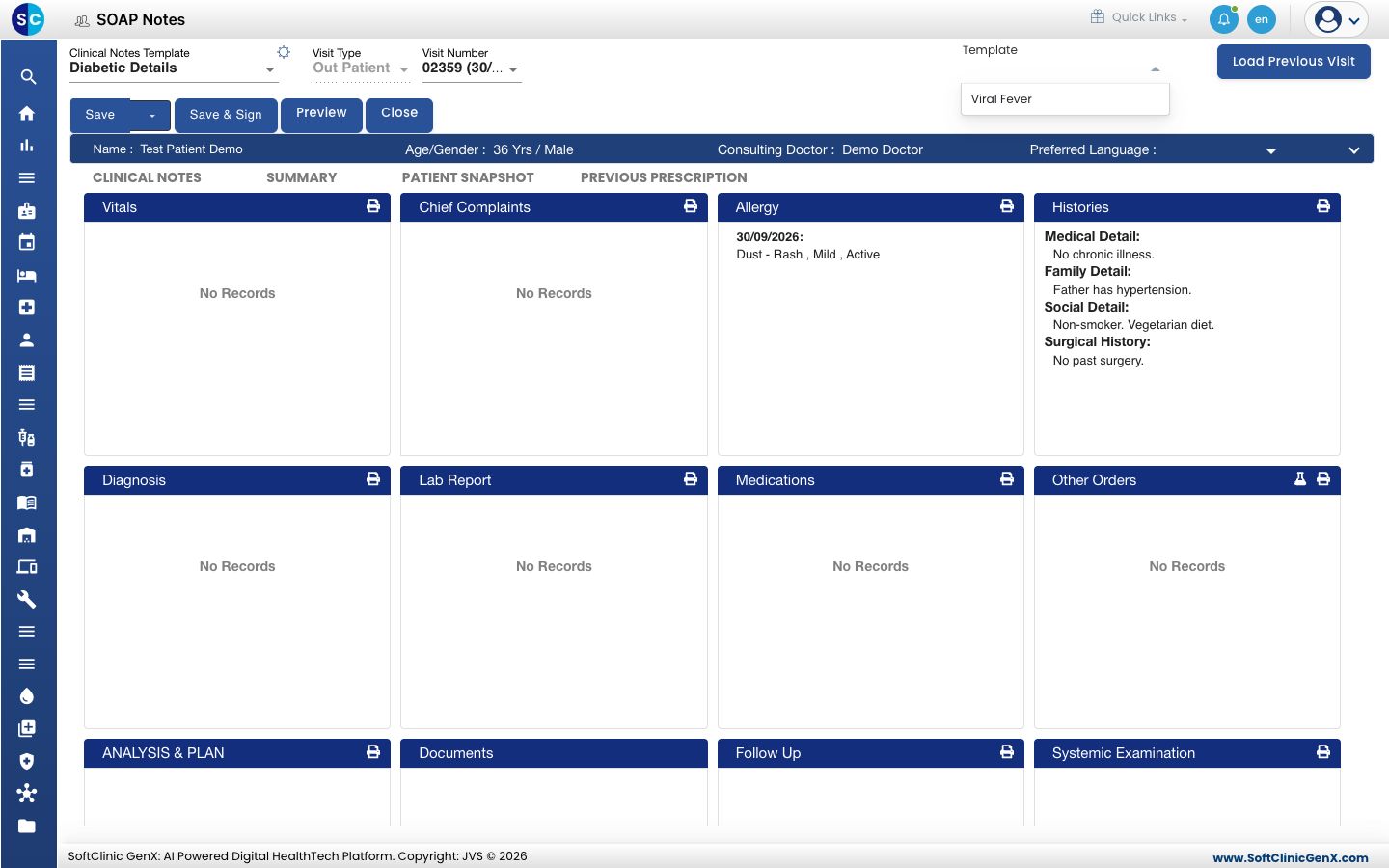
- ప్రివ్యూను చదవండి. ఇందులో టెంప్లేట్లోని చీఫ్ కంప్లైంట్స్, డయాగ్నసిస్, అనాలిసిస్ మరియు ప్లాన్, మందులు మరియు ఆర్డర్లు జాబితాగా ఉంటాయి.
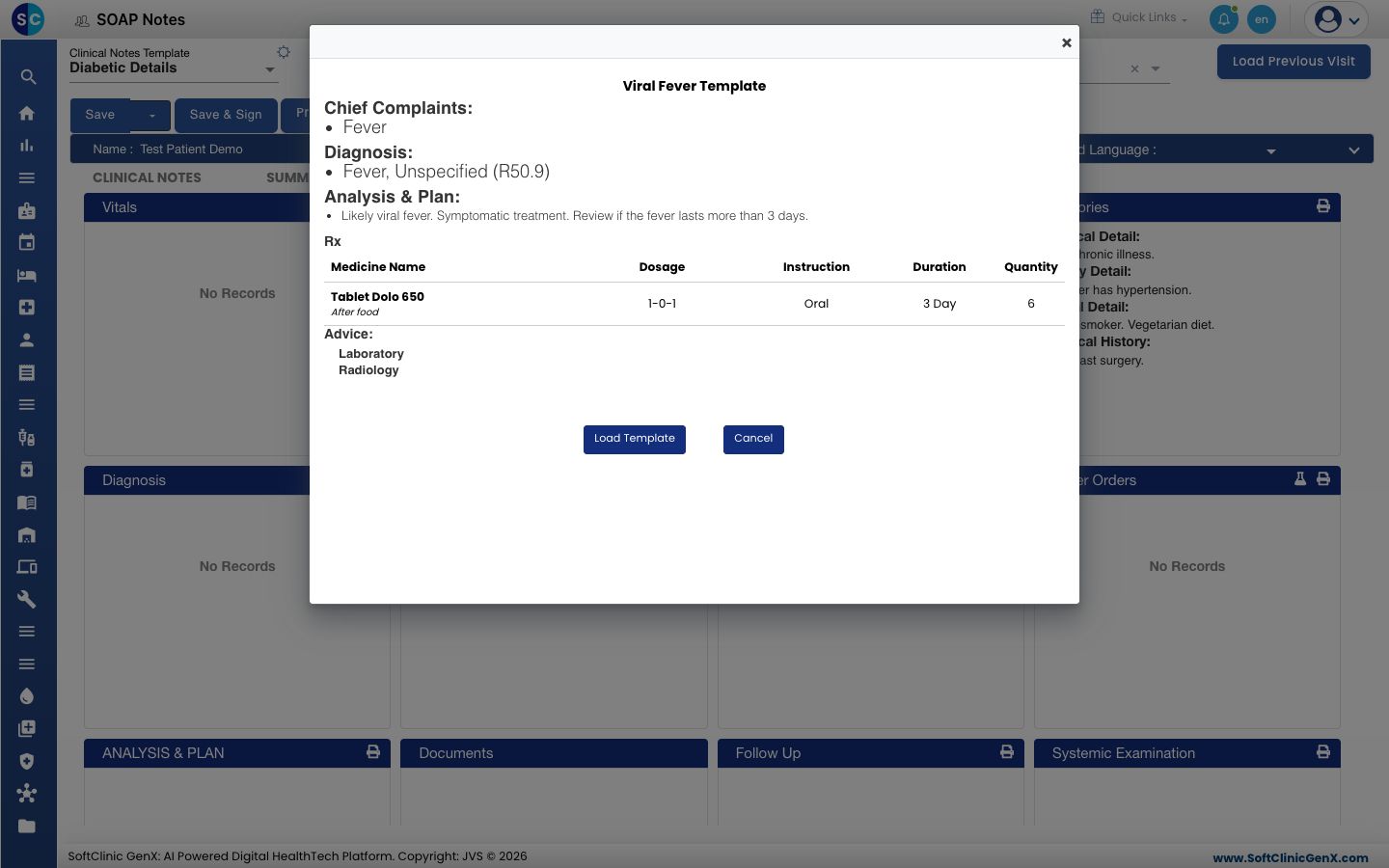
- Load Template క్లిక్ చేయండి. నోట్ యొక్క సెక్షన్లు నిండిపోతాయి.
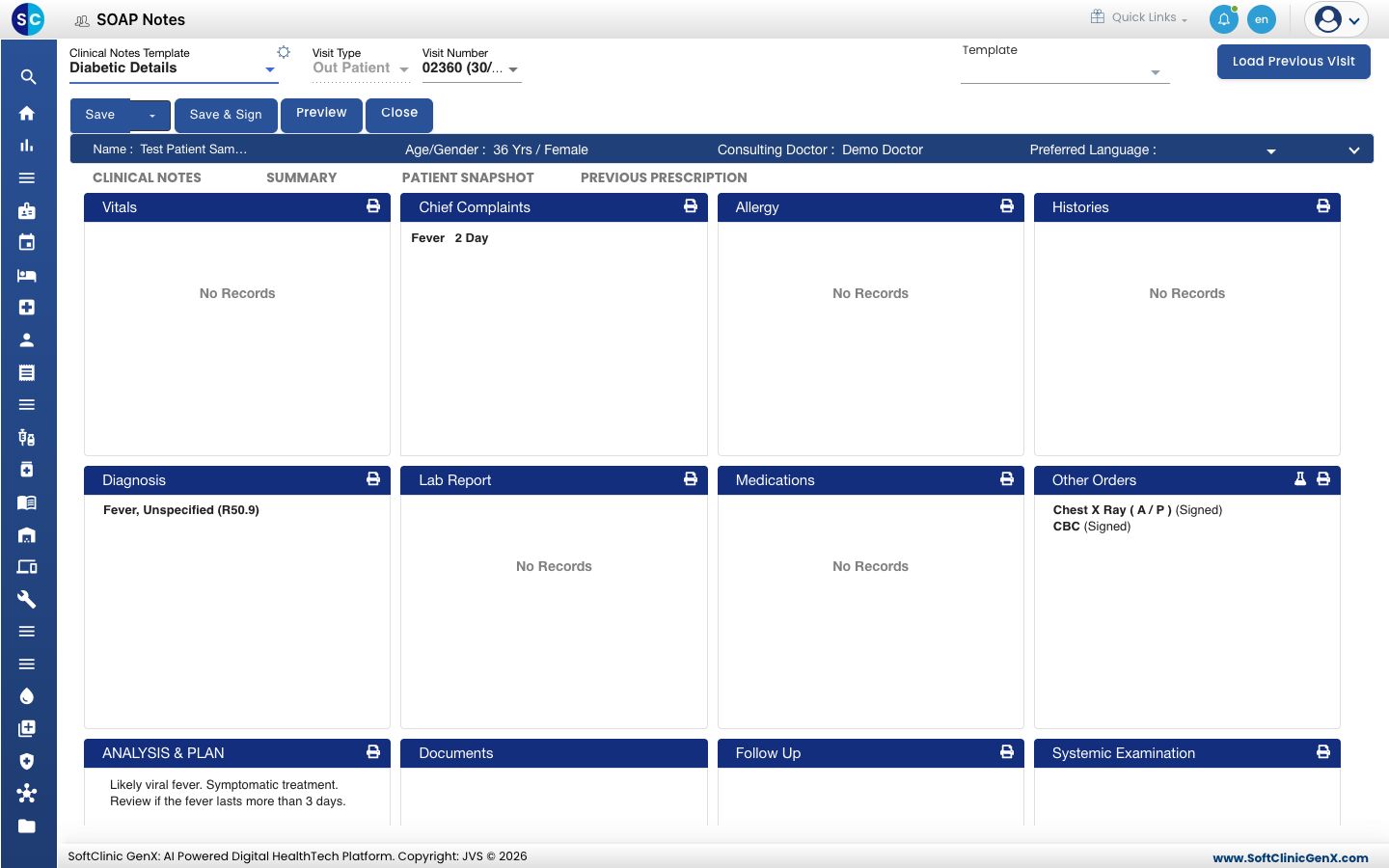
- ప్రతి సెక్షన్ను తెరిచి ఈ రోగి కోసం సరిచేయండి. టెంప్లేట్ తీసుకురానివి, ఉదాహరణకు మందులు, వైటల్స్ మరియు ఫాలో-అప్ను జోడించండి.
తెలుసుకోవలసినవి
- సేవ్ చేసిన టెంప్లేట్లో చీఫ్ కంప్లైంట్స్, ప్రాబ్లమ్స్, డయాగ్నసిస్, అనాలిసిస్ మరియు ప్లాన్, మందులు మరియు ఇతర ఆర్డర్లు ఉంటాయి. అందులో వైటల్స్, అలర్జీలు లేదా హిస్టరీ ఉండవు.
- టెంప్లేట్ నుండి వచ్చే ఆర్డర్లు సైన్ చేసిన ఆర్డర్లుగా జోడించబడతాయి. రోగికి ఆ టెస్టులు అవసరమైనప్పుడు మాత్రమే టెంప్లేట్ను లోడ్ చేయండి.
- అదే రోగి యొక్క చివరి విజిట్ను బదులుగా కాపీ చేయడానికి, Load Previous Visitను వాడండి. రోగి యొక్క గత విజిట్లను చూడటం చూడండి.
ఏదైనా తప్పు జరిగితే
| మీరు చూసేది | దాని అర్థం | ఏమి చేయాలి |
|---|---|---|
| Clinical Notes Templateలో మీకు కావలసిన టెంప్లేట్ లేదు | అది సృష్టించబడలేదు, లేదా అది అవుట్పేషెంట్ విజిట్ల కోసం సెట్ చేయబడలేదు. | SOAP నోట్ టెంప్లేట్ను సెటప్ చేయండి చూడండి. |
| మీరు నోట్ను మళ్ళీ తెరిచినప్పుడు సెక్షన్లు వెనక్కి మారతాయి | టెంప్లేట్ ఎంపిక సేవ్ కాలేదు. | టెంప్లేట్ను ఎంచుకుని, తర్వాత Save పక్కన ఉన్న యారోను క్లిక్ చేసి Save Soap Notesను ఎంచుకోండి. |
| Load Template తర్వాత ఒక సెక్షన్ ఖాళీగానే ఉంది | ఆ సెక్షన్ కోసం టెంప్లేట్లో ఏమీ లేదు, లేదా సెక్షన్ ఇంకా రిఫ్రెష్ కాలేదు. | నోట్ను మూసివేసి మళ్ళీ తెరవండి. తర్వాత లేనిది జోడించండి. |
సంబంధిత అంశాలు
- SOAP నోట్ టెంప్లేట్ను సెటప్ చేయండి: సెక్షన్లను సెట్ చేసే టెంప్లేట్లను సృష్టించడానికి.
- టెంప్లేట్ సెక్షన్ను సెటప్ చేయండి: మీ సొంత సెక్షన్లను సృష్టించడానికి.
- రోగి యొక్క గత విజిట్లను చూడటం: చివరి విజిట్ నుండి కాపీ చేయడానికి.
- డాక్టర్ వర్క్ బెంచ్ (EMR) FAQలు: టెంప్లేట్ల గురించి తరచుగా అడిగే ప్రశ్నలు.