ఇన్వెంటరీ టాక్స్ కాన్ఫిగరేషన్ను ఎలా సెటప్ చేయాలి
మీ హాస్పిటల్ స్టాక్ను కొనుగోలు చేసేటప్పుడు మరియు అమ్మేటప్పుడు ప్రతి ఐటమ్ కేటగిరీకి ఏ టాక్స్ వర్తిస్తుందో, మరియు ఏ తేదీ నుండి అనేది ఎంచుకోండి.
ఇది ఎవరు చేయగలరు: హాస్పిటల్ అడ్మినిస్ట్రేటర్ లేదా అకౌంట్స్ మేనేజర్ ఎక్కడ: ఇన్వెంటరీ మేనేజ్మెంట్ › మాస్టర్స్ › ఇన్వెంటరీ టాక్స్ కాన్ఫిగరేషన్ (Inventory Management › Masters › Inventory Tax Configuration) దీనికి ముందు సెటప్ చేయాలి: టాక్స్ (Tax), ఐటమ్ కేటగిరీ (Item Category)
ఇన్వెంటరీ టాక్స్ కాన్ఫిగరేషన్, GST 12% వంటి ఒక టాక్స్ను, అది వర్తించే ఐటమ్ కేటగిరీలతో, ఒక ఫెసిలిటీ కోసం మరియు స్టార్ట్ డేట్ నుండి లింక్ చేస్తుంది. టాక్స్లు తాముగా Billing › Masters › Taxలో క్రియేట్ చేయబడతాయి; సర్వీసులపై టాక్స్ విడిగా Tax Configurationలో సెట్ చేయబడుతుంది.
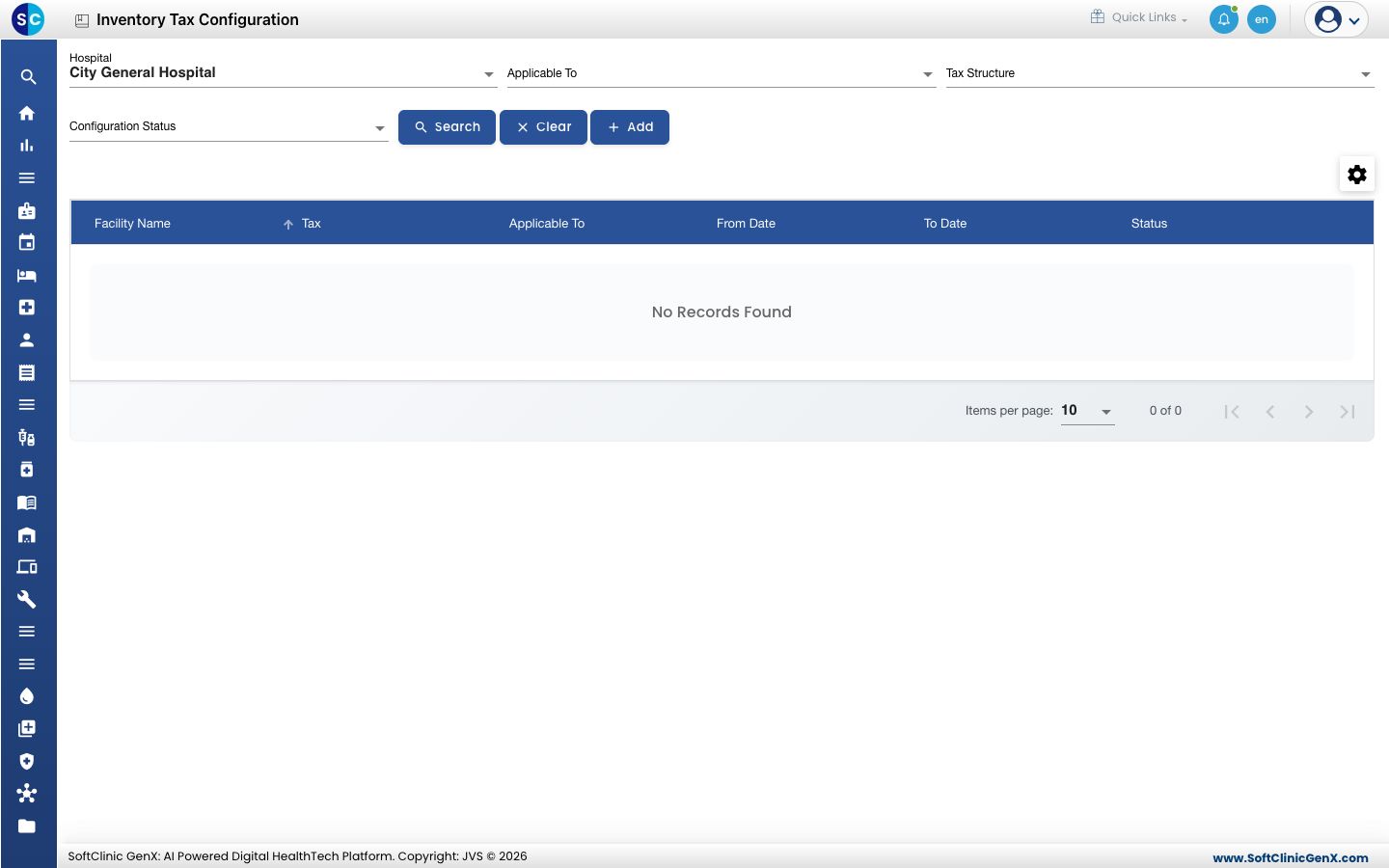
టాక్స్ కాన్ఫిగరేషన్ను జోడించండి
-
**ఇన్వెంటరీ మేనేజ్మెంట్ › మాస్టర్స్ › ఇన్వెంటరీ టాక్స్ కాన్ఫిగరేషన్ (Inventory Management › Masters › Inventory Tax Configuration)**కి వెళ్లండి.
-
యాడ్ (Add) క్లిక్ చేయండి. Procurement Tax Configuration ప్యానల్ General ట్యాబ్లో తెరుచుకుంటుంది.
-
General ట్యాబ్ను నింపండి:
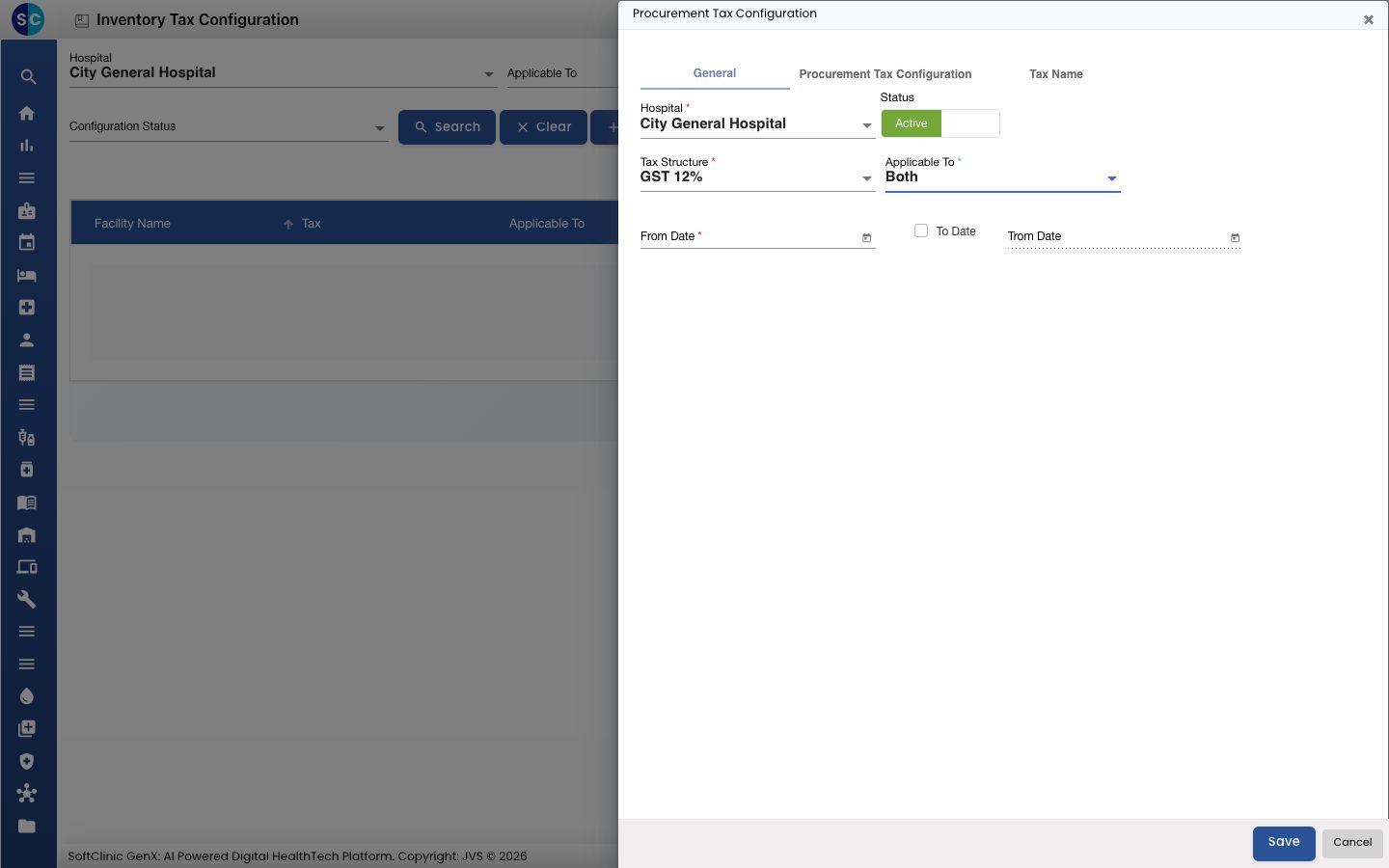
ఫీల్డ్ ఏమి ఎంటర్ చేయాలి తప్పనిసరా Hospital ఈ టాక్స్ వర్తించే ఫెసిలిటీ. అవును Status యాక్టివ్ (Active) మీద ఉంచండి. — Tax Structure టాక్స్, ఉదాహరణకు GST 12%. అవును Applicable To Both ఎంచుకోండి. అవును From Date టాక్స్ వర్తించడం మొదలయ్యే తేదీ. అవును To Date టాక్స్ ఒక నిర్దిష్ట తేదీన ఆగిపోవాలంటేనే To Date టిక్ చేసి, దాని పక్కన ఉన్న ఫీల్డ్లో ఆ తేదీని ఎంచుకోండి. ముగింపు తేదీ లేకపోతే అన్టిక్ చేసి ఉంచండి. కాదు -
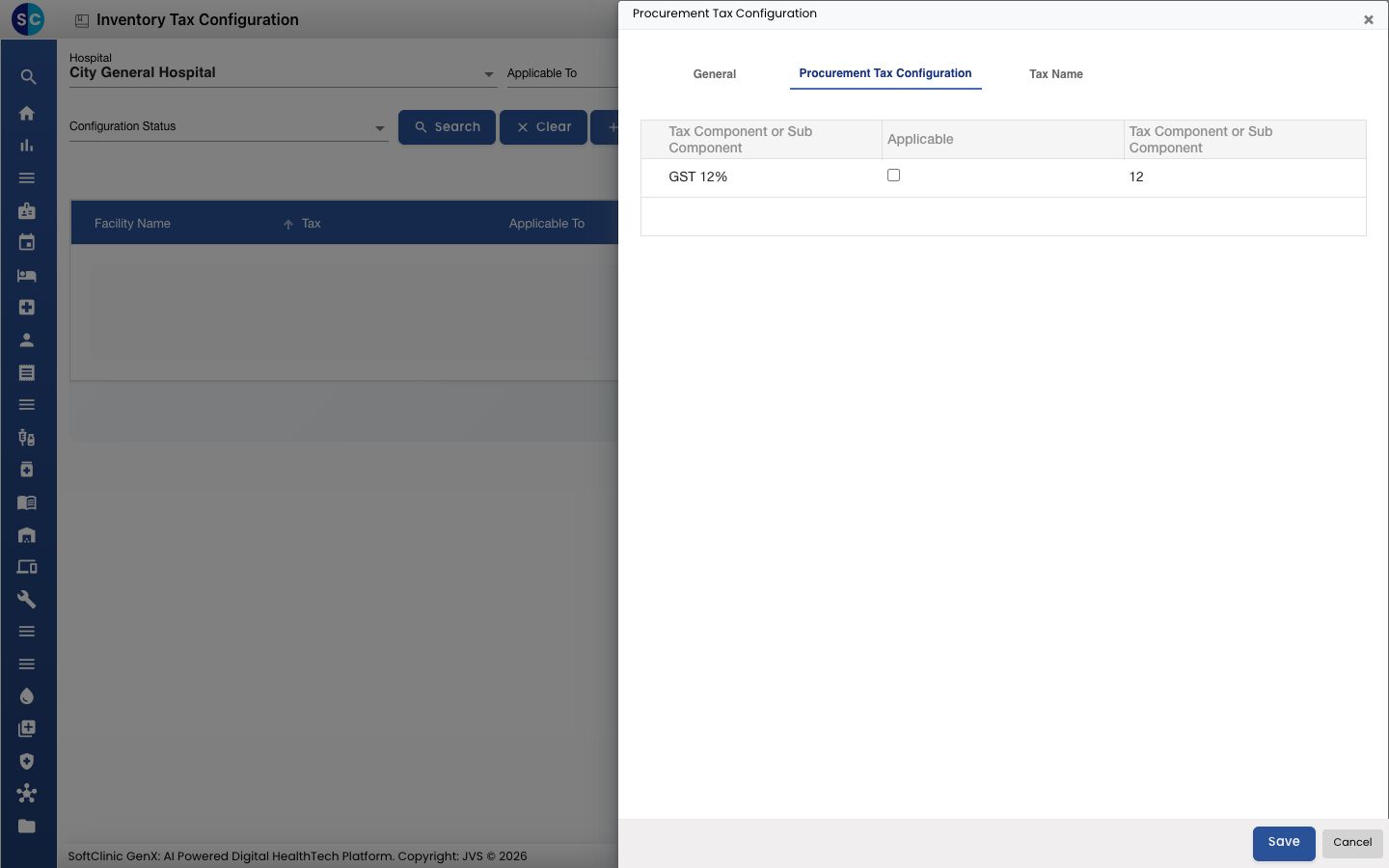
Procurement Tax Configuration ట్యాబ్ను తెరవండి. మీరు ఎంచుకున్న టాక్స్ దాని రేటుతో లిస్ట్ చేయబడుతుంది. దానికి Applicable టిక్ చేయండి.
-
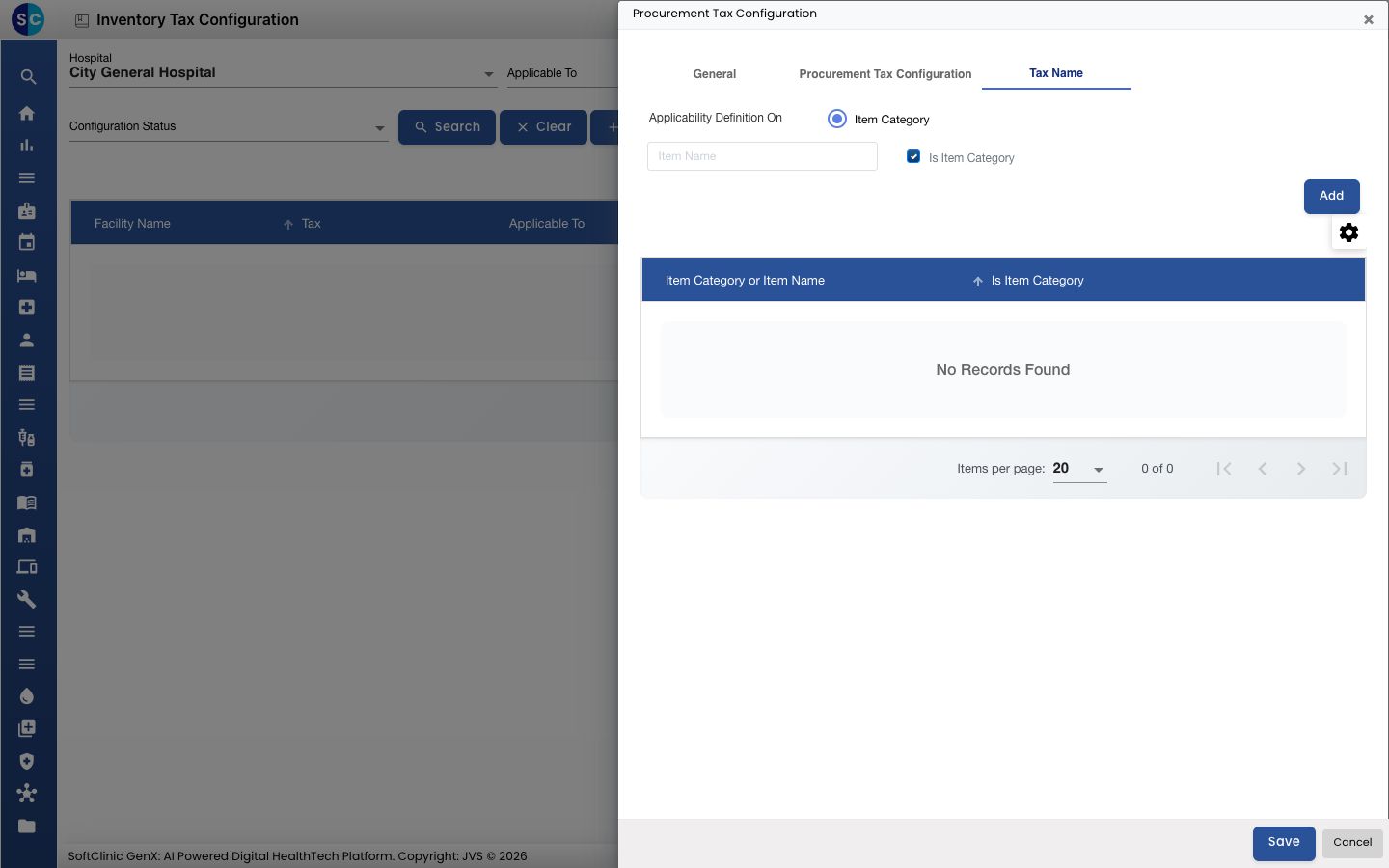
Tax Name ట్యాబ్ను తెరవండి. సెర్చ్ బాక్స్లో ఒక ఐటమ్ కేటగిరీ పేరును టైప్ చేసి, దాన్ని ఎంచుకుని Add క్లిక్ చేయండి. ఈ టాక్స్ వర్తించే ప్రతి కేటగిరీ కోసం రిపీట్ చేయండి.
-
సేవ్ (Save) క్లిక్ చేయండి. ప్యానల్ మూసివేయబడుతుంది మరియు కాన్ఫిగరేషన్ లిస్ట్లో కనిపిస్తుంది.
టాక్స్ కాన్ఫిగరేషన్ను కనుగొనడం లేదా మార్చడం
- Hospital ఎంచుకోండి, మరియు మీకు నచ్చితే Applicable To, Tax Structure లేదా Configuration Status కూడా ఎంచుకుని, తర్వాత Search క్లిక్ చేయండి. ఫిల్టర్లను రీసెట్ చేయడానికి Clear క్లిక్ చేయండి.
- ఒక రో చివర ⋮ క్లిక్ చేసి ఎడిట్ (Edit) ఎంచుకోండి. మీకు అవసరమైనదాన్ని మార్చి సేవ్ (Save) క్లిక్ చేయండి.
ఒక టాక్స్ను ఆపడానికి, To Date సెట్ చేయండి లేదా Statusను Inactiveకి మార్చండి.
తెలుసుకోవలసినవి
- ఒక కాన్ఫిగరేషన్లో ఒకే ఒక టాక్స్ మాత్రమే Applicableగా టిక్ చేయవచ్చు. లేకపోతే ఫారమ్ "Please select only single applicable Tax" చూపిస్తుంది.
- Tax Name ట్యాబ్లో కనీసం ఒక ఐటమ్ కేటగిరీని జోడించండి, లేకపోతే ఫారమ్ "Please select any item or item category" చూపిస్తుంది. అదే కేటగిరీని రెండుసార్లు జోడించలేరు.
- To Date, From Date నాడు లేదా ఆ తర్వాత ఉండాలి.
- Procurement Tax Configuration ట్యాబ్ ఏ టాక్స్ను చూపించకపోతే, Generalకి తిరిగి వెళ్లి Tax Structureను మళ్లీ ఎంచుకోండి.
- సేవ్ చేయకుండా ప్యానల్ను మూసివేయడానికి Cancel లేదా × క్లిక్ చేయండి.