స్టోర్ మాస్టర్ను ఎలా సెటప్ చేయాలి
మీ హాస్పిటల్ లేఅవుట్లోని స్టోర్లను స్టాక్-హోల్డింగ్ స్టోర్లుగా మార్చండి, మరియు ప్రతి స్టోర్ ఏమి స్వీకరించగలదు, జారీ చేయగలదు మరియు అమ్మగలదో సెట్ చేయండి.
ఇది ఎవరు చేయగలరు: హాస్పిటల్ అడ్మినిస్ట్రేటర్ లేదా స్టోర్ మేనేజర్ ఎక్కడ: ఇన్వెంటరీ మేనేజ్మెంట్ › మాస్టర్స్ › స్టోర్ మాస్టర్ (Inventory Management › Masters › Store Master) దీనికి ముందు సెటప్ చేయాలి: ఫెసిలిటీ (Facility), మరియు లొకేషన్ (Location)లో Inventory Storage Unit Attached టిక్ చేసిన Store రకం లొకేషన్
ఒక స్టోర్ అంటే స్టాక్ను కలిగి ఉండే ప్రదేశం, ఉదాహరణకు మెయిన్ స్టోర్, ఫార్మసీ లేదా ఆపరేషన్ థియేటర్ స్టోర్. ఇక్కడ మీరు సెటప్ చేసే ప్రతి స్టోర్ గూడ్స్ స్వీకరించినప్పుడు, స్టాక్ను ట్రాన్స్ఫర్ చేసినప్పుడు మరియు కన్జంప్షన్ రికార్డ్ చేసినప్పుడు కనిపిస్తుంది. ఒక స్టోర్ హాస్పిటల్ లేఅవుట్లో లొకేషన్గా జీవితాన్ని ప్రారంభిస్తుంది; ఈ స్క్రీన్ దాని కోసం స్టాక్ సెట్టింగ్లను జోడిస్తుంది.
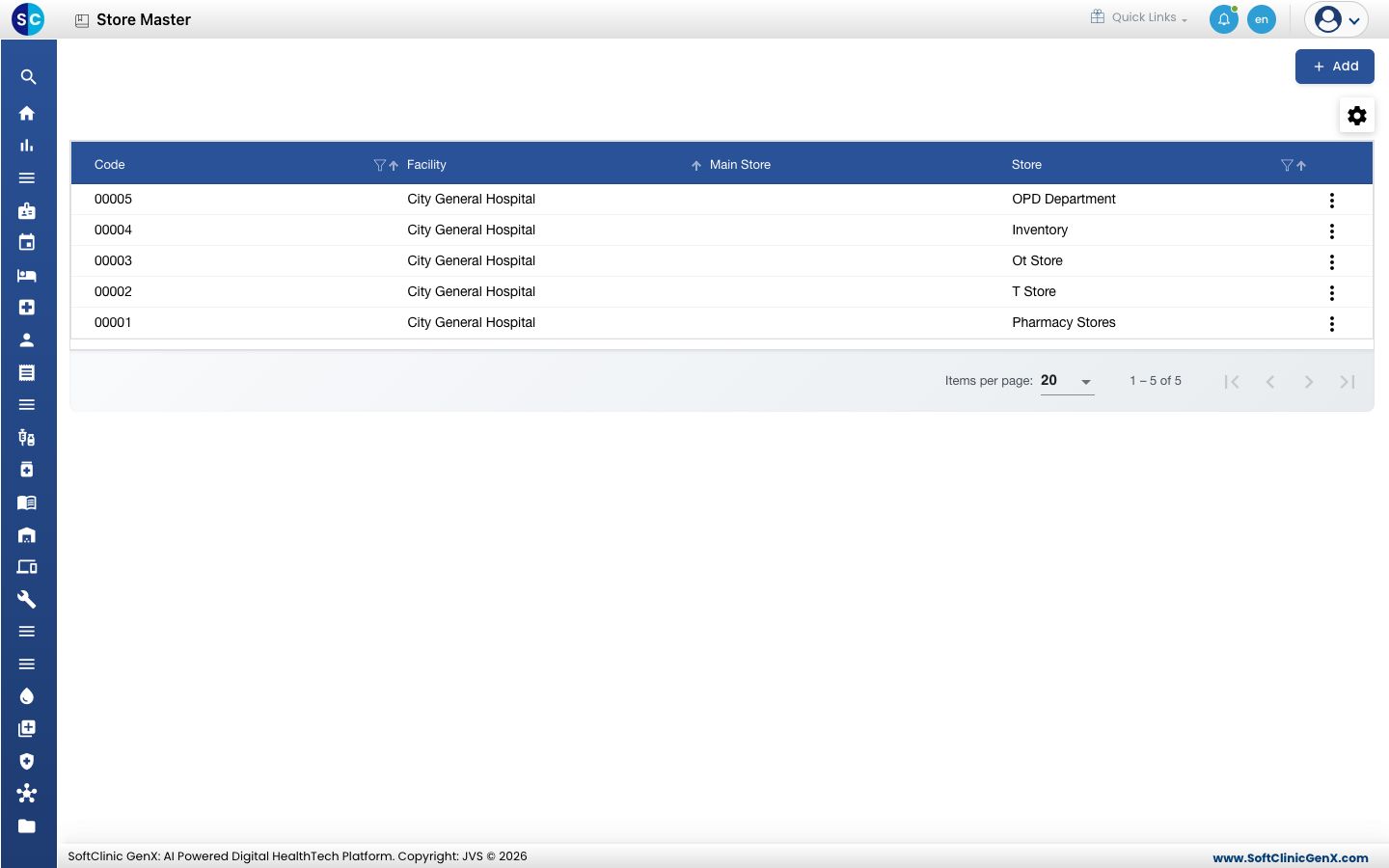
స్టోర్ను జోడించండి
-
**ఇన్వెంటరీ మేనేజ్మెంట్ › మాస్టర్స్ › స్టోర్ మాస్టర్ (Inventory Management › Masters › Store Master)**కి వెళ్లండి.
-
యాడ్ (Add) క్లిక్ చేయండి. Store Master ప్యానల్ కుడివైపు తెరుచుకుంటుంది.
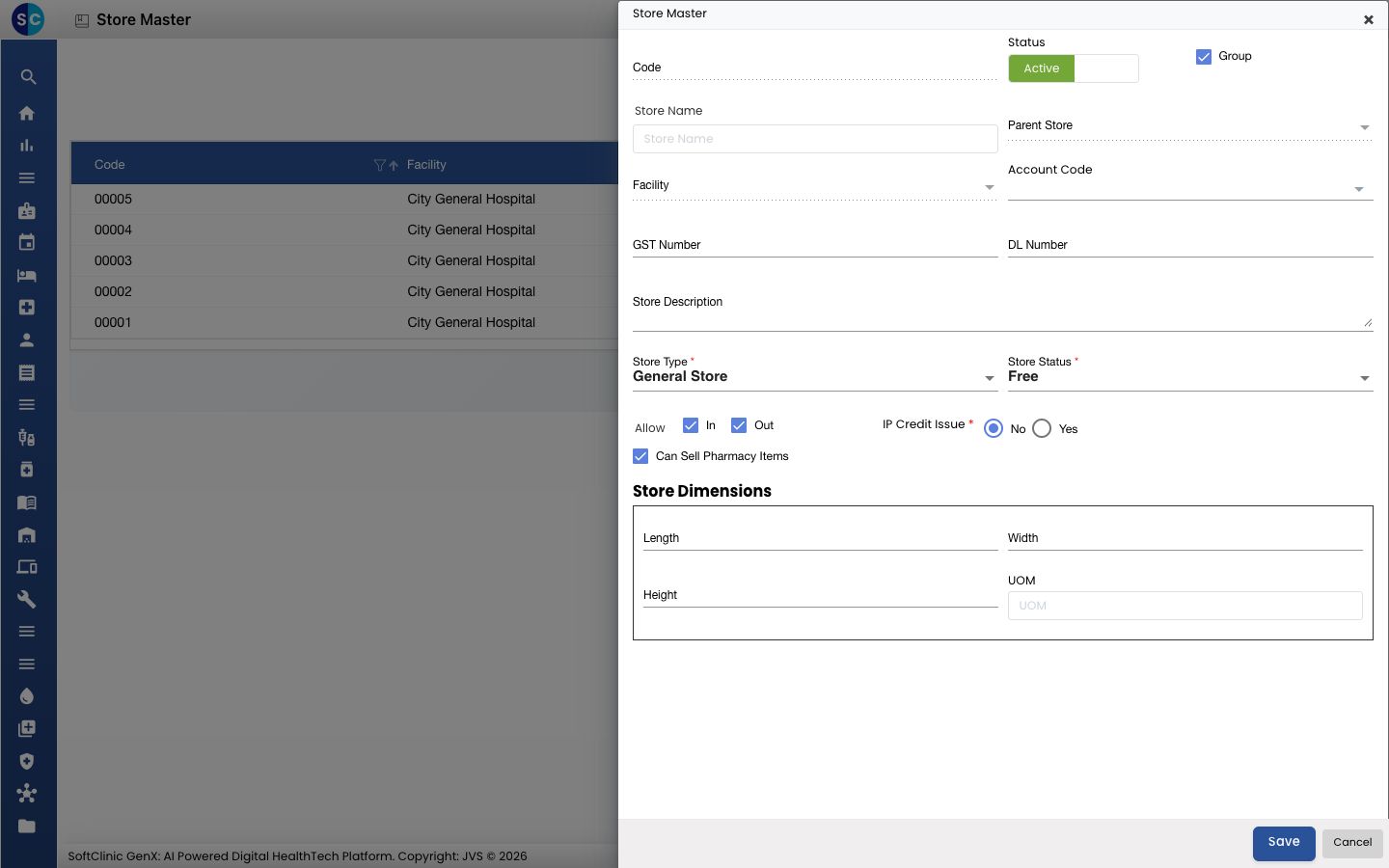
-
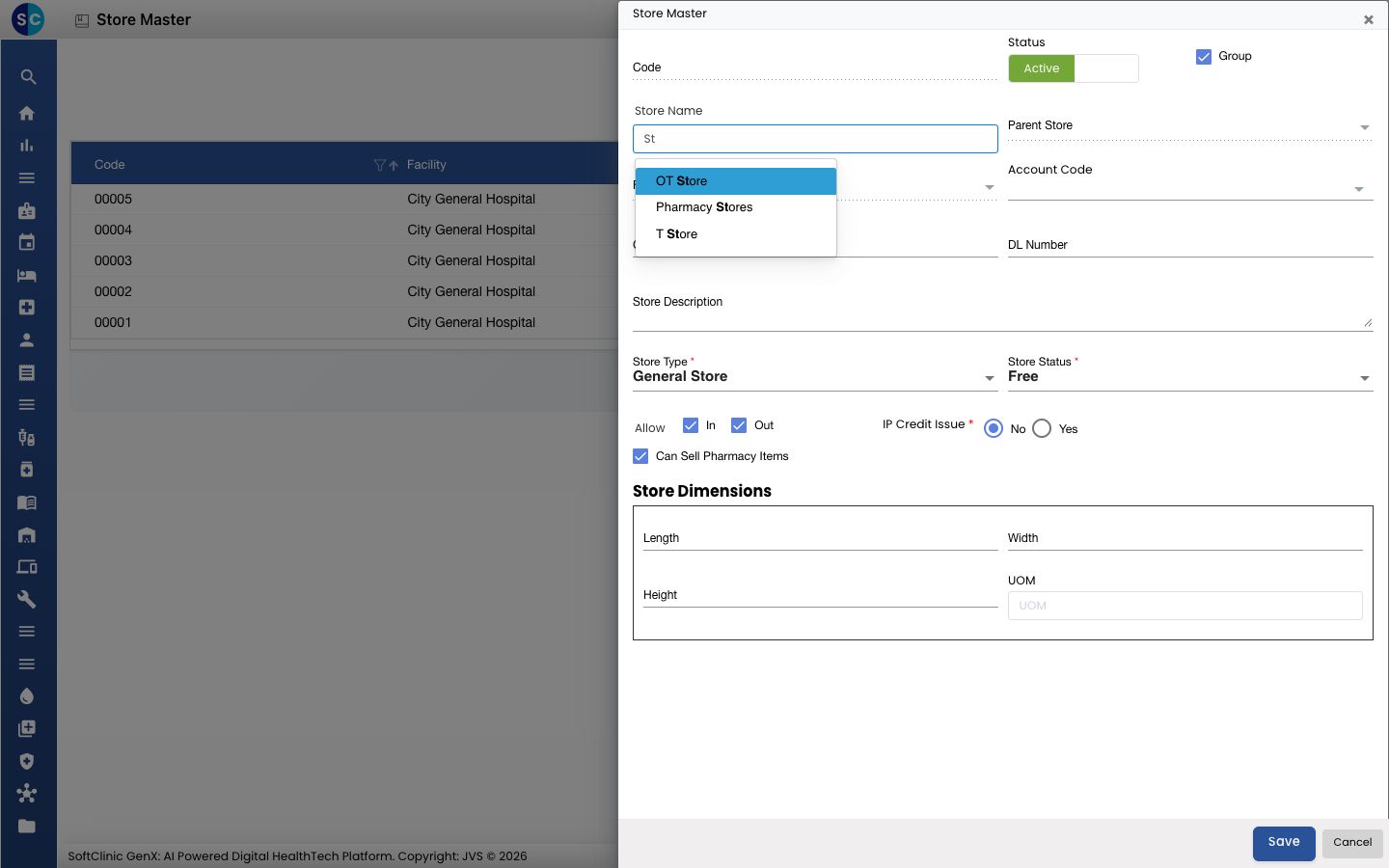
Store Nameలో, స్టోర్ పేరులో కొంత భాగం టైప్ చేసి లిస్ట్ నుండి ఎంచుకోండి. Code, Facility మరియు Parent Store అప్పుడు హాస్పిటల్ లేఅవుట్ నుండి నింపబడతాయి.
-
మిగిలిన ఫీల్డ్లను నింపండి:
ఫీల్డ్ ఏమి ఎంటర్ చేయాలి తప్పనిసరా స్టేటస్ (Status) యాక్టివ్ (Active) మీద ఉంచండి. — గ్రూప్ (Group) డిఫాల్ట్గా టిక్ చేయబడి ఉంటుంది. కాదు అకౌంట్ కోడ్ (Account Code) మీ అకౌంట్స్ టీమ్ ఒకదాన్ని ఉపయోగిస్తే, ఈ స్టోర్ కోసం అకౌంట్స్ లెడ్జర్. కాదు GST నంబర్ (GST Number) స్టోర్ యొక్క సొంత GST నంబర్, ఏదైనా ఉంటే. కాదు DL నంబర్ (DL Number) మందులు కలిగి ఉండే స్టోర్ కోసం డ్రగ్ లైసెన్స్ నంబర్. కాదు Store Description స్టోర్ గురించి చిన్న నోట్. కాదు Store Type స్టోర్ రకం: Central Store, Peripheral Store, General Store (డిఫాల్ట్), Consignment Store, In-Transit Store, Destruction Store, Maintenance Store, Other, లేదా డిపార్ట్మెంట్ స్టోర్ రకం. అవును Department డిపార్ట్మెంట్ స్టోర్ రకం కోసం మాత్రమే కనిపిస్తుంది. ఈ స్టోర్ చెందిన డిపార్ట్మెంట్ను ఎంచుకోండి. చూపించినప్పుడు అవును Store Status Free (డిఫాల్ట్), Occupied లేదా Blocked. అవును Allow In / Out స్టోర్ స్టాక్ను స్వీకరించగలిగేలా మరియు జారీ చేయగలిగేలా రెండింటినీ టిక్ చేసి ఉంచండి. స్టాక్ లోపలికి రావడం లేదా బయటకు వెళ్లడం ఆపడానికి ఒకదాన్ని అన్టిక్ చేయండి. కాదు Can Sell Pharmacy Items ఈ స్టోర్ నుండి ఫార్మసీ సేల్స్ చేయవచ్చు అయితే టిక్ చేసి ఉంచండి. కాదు IP Credit Issue అడ్మిట్ అయిన రోగులకు క్రెడిట్పై ఈ స్టోర్ ఐటమ్లను జారీ చేస్తే Yes ఎంచుకోండి. అవును Service IP Credit Issue Yes అయినప్పుడు కనిపిస్తుంది. ఆ ఇష్యూల కోసం ఉపయోగించే బిల్లింగ్ సర్వీస్. Service Group దానంతట అదే నింపబడుతుంది. చూపించినప్పుడు అవును Length, Width, Height, UOM మీరు రికార్డ్ చేయాలనుకుంటే స్టోర్ పరిమాణం. కాదు 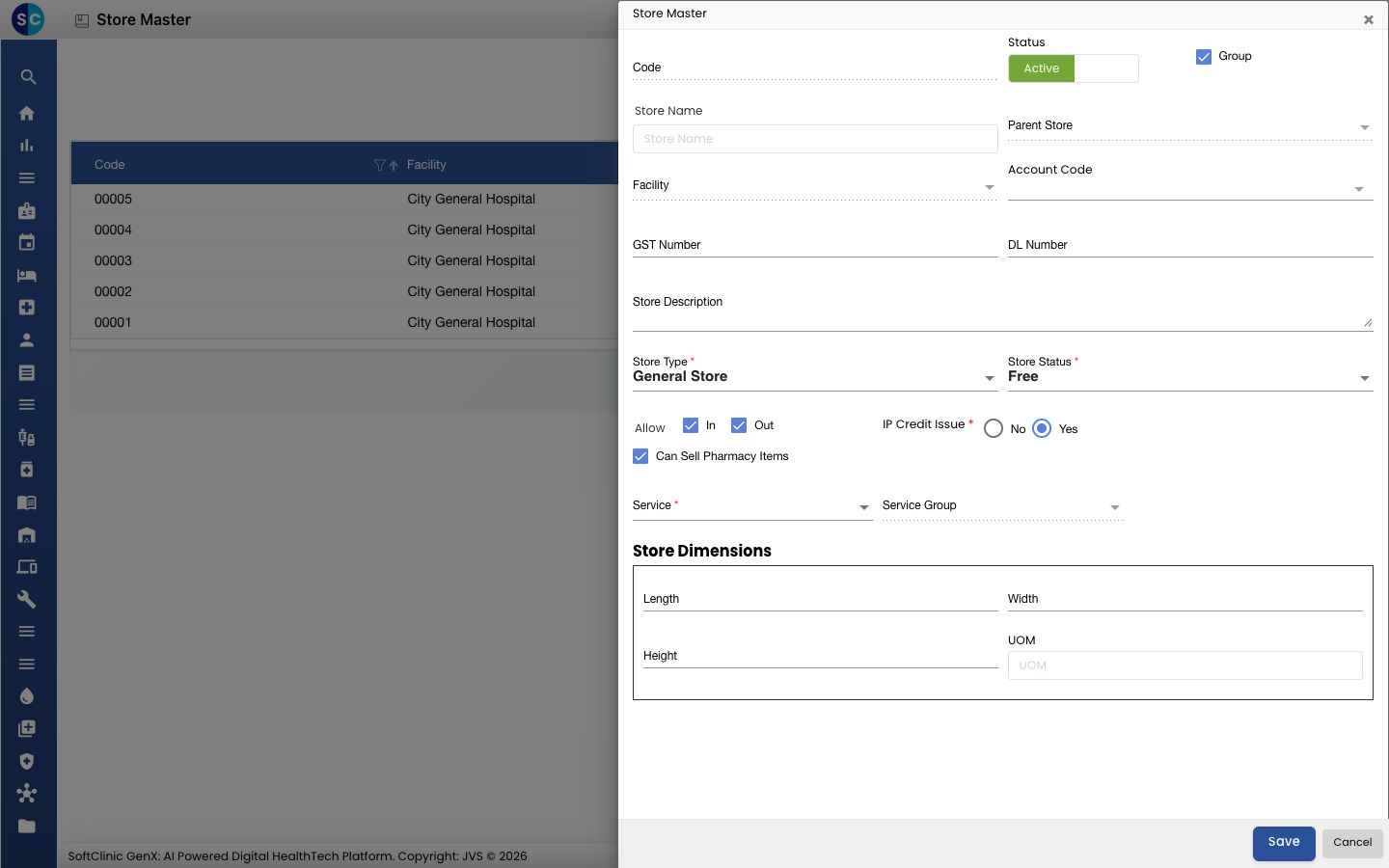
-
సేవ్ (Save) క్లిక్ చేయండి. ప్యానల్ మూసివేయబడుతుంది మరియు కొత్త స్టోర్ లిస్ట్లో కనిపిస్తుంది.
స్టోర్ను మార్చడం
- లిస్ట్లో, రో చివర ఉన్న ⋮ బటన్ను క్లిక్ చేసి ఎడిట్ (Edit) ఎంచుకోండి.
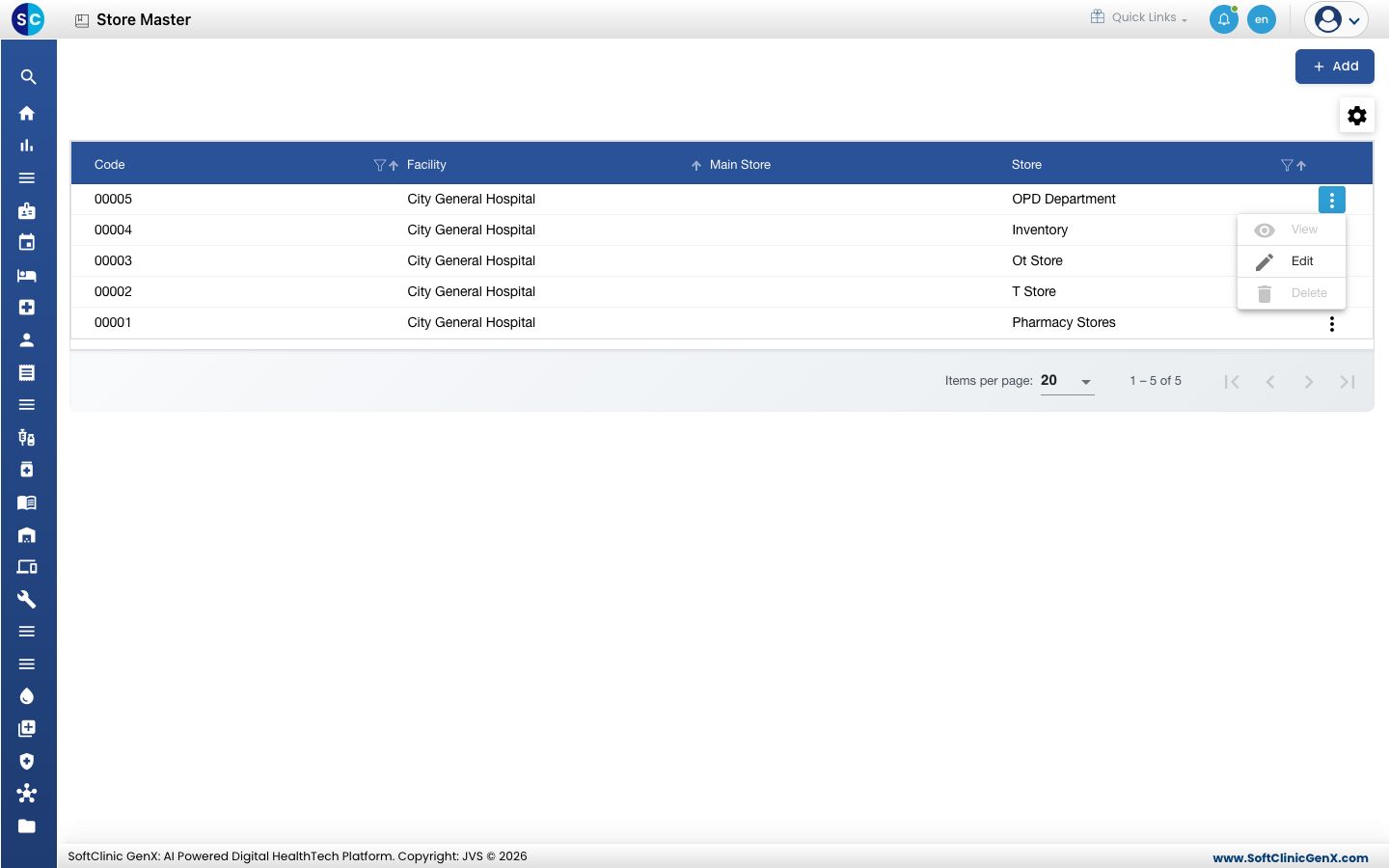
- మీకు అవసరమైన ఫీల్డ్లను మార్చి సేవ్ (Save) క్లిక్ చేయండి.
ఒక స్టోర్ను ఉపయోగించడం ఆపడానికి, దాని Statusను Inactiveకి లేదా దాని Store Statusను Blockedకి సెట్ చేయండి.
తెలుసుకోవలసినవి
- Store Name లిస్ట్ నుండి ఎంచుకున్న పేరును మాత్రమే అంగీకరిస్తుంది. మీ స్టోర్ లేకపోతే, ముందుగా దాన్ని Inventory Storage Unit Attached టిక్ చేసిన Store రకం లొకేషన్గా జోడించండి.
- Store Status Blocked అయినప్పుడు, మీరు ఒక కారణం ఇవ్వాలి. Block In/Active Reason క్లిక్ చేసి Block Reasonలో దాన్ని ఎంటర్ చేయండి.
- చాలా డిపార్ట్మెంట్లకు ఒకేసారి వాటి సొంత స్టోర్ను ఇవ్వడానికి, ఇక్కడ ఒక్కొక్కటి జోడించడానికి బదులుగా Department Store Setup ఉపయోగించండి.
- సేవ్ చేయకుండా ప్యానల్ను మూసివేయడానికి Cancel లేదా × క్లిక్ చేయండి.