ఐటమ్ను ఎలా సెటప్ చేయాలి
మీ హాస్పిటల్ కొనుగోలు చేసే, స్టోర్ చేసే, జారీ చేసే లేదా అమ్మే ప్రతి మెడిసిన్, కన్స్యూమబుల్ మరియు ఇతర స్టాక్ ఐటమ్ను రికార్డ్ చేయండి.
ఇది ఎవరు చేయగలరు: హాస్పిటల్ అడ్మినిస్ట్రేటర్, స్టోర్ మేనేజర్ లేదా ఫార్మసిస్ట్ ఎక్కడ: ఇన్వెంటరీ మేనేజ్మెంట్ › మాస్టర్స్ › ఐటమ్ (Inventory Management › Masters › Item) దీనికి ముందు సెటప్ చేయాలి: యూనిట్ ఆఫ్ మెజర్మెంట్ (Unit of Measurement), ఐటమ్ కేటగిరీ (Item Category), స్టోరేజ్ కండిషన్ (Storage Condition), సప్లయర్ (Supplier), ఇన్వెంటరీ టాక్స్ కాన్ఫిగరేషన్ (Inventory Tax Configuration)
ఐటమ్ మాస్టర్ అనేది మీ హాస్పిటల్ స్టాక్లో ఉంచే ప్రతిదాని లిస్ట్: మెడిసిన్లు, IV fluids, కన్స్యూమబుల్స్, ఇంప్లాంట్లు, స్టేషనరీ మరియు మరిన్ని. ప్రతి పర్చేజ్ ఆర్డర్, గూడ్స్ రిసీట్, స్టాక్ ట్రాన్స్ఫర్, కన్సంప్షన్ మరియు ఫార్మసీ సేల్ ఈ లిస్ట్ నుండి ఐటమ్లను పిక్ చేస్తుంది. మీరు ఒక ఐటమ్ను దాని పేరు, టైప్ మరియు కేటగిరీతో మాత్రమే త్వరగా జోడించి, మిగతా వివరాలను తర్వాత నింపవచ్చు.
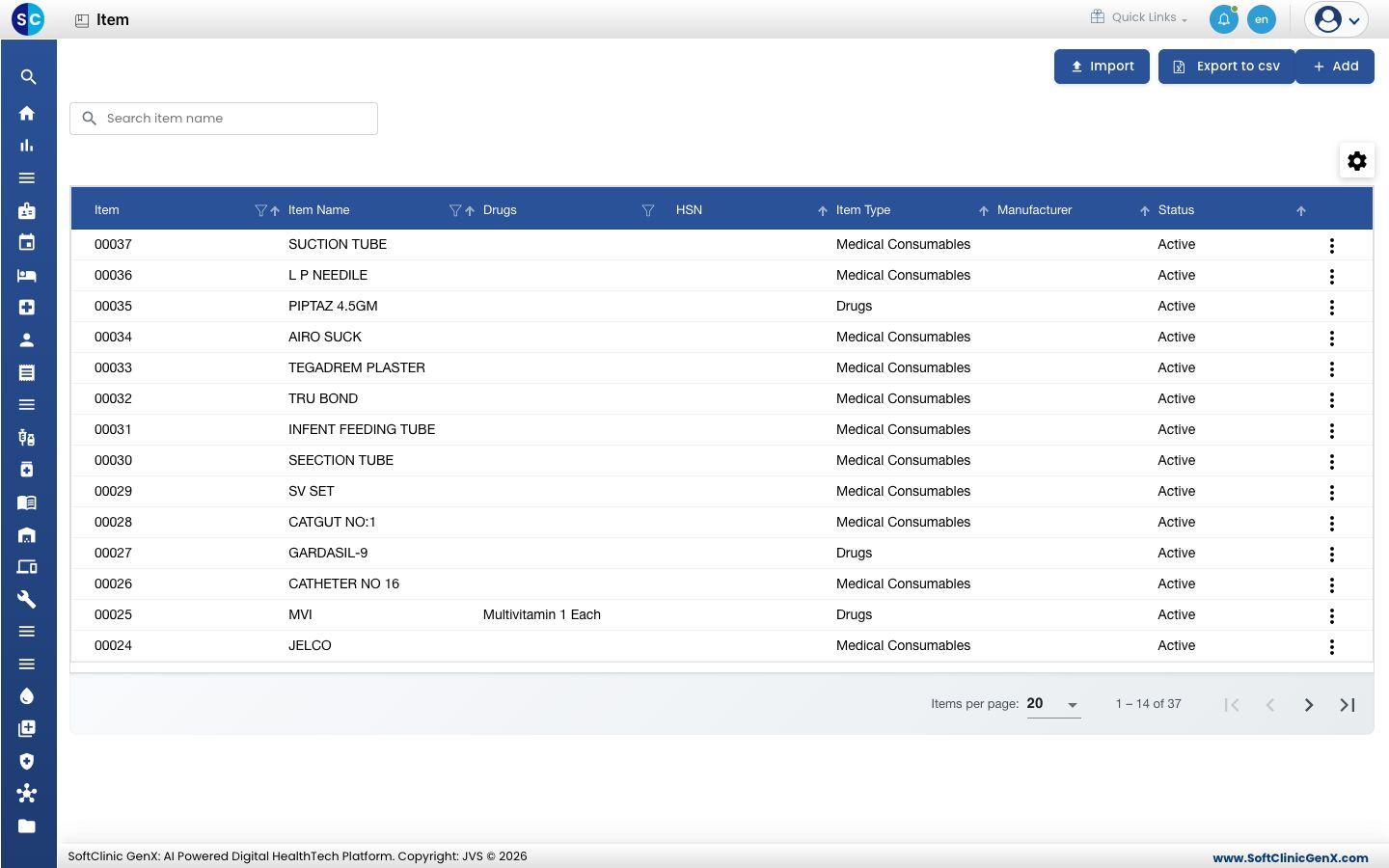
ఐటమ్ను త్వరగా జోడించండి
-
**ఇన్వెంటరీ మేనేజ్మెంట్ › మాస్టర్స్ › ఐటమ్ (Inventory Management › Masters › Item)**కి వెళ్లండి.
-
యాడ్ (Add) క్లిక్ చేయండి. Quick Create ఫారమ్ తెరుచుకుంటుంది.
-
ఫారమ్ను నింపండి:
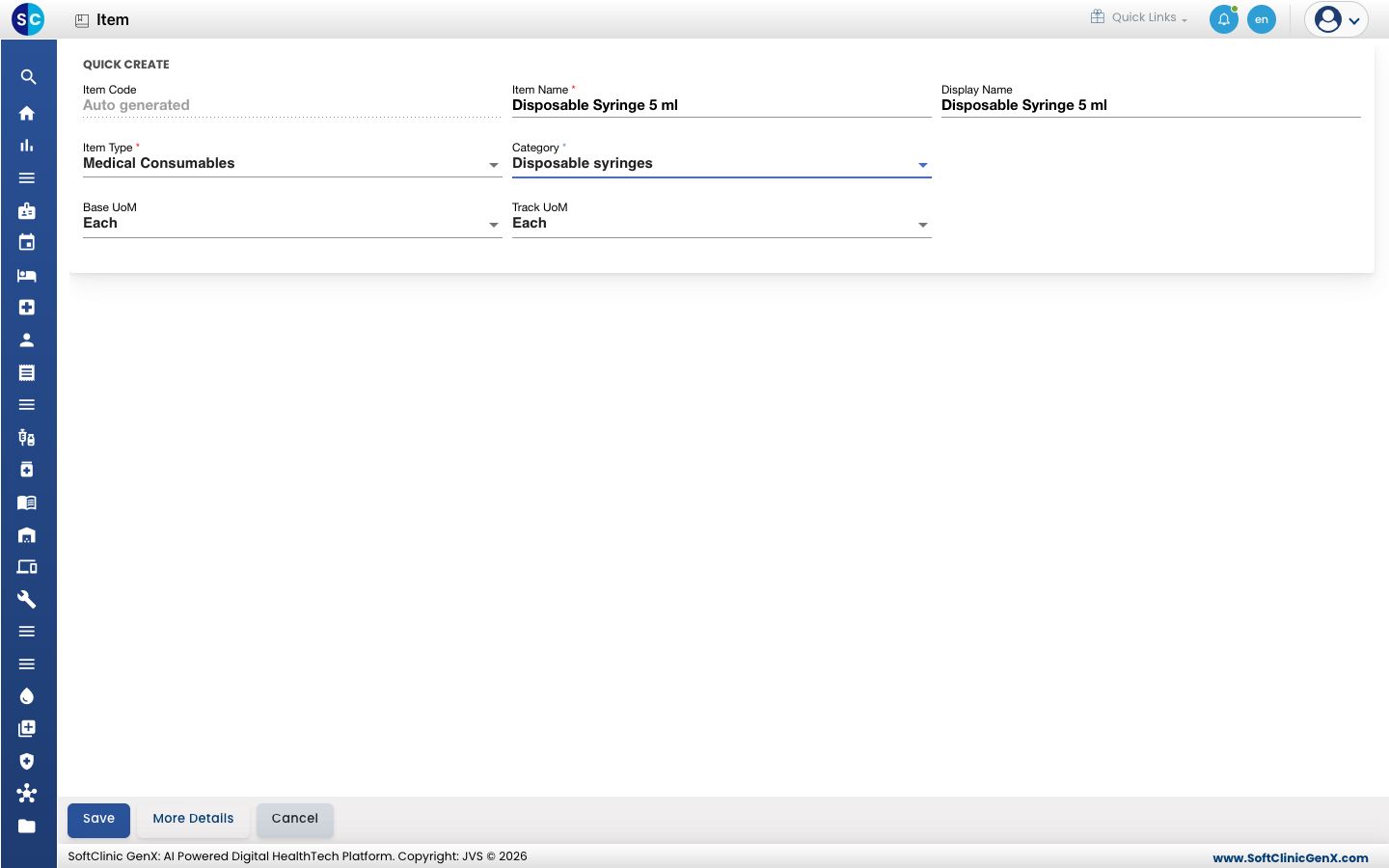
ఫీల్డ్ ఏమి ఎంటర్ చేయాలి తప్పనిసరా Item Code సేవ్ చేసినప్పుడు ఆటోమేటిక్గా నింపబడుతుంది. — Item Name ఐటమ్ యొక్క పూర్తి పేరు, ఉదాహరణకు Disposable Syringe 5 ml. 200 అక్షరాల వరకు. అవును Display Name స్క్రీన్లు మరియు ప్రింట్లపై చూపించే పేరు. మీరు మార్చే వరకు Item Name నుండి కాపీ అవుతుంది. కాదు Item Type ఇది ఏ రకమైన ఐటమ్ అనేది, ఉదాహరణకు Medical Consumables, Surgical Consumables, Implants, Drugs లేదా IV Fluids. అవును Category ఇది చెందిన ఐటమ్ కేటగిరీ. అవును Base UoM ఐటమ్ లెక్కించబడే యూనిట్. Eachగా మొదలవుతుంది. కాదు Track UoM స్టాక్ ట్రాక్ చేయబడే యూనిట్. Base UoM లానే మొదలవుతుంది. కాదు -
ఐటమ్ను జోడించి లిస్ట్కు తిరిగి వెళ్లడానికి సేవ్ (Save) క్లిక్ చేయండి, లేదా దాన్ని జోడించి వెంటనే పూర్తి ఐటమ్ ఫారమ్ను తెరవడానికి More Details క్లిక్ చేయండి.
మీరు Item Typeగా Drugs లేదా IV Fluids ఎంచుకుంటే, మీరు ఇప్పటివరకు టైప్ చేసినదానితో పూర్తి ఐటమ్ ఫారమ్ బదులుగా తెరుచుకుంటుంది. ఒక మెడిసిన్ను సేవ్ చేయడానికి ముందు దాని డ్రగ్ వివరాలు అవసరం.
పూర్తి ఐటమ్ వివరాలను నింపండి
More Detailsతో పూర్తి ఫారమ్ను తెరవండి, లేదా లిస్ట్ నుండి: ఐటమ్ రో చివర ⋮ క్లిక్ చేసి Edit ఎంచుకోండి.
ఫారమ్ పైభాగంలో ఐటమ్ యొక్క ఐడెంటిటీ ఉంటుంది. దాని కింద, వాటి బ్లూ బార్ను క్లిక్ చేసి ఒక్కొక్కటిగా తెరిచే సెక్షన్లు ఉన్నాయి. ప్రతి సెక్షన్ చివర ఉన్న Previous మరియు Next వాటి మధ్య తిరుగుతాయి.
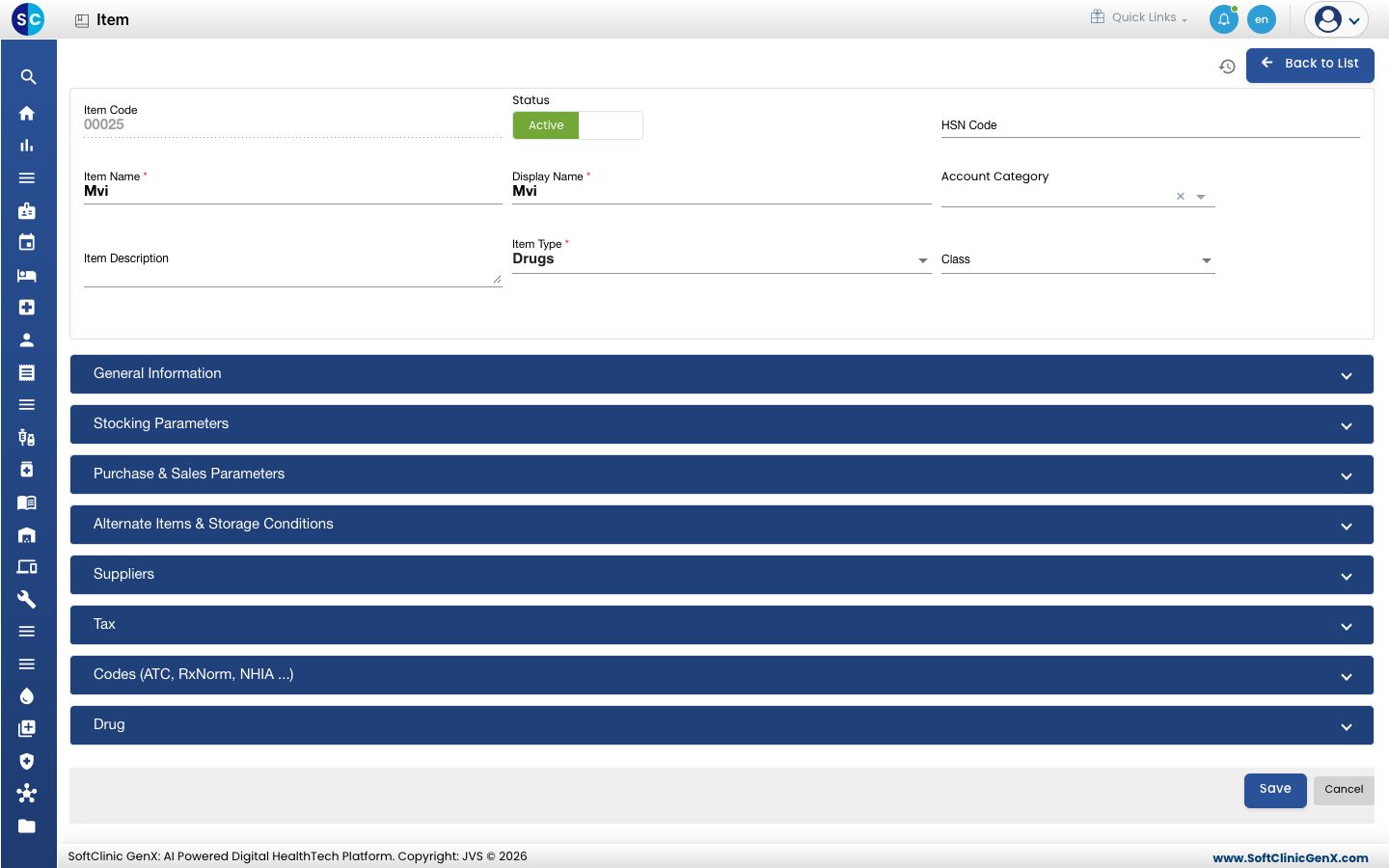
| ఫీల్డ్ | ఏమి ఎంటర్ చేయాలి | తప్పనిసరా |
|---|---|---|
| Item Code | ఆటోమేటిక్గా నింపబడుతుంది. | — |
| Status | Active లేదా Inactive. | — |
| HSN Code | GST కోసం ఐటమ్ యొక్క HSN code. అక్షరాలు మరియు నంబర్లు మాత్రమే, 20 అక్షరాల వరకు. | కాదు |
| Item Name | ఐటమ్ యొక్క పూర్తి పేరు. | అవును |
| Display Name | స్క్రీన్లు మరియు ప్రింట్లపై చూపించే పేరు. | అవును |
| Account Category | మీ అకౌంట్స్ టీమ్ ఒకదాన్ని ఉపయోగిస్తే, ఈ ఐటమ్ కోసం అకౌంట్స్ గ్రూప్. | కాదు |
| Item Description | ఒక చిన్న వివరణ. 200 అక్షరాల వరకు. | కాదు |
| Item Type | ఇది ఏ రకమైన ఐటమ్ అనేది. | అవును |
| Class | మీరు క్లాస్లు ఉపయోగిస్తే, ఐటమ్ క్లాస్. | కాదు |
General Information
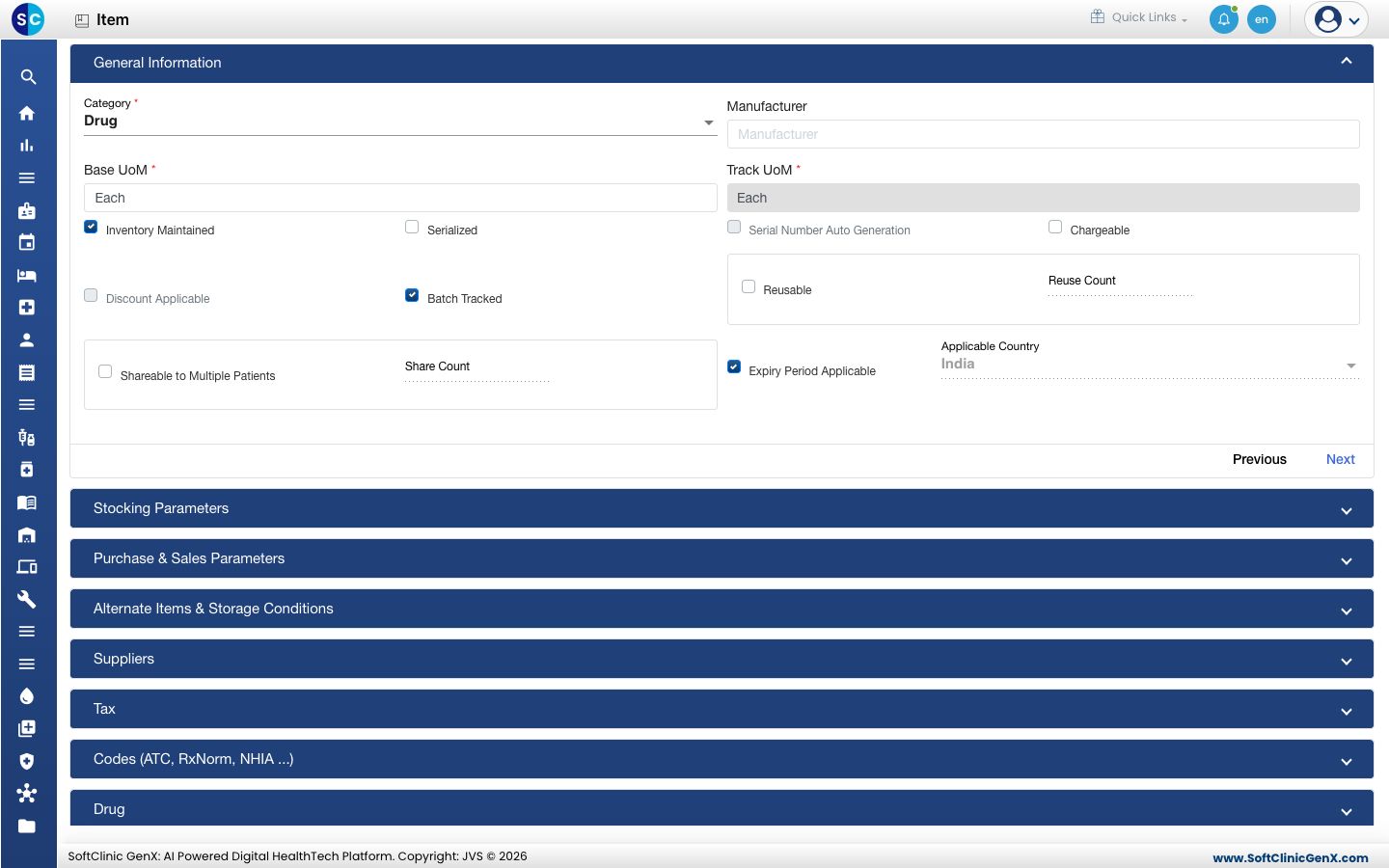
| ఫీల్డ్ | ఏమి ఎంటర్ చేయాలి | తప్పనిసరా |
|---|---|---|
| Category | ఐటమ్ కేటగిరీ. | అవును |
| Manufacturer | టైప్ చేయడం మొదలుపెట్టి మ్యానుఫాక్చరర్ను ఎంచుకోండి. మ్యానుఫాక్చరర్లు Manufacturer వెండర్ టైప్తో Supplierలో జోడించబడతారు. | కాదు |
| Base UoM, Track UoM | ఐటమ్ లెక్కించబడే యూనిట్ మరియు స్టాక్ ట్రాక్ చేయబడే యూనిట్. | అవును |
| Inventory Maintained | ఈ ఐటమ్ స్టాక్ ట్రాక్ చేయబడితే టిక్ చేయండి. | కాదు |
| Serialized, Serial Number Auto Generation | ప్రతి యూనిట్కు దాని సొంత సీరియల్ నంబర్ ఉంటే టిక్ చేయండి, మరియు సిస్టమ్ వాటికి నంబర్ ఇవ్వాలో వద్దో కూడా. | కాదు |
| Chargeable | ఈ ఐటమ్ను పేషెంట్కు చార్జ్ చేయగలిగితే టిక్ చేయండి. | కాదు |
| Discount Applicable | దీనిపై డిస్కౌంట్లు ఇవ్వవచ్చు అయితే టిక్ చేయండి. | కాదు |
| Batch Tracked | స్టాక్ బ్యాచ్ వారీగా ఉంచబడితే టిక్ చేయండి. | కాదు |
| Reusable, Reuse Count | చాలాసార్లు ఉపయోగించే ఒక ఇన్స్ట్రుమెంట్ కోసం Reusable టిక్ చేసి, అది ఎన్ని వాడకాలకు రేటెడ్ అయిందో Reuse Countలో ఎంటర్ చేయండి. | Reusable టిక్ చేస్తే Reuse Count |
| Shareable to Multiple Patients, Share Count | ఒక యూనిట్ను పేషెంట్ల మధ్య షేర్ చేయవచ్చు అయితే టిక్ చేసి, ఎంతమందితో అని ఎంటర్ చేయండి. | టిక్ చేస్తే Share Count |
| Expiry Period Applicable | ఐటమ్కు ఎక్స్పైరీ డేట్ ఉంటే టిక్ చేయండి. | కాదు |
| Applicable Country | ఐటమ్ ఉపయోగించే దేశాలు. | కాదు |
Stocking Parameters
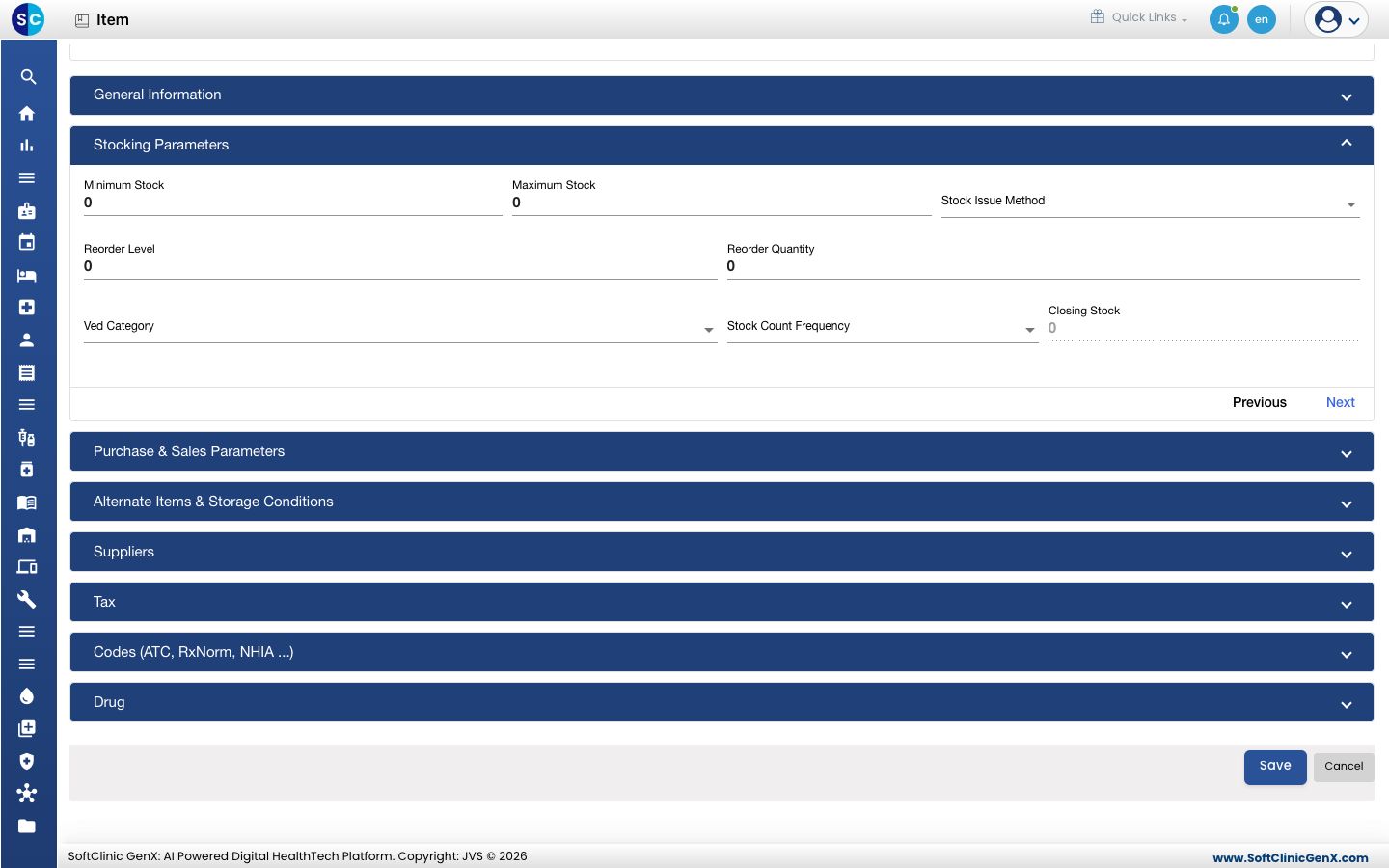
| ఫీల్డ్ | ఏమి ఎంటర్ చేయాలి | తప్పనిసరా |
|---|---|---|
| Minimum Stock, Maximum Stock | మీరు ఉంచాలనుకునే కనిష్ట మరియు గరిష్ట పరిమాణం. | కాదు |
| Stock Issue Method | ఏ స్టాక్ మొదట జారీ చేయాలో నిర్ణయించే రూల్. | కాదు |
| Reorder Level, Reorder Quantity | మళ్లీ ఆర్డర్ చేయాల్సిన స్టాక్ లెవెల్, మరియు ఎంత ఆర్డర్ చేయాలో. | కాదు |
| Ved Category | పేషెంట్ కేర్కు ఐటమ్ ఎంత క్రిటికల్ అనేది (VED వర్గీకరణ). | కాదు |
| Stock Count Frequency | ఒక స్టాక్ చెక్లో ఐటమ్ ఎంత తరచుగా లెక్కించబడుతుంది. | కాదు |
| Closing Stock | ప్రస్తుత స్టాక్ను చూపిస్తుంది. ఇక్కడ టైప్ చేయలేరు. | — |
Purchase & Sales Parameters
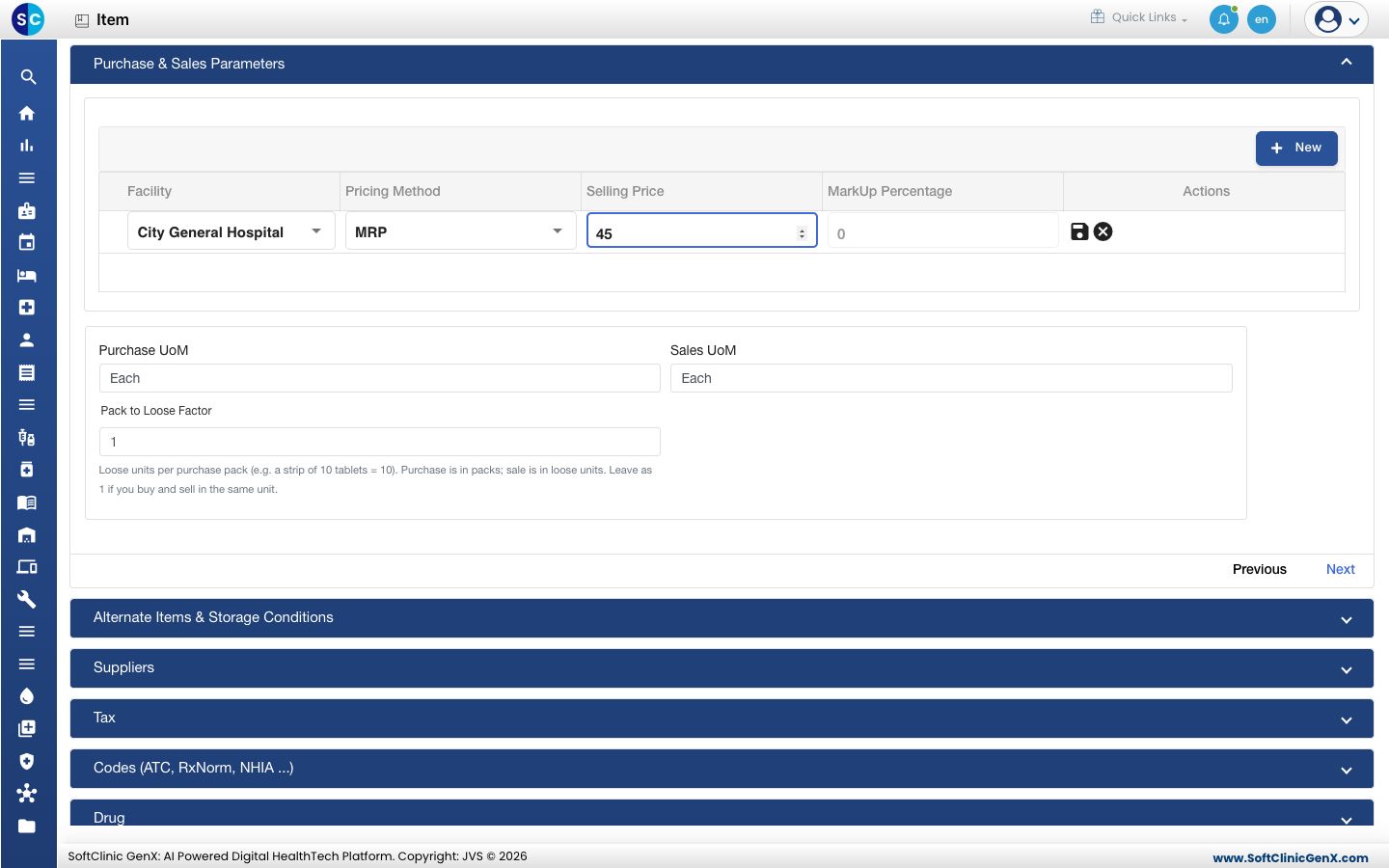
- ఒక ఫెసిలిటీ కోసం ప్రైస్ రో జోడించడానికి New క్లిక్ చేయండి.
- Facilityను మరియు Pricing Methodను ఎంచుకోండి: Purchase Price, MRP, Selling Price, Rate Contract, Weighted Average Method, Markup Price లేదా Cost Price.
- Selling Price ఎంటర్ చేయండి, లేదా మార్కప్ ప్రైస్ కోసం MarkUp Percentage (1 నుండి 100 వరకు) ఎంటర్ చేసి, రో మీద సేవ్ ఐకాన్ క్లిక్ చేయండి.
- Purchase UoM మరియు Sales UoMను, మరియు Pack to Loose Factorను సెట్ చేయండి: ఒక పర్చేజ్ ప్యాక్లో ఎన్ని లూజ్ యూనిట్లు ఉన్నాయో. 10 టాబ్లెట్ల స్ట్రిప్ కోసం 10 ఎంటర్ చేయండి. మీరు అదే యూనిట్లో కొని అమ్మితే 1గా ఉంచండి.
Alternate Items & Storage Conditions
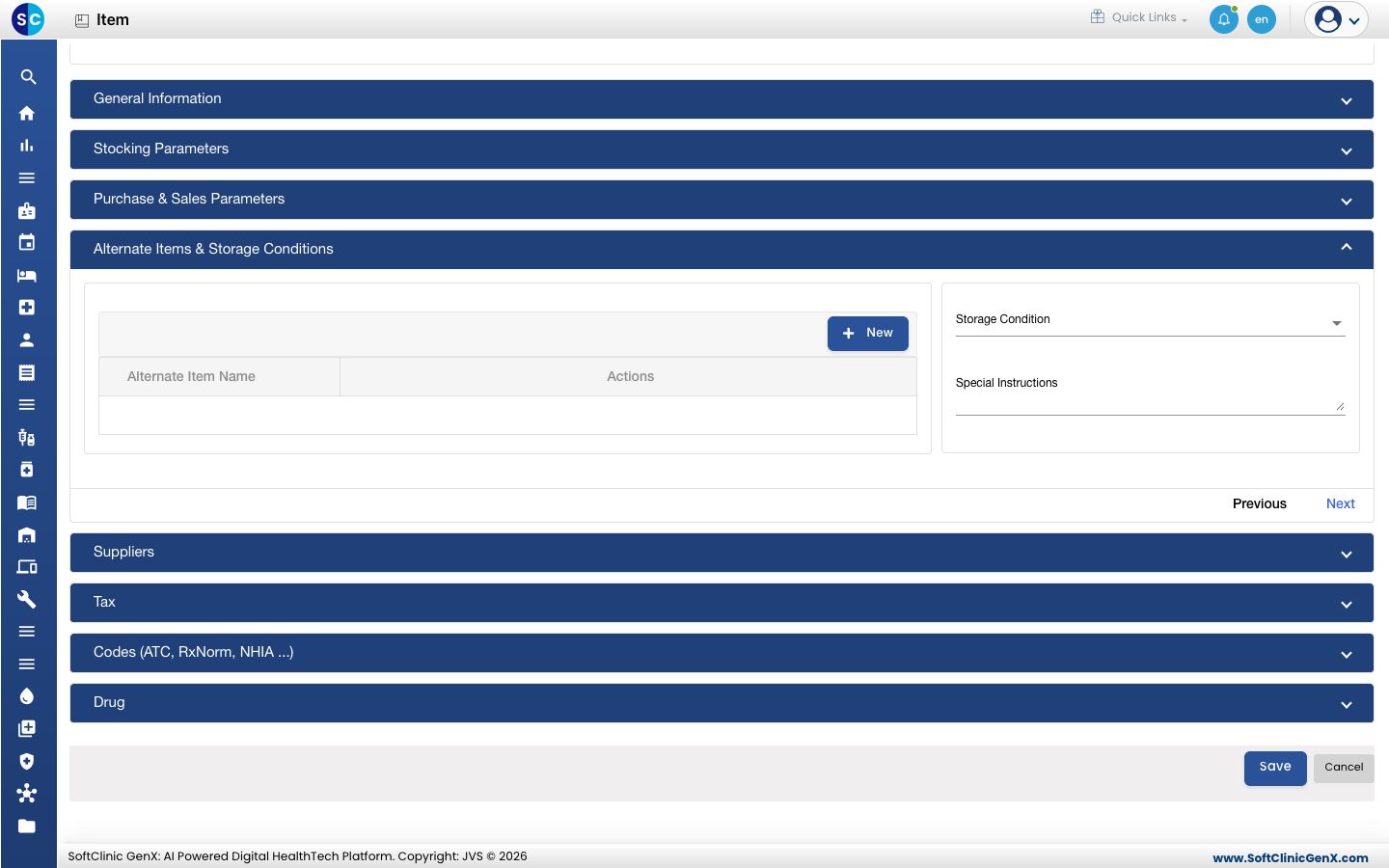
- దీనికి బదులుగా ఇవ్వగలిగే ఐటమ్లను జోడించడానికి New క్లిక్ చేయండి.
- Storage Conditionను ఎంచుకోండి, ఉదాహరణకు రిఫ్రిజరేటెడ్, మరియు ఏవైనా Special Instructions (300 అక్షరాల వరకు) జోడించండి.
Suppliers
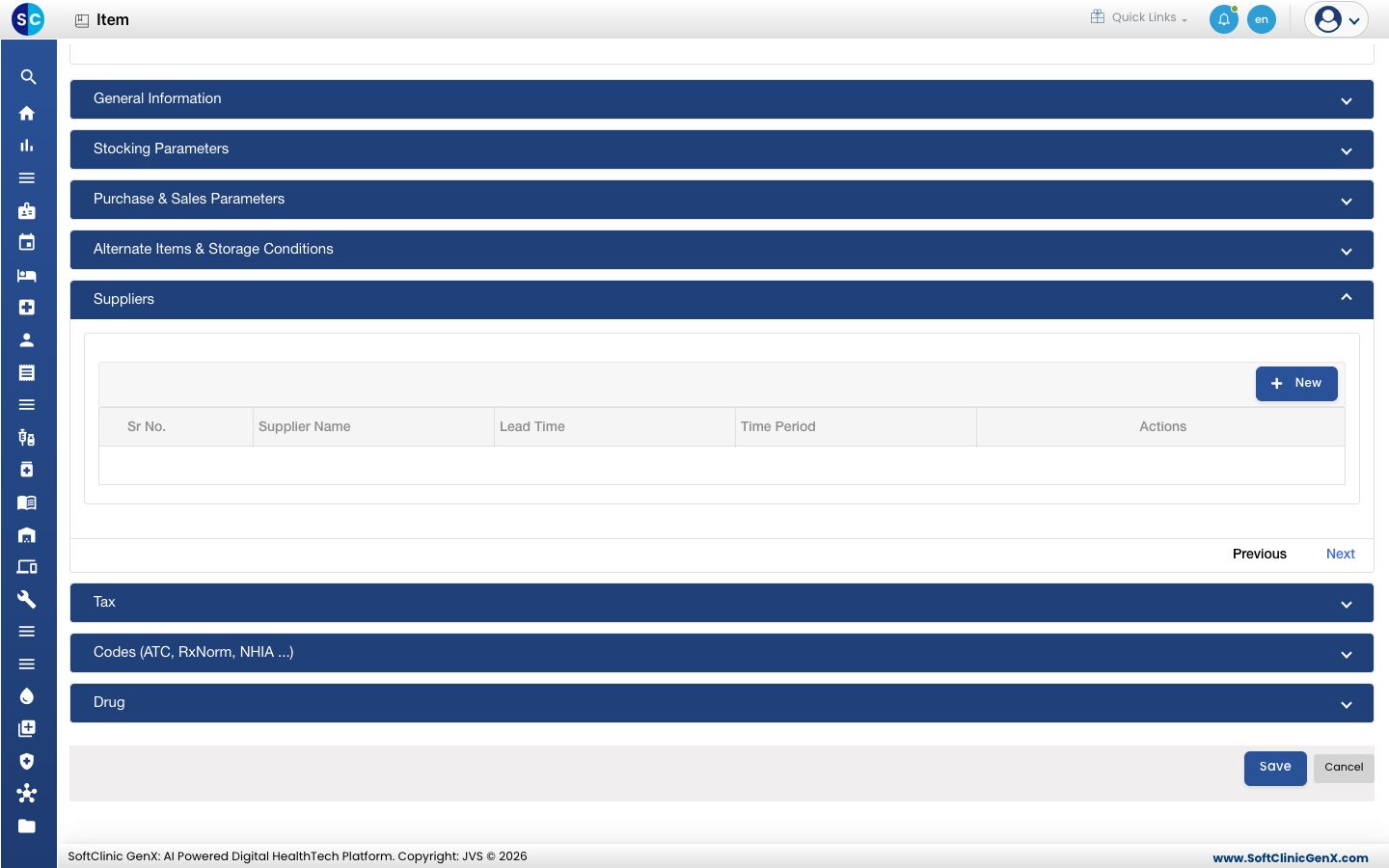
మీరు ఈ ఐటమ్ను కొనుగోలు చేసే ప్రతి సప్లయర్ను జోడించడానికి New క్లిక్ చేయండి. Supplier Nameను, మరియు మీకు నచ్చితే Lead Timeను దాని Time Periodను (ఉదాహరణకు 3 రోజులు) ఎంచుకోండి.
Tax
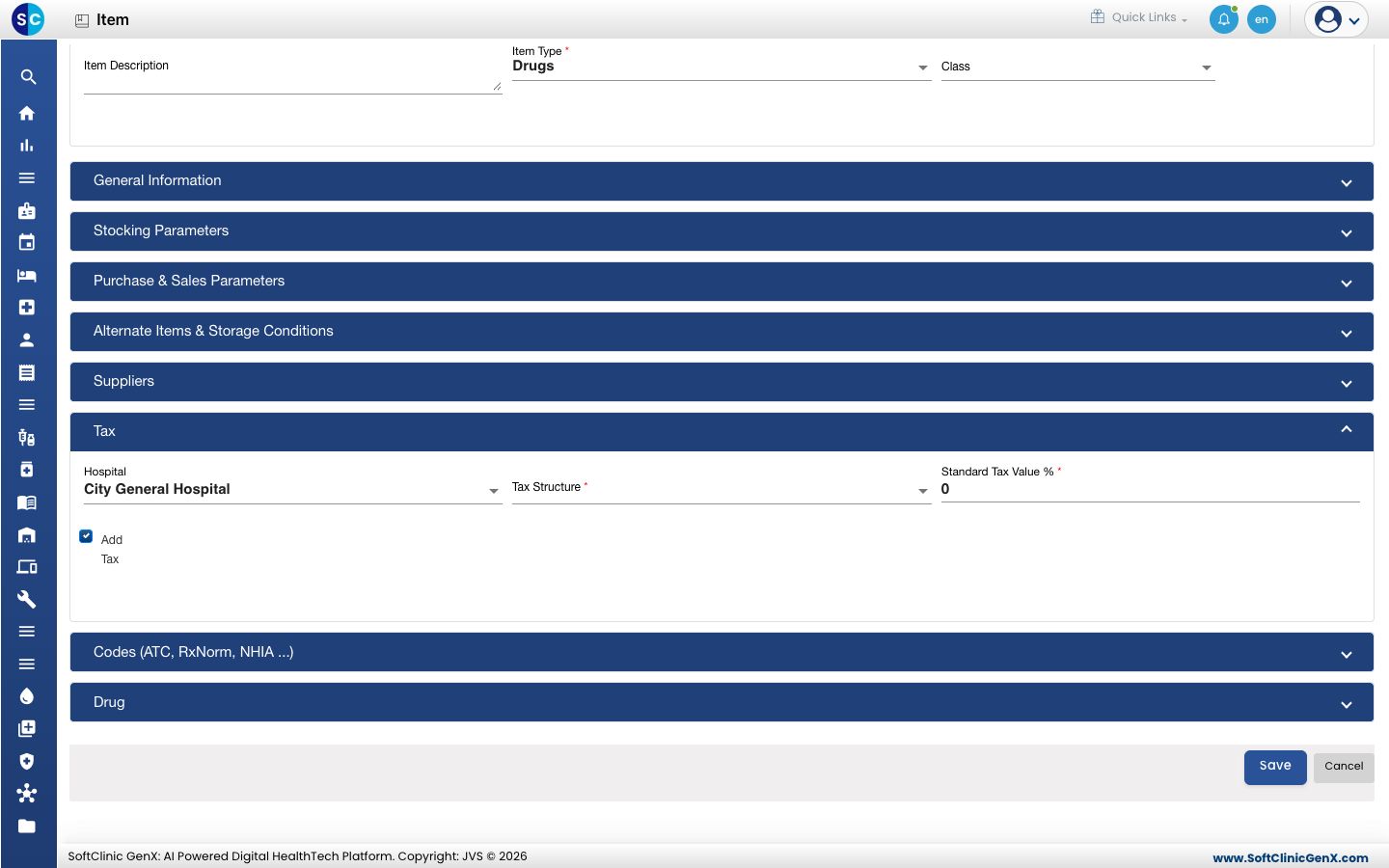
| ఫీల్డ్ | ఏమి ఎంటర్ చేయాలి | తప్పనిసరా |
|---|---|---|
| Hospital | టాక్స్ వర్తించే ఫెసిలిటీ. | కాదు |
| Tax Structure | ఈ ఐటమ్పై టాక్స్, ఉదాహరణకు GST 12%. | అవును |
| Standard Tax Value % | మీరు ఎంచుకున్న టాక్స్ నుండి నింపబడుతుంది. | అవును |
Codes (ATC, RxNorm, NHIA ...)
ఐటమ్ కోసం స్టాండర్డ్ కోడ్లను జోడించడానికి New క్లిక్ చేయండి. Coding Typeను ఎంచుకుని, Codeను మరియు ఒక Descriptionను ఎంటర్ చేయండి.
Drug
ఈ సెక్షన్ Drugs లేదా IV Fluids టైప్ ఐటమ్ల కోసం మాత్రమే కనిపిస్తుంది.
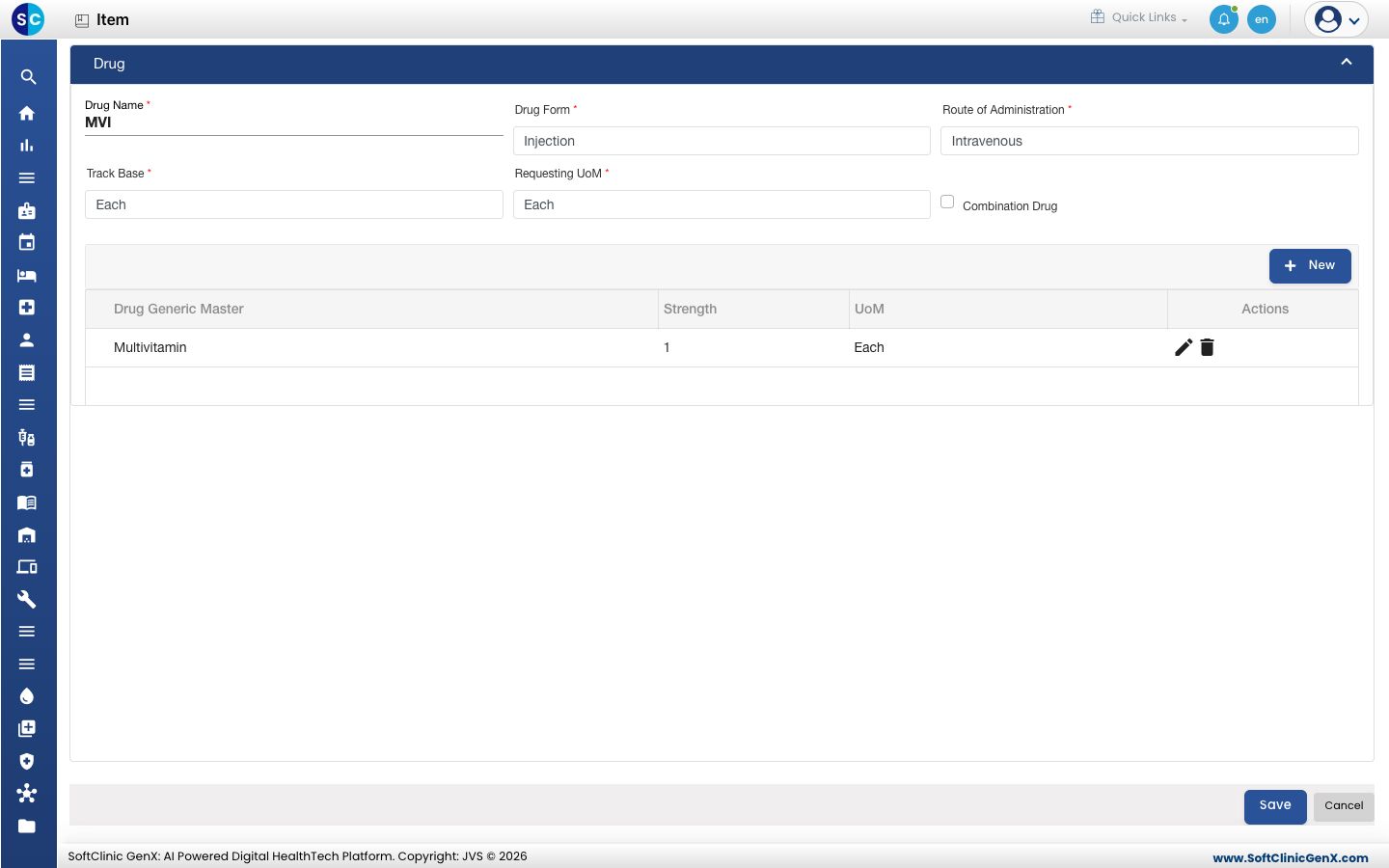
| ఫీల్డ్ | ఏమి ఎంటర్ చేయాలి | తప్పనిసరా |
|---|---|---|
| Drug Name | మెడిసిన్ పేరు. | అవును |
| Drug Form | ఉదాహరణకు టాబ్లెట్, సిరప్ లేదా ఇంజెక్షన్. | అవును |
| Route of Administration | ఉదాహరణకు ఓరల్ లేదా ఇంట్రావీనస్. | అవును |
| Track Base, Requesting UoM | స్టాక్ ట్రాక్ చేయబడే యూనిట్, మరియు వార్డులు రిక్వెస్ట్ చేసే యూనిట్. | అవును |
| Combination Drug | మెడిసిన్లో ఒకటి కంటే ఎక్కువ జెనరిక్ ఉంటే టిక్ చేయండి. | కాదు |
| Generic table | New క్లిక్ చేసి మెడిసిన్లోని ప్రతి జెనరిక్ను దాని Strength మరియు UoMతో జోడించండి. | అవును |
మీరు పూర్తయ్యాక, సేవ్ (Save) క్లిక్ చేయండి. మీరు ఐటమ్ లిస్ట్కు తిరిగి వెళ్తారు.
ఐటమ్ను మార్చడం లేదా డీయాక్టివేట్ చేయడం
- లిస్ట్లో, ఐటమ్ను కనుగొనడానికి Search item nameలో టైప్ చేయండి, లేదా కాలమ్ హెడర్లలోని ఫిల్టర్ ఐకాన్లను ఉపయోగించండి.
- రో చివర ⋮ క్లిక్ చేసి ఎడిట్ (Edit) ఎంచుకోండి.
- మీకు అవసరమైనదాన్ని మార్చండి. ఐటమ్ను ఉపయోగించడం ఆపడానికి, Statusను Inactiveకి మార్చండి.
- సేవ్ (Save) క్లిక్ చేయండి.
ఐటమ్లను డిలీట్ చేయడం సాధ్యం కాదు. బదులుగా ఒక ఐటమ్ను Inactive చేయండి.
తెలుసుకోవలసినవి
- Item names మరియు item codes ప్రత్యేకంగా ఉండాలి.
- Minimum Stock, Maximum Stock కంటే తక్కువగా ఉండాలి.
- Tax Structure లేకుండా పూర్తి ఫారమ్ సేవ్ కాదు ("Please select tax"), లేదా Category మరియు Base UoM లేకుండా ("Please select category and Base UOM"). ఒక సెక్షన్లో ఫీల్డ్ మిస్ అయితే, ఫారమ్ ఆ సెక్షన్ను మీ కోసం తెరుస్తుంది.
- Quick Create ఫారమ్పై టాక్స్ సెట్ చేయబడదు. Editతో ఐటమ్ను తెరిచి Tax సెక్షన్ను నింపండి.
- ఇప్పటికే స్టాక్ ఉన్న ఒక ఐటమ్ యొక్క Pack to Loose Factorను మార్చడం ముందుగా కన్ఫర్మ్ చేయమని అడుగుతుంది, ఎందుకంటే ఇది ఇప్పటికే ఉన్న స్టాక్ ఎలా లెక్కించబడుతుందో మారుస్తుంది.
- ఒకేసారి చాలా ఐటమ్లను ఫైల్ నుండి లోడ్ చేయడానికి Importను, మరియు లిస్ట్ను డౌన్లోడ్ చేయడానికి Export to csvను ఉపయోగించండి.
- లిస్ట్ పైన ఉన్న గేర్ ఐకాన్, HSN వంటి కాలమ్లను చూపించడానికి లేదా దాచడానికి అనుమతిస్తుంది.