Imprimer la facture de pharmacie avec l'en-tête de votre licence de médicaments
Imprimez des factures de pharmacie qui affichent en haut vos numéros de licence de médicaments, votre licence NDPS et votre GSTIN, avec les colonnes fabricant et annexe pour chaque médicament.
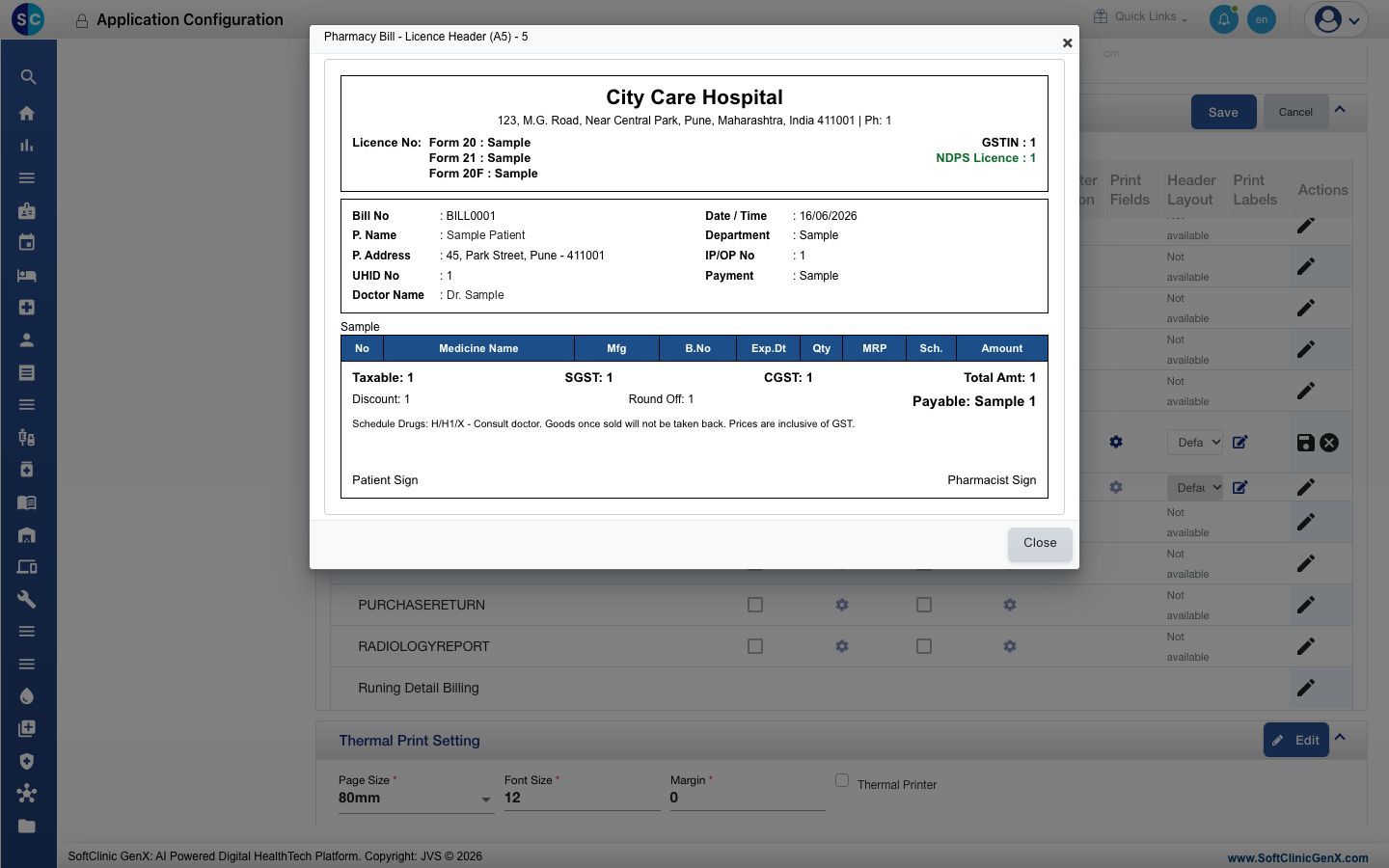
La présentation Pharmacy Bill - Licence Header (A5) imprime en haut de chaque facture de pharmacie le nom, l'adresse et le téléphone de votre pharmacie, ses numéros de licence de médicaments Form 20, Form 21 et Form 20F, son numéro de licence NDPS et son GSTIN. Son tableau de médicaments comporte les colonnes No, Medicine Name, Mfg, B.No, Exp.Dt, Qty, MRP, Sch. et Amount. Vous la configurez une seule fois par établissement, puis toutes les factures de pharmacie de cet établissement s'impriment avec cette présentation.
Qui fait cela : administrateur de l'hôpital ou responsable de pharmacie · Où : General Masters › Location Masters › Facility, et Configurations › Application Configurations › General › Report Setting
Avant de commencer
- Ayez sous la main vos numéros de licence de médicaments, votre numéro de licence NDPS et votre GSTIN.
- Vos médicaments sont configurés comme articles et liés à leurs génériques.
Saisir vos numéros de licence dans Facility
Les numéros de licence et le GSTIN de la facture proviennent des informations de l'établissement.
-
Allez dans General Masters › Location Masters › Facility.
-
Cliquez sur ⋮ à la fin de la ligne de votre établissement et choisissez Edit. Le panneau Facility Master s'ouvre sur l'onglet Facility.
-
Renseignez les champs de licence :
Champ Que saisir Obligatoire GST No Votre GSTIN. Il s'imprime sous le libellé GSTIN. Non Drug Licence Form 20 Votre numéro de licence de médicaments Form 20. Non Drug Licence Form 21 Votre numéro de licence de médicaments Form 21. Non Drug Licence Form 20F Votre numéro de licence de médicaments Form 20F. Non NDPS Licence No Votre numéro de licence NDPS. Non 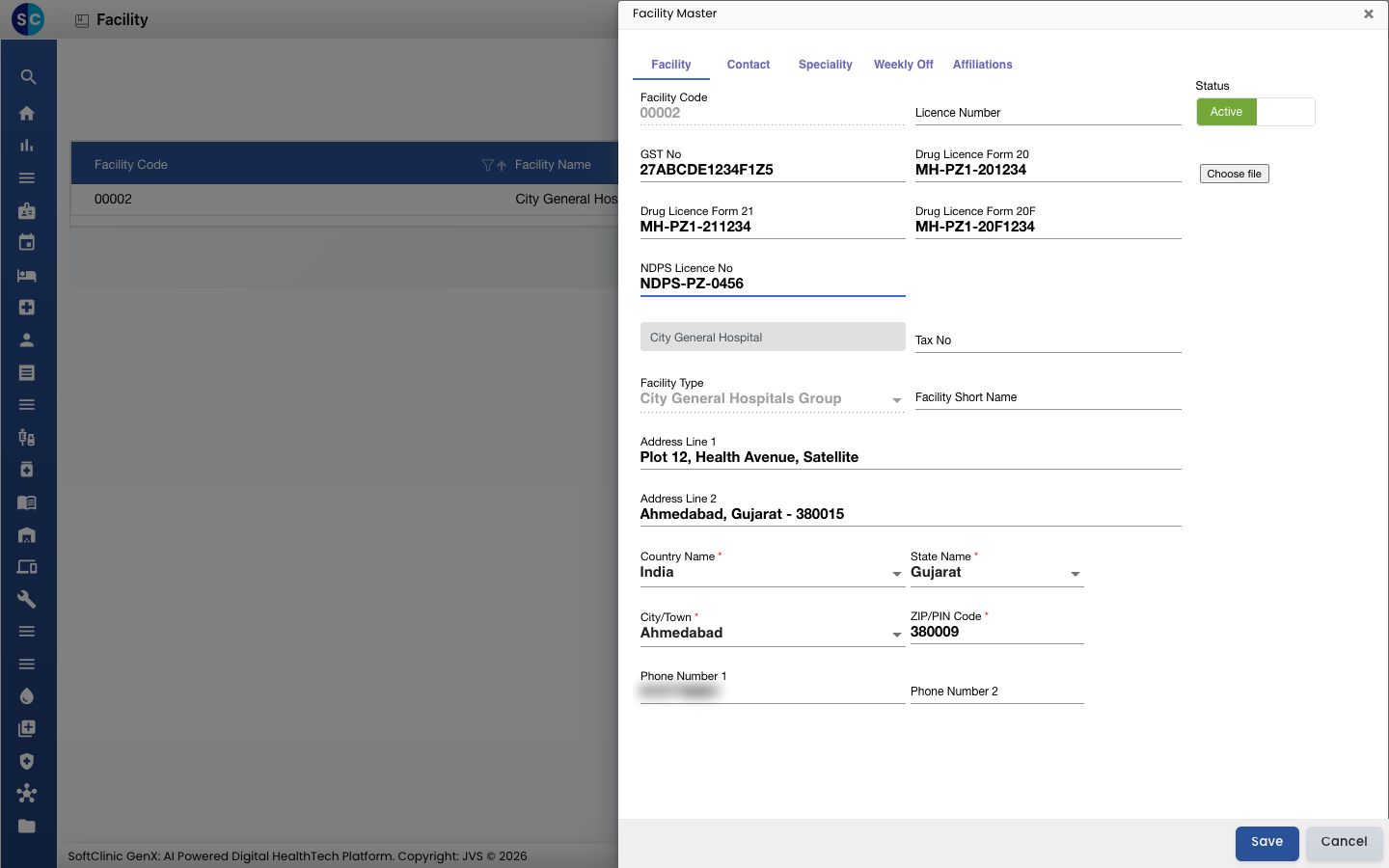
-
Cliquez sur Save.
La facture imprime aussi le nom de l'établissement, son adresse et Phone Number 1 tirés de ce formulaire ; vérifiez donc qu'ils sont corrects.
Choisir la présentation avec en-tête de licence
- Allez dans Configurations › Application Configurations. L'onglet General s'ouvre.
- Choisissez votre Facility en haut de l'onglet.
- Faites défiler jusqu'à Report Setting et cliquez sur Edit.
- Sur la ligne PHARMACY, cliquez sur le crayon dans la colonne Actions.
- Dans Report Template Version No, choisissez 5.
- Cochez Paper Setting Applicable.
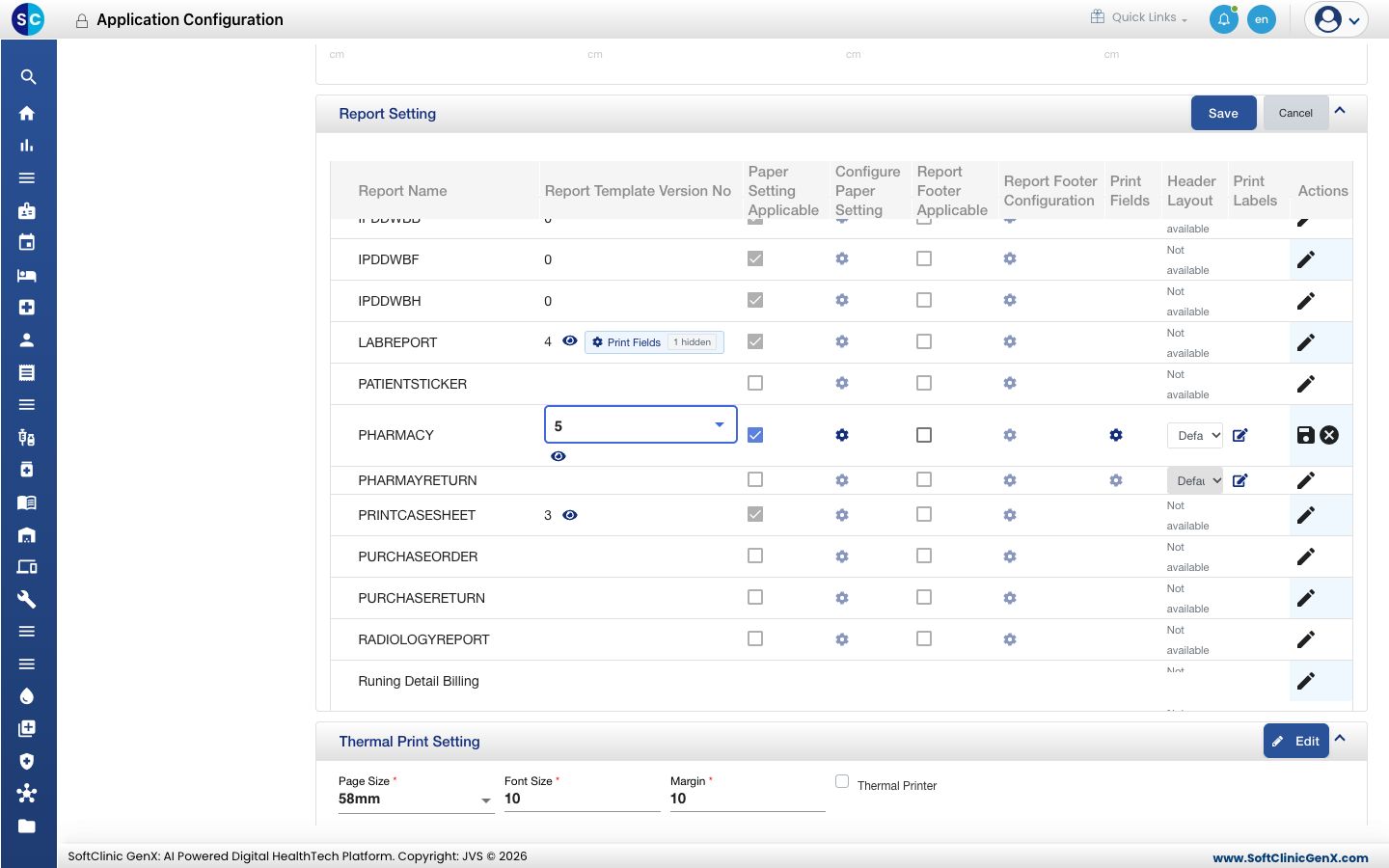
- Facultatif : cliquez sur l'œil sous le numéro de version pour voir la présentation. L'aperçu s'intitule Pharmacy Bill - Licence Header (A5) - 5 et affiche des données d'exemple. Cliquez sur Close.
Définir le papier des factures de pharmacie
-
Sur la même ligne PHARMACY, cliquez sur l'engrenage dans la colonne Configure Paper Setting. La fenêtre de papier PHARMACY s'ouvre.
-
Renseignez les champs de papier :
Champ Que saisir Obligatoire Letter Head Image Facultatif. Cliquez sur Choose file pour téléverser une image d'en-tête réservée aux factures de pharmacie. Sans image, c'est l'image d'en-tête de l'établissement qui est utilisée. Non Letter Head Footer Facultatif. Une image de pied de page pour les factures de pharmacie. Non Default(Print) Plain Paper pour imprimer l'en-tête sur du papier blanc. Letter Head si votre papier porte déjà l'en-tête imprimé ; la facture laisse alors l'espace d'en-tête vide. Oui page Type A5, le format de papier pour lequel cette présentation est conçue. Oui Page Orientation PORTRAIT. Oui Header Height, Footer Height La hauteur des zones d'en-tête et de pied de page, en pixels, par exemple 100 et 40. Oui Plain Paper › Header, Footer, Left, Right (in cm) Les marges utilisées pour l'impression sur papier blanc. Oui Letter Head › Header, Footer, Left, Right (in cm) Les marges utilisées pour l'impression sur papier à en-tête. Prévoyez une marge d'en-tête assez haute pour dégager votre en-tête imprimé. Oui 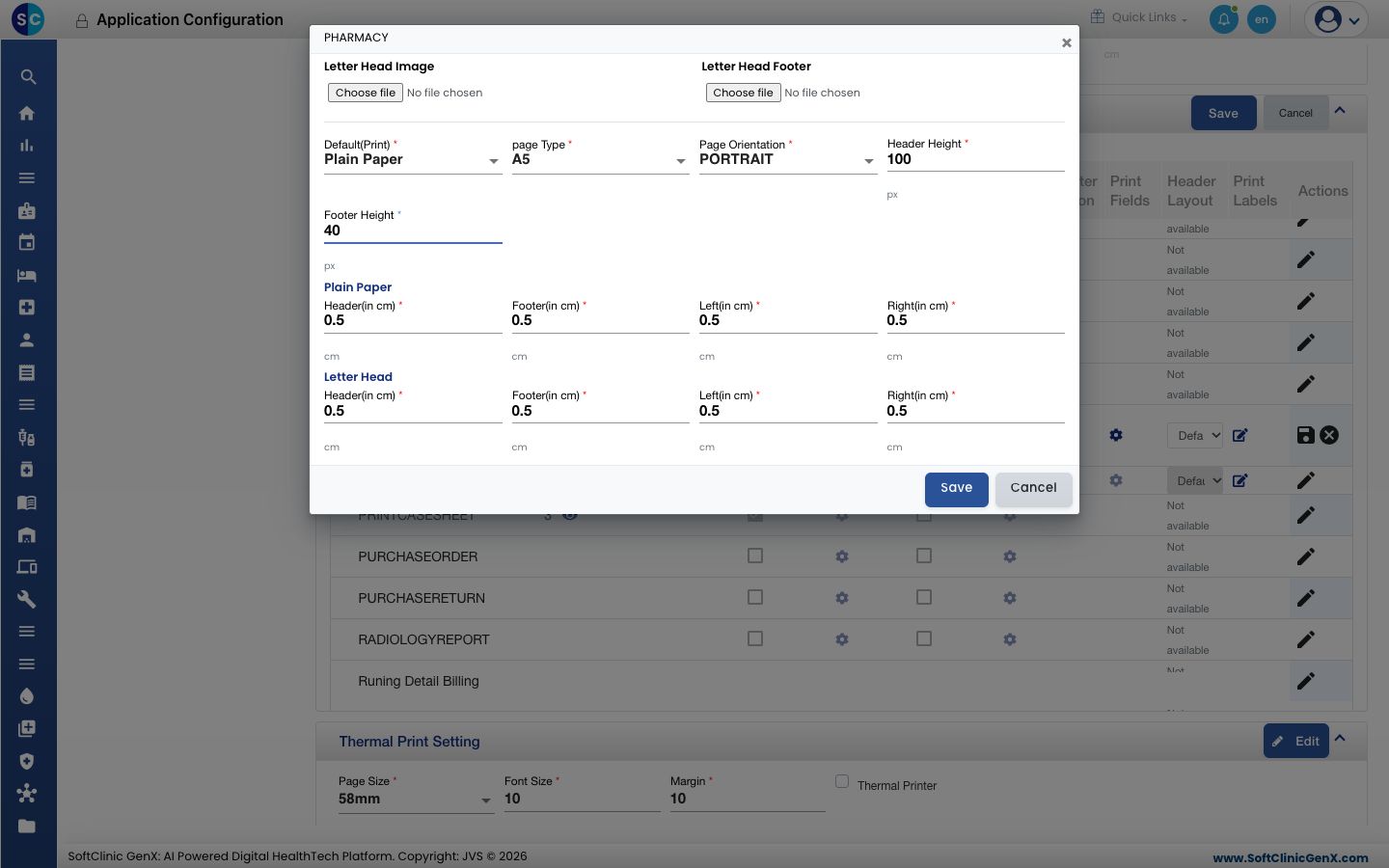
-
Cliquez sur Save dans la fenêtre.
-
Cliquez sur l'icône d'enregistrement à la fin de la ligne PHARMACY. Record updated successfully s'affiche.
Les numéros de licence et le GSTIN s'impriment sous forme de texte en haut de la facture. Lorsqu'une image d'en-tête est définie, ici ou dans l'établissement, l'image s'imprime à la place de cet en-tête texte. Utilisez une image d'en-tête qui affiche déjà vos numéros de licence et votre GSTIN.
Remplir les colonnes Mfg et Sch.
Ces deux colonnes sont lues dans vos masters. Un médicament qui n'a ni l'un ni l'autre s'imprime avec les cellules vides.
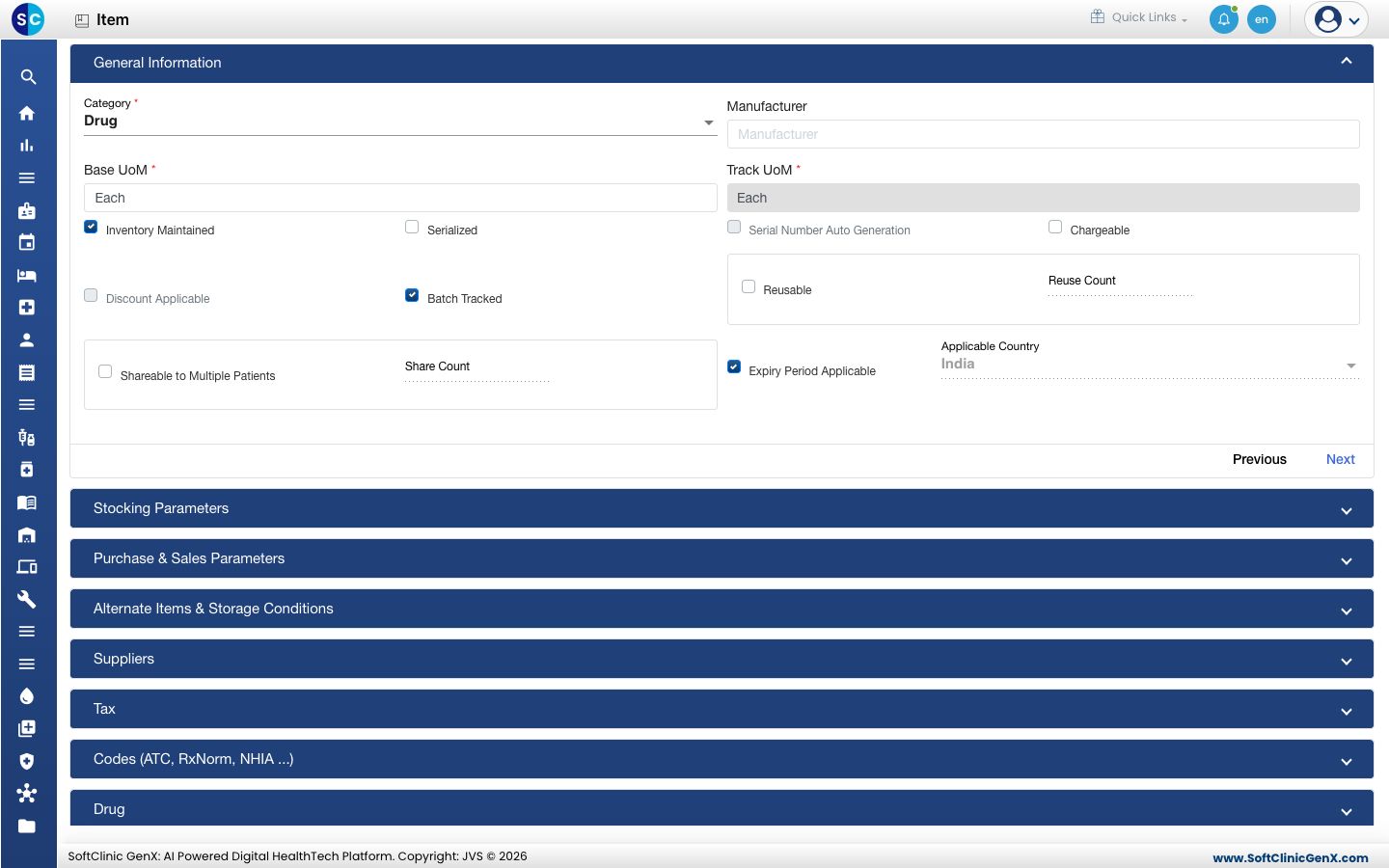
- Mfg : le Manufacturer dans la section General Information de l'article. Voir Configurer Article.
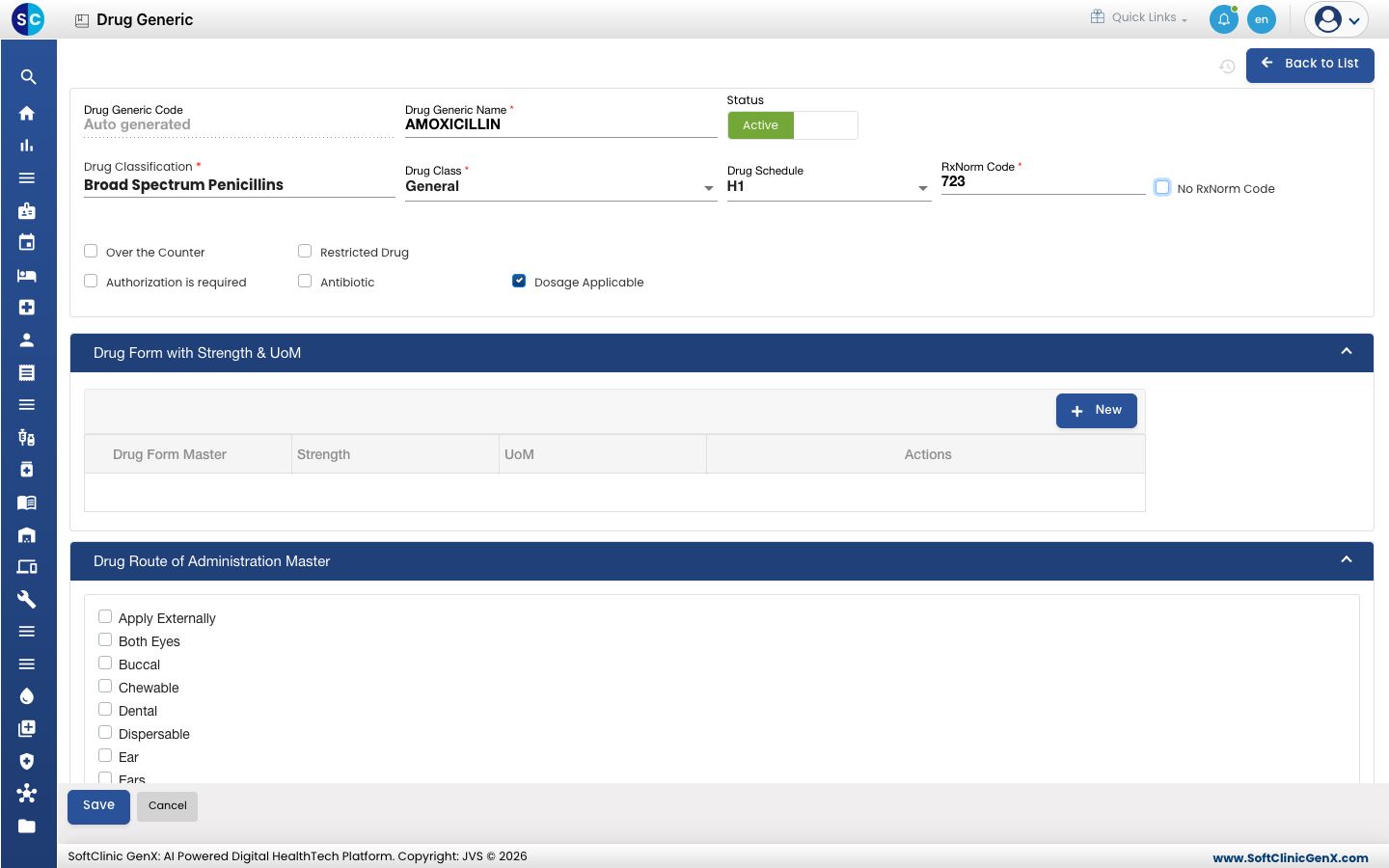
- Sch. : le Drug Schedule du générique auquel le médicament est lié, par exemple H, H1 ou X. Voir Configurer Médicament générique. Un médicament lié à plusieurs génériques imprime l'annexe la plus stricte.
Imprimer une facture test et la vérifier
- Allez dans Pharmacy › Views › Pharmacy Billing List.
- Réglez Visit From Date pour que la liste inclue une facture déjà créée, puis cliquez sur Search.
- Cliquez sur ⋮ à la fin de la ligne de la facture et choisissez Print. La facture s'ouvre dans un aperçu.
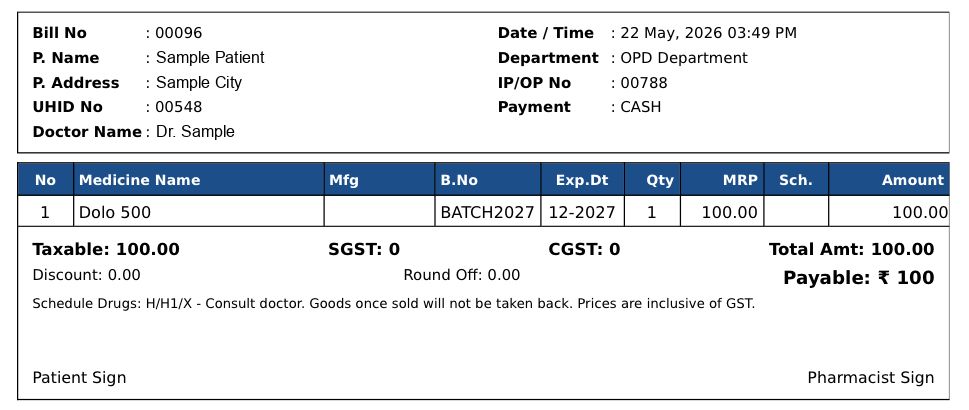
- Vérifiez la facture :
- Les numéros de licence et le GSTIN en haut correspondent à vos licences.
- IP/OP No affiche le numéro d'admission pour une facture d'hospitalisé et le numéro de visite pour une facture de consultation externe.
- MRP affiche le MRP du médicament. Lorsqu'un article n'a pas de MRP, le tarif facturé s'imprime à la place.
- Mfg et Sch. sont remplis pour les médicaments que vous avez mis à jour.
Si quelque chose ne va pas
| Ce que vous voyez | Ce que cela signifie | Que faire |
|---|---|---|
| Un numéro de licence ou le GSTIN est vide | Ce champ est vide dans les informations de l'établissement. | Renseignez-le dans Facility et imprimez de nouveau. |
| Aucun numéro de licence en haut de la facture | Une image d'en-tête s'imprime à la place de l'en-tête texte, ou Default(Print) est réglé sur Letter Head. | Utilisez une image d'en-tête qui porte vos numéros de licence, ou imprimez sur du papier pré-imprimé qui les affiche. |
| Mfg est vide pour un médicament | L'article n'a pas de Manufacturer. | Choisissez le fabricant sur l'article. |
| Sch. est vide pour un médicament | Le générique n'a pas de Drug Schedule, ou le médicament n'est pas lié à un générique. | Définissez l'annexe sur le médicament générique et liez-y le médicament. |
| IP/OP No est vide | La facture est une vente au comptoir sans ordonnance ni admission. | Rien à corriger. |
| La facture s'imprime toujours avec l'ancienne présentation | La version 5 a été enregistrée pour un autre établissement, ou la ligne n'a pas été enregistrée. | Dans l'onglet General, choisissez l'établissement de la facture et vérifiez que la ligne PHARMACY affiche 5. |
| La facture ne s'imprime pas après avoir modifié le réglage | Aucune présentation n'est choisie dans Report Template Version No. | Modifiez la ligne PHARMACY, choisissez une version et enregistrez la ligne. |
Voir aussi
- Configurer Facility : toutes les informations de l'établissement, y compris son image d'en-tête.
- Configurer Application Configurations : les autres réglages d'impression et de papier de l'onglet General.
- Configurer Médicament générique : les annexes des médicaments et la façon dont les génériques se lient aux médicaments.
- FAQ Pharmacie : réponses courtes sur les ventes, retours et réimpressions de pharmacie.