કન્સલ્ટેશન રેકોર્ડ કરો
દર્દી સંમત છે તેની ખાતરી કરો, AI Scribe શરૂ કરો, જરૂર પડે ત્યારે થોભાવો અને ડ્રાફ્ટ થયેલી નોટ મેળવવા પૂરું કરો.
તમે કન્સલ્ટેશન માટે સંમતિ બૉક્સ ટિક કરો અને Start recording ક્લિક કરો ત્યારે રેકોર્ડિંગ શરૂ થાય છે. તમે બોલો ત્યારે AI Scribe શબ્દો સ્ક્રીન પર બતાવે છે. તમે પૂરું કરો ત્યારે તે આખા કન્સલ્ટેશનમાંથી નોટનો ડ્રાફ્ટ બનાવે છે.
કોણ કરી શકે: ડૉક્ટરો · ક્યાં: SOAP નોટ પરની AI Scribe પૅનલ
શરૂ કરતા પહેલાં
- પૅનલ ખોલો. જુઓ દર્દીની નોટ પર AI Scribe ખોલો.
- દર્દીને જણાવો કે કન્સલ્ટેશન રેકોર્ડ થશે, અને પૂછો કે તે સંમત છે કે નહીં.
રેકોર્ડિંગ શરૂ કરો
- I have told the patient this consultation will be recorded and they have agreed. ટિક કરો. તમે ટિક ન કરો ત્યાં સુધી Start recording ગ્રે રહે છે. તમારી ટિક આ દર્દીની સામે નોંધાય છે, અને પછીથી તેને પાછી ખેંચી શકાય છે.
- Consultation language હેઠળ, તમે અને દર્દી જે ભાષા બોલો છો તે પસંદ કરો. જુઓ કન્સલ્ટેશનની ભાષા પસંદ કરો.
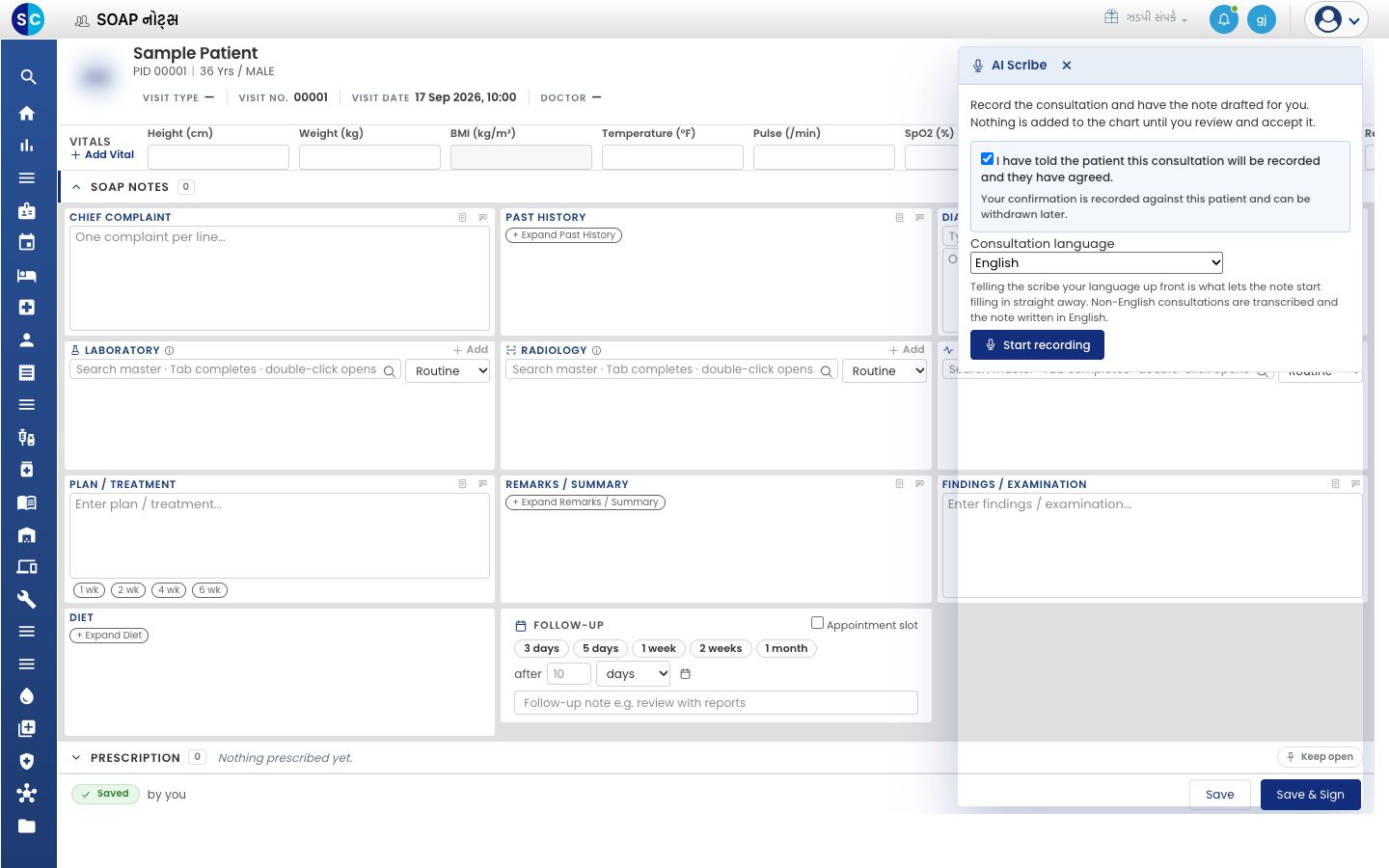
- Start recording ક્લિક કરો. બટન Waiting for microphone… અને પછી Connecting… બતાવે છે.
- જો તમારું બ્રાઉઝર માઇક્રોફોન વાપરવાની પરવાનગી માંગે, તો Allow પસંદ કરો.
હવે પૅનલના હેડરમાં લાલ ટપકું, સમય અને Live દેખાય છે. તેનો અર્થ એ કે તમારો અવાજ AI Scribe સુધી પહોંચે છે.
તમે બોલો ત્યારે
દર્દી સાથે તમે રોજ બોલો છો તેમ જ બોલો. બોલાયેલો દરેક ભાગ ઓળખાય તેમ ટ્રાન્સક્રિપ્ટ Speakers હેઠળ ભરાતી જાય છે. Raw લખાણને કોઈ સુધારા પહેલાં, જેવું સંભળાયું તેવું જ બતાવે છે.
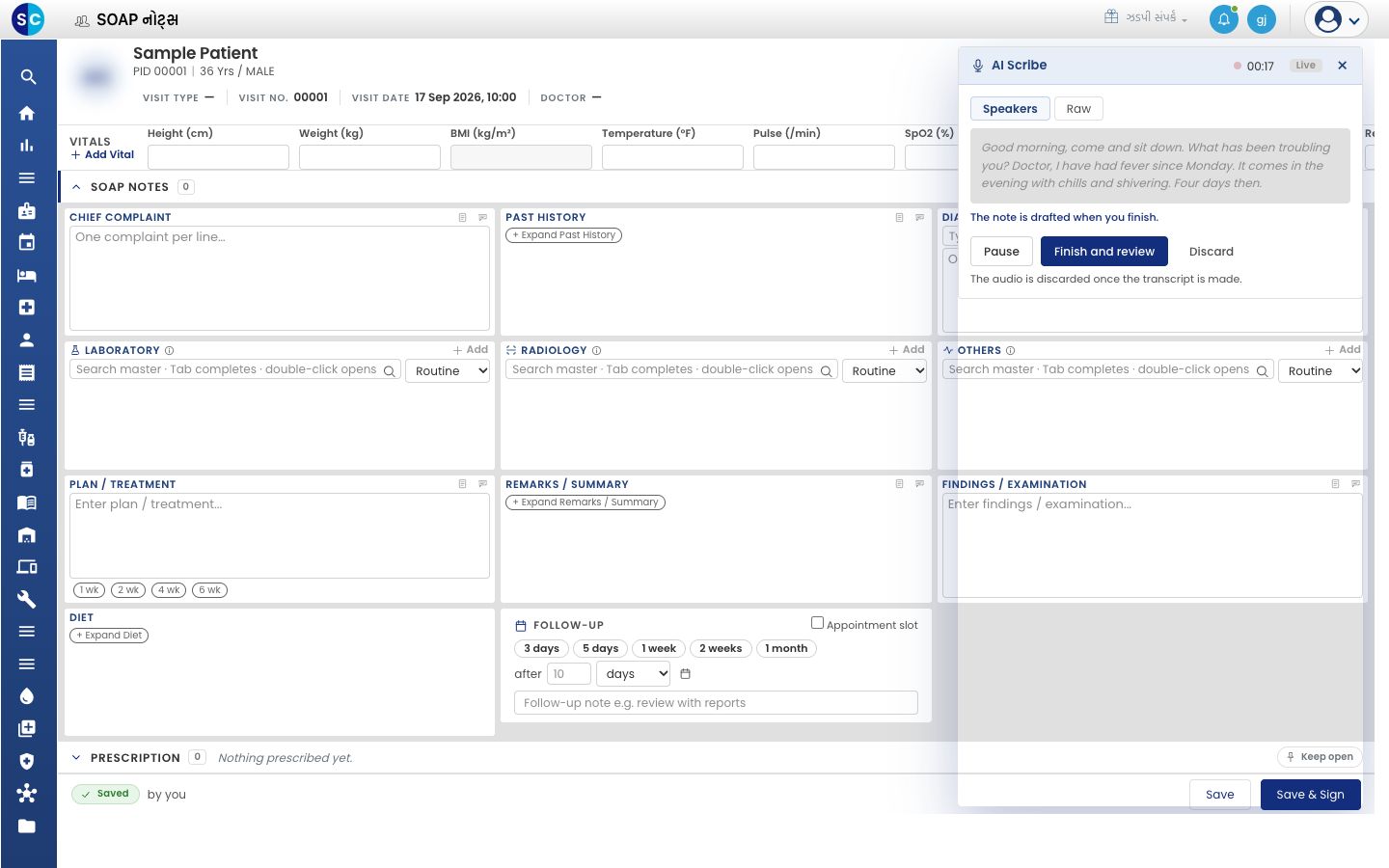
પૅનલમાં લખેલું હોય છે: The note is drafted when you finish.
થોભાવો અને ફરી ચાલુ કરો
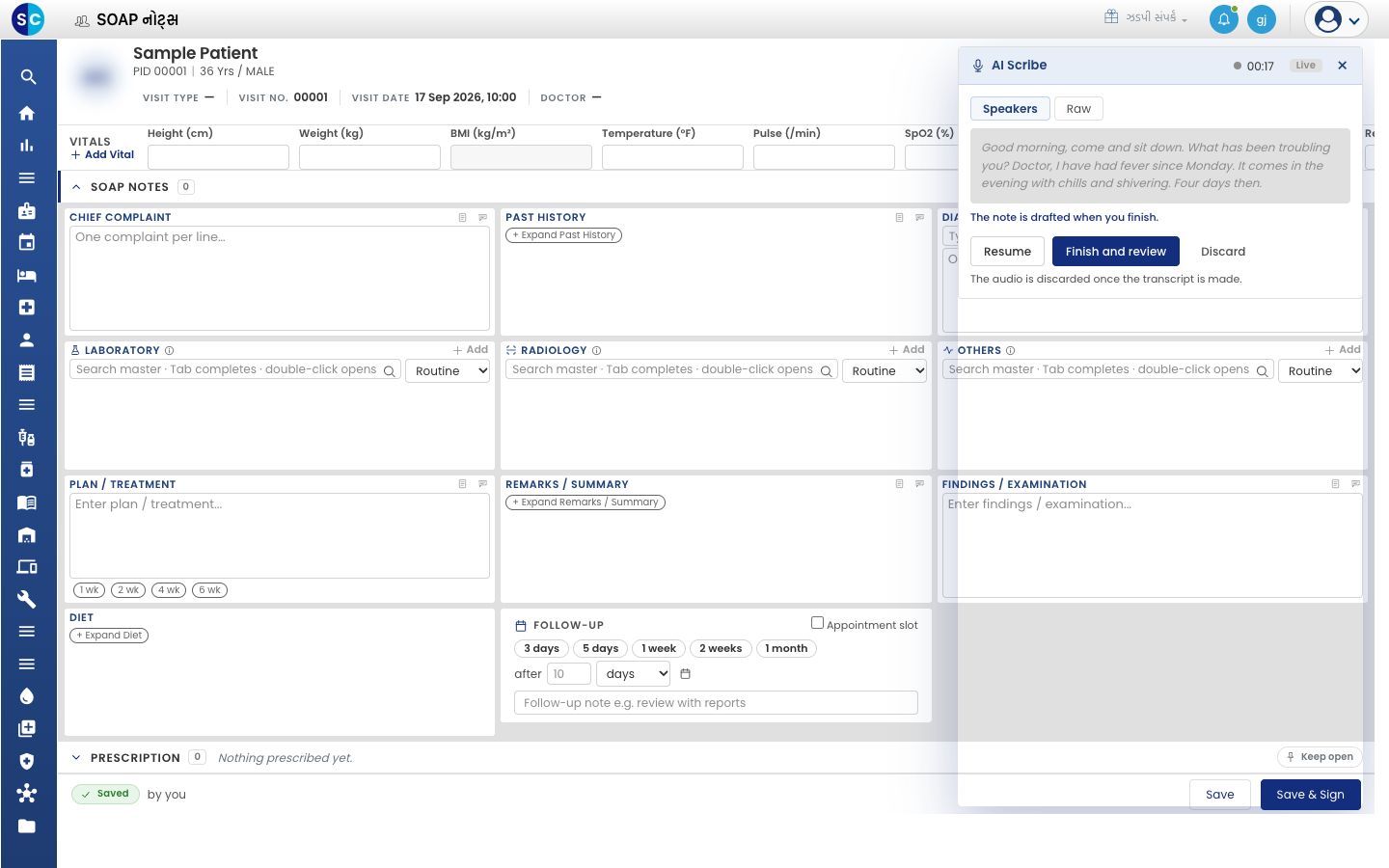
- સાંભળવાનું બંધ કરવા Pause ક્લિક કરો, જેમ કે દર્દી ફોન પર વાત કરે ત્યારે.
- એ જ રેકોર્ડિંગમાં આગળ વધવા Resume ક્લિક કરો.
જો કનેક્શન તૂટી જાય
પૅનલ Reconnecting… અને સંદેશ Connection lost — reconnecting. Keep talking; the recording resumes automatically. બતાવે છે. જો તે લગભગ બે મિનિટમાં પાછું આવે, તો પૅનલ Reconnected — the recording continued. બતાવે છે.
રેકોર્ડિંગ પૂરું કરો
- Finish and review ક્લિક કરો. AI Scribe કન્સલ્ટેશન પર કામ કરે ત્યારે બટન બદલાઈને Drafting note… થાય છે. લાંબા કન્સલ્ટેશન માટે એક મિનિટ કે તેથી વધુ લાગી શકે છે.
- સૂચનો દેખાય ત્યારે સૂચનો તપાસો અને નોટમાં ઉમેરો પર આગળ વધો.
કંઈ પણ ડ્રાફ્ટ કર્યા વગર રેકોર્ડિંગ કાઢી નાખવા તેના બદલે Discard ક્લિક કરો.
જો રેકોર્ડિંગનો કોઈ ભાગ ટેક્સ્ટમાં ફેરવી શકાયો ન હોય, તો પૅનલ About … of this recording could not be transcribed બતાવે છે અને ટ્રાન્સક્રિપ્ટમાં તે ભાગો પર નિશાન કરે છે. સાઇન કરતા પહેલાં, નોટને તમને જે યાદ છે તેની સાથે સરખાવી જુઓ.
જો કંઈ ખોટું થાય
| તમને શું દેખાય છે | તેનો અર્થ શું છે | શું કરવું |
|---|---|---|
| Microphone access was blocked. Allow the microphone for this site and try again. | બ્રાઉઝરને માઇક્રોફોન વાપરવાની પરવાનગી મળી નથી | એડ્રેસ બારની બાજુના લૉક અથવા માઇક્રોફોન આઇકન પર ક્લિક કરો, માઇક્રોફોનને Allow પર સેટ કરો, પછી ફરી Start recording ક્લિક કરો |
| No microphone was found. Check that one is connected and try again. | કમ્પ્યુટરમાં ચાલતો માઇક્રોફોન નથી | માઇક્રોફોન જોડો અને ફરી પ્રયત્ન કરો |
| Recording needs a secure (https) connection and microphone access, which this browser or address does not provide. | GenX એવી રીતે ખોલાયું છે કે બ્રાઉઝર તેને માઇક્રોફોન વાપરવા દેતું નથી | GenX ને તમારી હૉસ્પિટલના રોજના https સરનામાંથી ખોલો |
| Recording is blocked because this clinic has not published a Privacy Notice | તમારી હૉસ્પિટલ પાસે સક્રિય પ્રાઇવસી નોટિસ નથી | જુઓ AI Scribe વાપરવા માટે તૈયાર થાઓ |
| The consent record could not be saved, so the consultation was not recorded. | દર્દીની સંમતિ સ્ટોર થઈ શકી નથી | ફરી Start recording ક્લિક કરો, અથવા રોજની જેમ નોટ લખો |
| Could not reach the transcription service. The note is unaffected — please type it. | રેકોર્ડિંગ કનેક્ટ થઈ શક્યું નથી | તમારું ઇન્ટરનેટ કનેક્શન તપાસો અને ફરી પ્રયત્ન કરો, અથવા નોટ ટાઇપ કરો |
| The transcription connection could not be restored, so recording has stopped. | કનેક્શન બંધ જ રહ્યું | નોટમાં પહેલેથી ઉમેરાયેલું બધું સુરક્ષિત છે. બાકીનું ટાઇપ કરો, અથવા નવું રેકોર્ડિંગ શરૂ કરો |
સંબંધિત
- કન્સલ્ટેશનની ભાષા પસંદ કરો: તમારી ભાષામાં ઝડપી શરૂઆત મેળવો.
- AI Scribe ના FAQ: પ્રાઇવસી, ભાષાઓ અને ચોકસાઈ.