कंसल्टेशन रिकॉर्ड करें
पक्का करें कि मरीज़ सहमत है, AI Scribe शुरू करें, ज़रूरत पर पॉज़ करें और ड्राफ़्ट किया हुआ नोट पाने के लिए पूरा करें।
सहमति का बॉक्स टिक करने और Start recording क्लिक करने पर रिकॉर्डिंग शुरू होती है। आप जब बोलते हैं, AI Scribe शब्दों को स्क्रीन पर दिखाता है। आपके पूरा करने पर वह पूरे कंसल्टेशन से नोट का ड्राफ़्ट बनाता है।
कौन करता है: डॉक्टर · कहाँ: SOAP नोट पर AI Scribe पैनल
शुरू करने से पहले
- पैनल खोलें। देखें मरीज़ के नोट पर AI Scribe खोलें।
- मरीज़ को बताएँ कि कंसल्टेशन रिकॉर्ड होगा, और पूछें कि वह सहमत है या नहीं।
रिकॉर्डिंग शुरू करें
- I have told the patient this consultation will be recorded and they have agreed. पर टिक करें। जब तक आप टिक नहीं करते, Start recording ग्रे रहता है। आपका टिक इसी मरीज़ के नाम दर्ज होता है, और बाद में वापस लिया जा सकता है।
- Consultation language के तहत वह भाषा चुनें जो आप और मरीज़ बोलते हैं। देखें कंसल्टेशन की भाषा चुनें।
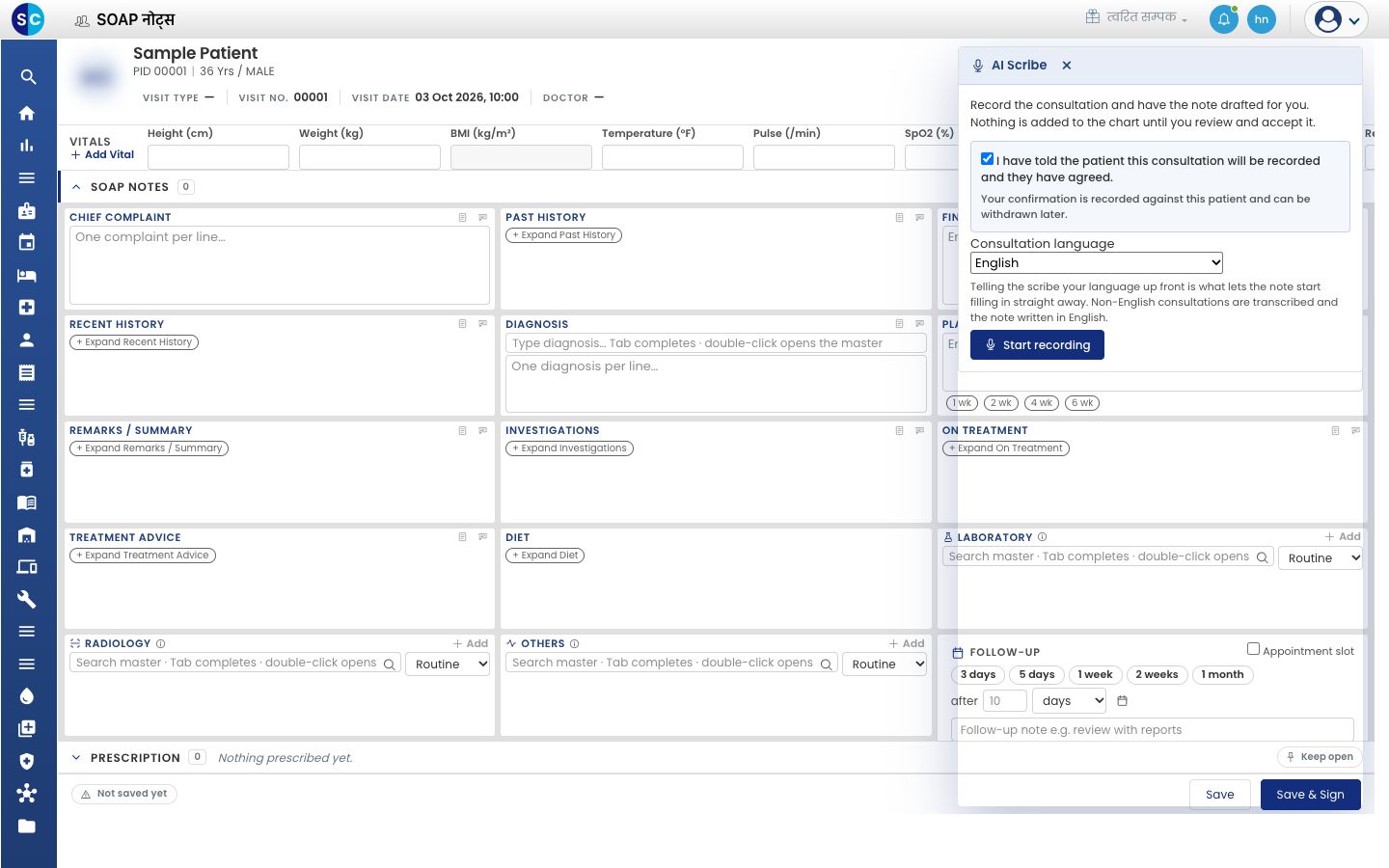
- Start recording क्लिक करें। बटन पर पहले Waiting for microphone…, फिर Connecting… दिखता है।
- अगर आपका ब्राउज़र माइक्रोफ़ोन इस्तेमाल करने की अनुमति माँगे, तो Allow चुनें।
अब पैनल के हेडर में लाल डॉट, समय और Live दिखता है। इसका मतलब है कि आपकी आवाज़ AI Scribe तक पहुँच रही है।
जब आप बोलते हैं
मरीज़ से जैसे आम तौर पर बात करते हैं वैसे बोलें। जैसे-जैसे बोले हुए हिस्से पहचाने जाते हैं, ट्रांसक्रिप्ट Speakers के नीचे भरता जाता है। Raw टेक्स्ट को ठीक वैसा दिखाता है जैसा सुना गया, किसी सुधार से पहले।
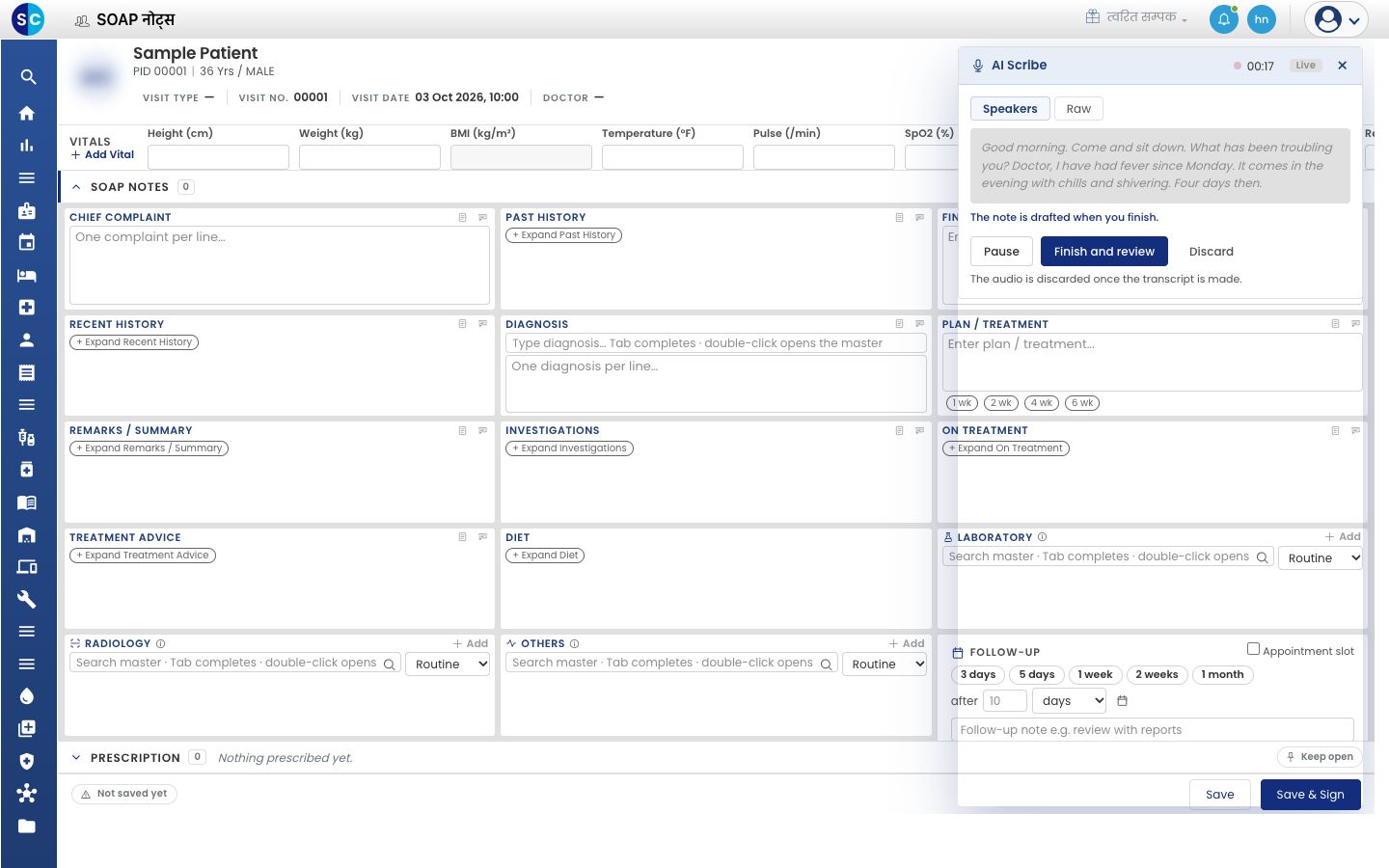
पैनल में लिखा होता है The note is drafted when you finish.
पॉज़ करें और फिर शुरू करें
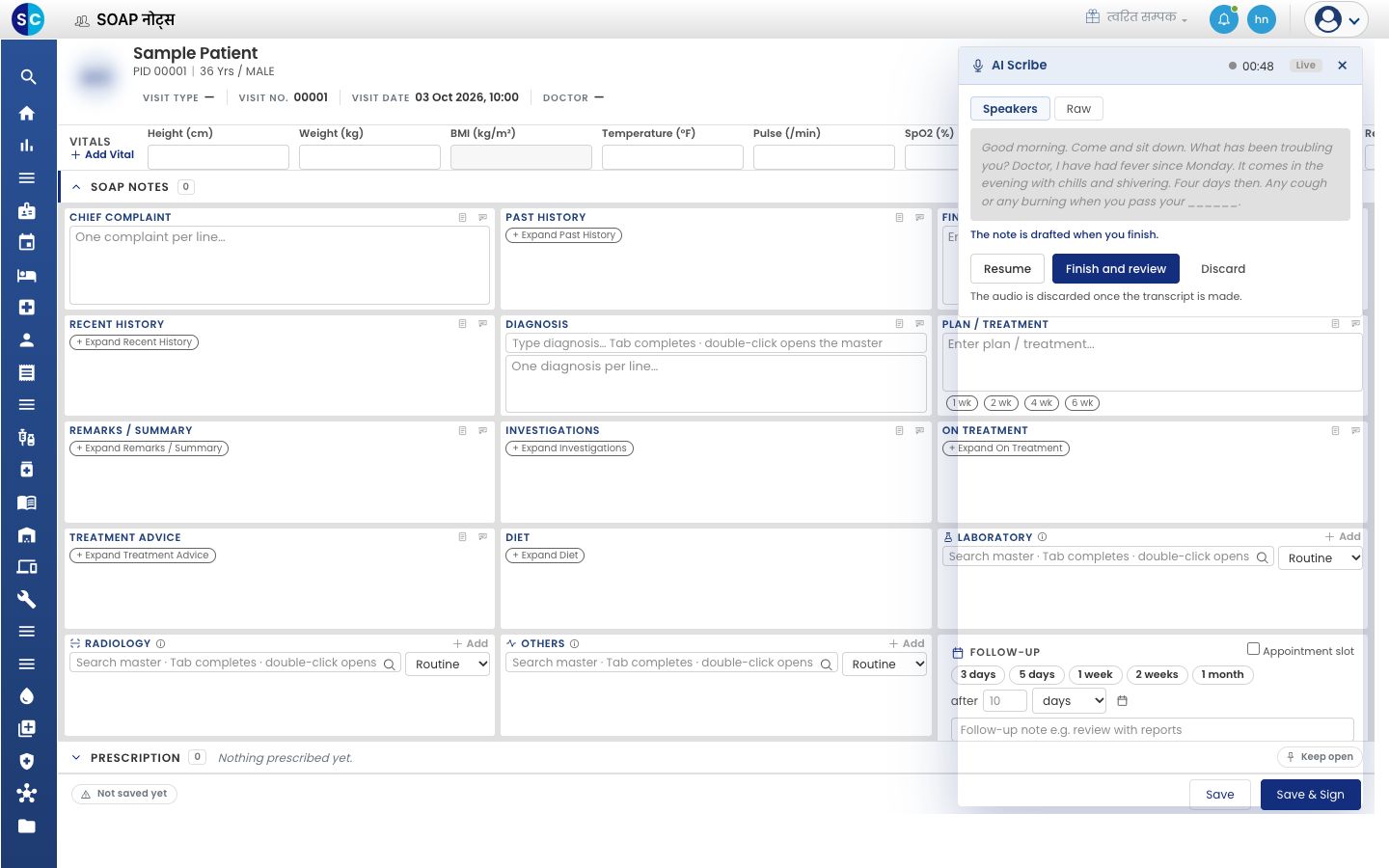
- सुनना रोकने के लिए Pause क्लिक करें, जैसे जब मरीज़ फ़ोन पर बात कर रहा हो।
- उसी रिकॉर्डिंग में आगे बढ़ने के लिए Resume क्लिक करें।
अगर कनेक्शन टूट जाए
पैनल Reconnecting… और संदेश Connection lost — reconnecting. Keep talking; the recording resumes automatically. दिखाता है। अगर कनेक्शन लगभग दो मिनट के भीतर लौट आता है, तो पैनल Reconnected — the recording continued. दिखाता है।
रिकॉर्डिंग पूरी करें
- Finish and review क्लिक करें। AI Scribe के कंसल्टेशन पर काम करते समय बटन Drafting note… में बदल जाता है। लंबे कंसल्टेशन में इसमें एक मिनट या ज़्यादा लग सकता है।
- सुझाव दिखने पर, आगे सुझाव देखें और उन्हें नोट में जोड़ें पर जाएँ।
कुछ भी ड्राफ़्ट किए बिना रिकॉर्डिंग हटाने के लिए इसके बजाय Discard क्लिक करें।
अगर रिकॉर्डिंग का कोई हिस्सा टेक्स्ट में नहीं बदला जा सका, तो पैनल कहता है About … of this recording could not be transcribed और ट्रांसक्रिप्ट में उन हिस्सों को चिह्नित करता है। साइन करने से पहले नोट को अपनी याददाश्त से मिलाकर पढ़ें।
अगर कुछ गलत हो जाए
| आपको क्या दिखता है | इसका मतलब क्या है | क्या करें |
|---|---|---|
| Microphone access was blocked. Allow the microphone for this site and try again. | ब्राउज़र को माइक्रोफ़ोन इस्तेमाल करने की अनुमति नहीं मिली | एड्रेस बार के पास लॉक या माइक्रोफ़ोन आइकन क्लिक करें, माइक्रोफ़ोन को Allow पर सेट करें, फिर Start recording दोबारा क्लिक करें |
| No microphone was found. Check that one is connected and try again. | कंप्यूटर में चालू माइक्रोफ़ोन नहीं है | माइक्रोफ़ोन जोड़ें और दोबारा कोशिश करें |
| Recording needs a secure (https) connection and microphone access, which this browser or address does not provide. | GenX ऐसे तरीके से खोला गया है जिसमें ब्राउज़र उसे माइक्रोफ़ोन इस्तेमाल नहीं करने देता | GenX को अपने हॉस्पिटल के सामान्य https पते से खोलें |
| Recording is blocked because this clinic has not published a Privacy Notice | आपके हॉस्पिटल में कोई सक्रिय प्राइवेसी नोटिस नहीं है | देखें AI Scribe इस्तेमाल करने के लिए तैयार हों |
| The consent record could not be saved, so the consultation was not recorded. | मरीज़ की सहमति सेव नहीं हो सकी | Start recording दोबारा क्लिक करें, या नोट हमेशा की तरह लिखें |
| Could not reach the transcription service. The note is unaffected — please type it. | रिकॉर्डिंग कनेक्ट नहीं हो सकी | अपना इंटरनेट कनेक्शन जांचें और दोबारा कोशिश करें, या नोट टाइप करें |
| The transcription connection could not be restored, so recording has stopped. | कनेक्शन बंद ही रहा | नोट में जो पहले जुड़ चुका है वह सुरक्षित है। बाकी टाइप करें, या नई रिकॉर्डिंग शुरू करें |
संबंधित
- कंसल्टेशन की भाषा चुनें: अपनी भाषा में तेज़ शुरुआत पाएँ।
- AI Scribe सामान्य प्रश्न: प्राइवेसी, भाषाएँ और सटीकता।