SOAP નોટ સેવ, સાઇન અને પ્રિન્ટ કરો
કન્સલ્ટેશનને ડ્રાફ્ટ તરીકે સેવ કરો, વિઝિટ પૂરી કરવા માટે તેને સાઇન કરો, અને દર્દી માટે પ્રિસ્ક્રિપ્શન પ્રિન્ટ કરો.
SOAP નોટ પર કામ ચાલુ હોય ત્યારે તેને ઘણી વખત સેવ કરી શકાય છે. સાઇન કરવું એ છેલ્લું પગલું છે: તે કન્સલ્ટેશન પૂરું કરે છે અને નોટ લૉક કરે છે. તે પછી તમે દર્દી માટે પ્રિસ્ક્રિપ્શન પ્રિન્ટ કરો છો.
કોણ કરી શકે: ડૉક્ટરો
ક્યાં: Doctor Work Bench › Doctor Dashboard › રો મેનૂ › Start Consultation, પછી SOAP નોટની ઉપર આવેલા બટન
શરૂ કરતા પહેલાં
- કન્સલ્ટેશન નોંધો. જુઓ Doctor Dashboard પરથી કન્સલ્ટેશન શરૂ કરો.
- કોઈ ખુલ્લું સેક્શન Save & Next અથવા Close થી બંધ કરો. સેક્શન ખુલ્લું હોય ત્યારે Save અને Save & Sign ગ્રે થયેલા રહે છે.
નોટને ડ્રાફ્ટ તરીકે સેવ કરો
દરેક સેક્શન તેની અંદર Save & Next અથવા Add ક્લિક કરવાથી સેવ થાય છે. આખી નોટ સેવ કરવા Save બટનનો ઉપયોગ કરો.
- Save: નોટ સેવ કરે છે અને તમને Doctor Dashboard પર પાછા લઈ જાય છે. તમને Record updated successfully દેખાશે.
- Save ની બાજુનું તીર › Save Soap Notes: નોટ સેવ કરે છે અને ખુલ્લી રાખે છે.
- Save ની બાજુનું તીર › SAVE & FORWARD: નોટ સેવ કરે છે અને સાથીદારને મોકલે છે.
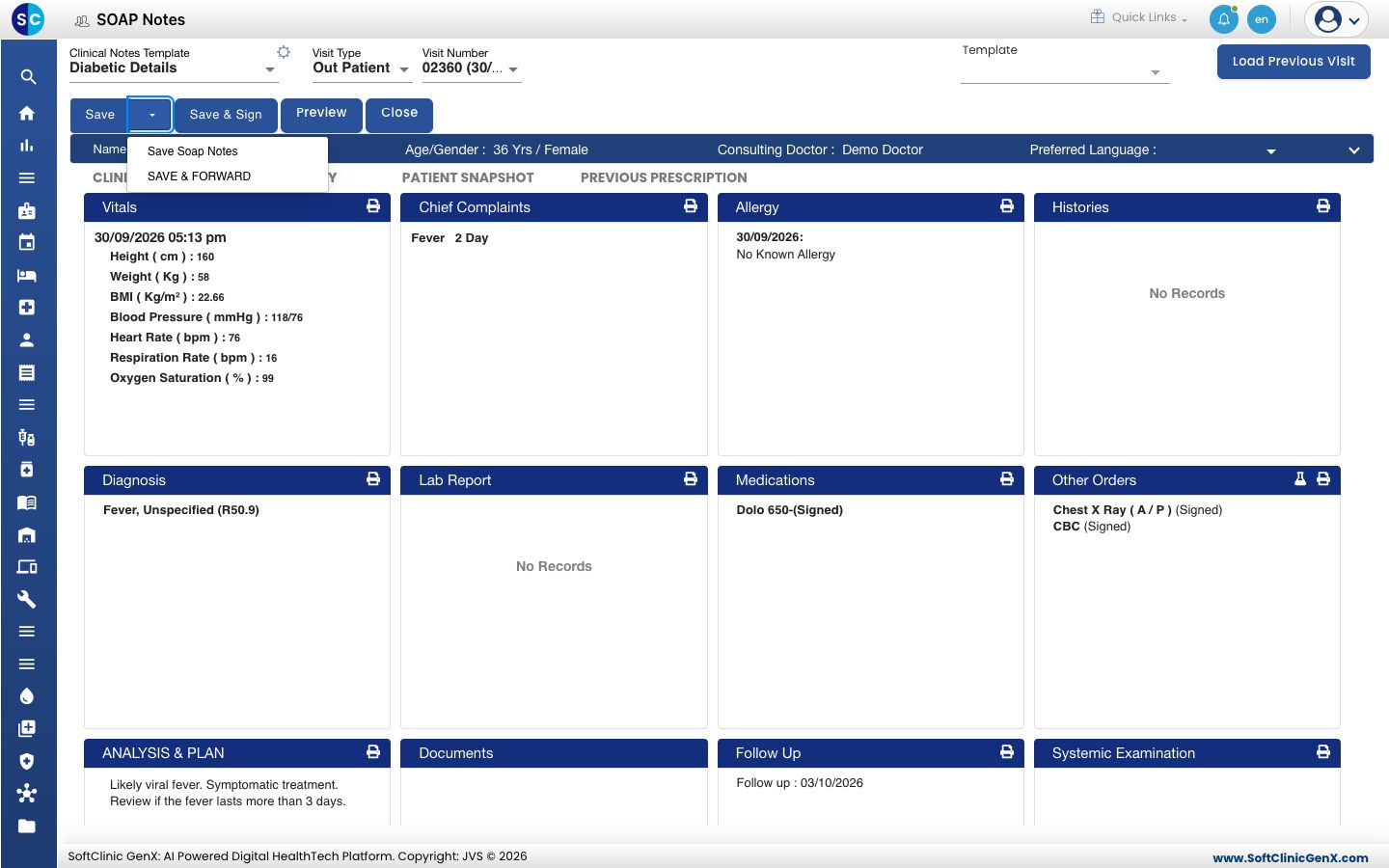
સેવ થયેલી નોટ ફેરફાર માટે ખુલ્લી રહે છે. Doctor Dashboard પરથી રો મેનૂમાં SOAP Notes વડે તેને ફરી ખોલો.
સાઇન કરતા પહેલાં નોટ તપાસો
- SUMMARY ટૅબ પર ક્લિક કરો. આખી નોટ એક પેજ પર, જે ક્રમમાં પ્રિન્ટ થાય છે તે ક્રમમાં દેખાય છે.
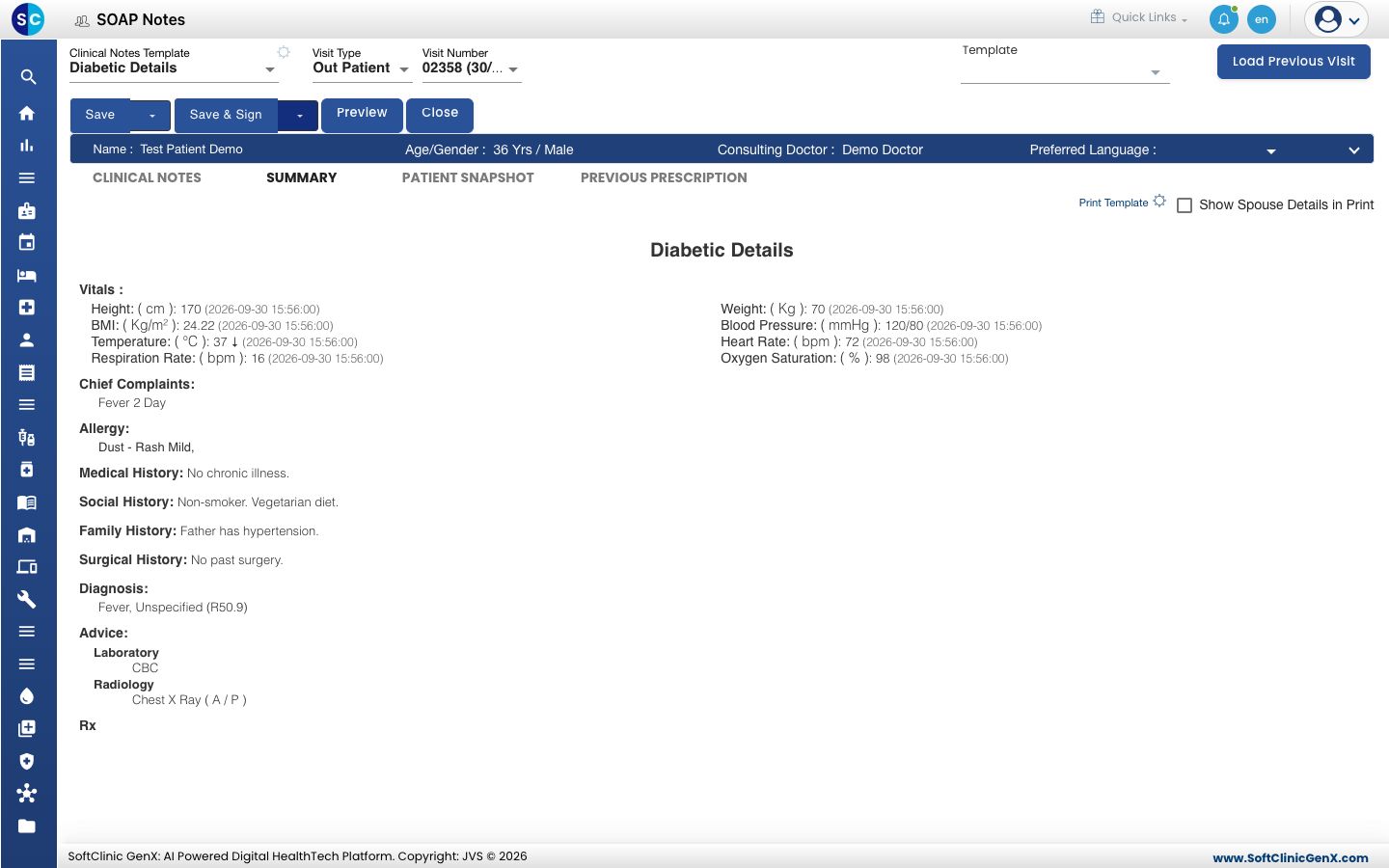
- કયા સેક્શન પ્રિન્ટ થાય તે પસંદ કરવા Print Template ક્લિક કરો.
- કોઈ સેક્શન સુધારવા પાછા જવા CLINICAL NOTES ક્લિક કરો.
નોટ સાઇન કરો
- Save & Sign ક્લિક કરો. તમને Record updated successfully દેખાશે અને તમે Doctor Dashboard પર પાછા આવશો.
- દર્દીની રો તપાસો. Status હવે Consultation Completed દર્શાવે છે.
સાઇન થયેલી નોટ બદલી શકાતી નથી. સાઇન કરતા પહેલાં SUMMARY ટૅબ તપાસો.
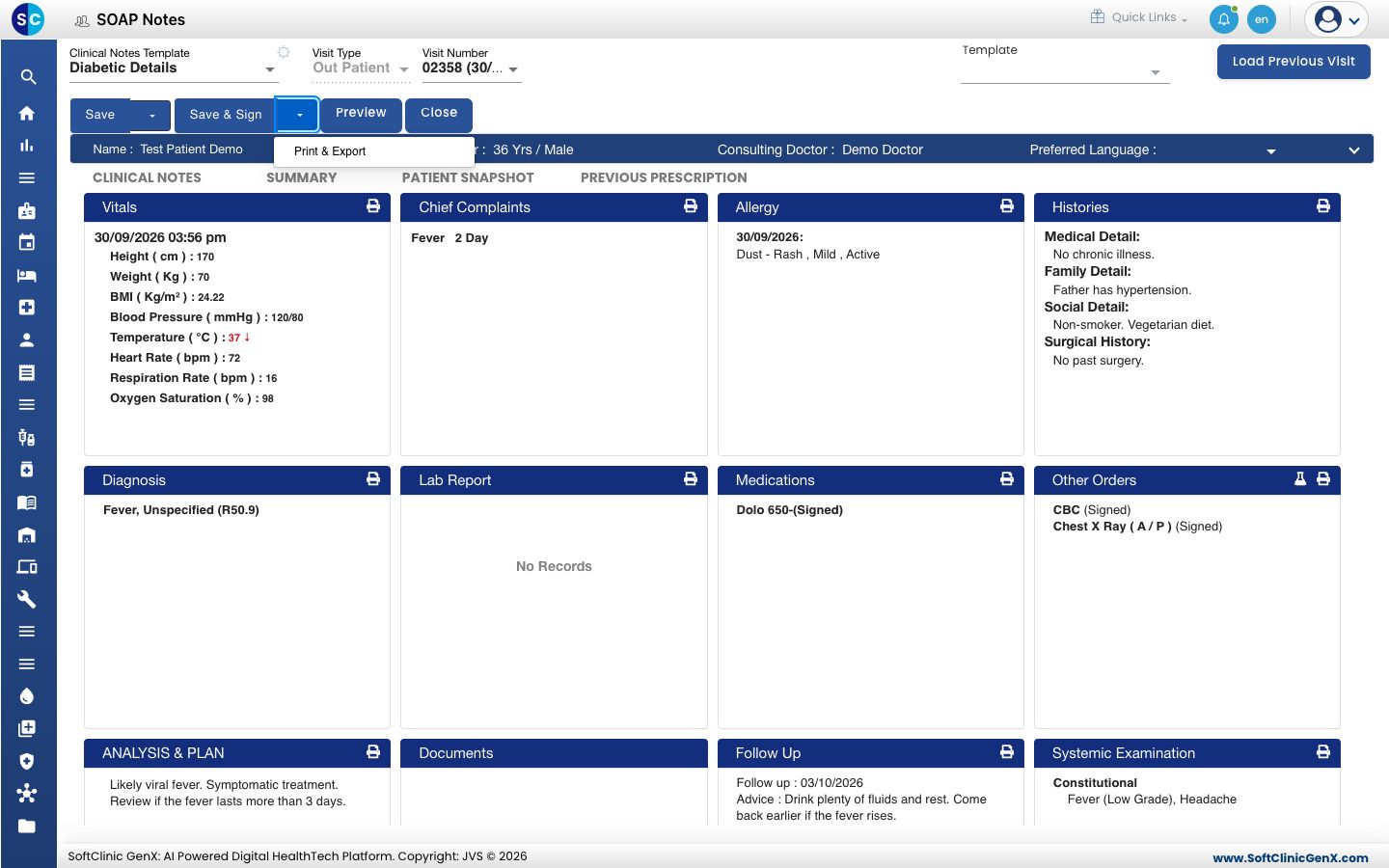
સાઇન કર્યા પછી, Save & Sign ની બાજુમાં એક તીર દેખાય છે. તેમાં Print & Export હોય છે, જે સાઇન થયેલી નોટને PDF તરીકે ખોલે છે.
પ્રિસ્ક્રિપ્શન પ્રિન્ટ કરો
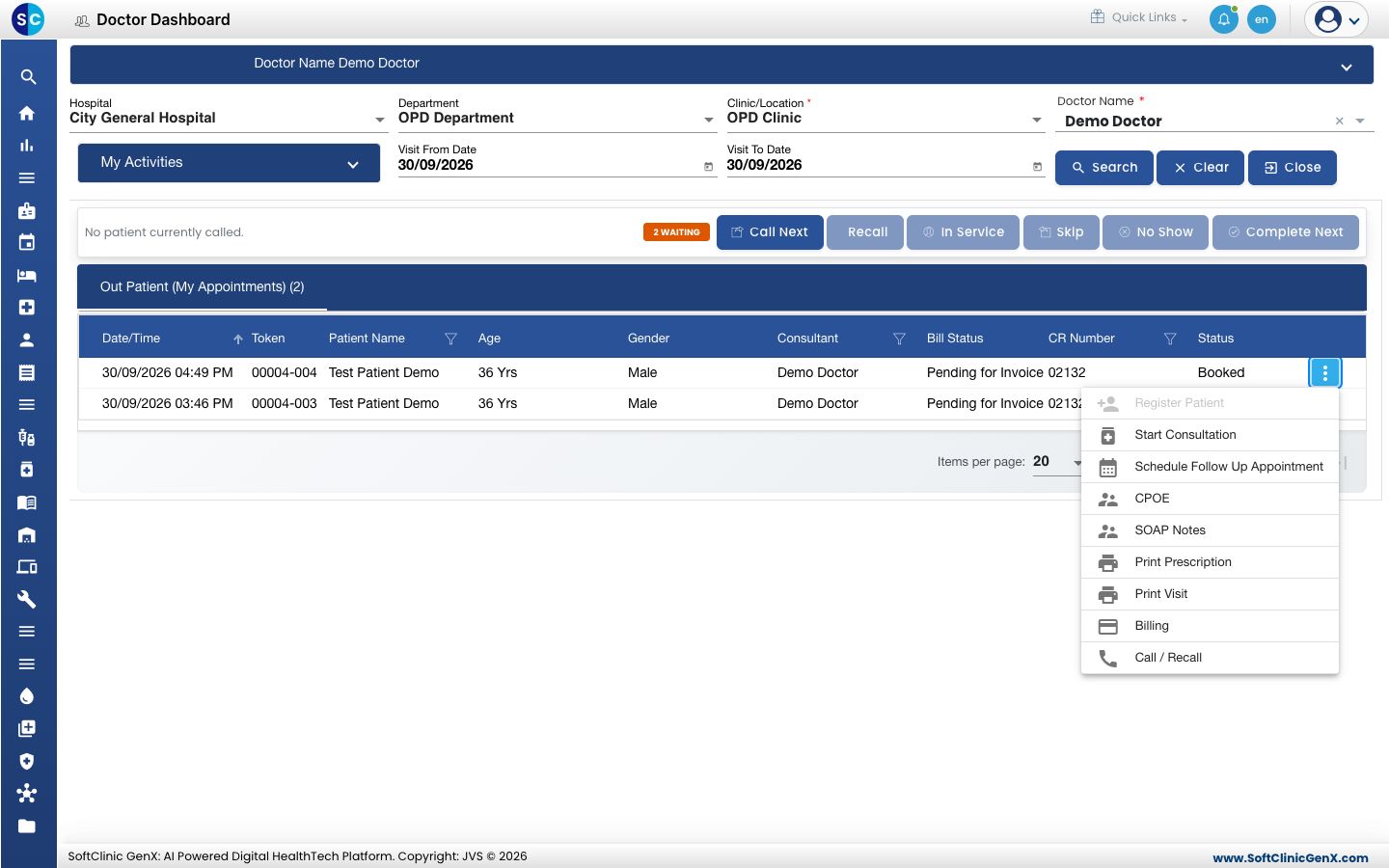
- Doctor Work Bench › Doctor Dashboard પર જાઓ અને દર્દીને શોધો.
- રોના છેડે આવેલા ત્રણ ટપકાં પર ક્લિક કરો અને Print Prescription પસંદ કરો.
- પ્રિવ્યૂ તપાસો. તેમાં દર્દી, વિઝિટ અને દવાઓ ડોઝ, સમયગાળો અને જથ્થા સાથે દેખાય છે.
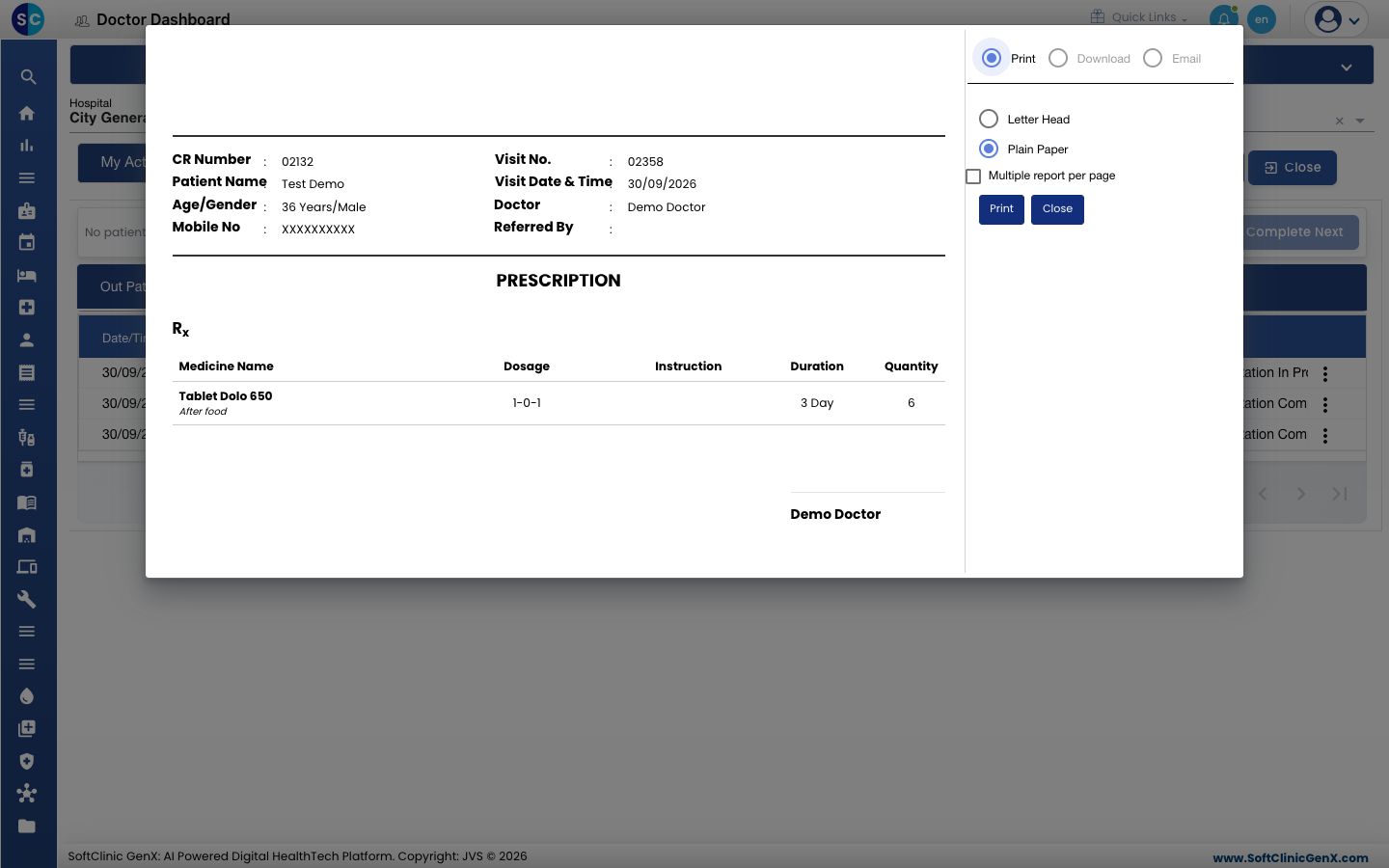
- તમારા પ્રિન્ટરના કાગળ પ્રમાણે Letter Head અથવા Plain Paper પસંદ કરો. Plain Paper હૉસ્પિટલનું હેડિંગ પેજ પર પ્રિન્ટ કરે છે.
- Print ક્લિક કરો.
એ જ પ્રિવ્યૂમાં Print ની બાજુમાં Download અને Email પણ છે.
પ્રિન્ટ કરવાની બીજી રીતો:
- એ જ રો મેનૂમાં Print Visit આખી વિઝિટ નોટ PDF તરીકે નવા બ્રાઉઝર ટૅબમાં ખોલે છે.
- SOAP નોટની ઉપર આવેલું Preview સ્ક્રીન છોડ્યા વગર નોટને PDF તરીકે ખોલે છે.
- સેક્શન કાર્ડ પરનું પ્રિન્ટર આઇકન એ એક જ સેક્શન પ્રિન્ટ કરે છે.
નોટ સાથીદારને મોકલો
- Save ની બાજુના તીર પર ક્લિક કરો અને SAVE & FORWARD પસંદ કરો.
- Forward To અને Forward For પસંદ કરો, Email અને Message દાખલ કરો.
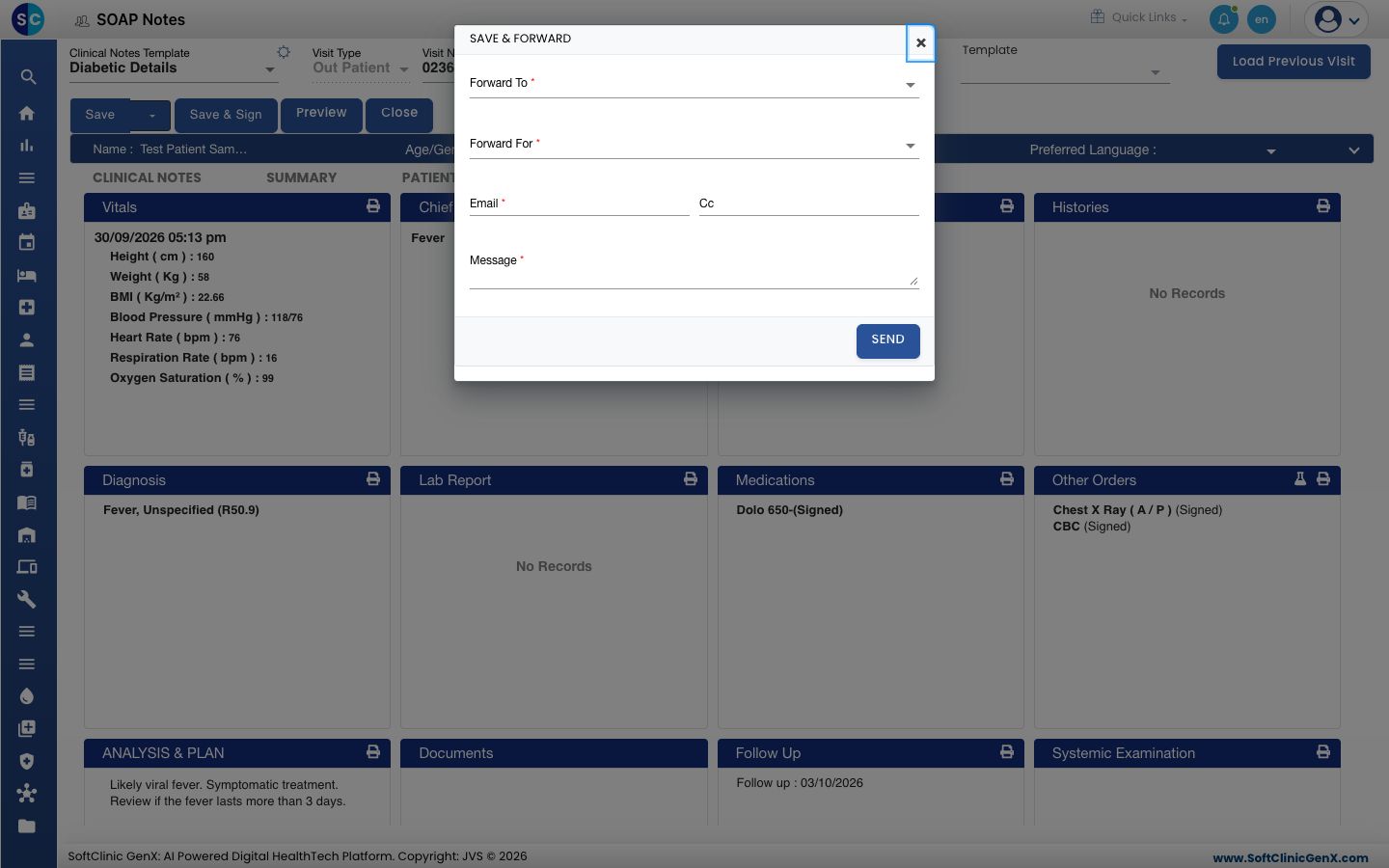
- SEND ક્લિક કરો.
જેને તમે ફોરવર્ડ કરો છો તે વ્યક્તિને નોટ Doctor Dashboard પર My Activities › Unsigned Notes હેઠળ મળે છે.
જો કંઈ ખોટું થાય
| તમને શું દેખાય છે | તેનો અર્થ શું છે | શું કરવું |
|---|---|---|
| Save અને Save & Sign ગ્રે થયેલા છે | જમણી બાજુ કોઈ સેક્શન ખુલ્લું છે. | એ સેક્શનમાં Save & Next અથવા Close ક્લિક કરો. |
| Already sign & submit done can`t change data | નોટ સાઇન થયેલી છે, એટલે તે લૉક છે. | કોઈ નવું તારણ દર્દીની આગલી વિઝિટમાં નોંધો. |
| Please fill the portlet data first | તમે ખાલી સેક્શન પર પ્રિન્ટર આઇકન ક્લિક કર્યું. | પહેલાં એ સેક્શન નોંધો. |
| No clinical note has been recorded for this visit yet. | તમે નોટ વગરની વિઝિટ માટે Print Visit પસંદ કર્યું. | પહેલાં નોટ નોંધો અને સેવ કરો. |
સંબંધિત
- પ્રિસ્ક્રિપ્શન લખો: દવાઓ ઉમેરો અને સાઇન કરો.
- દર્દીની અગાઉની વિઝિટ જુઓ: સાઇન થયેલી નોટ પછીથી શોધો.
- Frequency સેટ કરો: દર્દીની ભાષામાં ફ્રીક્વન્સી પ્રિન્ટ કરો.
- ડૉક્ટર વર્ક બેન્ચ (EMR) ના FAQ: કન્સલ્ટેશન વિશેના સામાન્ય સવાલો.