Doctor Dashboard પરથી કન્સલ્ટેશન શરૂ કરો
દિવસની લિસ્ટમાં તમારા દર્દીને શોધો અને OPD કન્સલ્ટેશન શરૂ કરવા માટે SOAP નોટ ખોલો.
Doctor Dashboard માં તમારી સાથે તે દિવસ માટે બુક થયેલા દર્દીઓની લિસ્ટ હોય છે. દર્દીની રોમાંથી તમે SOAP નોટ ખોલો છો, જે સ્ક્રીન પર આખું કન્સલ્ટેશન નોંધાય છે: વાઇટલ્સ, ફરિયાદો, નિદાન, દવાઓ અને ઓર્ડર.
note
કોણ કરી શકે: ડૉક્ટરો
ક્યાં: Doctor Work Bench › Doctor Dashboard
શરૂ કરતા પહેલાં
- દર્દીની આજની તારીખ માટે તમારી સાથે અપોઇન્ટમેન્ટ હોવી જોઈએ. જુઓ વૉક-ઇન અપોઇન્ટમેન્ટ બુક કરો અથવા દર્દીને આવી ગયેલો માર્ક કરો.
- તમારી હૉસ્પિટલ પાસે આઉટપેશન્ટ વિઝિટ માટે ઓછામાં ઓછું એક SOAP નોટ ટેમ્પ્લેટ હોવું જોઈએ. જુઓ SOAP Note Template સેટ કરો.
દર્દીને શોધો
- Doctor Work Bench › Doctor Dashboard પર જાઓ.
- Department અને Clinic/Location પસંદ કરો. Doctor Name માં તમારું પોતાનું નામ દેખાય છે.
- Visit From Date અને Visit To Date તપાસો. બંને શરૂઆતમાં આજની તારીખ હોય છે.
- Search ક્લિક કરો. તમારા દર્દીઓ Out Patient (My Appointments) હેઠળ ટોકન, બિલ સ્ટેટસ અને વિઝિટ Status સાથે દેખાય છે.
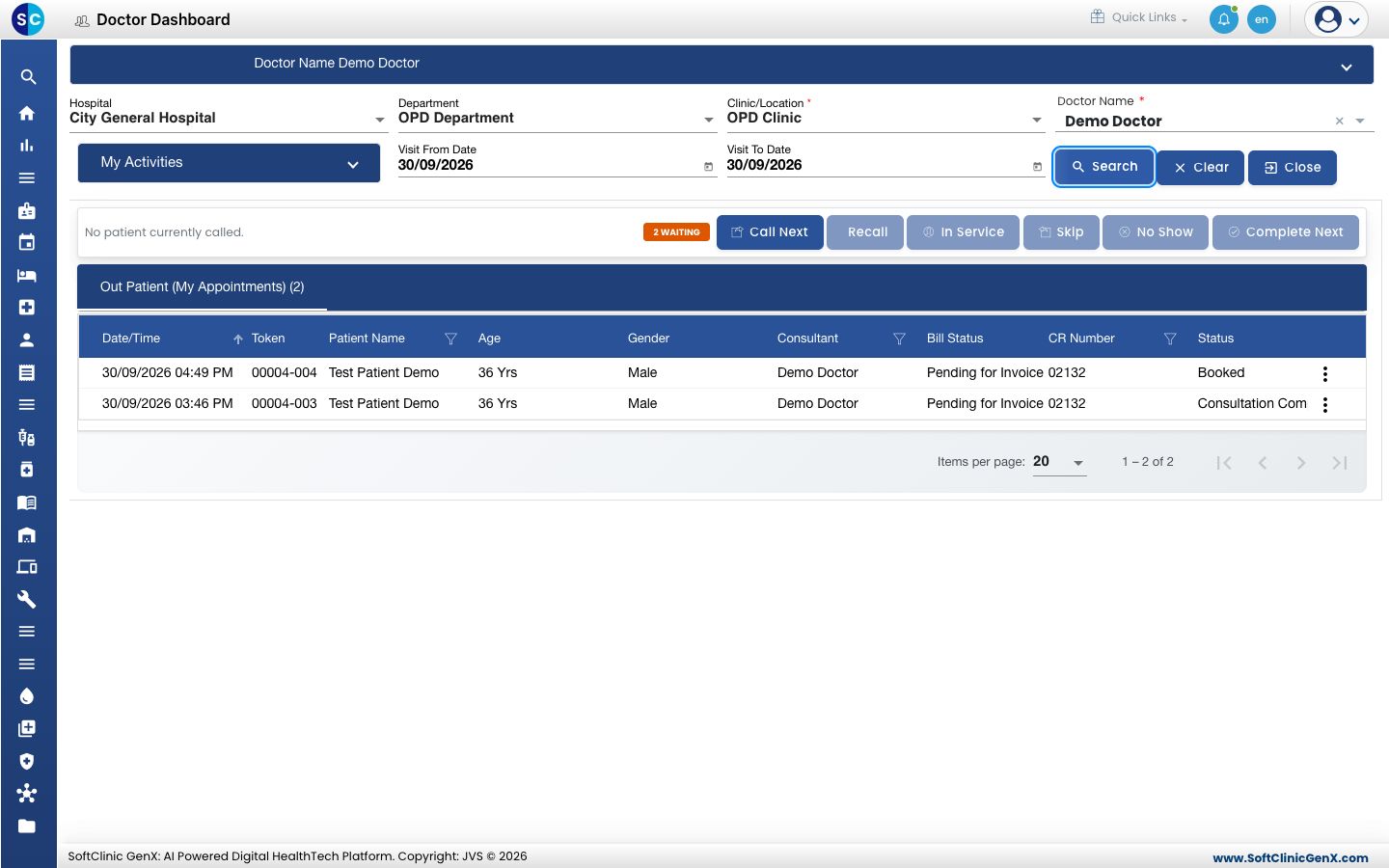
SOAP નોટ ખોલો
- દર્દીની રોના છેડે આવેલાં ત્રણ ટપકાં પર ક્લિક કરો.
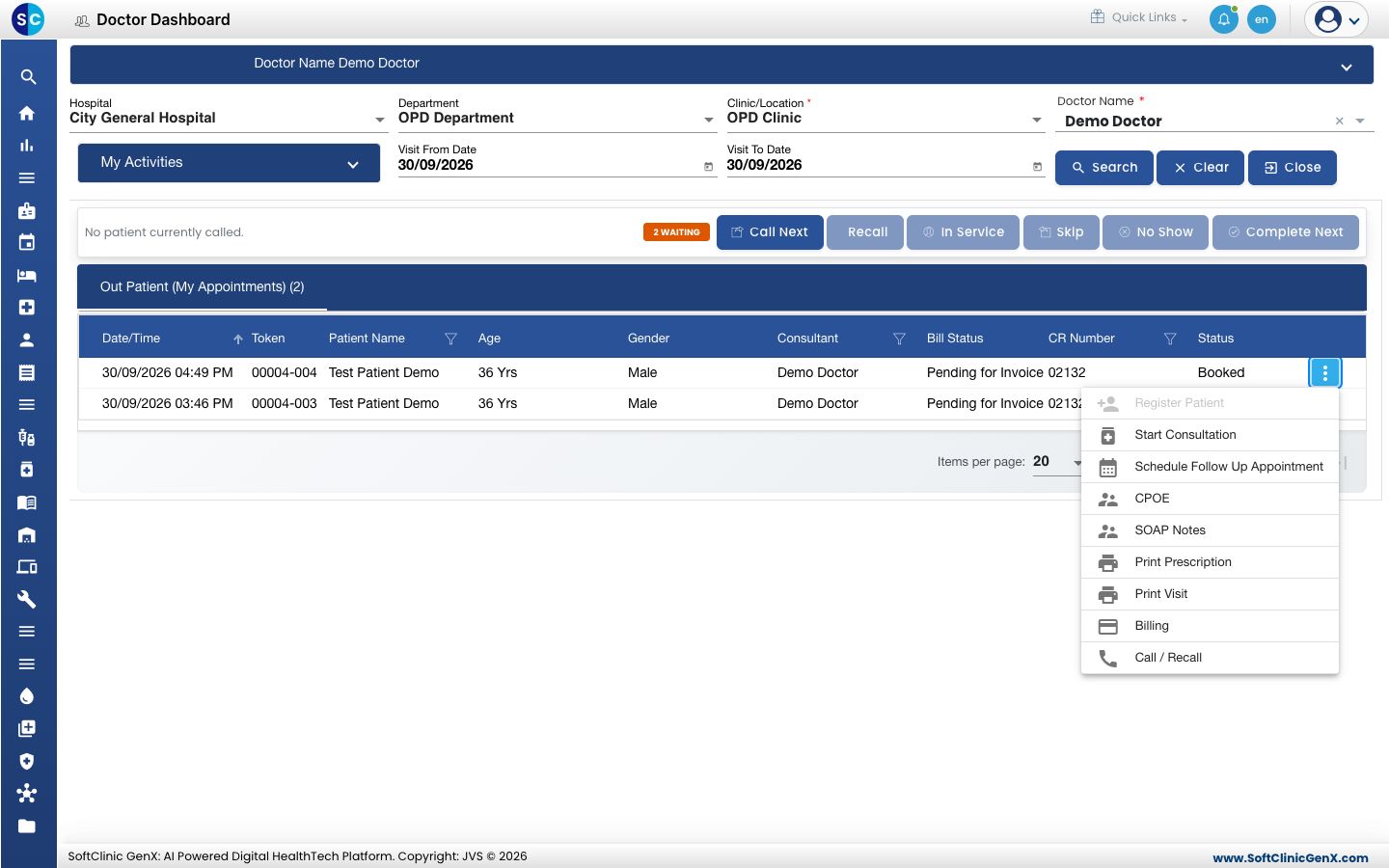
- Start Consultation પસંદ કરો. તે વિઝિટ માટે SOAP Notes સ્ક્રીન ખૂલે છે.
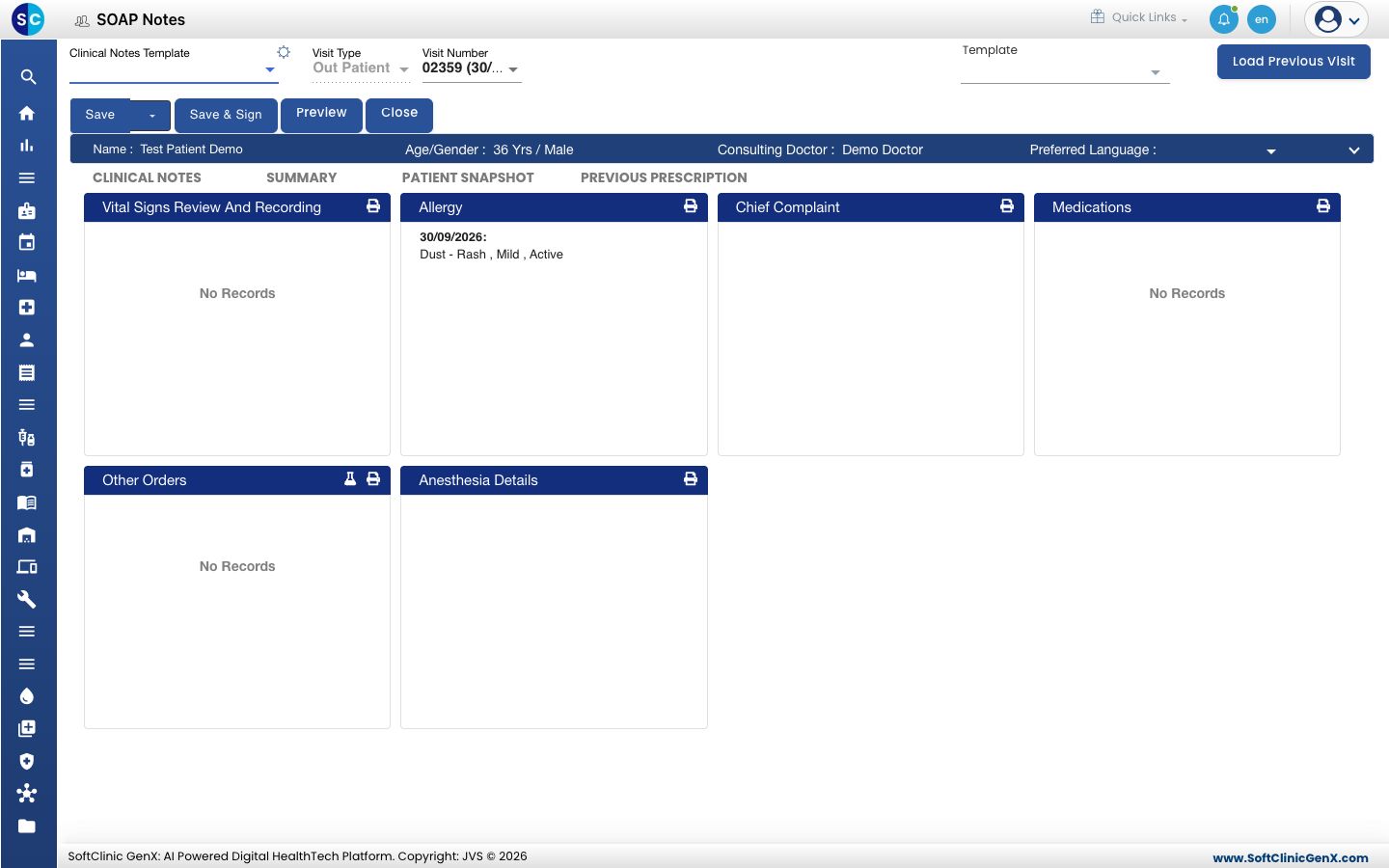
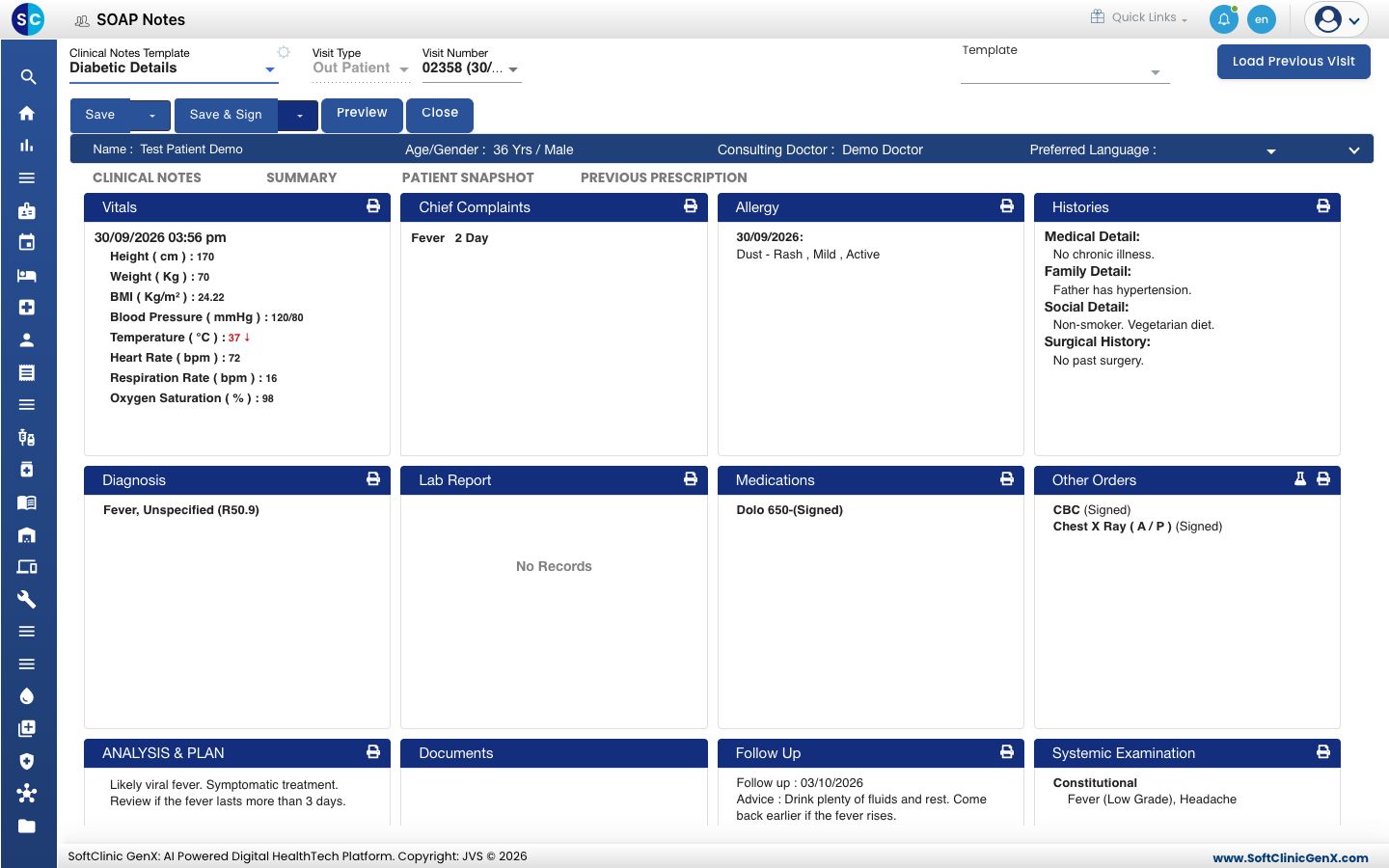
- Clinical Notes Template ખોલો અને તમારે જે ટેમ્પ્લેટ સાથે કામ કરવું છે તે પસંદ કરો. સ્ક્રીન પરના સેક્શન તે ટેમ્પ્લેટના સેક્શનમાં બદલાય છે. જુઓ SOAP નોટમાં ટેમ્પ્લેટનો ઉપયોગ કરો.
તમે પહેલેથી શરૂ કરેલી નોટ પર પાછા જવા માટે, એ જ રો મેનૂમાંથી SOAP Notes પસંદ કરો.
SOAP નોટમાં તમારો રસ્તો શોધો
- Patient bar: દર્દીનું નામ, ઉંમર અને લિંગ, અને કન્સલ્ટિંગ ડૉક્ટર.
- CLINICAL NOTES: દરેક સેક્શન માટે એક કાર્ડ, જેમ કે Vitals, Chief Complaints, Diagnosis અને Medications. દરેક કાર્ડ પર જે પહેલેથી નોંધાયેલું છે તે દેખાય છે.
- SUMMARY: આખી નોટ એક પેજ પર, જેમ તે પ્રિન્ટ થાય છે તેમ.
- PATIENT SNAPSHOT અને PREVIOUS PRESCRIPTION: દર્દીની અગાઉની વિઝિટ. જુઓ દર્દીની અગાઉની વિઝિટ જુઓ.
- Save, Save & Sign, Preview અને Close: આખી નોટ માટેનાં બટન. જુઓ SOAP નોટ સેવ, સાઇન અને પ્રિન્ટ કરો.
કાર્ડ પર ક્લિક કરો એટલે તે સેક્શન જમણી બાજુ ખૂલે છે. વિગતો ભરો, પછી સેક્શન સેવ કરીને આગળના પર જવા માટે Save & Next ક્લિક કરો, અથવા તેને છોડવા માટે Close ક્લિક કરો. સેક્શન ખુલ્લું હોય ત્યારે, Save અને Save & Sign ધૂંધળાં (greyed out) રહે છે.
tip
કાર્ડ પરનું પ્રિન્ટર આઇકન તે એક સેક્શન પ્રિન્ટ કરે છે.
જો કંઈ ખોટું થાય
| તમને શું દેખાય છે | તેનો અર્થ શું છે | શું કરવું |
|---|---|---|
| લિસ્ટમાં No Records Found | કોઈ ક્લિનિક પસંદ નથી, અથવા તારીખ કે ડૉક્ટર બુકિંગ સાથે મેળ ખાતાં નથી. | Department અને Clinic/Location પસંદ કરો, બંને તારીખ તપાસો, પછી Search ક્લિક કરો. |
| Appointment is Cancelled | બુકિંગ કેન્સલ થયેલું છે, એટલે કન્સલ્ટેશન શરૂ થઈ શકતું નથી. | ફ્રન્ટ ડેસ્કને દર્દીને ફરીથી બુક કરવા કહો. |
| નોટમાં ફક્ત થોડાં જ સેક્શન દેખાય છે | કોઈ Clinical Notes Template પસંદ નથી, એટલે તમને પાયાના સેક્શન દેખાય છે. | Clinical Notes Template માં ટેમ્પ્લેટ પસંદ કરો. |
| તમારે જોઈતો સેક્શન ગુમ છે | પસંદ કરેલા ટેમ્પ્લેટમાં તે સામેલ નથી. | બીજું ટેમ્પ્લેટ પસંદ કરો, અથવા તમારા એડમિનિસ્ટ્રેટરને સેક્શન ઉમેરવા કહો. જુઓ SOAP Note Template સેટ કરો. |
સંબંધિત
- દર્દીના વાઇટલ્સ નોંધો: મોટાભાગની નોટનો પહેલો સેક્શન.
- ફરિયાદો, હિસ્ટ્રી અને એલર્જી નોંધો: દર્દી તમને શું જણાવે છે તે.
- પ્રિસ્ક્રિપ્શન લખો: ફ્રિક્વન્સી અને ડ્યુરેશન સાથે દવાઓ ઉમેરો.
- Doctor Work Bench (EMR) FAQs: ડેશબોર્ડ વિશેના સામાન્ય સવાલો.