कन्सल्टेशन रेकॉर्ड करा
रुग्णाची संमती निश्चित करा, AI Scribe सुरू करा, गरज असेल तेव्हा थांबवा आणि ड्राफ्ट केलेली नोट मिळवण्यासाठी संपवा.
तुम्ही संमतीचा बॉक्स टिक करून Start recording क्लिक केल्यावर रेकॉर्डिंग सुरू होते. तुम्ही बोलत असताना AI Scribe ते शब्द स्क्रीनवर दाखवते. तुम्ही संपवल्यावर ते संपूर्ण कन्सल्टेशनवरून नोट ड्राफ्ट करते.
हे कोण करू शकते: डॉक्टर · कुठे: SOAP नोटवरील AI Scribe पॅनेल
सुरू करण्यापूर्वी
- पॅनेल उघडा. रुग्णाच्या नोटवर AI Scribe उघडा पाहा.
- रुग्णाला सांगा की कन्सल्टेशन रेकॉर्ड केले जाईल, आणि त्यांची संमती आहे का ते विचारा.
रेकॉर्डिंग सुरू करा
- I have told the patient this consultation will be recorded and they have agreed. टिक करा. तुम्ही टिक करेपर्यंत Start recording ग्रे राहते. तुमची टिक या रुग्णाशी जोडून नोंदवली जाते, आणि ती नंतर मागे घेता येते.
- Consultation language खाली तुम्ही आणि रुग्ण बोलता ती भाषा निवडा. कन्सल्टेशनची भाषा निवडा पाहा.
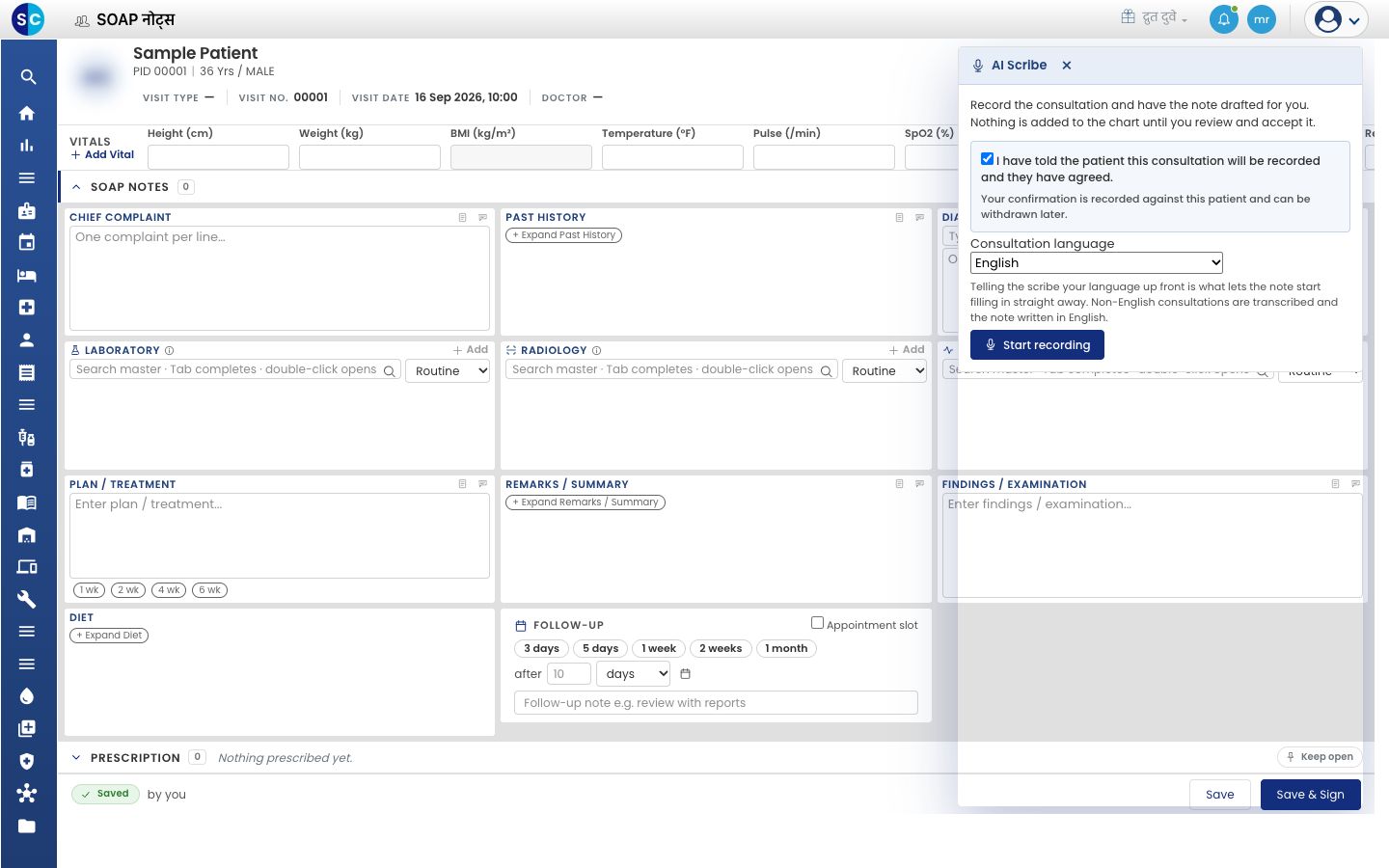
- Start recording क्लिक करा. बटण Waiting for microphone… आणि नंतर Connecting… दाखवते.
- तुमच्या ब्राउझरने मायक्रोफोन वापरण्याची परवानगी विचारल्यास Allow निवडा.
पॅनेलच्या हेडरमध्ये आता लाल ठिपका, वेळ आणि Live दिसते. म्हणजे तुमचा आवाज AI Scribe पर्यंत पोहोचत आहे.
तुम्ही बोलत असताना
रुग्णाशी नेहमी बोलता तसेच बोला. प्रत्येक भाषण-भाग ओळखला गेल्यावर ट्रान्सक्रिप्ट Speakers खाली भरत जाते. Raw मजकूर जसा ऐकला गेला तसाच, कोणतीही सुधारणा करण्यापूर्वी, दाखवते.
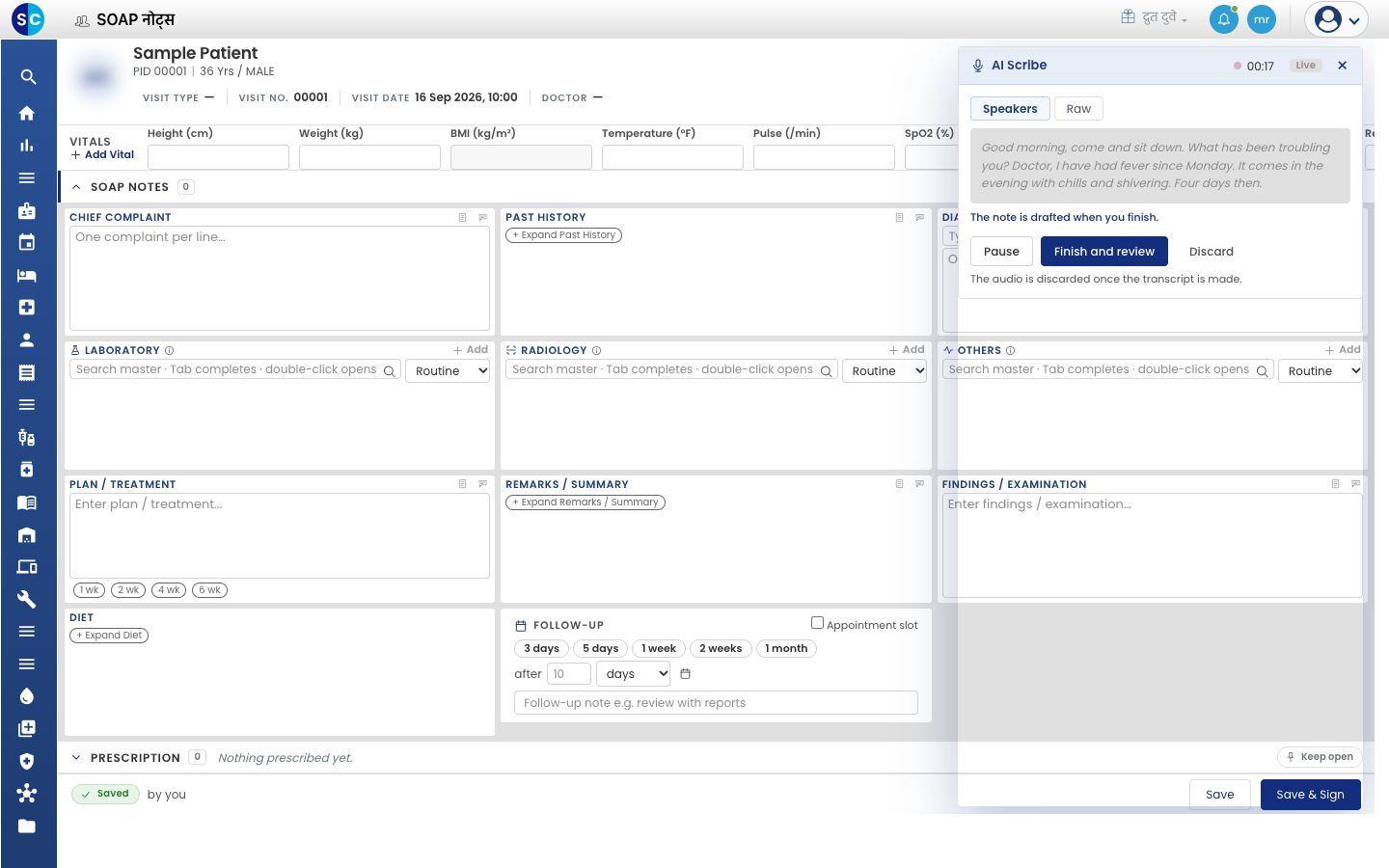
पॅनेल म्हणते The note is drafted when you finish.
थांबवा आणि पुन्हा सुरू करा
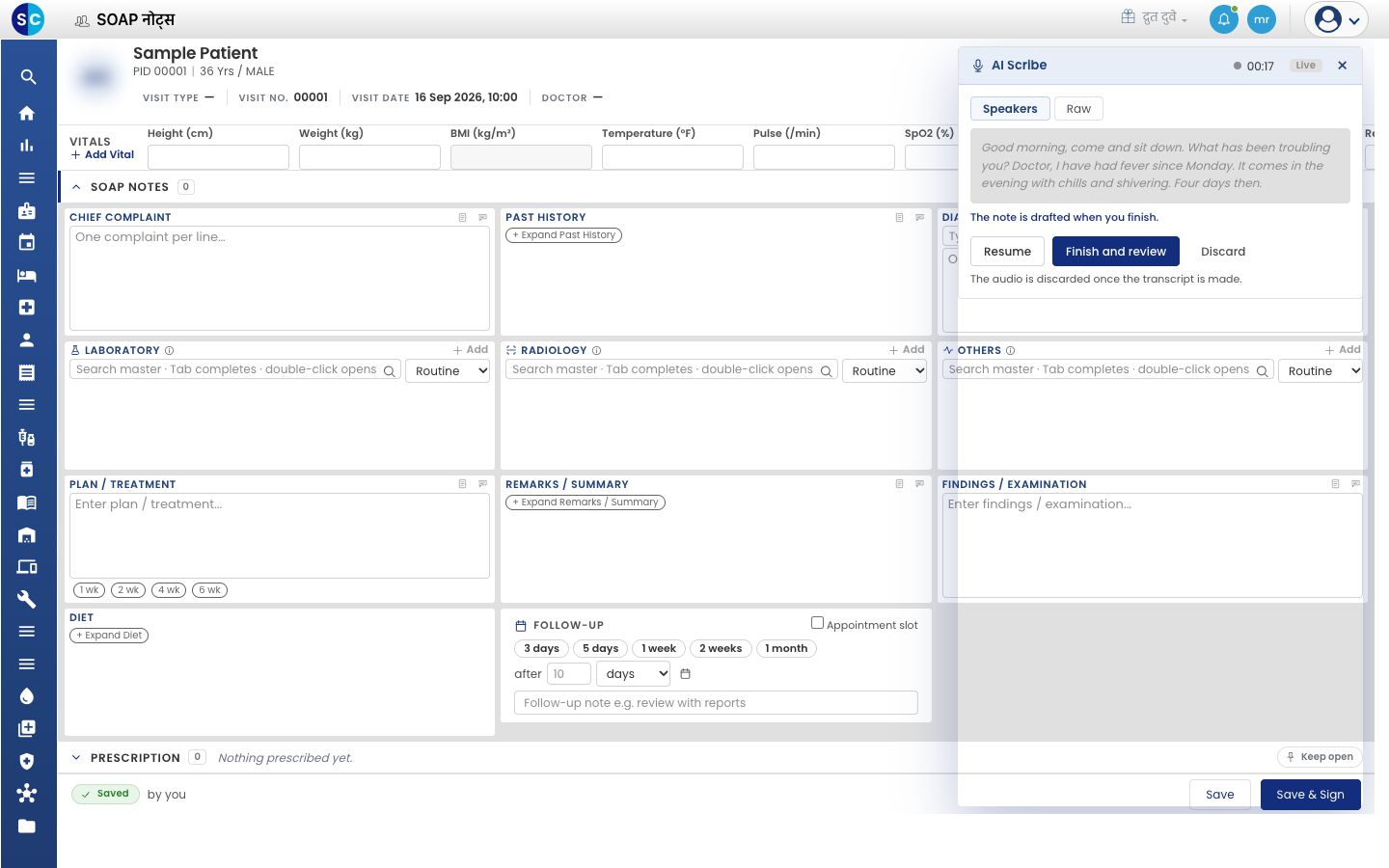
- ऐकणे थांबवण्यासाठी Pause क्लिक करा, उदाहरणार्थ रुग्ण फोनवर बोलत असताना.
- त्याच रेकॉर्डिंगमध्ये पुढे चालू ठेवण्यासाठी Resume क्लिक करा.
कनेक्शन तुटल्यास
पॅनेल Reconnecting… आणि संदेश Connection lost — reconnecting. Keep talking; the recording resumes automatically. दाखवते. ते सुमारे दोन मिनिटांत परत आले, तर पॅनेल Reconnected — the recording continued. दाखवते.
रेकॉर्डिंग संपवा
- Finish and review क्लिक करा. AI Scribe संपूर्ण कन्सल्टेशनवर काम करत असताना बटण Drafting note… असे बदलते. मोठ्या कन्सल्टेशनसाठी यास एक मिनिट किंवा अधिक वेळ लागू शकतो.
- सूचना दिसल्यावर सूचना तपासा आणि नोटमध्ये जोडा वर जा.
काहीही ड्राफ्ट न करता रेकॉर्डिंग टाकून देण्यासाठी त्याऐवजी Discard क्लिक करा.
रेकॉर्डिंगचा एखादा भाग मजकुरात रूपांतरित करता आला नाही, तर पॅनेल About … of this recording could not be transcribed असे म्हणते आणि ट्रान्सक्रिप्टमध्ये ते भाग चिन्हांकित करते. साइन करण्यापूर्वी नोट तुमच्या आठवणीशी ताडून पाहा.
समस्या निवारण
| तुम्हाला काय दिसते | याचा अर्थ काय | काय करावे |
|---|---|---|
| Microphone access was blocked. Allow the microphone for this site and try again. | ब्राउझरला मायक्रोफोन वापरण्याची परवानगी मिळाली नाही | ॲड्रेस बारशेजारील लॉक किंवा मायक्रोफोन आयकॉनवर क्लिक करा, मायक्रोफोन Allow वर सेट करा, नंतर Start recording पुन्हा क्लिक करा |
| No microphone was found. Check that one is connected and try again. | संगणकावर चालणारा मायक्रोफोन नाही | मायक्रोफोन जोडा आणि पुन्हा प्रयत्न करा |
| Recording needs a secure (https) connection and microphone access, which this browser or address does not provide. | GenX अशा प्रकारे उघडले आहे की ब्राउझर त्याला मायक्रोफोन वापरू देत नाही | GenX तुमच्या हॉस्पिटलच्या नेहमीच्या https पत्त्यावरून उघडा |
| Recording is blocked because this clinic has not published a Privacy Notice | तुमच्या हॉस्पिटलकडे सक्रिय गोपनीयता सूचना नाही | AI Scribe वापरण्यासाठी तयारी करा पाहा |
| The consent record could not be saved, so the consultation was not recorded. | रुग्णाची संमती साठवता आली नाही | Start recording पुन्हा क्लिक करा, किंवा नेहमीप्रमाणे नोट लिहा |
| Could not reach the transcription service. The note is unaffected — please type it. | रेकॉर्डिंग कनेक्ट होऊ शकले नाही | तुमचे इंटरनेट कनेक्शन तपासा आणि पुन्हा प्रयत्न करा, किंवा नोट टाइप करा |
| The transcription connection could not be restored, so recording has stopped. | कनेक्शन बंदच राहिले | नोटमध्ये आधीच जोडलेले सर्व सुरक्षित आहे. उरलेले टाइप करा, किंवा नवीन रेकॉर्डिंग सुरू करा |
संबंधित
- कन्सल्टेशनची भाषा निवडा: तुमच्या भाषेत जलद सुरुवात मिळवा.
- AI Scribe FAQs: गोपनीयता, भाषा आणि अचूकता.