OPD बिल बनाएं
आउटपेशेंट की कंसल्टेशन या सर्विस का बिल बनाएं, पेमेंट लें और बिल एक ही बार में प्रिंट करें।
OPD बिल में आउटपेशेंट की ली गई सर्विसेज़ की लिस्ट होती है और यह दर्ज करता है कि कितना पेमेंट हुआ। आप इसे बिल फ़ॉर्म पर बनाते हैं, जो Billing Dashboard से खुलता है। बिना अपॉइंटमेंट के बनाया गया बिल Direct Invoice कहलाता है।
note
कौन करता है: कैशियर और बिलिंग राइट्स वाला फ्रंट डेस्क स्टाफ़
कहाँ: Billing › Billing Dashboard › Add
शुरू करने से पहले
- मरीज़ रजिस्टर्ड है। अगर नहीं, तो पहले मरीज़ को रजिस्टर करें।
- सर्विस और उसकी कीमत Service master में मौजूद है।
बिल बनाएं
- Billing › Billing Dashboard पर जाएं।
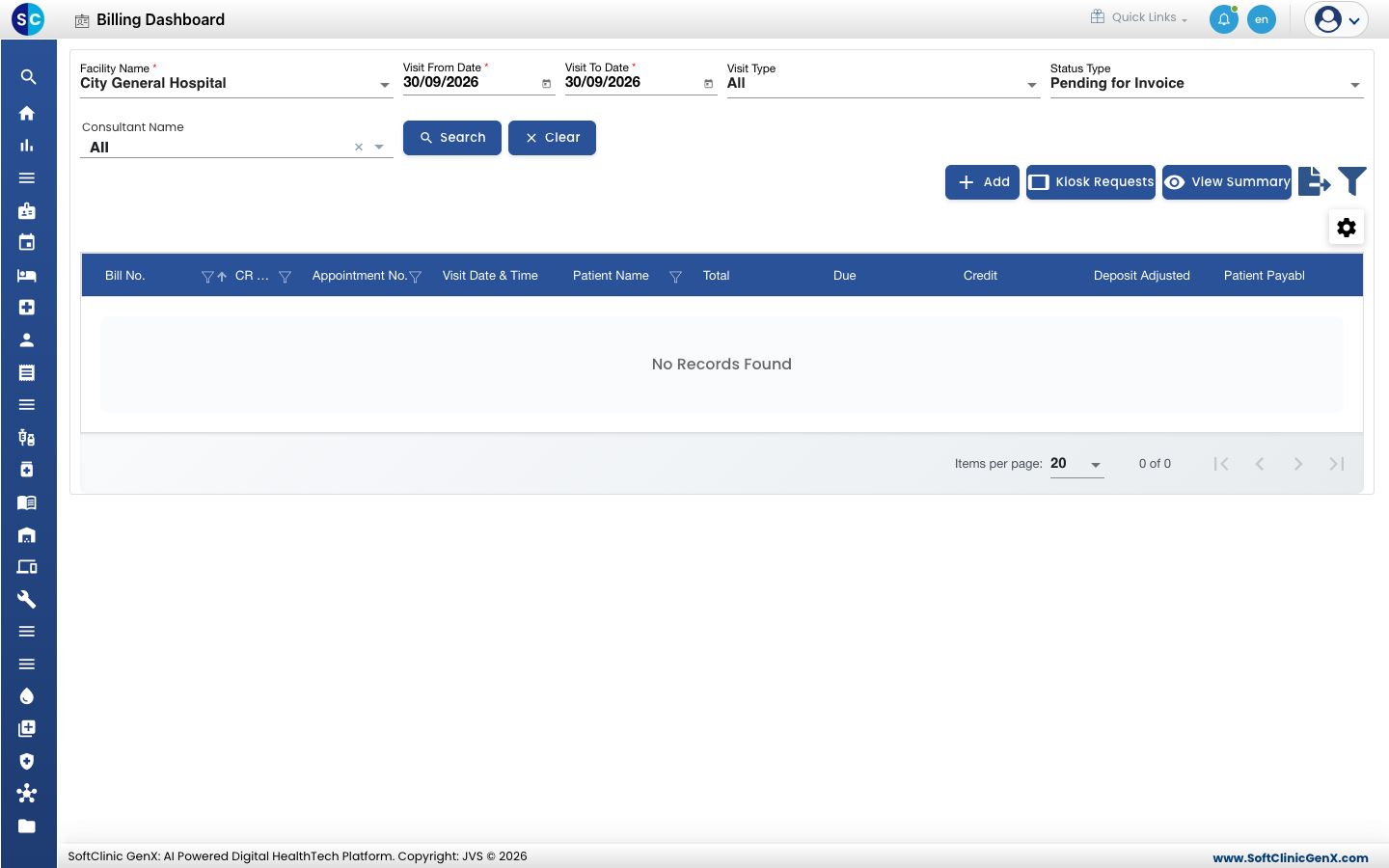
- Add पर क्लिक करें। एक खाली बिल फ़ॉर्म खुलता है जिसमें Visit Type पहले से Direct Invoice सेट होता है।
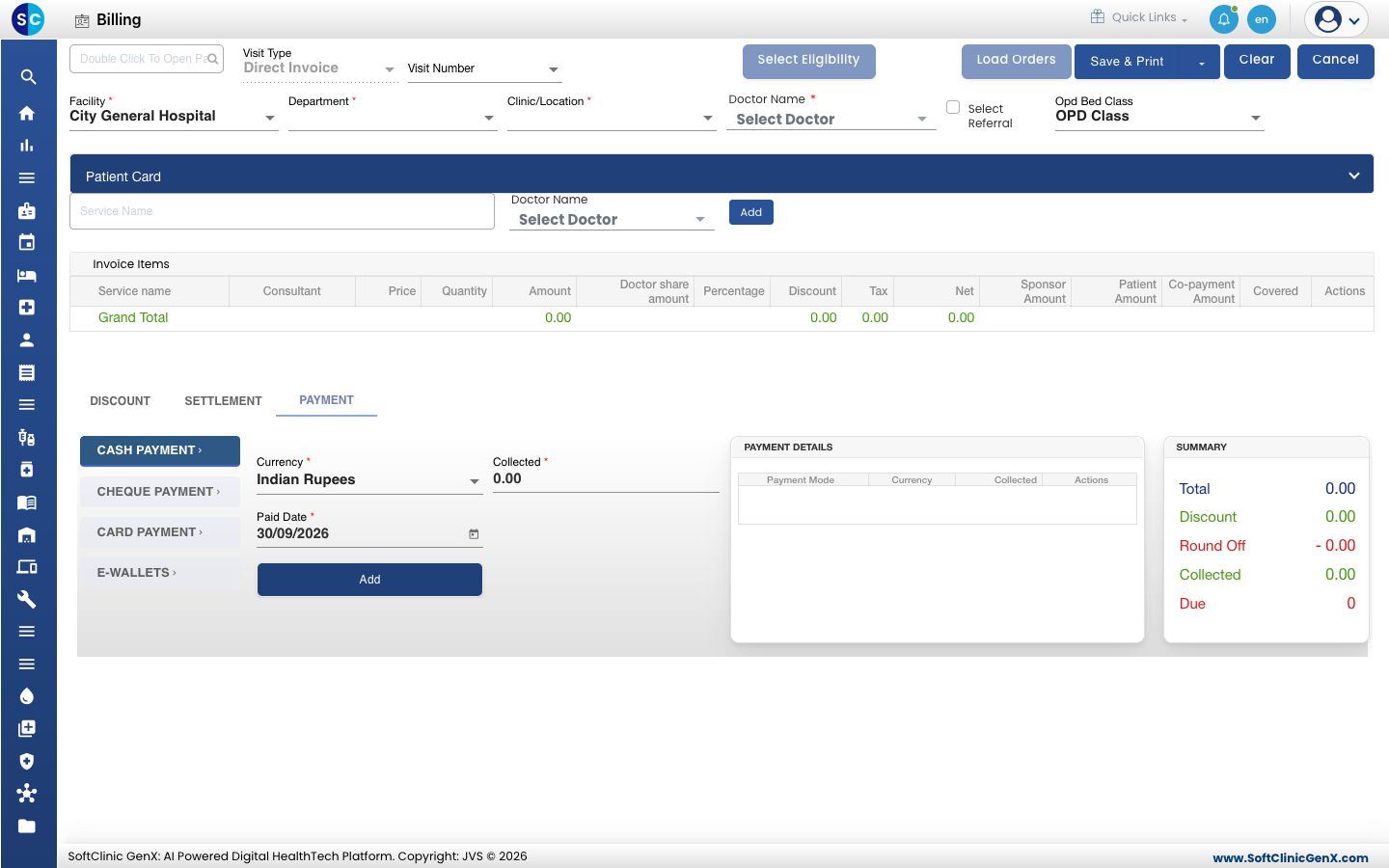
- ऊपर बाईं ओर बने बॉक्स में मरीज़ का CR नंबर, नाम या मोबाइल नंबर टाइप करें और लिस्ट से मरीज़ चुनें।
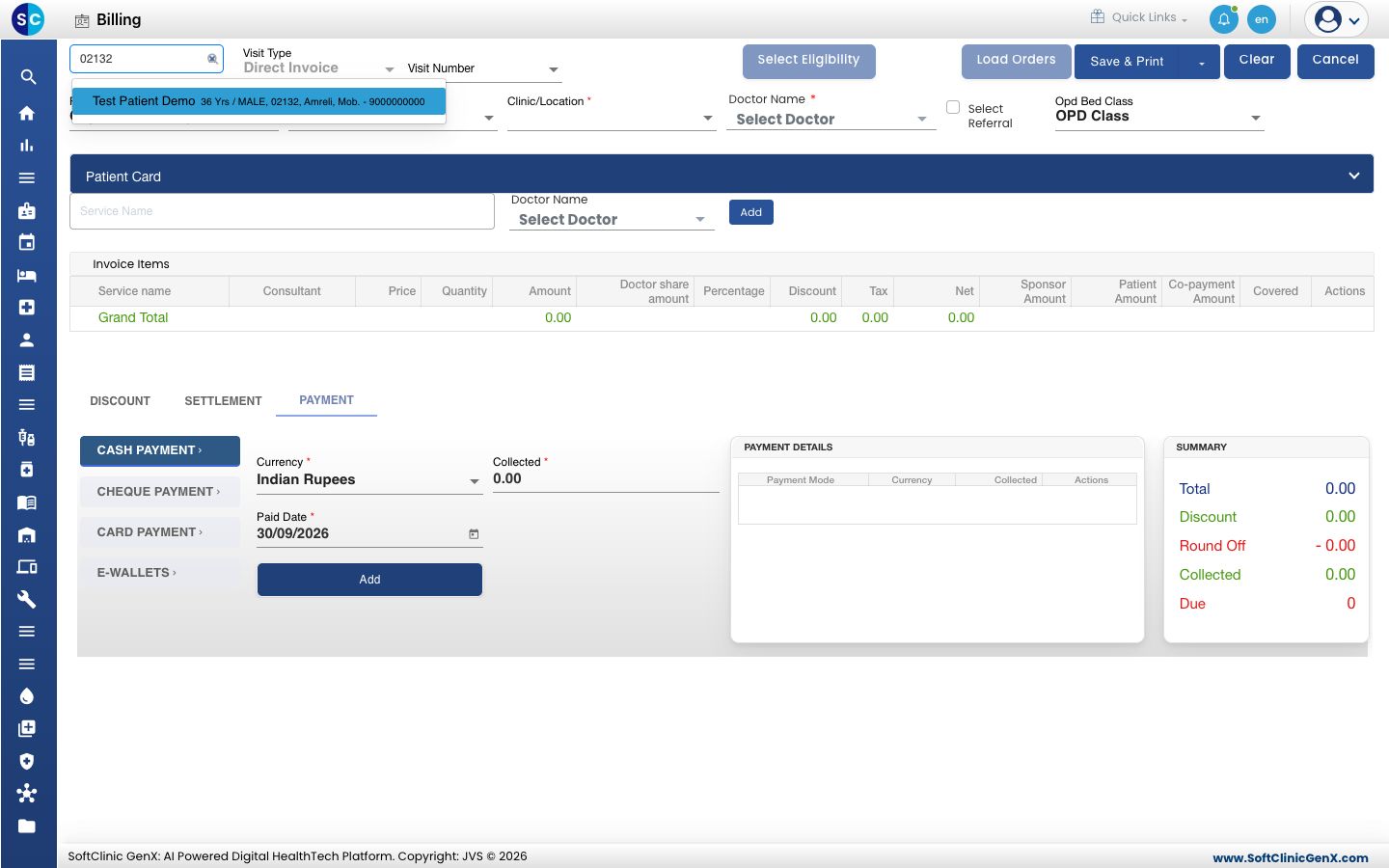
- Department, Clinic/Location और Doctor Name चुनें। तीनों ज़रूरी हैं। मरीज़ का नाम, उम्र और जेंडर नीली पट्टी में दिखते हैं।
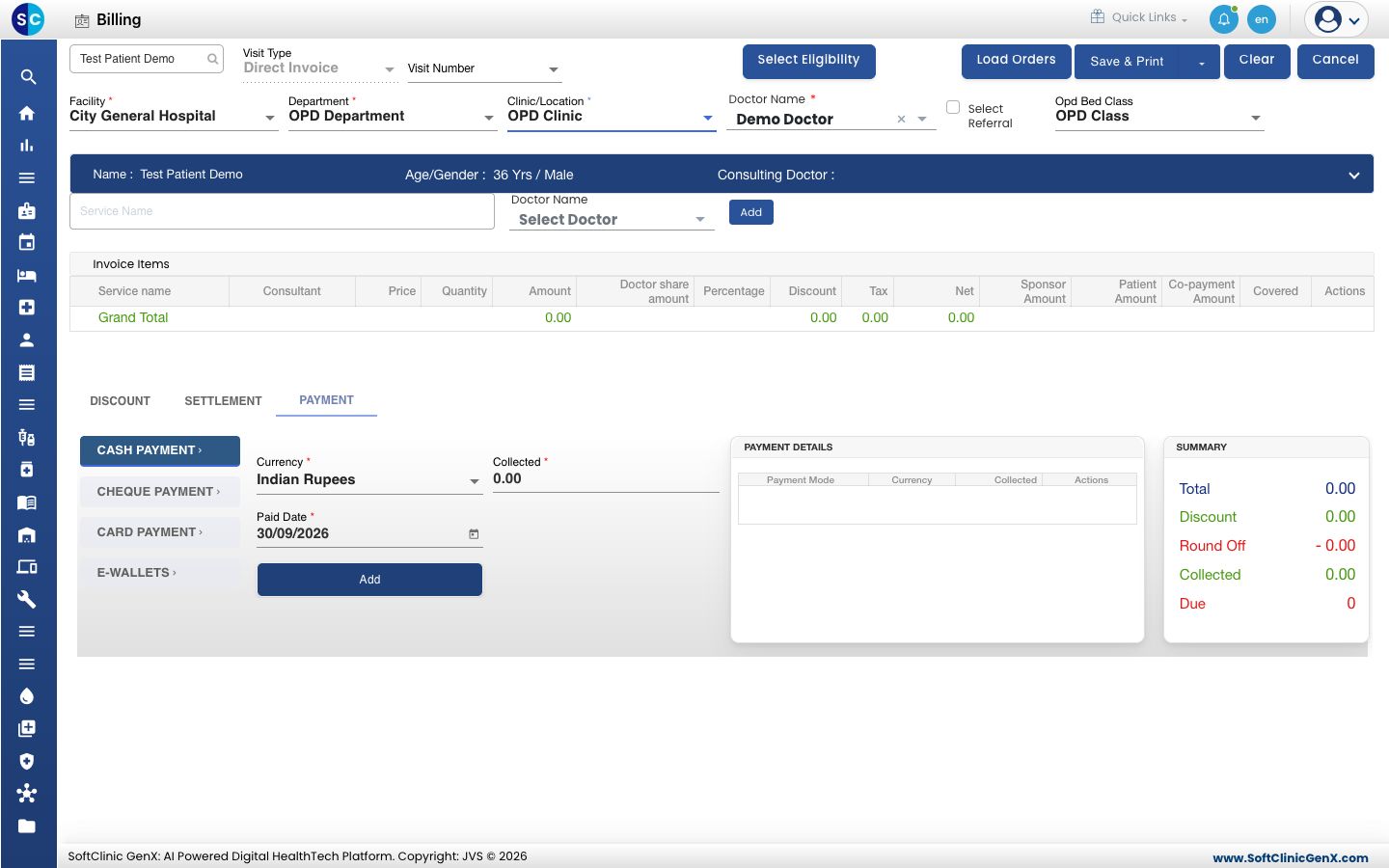
- Service Name में कम से कम तीन अक्षर टाइप करें। लिस्ट में मिलती-जुलती हर सर्विस उसकी कीमत के साथ दिखती है।
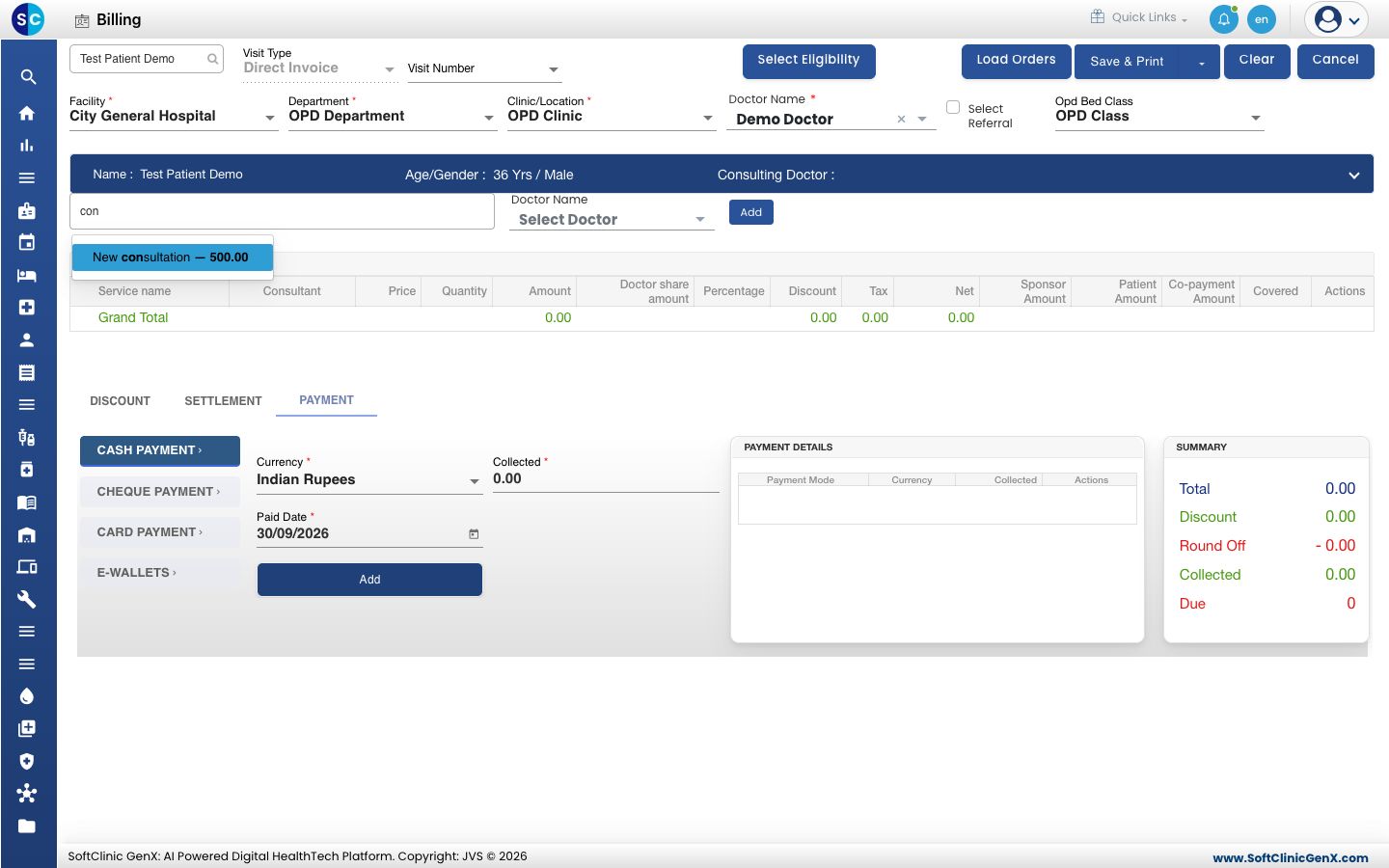
- सर्विस चुनें और उसके बगल में Add पर क्लिक करें। सर्विस Invoice Items के नीचे दिखने लगती है और Grand Total अपडेट होता है।
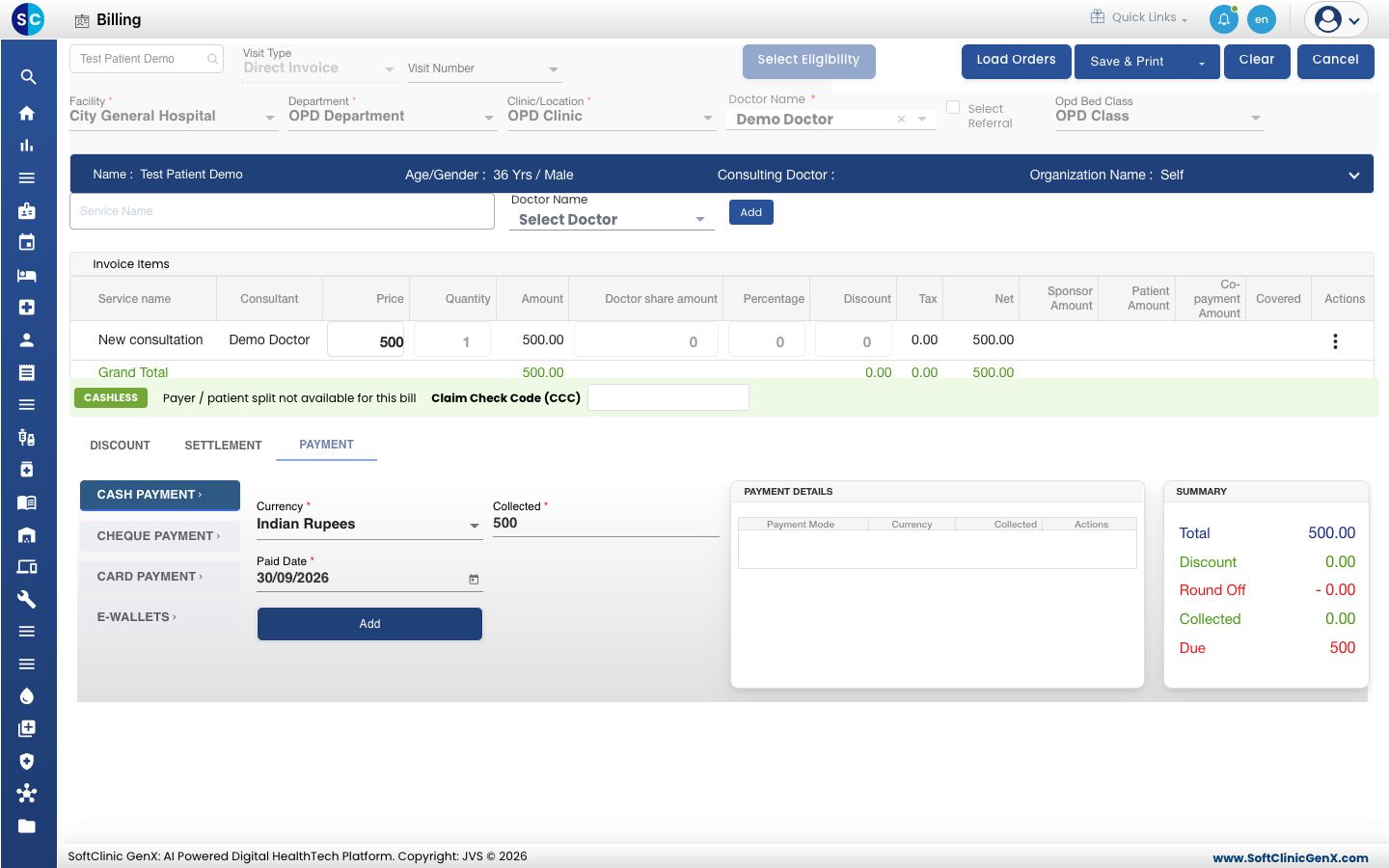
- PAYMENT टैब पर, CASH PAYMENT चुना ही रहने दें। Collected में पहले से बिल की राशि दिखती है। उसके नीचे Add बटन क्लिक करें। पेमेंट PAYMENT DETAILS में चला जाता है और Due 0 हो जाता है।
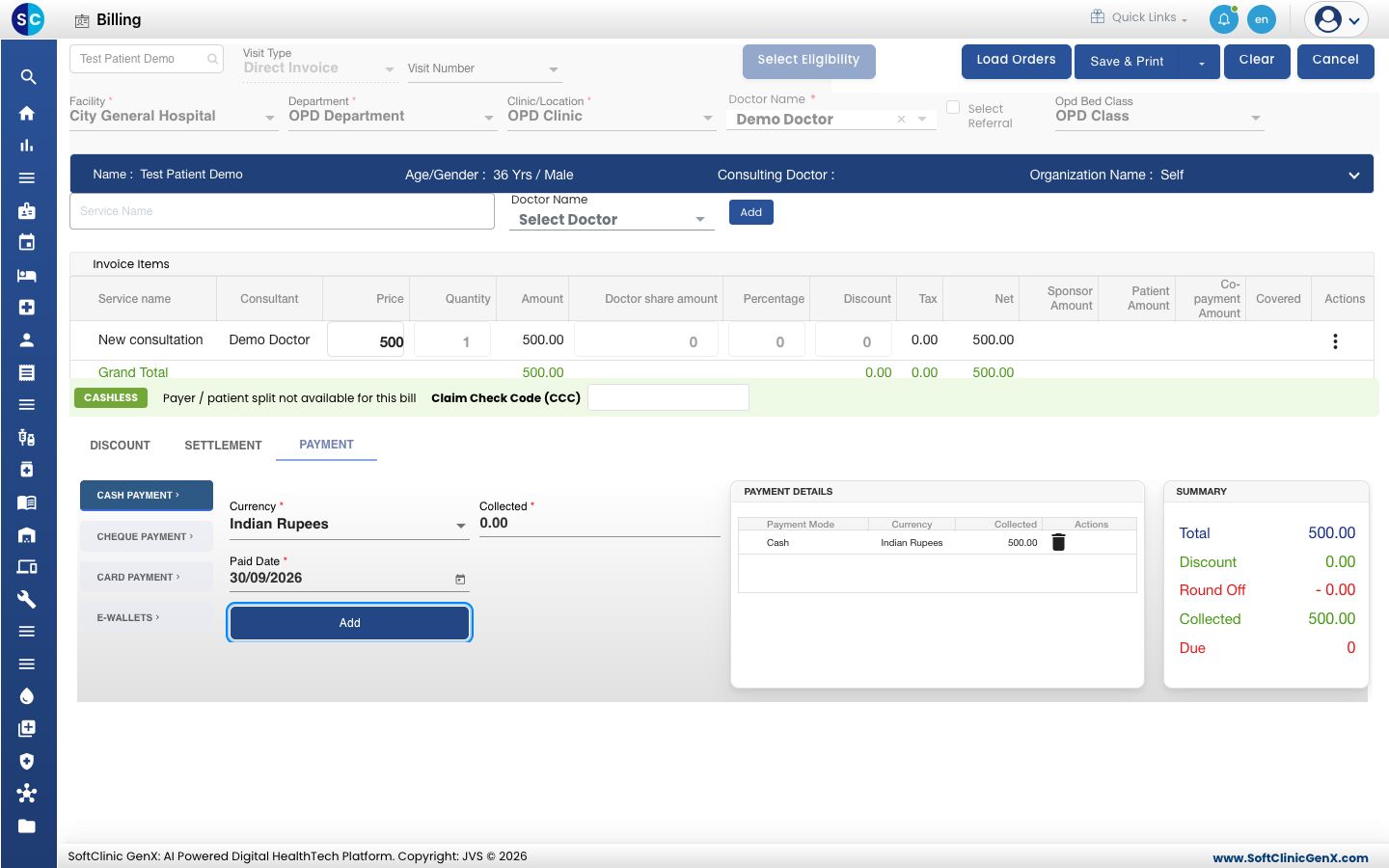
- Save & Print क्लिक करें। आपको Record saved successfully दिखता है और बिल अपने रसीद नंबर के साथ PDF के रूप में खुलता है।
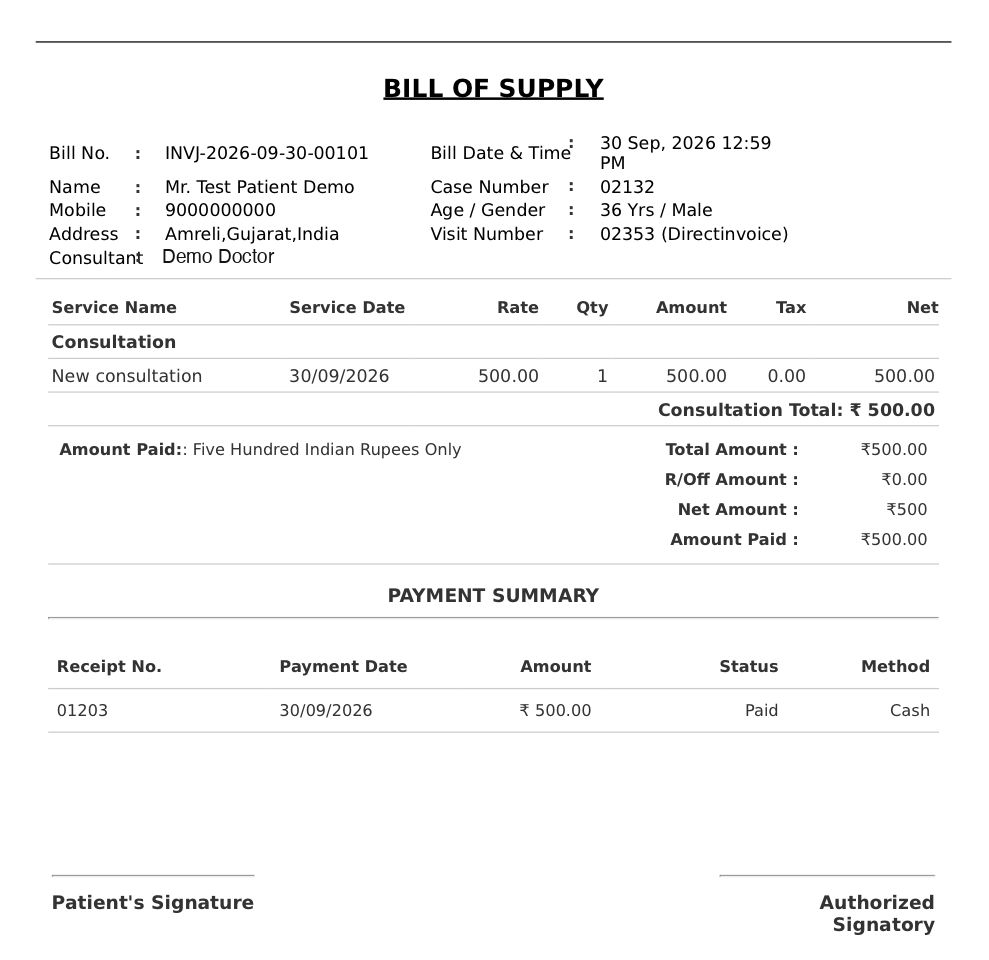
- प्रीव्यू बंद करें। आप वापस Billing Dashboard पर आ जाते हैं, और बिल Invoiced स्टेटस के साथ दिखता है।
tip
बिना प्रिंट किए सेव करने के लिए, Save & Print के बगल वाले ऐरो पर क्लिक करें और Save चुनें।
जिस मरीज़ का अपॉइंटमेंट है, उसका बिल बनाएं
- Billing Dashboard पर, Status Type को Pending for Invoice ही रहने दें और Search क्लिक करें। लिस्ट में वे चेक-इन मरीज़ दिखते हैं जिनका अभी बिल नहीं बना।
- मरीज़ की रो के आख़िर में तीन डॉट्स पर क्लिक करें और Create Invoice चुनें। बिल फ़ॉर्म मरीज़, डिपार्टमेंट और डॉक्टर भरे हुए खुलता है।
- ऊपर स्टेप 5 से 8 की तरह सर्विसेज़ और पेमेंट जोड़ें।
ट्रबलशूटिंग
| आपको क्या दिखता है | इसका मतलब क्या है | क्या करें |
|---|---|---|
| Please select patient! | बिल पर कोई मरीज़ चुना नहीं गया। | ऊपर बाईं ओर वाले बॉक्स में मरीज़ को ढूंढें और चुनें। |
| This field is required. | Department, Clinic/Location या Doctor Name खाली है। | लाल रंग में दिख रहा फ़ील्ड भरें और फिर से सेव करें। |
| Service Already Exist! | सर्विस पहले से इस बिल में है। | उसके बदले पहले से मौजूद लाइन पर Quantity बदलें। |
| Total payment amount is not matched with total service amount | जोड़े गए पेमेंट बिल की राशि से कम या ज़्यादा हैं। | पेमेंट लाइनें सही करें, या पार्ट पेमेंट लें। |
| Please clear all payment details first | आपने पेमेंट जोड़ने के बाद सर्विस जोड़ने की कोशिश की। | PAYMENT DETAILS के नीचे की लाइनें डिलीट करें, सर्विस जोड़ें, फिर पेमेंट दोबारा जोड़ें। |
संबंधित
- बिल में सर्विसेज़ और पैकेज जोड़ें: एक से ज़्यादा सर्विस बिल करें, क्वांटिटी बदलें या लाइन हटाएं।
- बिल पर छूट लगाएं: पेमेंट लेने से पहले बिल घटाएं।
- पेमेंट लें: कार्ड, UPI, चेक और पार्ट पेमेंट।
- बिल और रसीद प्रिंट या दोबारा प्रिंट करें: बाद में दोबारा प्रिंट करें।
- बिलिंग सामान्य प्रश्न: Billing Dashboard के बारे में आम सवाल।