दिन के अपॉइंटमेंट देखें
कैलेंडर पर देखें कि डॉक्टर के पास कौन बुक है, या किसी भी डेट रेंज के अपॉइंटमेंट की लिस्ट निकालें और एक्सपोर्ट करें।
आप अपॉइंटमेंट दो तरह से देख सकते हैं। Outpatient Scheduling का कैलेंडर एक डॉक्टर का दिन, हफ़्ता या महीना दिखाता है। Appointment List बुकिंग को रो के रूप में दिखाती है, जिन्हें आप फ़िल्टर कर सकते हैं, एक्सपोर्ट कर सकते हैं और जिन पर एक्शन ले सकते हैं।
कौन करता है: फ्रंट डेस्क, अपॉइंटमेंट स्टाफ़ और डॉक्टर
कहाँ: Appointments › Outpatient Scheduling, और Appointments › Views › Appointment List
डॉक्टर का कैलेंडर देखें
- Appointments › Outpatient Scheduling पर जाएँ।
- Department, Clinic/Location और Doctor Name चुनें, फिर Search क्लिक करें।
- एक दिन देखने के लिए Day क्लिक करें। दूसरी तारीख पर जाने के लिए ऐरो या डेट बॉक्स इस्तेमाल करें।
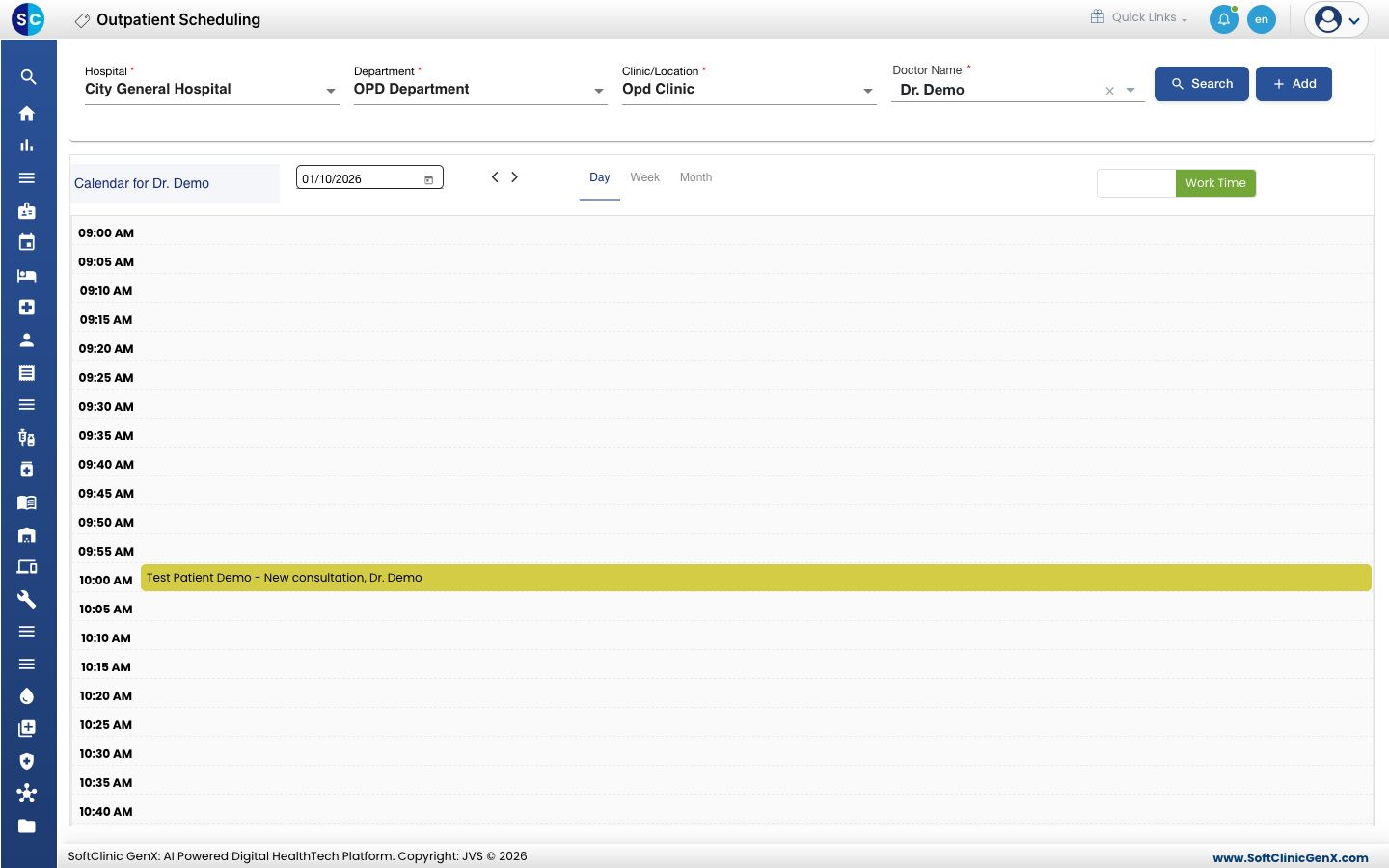
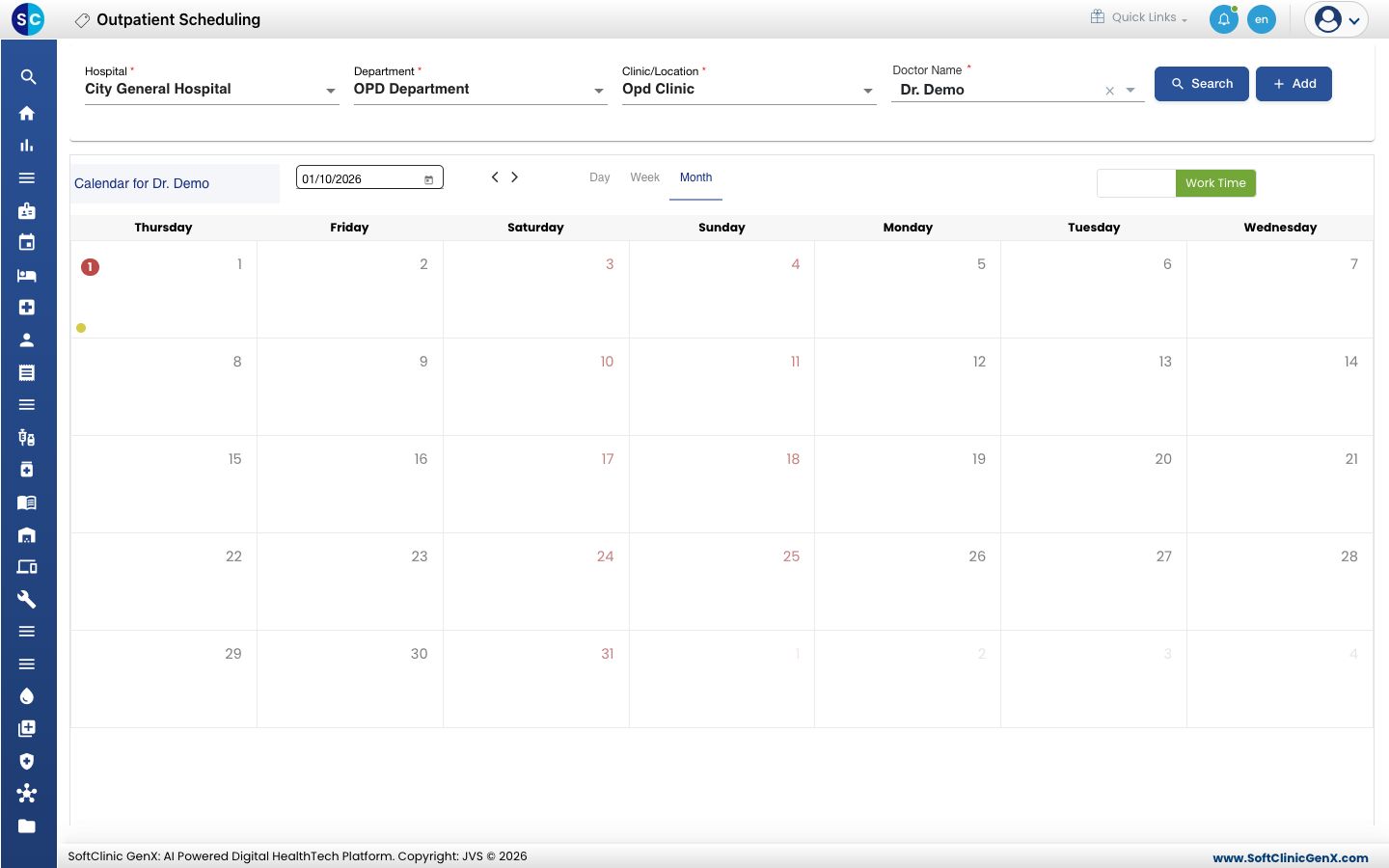
- पूरा महीना देखने के लिए Month क्लिक करें। तारीख पर लिखा नंबर बताता है कि कितने अपॉइंटमेंट बुक हैं। उसे Day व्यू में खोलने के लिए तारीख पर क्लिक करें।
- किसी अपॉइंटमेंट का मेन्यू खोलने के लिए उस पर क्लिक करें: Edit Appointment, Reschedule Appointment, Cancel Appointment, Start Consultation और Billing।
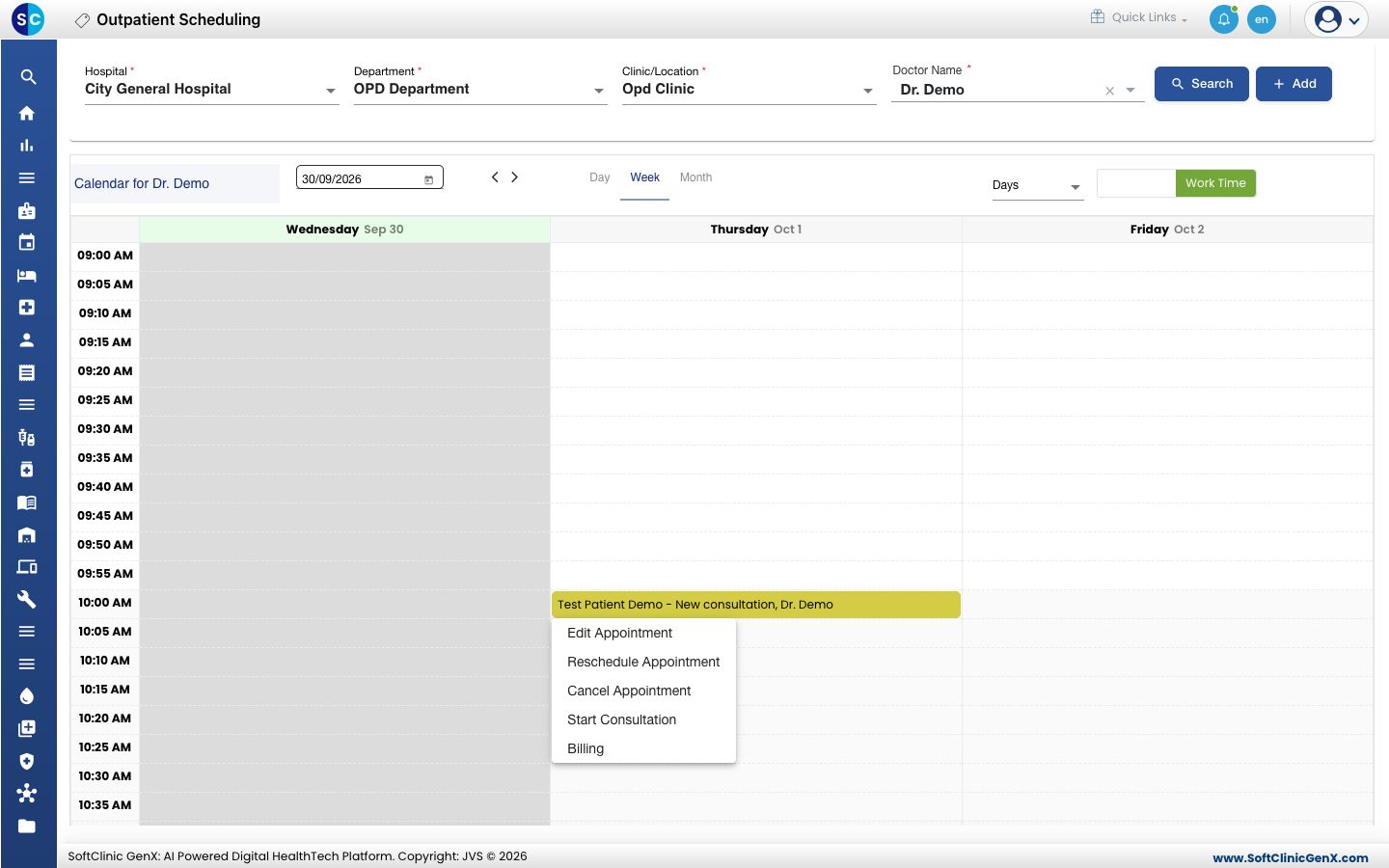
कैलेंडर के कंट्रोल:
- Day / Week / Month: कितनी अवधि दिखे।
- Days: Week व्यू में कितने दिन साथ-साथ दिखें, 1 से 7 तक।
- All Days / Work Time: पूरे 24 घंटे, या सिर्फ़ डॉक्टर के काम के घंटे।
- Doctor Name › All: क्लिनिक के सभी डॉक्टर एक ही कैलेंडर पर।
बुक किया हुआ अपॉइंटमेंट पीला होता है, कन्फ़र्म किया हुआ हल्का नीला और कैंसल किया हुआ लाल।
किसी डेट रेंज के अपॉइंटमेंट की लिस्ट देखें
- Appointments › Views › Appointment List पर जाएँ।
- Department, Clinic/Location और Doctor Name चुनें। सभी डॉक्टर शामिल करने के लिए All चुनें।
- From Date और To Date सेट करें। आज की लिस्ट के लिए दोनों में आज की तारीख डालें।
- Search क्लिक करें। हर रो में तारीख और समय, टोकन, मरीज़, कंसल्टेंट, बिल स्टेटस और CR नंबर दिखता है।
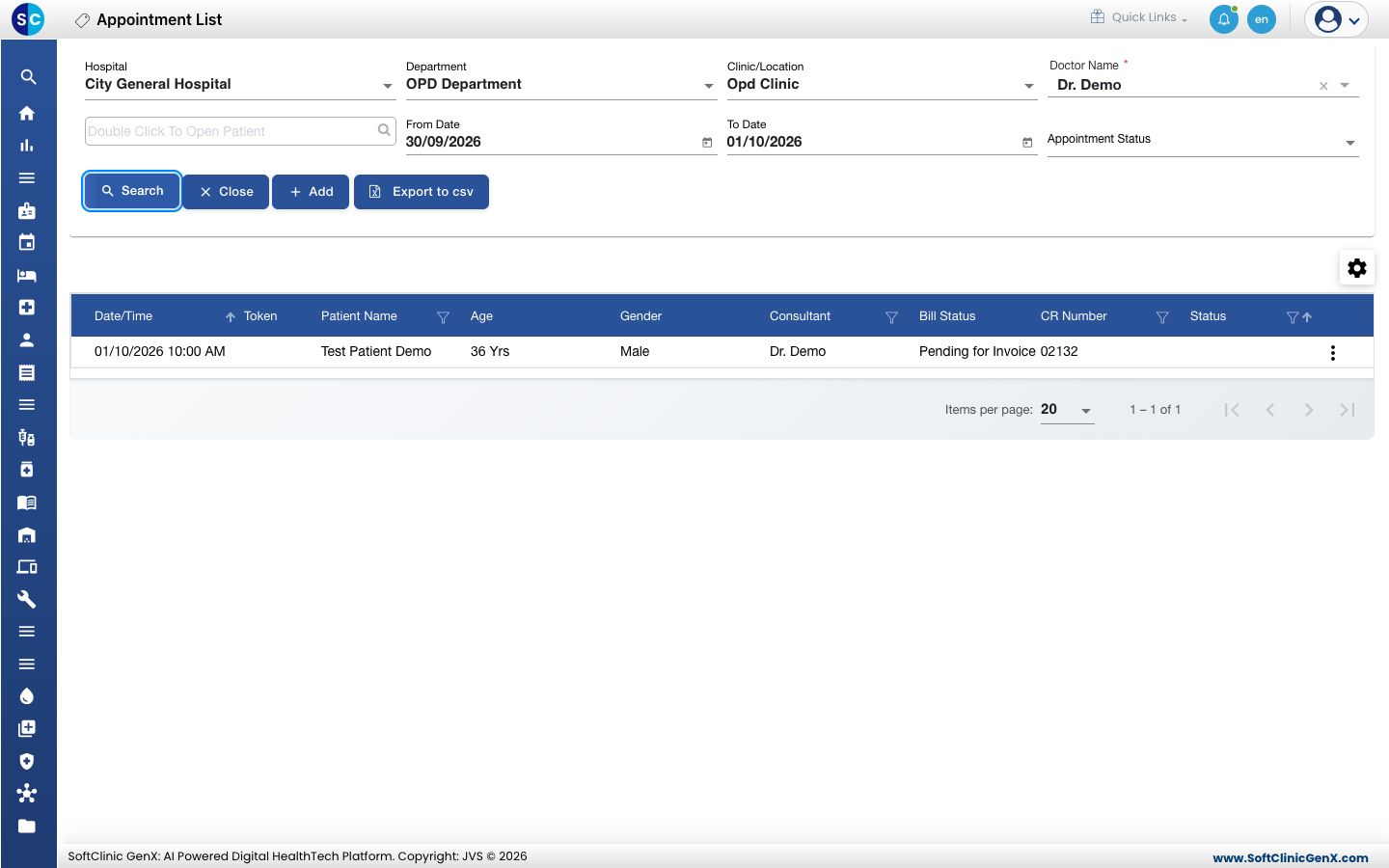
- किसी एक मरीज़ को खोजने के लिए, तारीखों के ऊपर वाले पेशेंट बॉक्स में टाइप करें, या Patient Name या CR Number जैसी किसी कॉलम हेडिंग में टाइप करें।
- रो के एक्शन के लिए उसके आख़िर में तीन डॉट्स पर क्लिक करें।
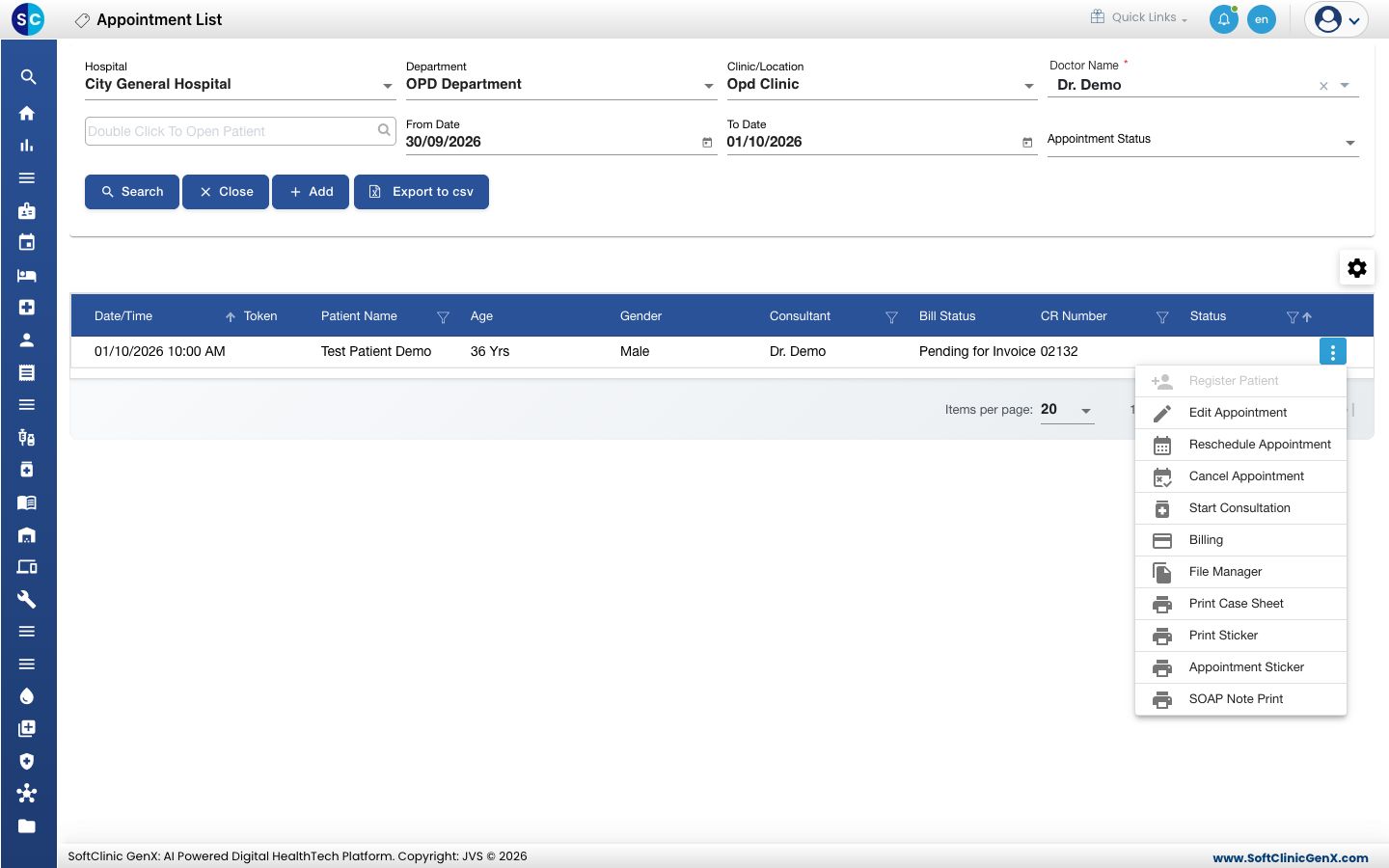
जो लिस्ट आपको दिख रही है उसे डाउनलोड करने के लिए Export to csv क्लिक करें। कौन-से कॉलम दिखें, यह चुनने के लिए ग्रिड के ऊपर गियर आइकन क्लिक करें।
अगर कुछ गलत हो जाए
| आपको क्या दिखता है | इसका मतलब क्या है | क्या करें |
|---|---|---|
| No Records Found | फ़िल्टर से कोई अपॉइंटमेंट मैच नहीं करता। | Doctor Name और तारीखें चेक करें, फिर दोबारा Search क्लिक करें। |
| लिस्ट में पुराने अपॉइंटमेंट दिख रहे हैं | From Date खाली है। | From Date डालें और Search क्लिक करें। |
| पूरा कैलेंडर ग्रे है | दिख रही अवधि में डॉक्टर के काम के घंटे नहीं हैं। | किसी दूसरी तारीख पर जाएँ, या देखें रिसोर्स कैलेंडर कैसे सेट करें। |
संबंधित
- अपॉइंटमेंट बुक करें: कैलेंडर से बुकिंग जोड़ें।
- मरीज़ को अराइव्ड मार्क करें: मरीज़ के आने पर टोकन दें।
- अपॉइंटमेंट्स सामान्य प्रश्न: लिस्ट के बारे में आम सवाल।