ಪರ್ಚೇಸ್ ಆರ್ಡರ್ ವಿರುದ್ಧ ಸರಕುಗಳನ್ನು ಸ್ವೀಕರಿಸುವುದು
ಅನುಮೋದಿತ ಪರ್ಚೇಸ್ ಆರ್ಡರ್ಗೆ ಸರಕು ಸ್ವೀಕೃತಿ ಟಿಪ್ಪಣಿ (GRN) ದಾಖಲಿಸಿ, ಪೂರೈಕೆದಾರರ ಇನ್ವಾಯ್ಸ್ ಹಾಗೂ ಪ್ರತಿ ವಸ್ತುವಿನ ಬ್ಯಾಚ್ ಮತ್ತು ಮುಕ್ತಾಯ ದಿನಾಂಕವನ್ನು ನಮೂದಿಸಿ.
ಸರಕು ಸ್ವೀಕೃತಿ ಟಿಪ್ಪಣಿ (GRN) ಅನುಮೋದಿತ ಪರ್ಚೇಸ್ ಆರ್ಡರ್ ವಿರುದ್ಧ ಪೂರೈಕೆದಾರರಿಂದ ಏನು ಬಂದಿತು ಎಂದು ದಾಖಲಿಸುತ್ತದೆ. ನೀವು ಉಳಿಸಿದಾಗ, ನೀವು ನಮೂದಿಸಿದ ಬ್ಯಾಚ್ ಮತ್ತು ಮುಕ್ತಾಯ ದಿನಾಂಕದೊಂದಿಗೆ ಪ್ರಮಾಣಗಳು ಸ್ಟೋರ್ನ ಸ್ಟಾಕ್ಗೆ ಸೇರುತ್ತವೆ.
note
ಇದನ್ನು ಯಾರು ಮಾಡಬಹುದು: ಸ್ಟೋರ್ ಸಿಬ್ಬಂದಿ · ಎಲ್ಲಿ: Inventory Management › Procurement › Goods Receipt Note
ಪ್ರಾರಂಭಿಸುವ ಮೊದಲು
- ಪರ್ಚೇಸ್ ಆರ್ಡರ್ ಅನುಮೋದನೆಯಾಗಿರಬೇಕು. ಪರ್ಚೇಸ್ ಆರ್ಡರ್ ರಚಿಸಿ ಮುದ್ರಿಸುವುದು ನೋಡಿ.
- ಪೂರೈಕೆದಾರರ ಇನ್ವಾಯ್ಸ್ ಕೈಯಲ್ಲಿರಲಿ: ಅದರ ಸಂಖ್ಯೆ, ದಿನಾಂಕ ಮತ್ತು ಪ್ರತಿ ವಸ್ತುವಿನ ಬ್ಯಾಚ್, ಮುಕ್ತಾಯ ದಿನಾಂಕ ಮತ್ತು MRP ನಿಮಗೆ ಬೇಕು.
ಪರ್ಚೇಸ್ ಆರ್ಡರ್ನಿಂದ GRN ಪ್ರಾರಂಭಿಸಿ
- Inventory Management › Procurement › Goods Receipt Note ತೆರೆಯಿರಿ. Purchase Orders List ಟ್ಯಾಬ್ ಆಯ್ಕೆಮಾಡಿದ Store ಗೆ ಅನುಮೋದಿತ ಆರ್ಡರ್ಗಳನ್ನು ತೋರಿಸುತ್ತದೆ.
- ಆರ್ಡರ್ ಹುಡುಕಿ. ಅದು ಇಂದಿಗಿಂತ ಹಳೆಯದಾಗಿದ್ದರೆ From Date ಮತ್ತು To Date ಬದಲಾಯಿಸಿ Search ಕ್ಲಿಕ್ ಮಾಡಿ.
- ಆರ್ಡರ್ನ ⋮ ಮೆನು ತೆರೆದು Initiate Goods Receipt Note(GRN) ಕ್ಲಿಕ್ ಮಾಡಿ. ಸ್ಟೋರ್ ಮತ್ತು ಆರ್ಡರ್ನ ವಸ್ತುಗಳು ತುಂಬಿದ ಸ್ಥಿತಿಯಲ್ಲಿ GRN General ಟ್ಯಾಬ್ನಲ್ಲಿ ತೆರೆಯುತ್ತದೆ.
ಇನ್ವಾಯ್ಸ್ ವಿವರಗಳನ್ನು ನಮೂದಿಸಿ
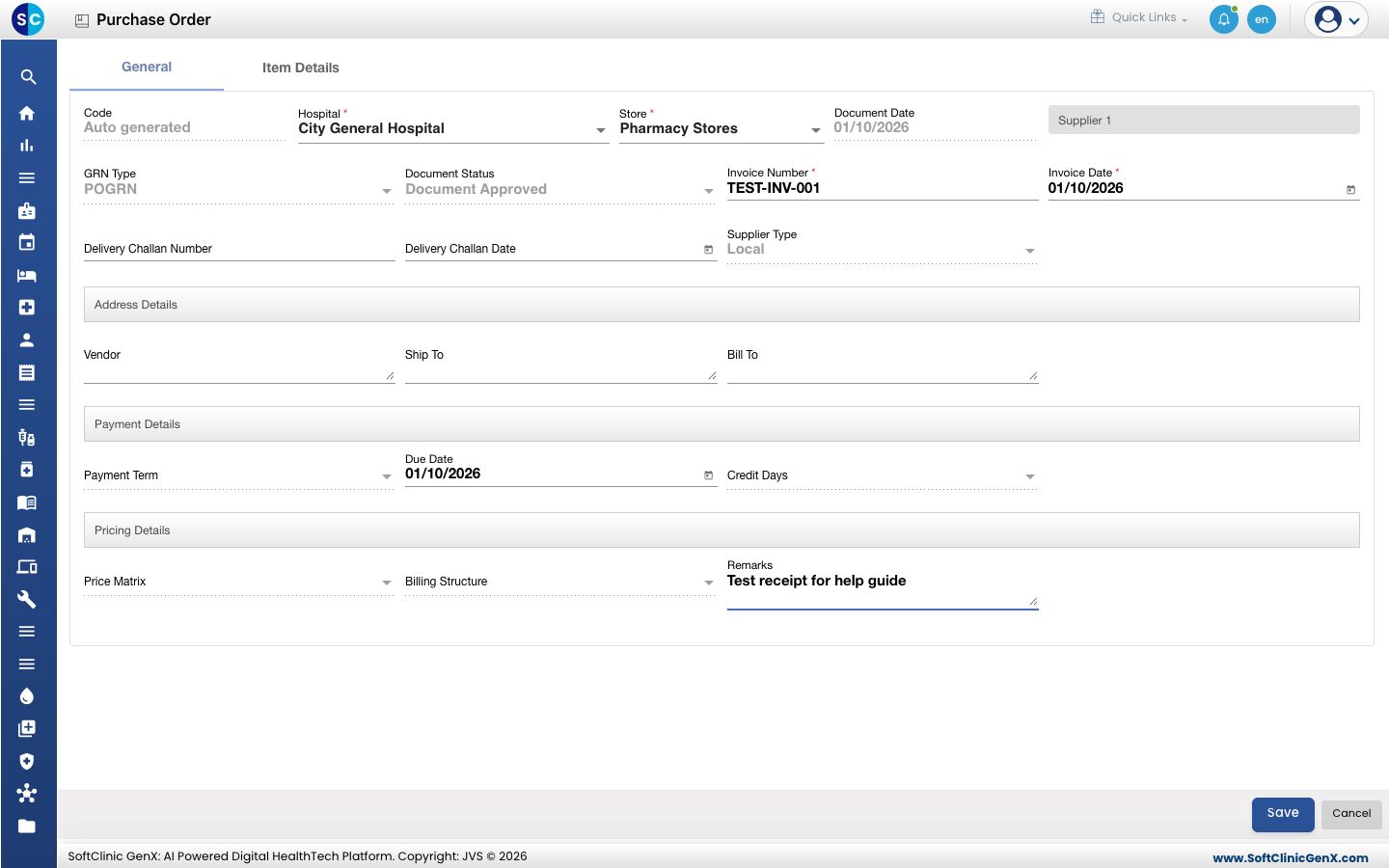
- Vendor/Supplier ಬಾಕ್ಸ್ನಲ್ಲಿ ಪೂರೈಕೆದಾರರನ್ನು ಪರಿಶೀಲಿಸಿ. ಅದು ಖಾಲಿಯಾಗಿದ್ದರೆ, ಪೂರೈಕೆದಾರರ ಹೆಸರನ್ನು ಟೈಪ್ ಮಾಡಿ ಆಯ್ಕೆಮಾಡಿ.
- ಪೂರೈಕೆದಾರರ ಇನ್ವಾಯ್ಸ್ನಿಂದ Invoice Number ಮತ್ತು Invoice Date ನಮೂದಿಸಿ. ಎರಡೂ ಕಡ್ಡಾಯ.
- ಬೇಕಿದ್ದರೆ Delivery Challan Number ಮತ್ತು Delivery Challan Date, ಪಾವತಿ ವಿವರಗಳು ಮತ್ತು Remarks ನಮೂದಿಸಿ.
ಬ್ಯಾಚ್, ಮುಕ್ತಾಯ ದಿನಾಂಕ ಮತ್ತು ಪ್ರಮಾಣ ನಮೂದಿಸಿ
- Item Details ಟ್ಯಾಬ್ ತೆರೆಯಿರಿ. ಪ್ರತಿ ಸಾಲು PO Quantity, Already Received ಮತ್ತು Pending ತೋರಿಸುತ್ತದೆ.
- ಪ್ರತಿ ಸಾಲಿಗೆ, ಪ್ಯಾಕ್ ಮೇಲೆ ಮುದ್ರಿಸಿದಂತೆ Batch Number ಮತ್ತು Expiry Date ನಮೂದಿಸಿ.
- MRP ಮತ್ತು Selling Price ನಮೂದಿಸಿ.
- Quantity ಪರಿಶೀಲಿಸಿ. ಇದು ಬಾಕಿ ಇರುವ ಪ್ರಮಾಣದಿಂದ ಪ್ರಾರಂಭವಾಗುತ್ತದೆ. ಕಡಿಮೆ ಯೂನಿಟ್ಗಳು ಬಂದಿದ್ದರೆ ಅದನ್ನು ಬದಲಾಯಿಸಿ.
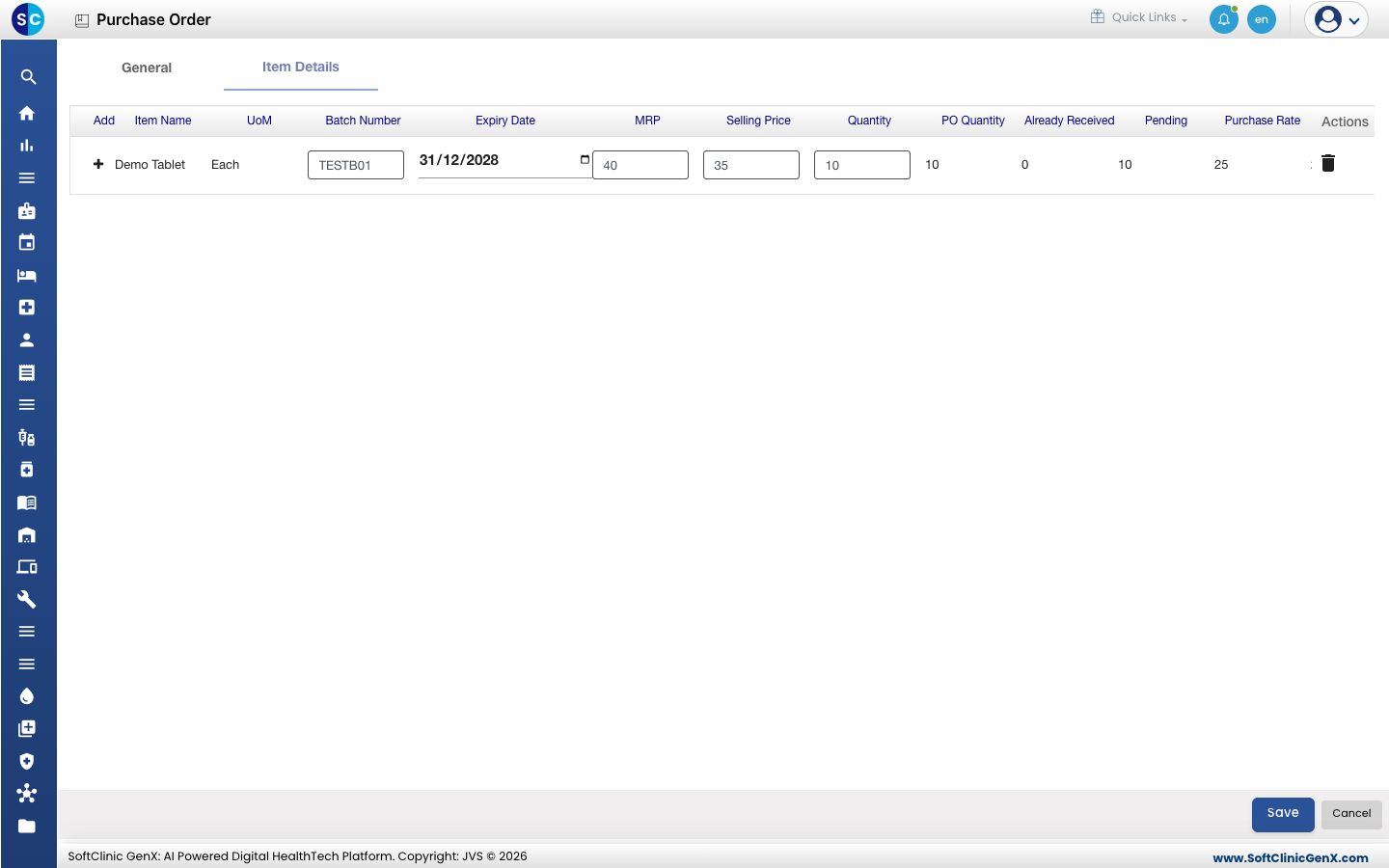
- ಪ್ರತಿ ಸಾಲಿನ ಒಟ್ಟುಗಳನ್ನು ಪರಿಶೀಲಿಸಲು ಗ್ರಿಡ್ ಅನ್ನು ಬಲಕ್ಕೆ ಸ್ಕ್ರೋಲ್ ಮಾಡಿ: Purchase Rate, Purchase Amount, Tax Structure, ರಿಯಾಯಿತಿಗಳು ಮತ್ತು Net Amt.
- Save ಕ್ಲಿಕ್ ಮಾಡಿ. ನೀವು Goods Receipt Note ಪರದೆಗೆ ಹಿಂತಿರುಗುತ್ತೀರಿ.
ನೀವು ನಮೂದಿಸಿದ ಬ್ಯಾಚ್ ಮತ್ತು ಮುಕ್ತಾಯ ದಿನಾಂಕದೊಂದಿಗೆ ಪ್ರಮಾಣಗಳು ತಕ್ಷಣವೇ ಸ್ಟೋರ್ನ ಸ್ಟಾಕ್ಗೆ ಸೇರುತ್ತವೆ.
ಉಳಿಸಿದ GRN ಹುಡುಕಿ
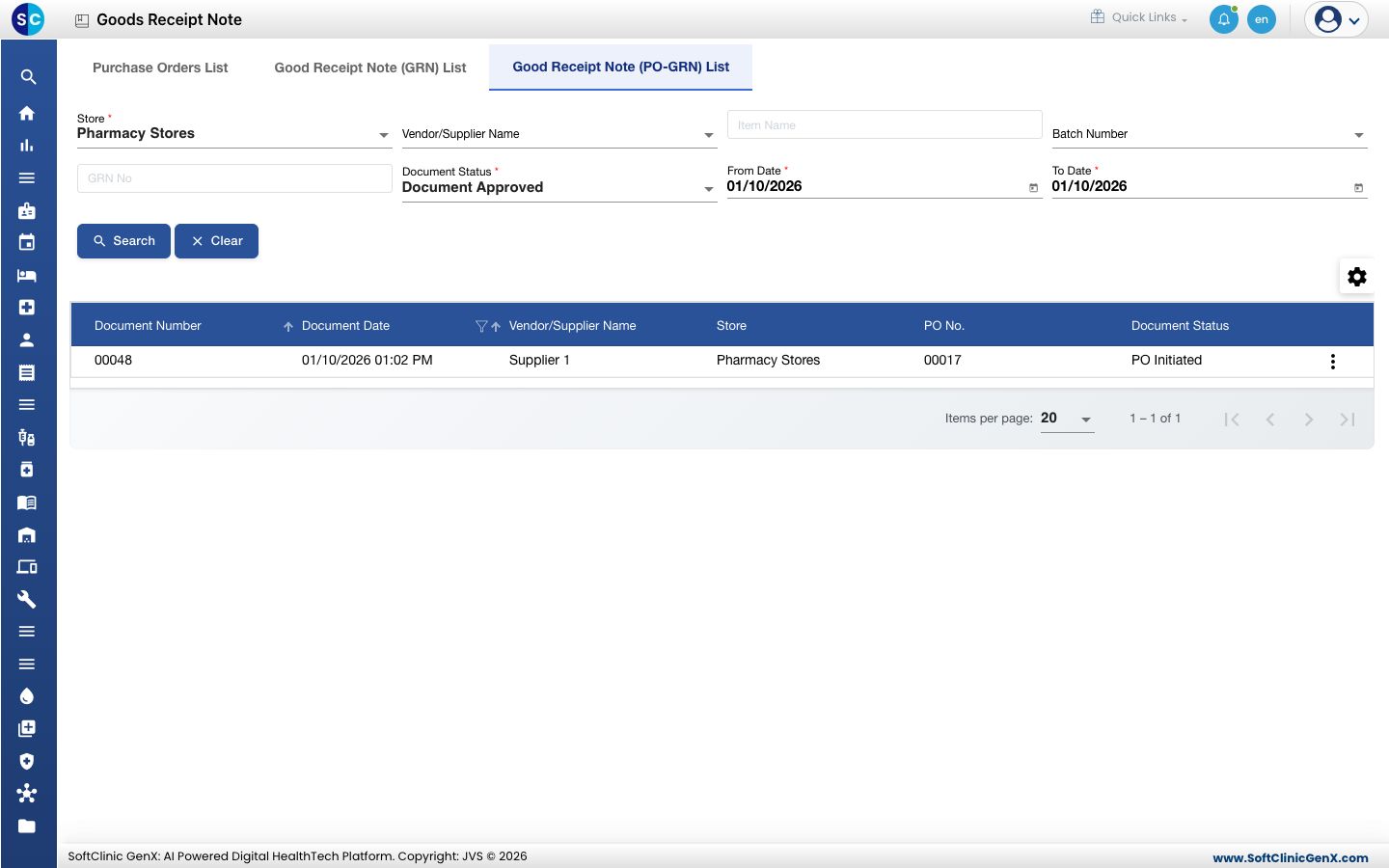
Good Receipt Note (PO-GRN) List ಟ್ಯಾಬ್ ತೆರೆಯಿರಿ. ಇದು ಪರ್ಚೇಸ್ ಆರ್ಡರ್ಗಳಿಂದ ಮಾಡಿದ GRN ಗಳನ್ನು Document Number, ಪೂರೈಕೆದಾರ, Store ಮತ್ತು PO No. ಸಹಿತ ತೋರಿಸುತ್ತದೆ.
ಸಮಸ್ಯೆ ನಿವಾರಣೆ
| ನೀವು ಏನು ನೋಡುತ್ತೀರಿ | ಇದರ ಅರ್ಥ | ಏನು ಮಾಡಬೇಕು |
|---|---|---|
| Vendor/Supplier This field is required. | General ಟ್ಯಾಬ್ನ ಪೂರೈಕೆದಾರ ಬಾಕ್ಸ್ ಖಾಲಿಯಾಗಿದೆ. | Vendor/Supplier ನಲ್ಲಿ ಪೂರೈಕೆದಾರರ ಹೆಸರನ್ನು ಟೈಪ್ ಮಾಡಿ ಆಯ್ಕೆಮಾಡಿ, ನಂತರ Save ಕ್ಲಿಕ್ ಮಾಡಿ. |
| ಆರ್ಡರ್ Purchase Orders List ನಲ್ಲಿ ಇಲ್ಲ | ಅದು ಅನುಮೋದನೆಯಾಗಿಲ್ಲ, ಅಥವಾ ಬೇರೆ ಸ್ಟೋರ್ ಅಥವಾ ದಿನಾಂಕಕ್ಕೆ ಸೇರಿದೆ. | ಆರ್ಡರ್ ಅನ್ನು ಅನುಮೋದಿಸಿ, ನಂತರ Store, From Date ಮತ್ತು To Date ಪರಿಶೀಲಿಸಿ. |
| GRN Good Receipt Note (PO-GRN) List ನಲ್ಲಿ ಇಲ್ಲ | ಪಟ್ಟಿಯು ಸ್ಟೋರ್, ಸ್ಥಿತಿ ಮತ್ತು ದಿನಾಂಕಗಳ ಪ್ರಕಾರ ಫಿಲ್ಟರ್ ಆಗುತ್ತದೆ. | Store, Document Status ಮತ್ತು ದಿನಾಂಕಗಳನ್ನು ಪರಿಶೀಲಿಸಿ, ನಂತರ Search ಕ್ಲಿಕ್ ಮಾಡಿ. |
ಸಂಬಂಧಿತ
- ಪರ್ಚೇಸ್ ಆರ್ಡರ್ ರಚಿಸಿ ಮುದ್ರಿಸುವುದು: ಮೊದಲು ಆರ್ಡರ್ ರಚಿಸಿ ಅನುಮೋದಿಸಿ.
- ಪ್ರಸ್ತುತ ಸ್ಟಾಕ್ ಮತ್ತು ಐಟಂ ಲೆಡ್ಜರ್ ಪರಿಶೀಲಿಸುವುದು: ಸ್ವೀಕರಿಸಿದ ಸ್ಟಾಕ್ ನೋಡಿ.
- ದಾಸ್ತಾನು ನಿರ್ವಹಣೆ ಪ್ರಶ್ನೋತ್ತರಗಳು: ಸಾಮಾನ್ಯ ಪ್ರಶ್ನೆಗಳು.