परचेज़ ऑर्डर के अनुसार सामान प्राप्त करें
मंज़ूर परचेज़ ऑर्डर के लिए गुड्स रिसीट नोट (GRN) दर्ज करें, जिसमें हर आइटम का सप्लायर इनवॉइस, बैच और एक्सपायरी हो।
गुड्स रिसीट नोट (GRN) में दर्ज होता है कि मंज़ूर परचेज़ ऑर्डर के अनुसार सप्लायर से क्या आया। सेव करते ही मात्राएँ आपके दर्ज किए बैच और एक्सपायरी के साथ स्टोर के स्टॉक में जुड़ जाती हैं।
note
कौन करता है: स्टोर स्टाफ़
कहाँ: Inventory Management › Procurement › Goods Receipt Note
शुरू करने से पहले
- परचेज़ ऑर्डर मंज़ूर हो। देखें Create and print a purchase order।
- सप्लायर का इनवॉइस पास रखें: आपको उसका नंबर, तारीख और हर आइटम का बैच, एक्सपायरी और MRP चाहिए।
परचेज़ ऑर्डर से GRN शुरू करें
- Inventory Management › Procurement › Goods Receipt Note खोलें। Purchase Orders List टैब में चुने हुए Store के मंज़ूर ऑर्डर दिखते हैं।
- ऑर्डर ढूंढें। अगर वह आज से पुराना है तो From Date और To Date बदलकर Search पर क्लिक करें।
- ऑर्डर पर ⋮ मेन्यू खोलें और Initiate Goods Receipt Note(GRN) पर क्लिक करें। GRN General टैब पर खुलता है, जिसमें स्टोर और ऑर्डर के आइटम पहले से भरे होते हैं।
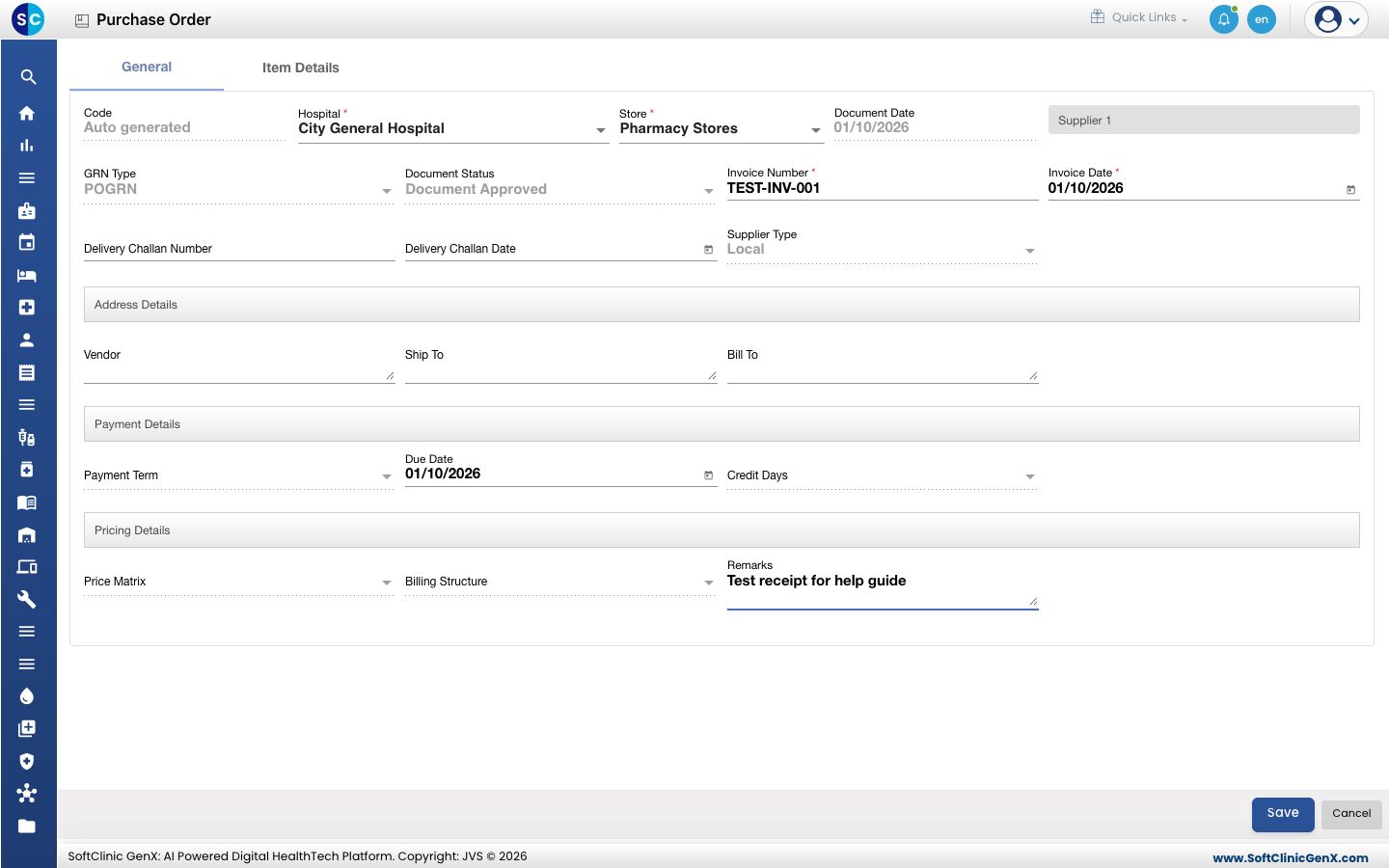
इनवॉइस की जानकारी दर्ज करें
- Vendor/Supplier बॉक्स में सप्लायर जांचें। खाली हो तो सप्लायर का नाम टाइप करके चुनें।
- सप्लायर के इनवॉइस से Invoice Number और Invoice Date दर्ज करें। दोनों ज़रूरी हैं।
- चाहें तो Delivery Challan Number और Delivery Challan Date, पेमेंट की जानकारी और Remarks दर्ज करें।
बैच, एक्सपायरी और मात्रा दर्ज करें
- Item Details टैब खोलें। हर पंक्ति में PO Quantity, Already Received और Pending दिखता है।
- हर पंक्ति के लिए पैक पर छपा Batch Number और Expiry Date दर्ज करें।
- MRP और Selling Price दर्ज करें।
- Quantity जांचें। यह शुरू में बाकी (pending) मात्रा के बराबर होती है। कम यूनिट आई हों तो इसे बदलें।
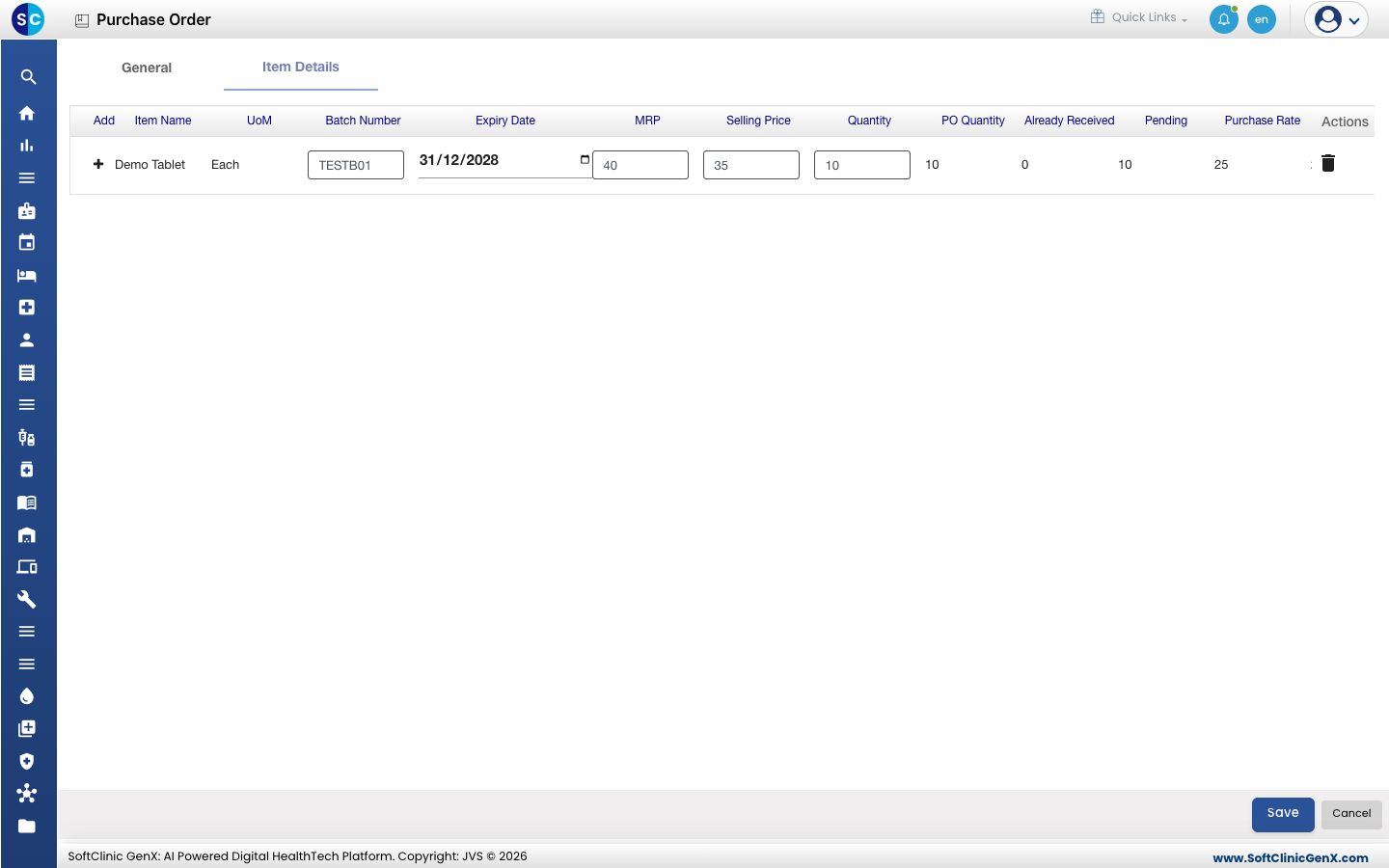
- हर पंक्ति के कुल जांचने के लिए ग्रिड को दाईं ओर स्क्रॉल करें: Purchase Rate, Purchase Amount, Tax Structure, छूट और Net Amt।
- Save पर क्लिक करें। आप Goods Receipt Note स्क्रीन पर लौट आते हैं।
मात्राएँ आपके दर्ज किए बैच और एक्सपायरी के साथ तुरंत स्टोर के स्टॉक में जुड़ जाती हैं।
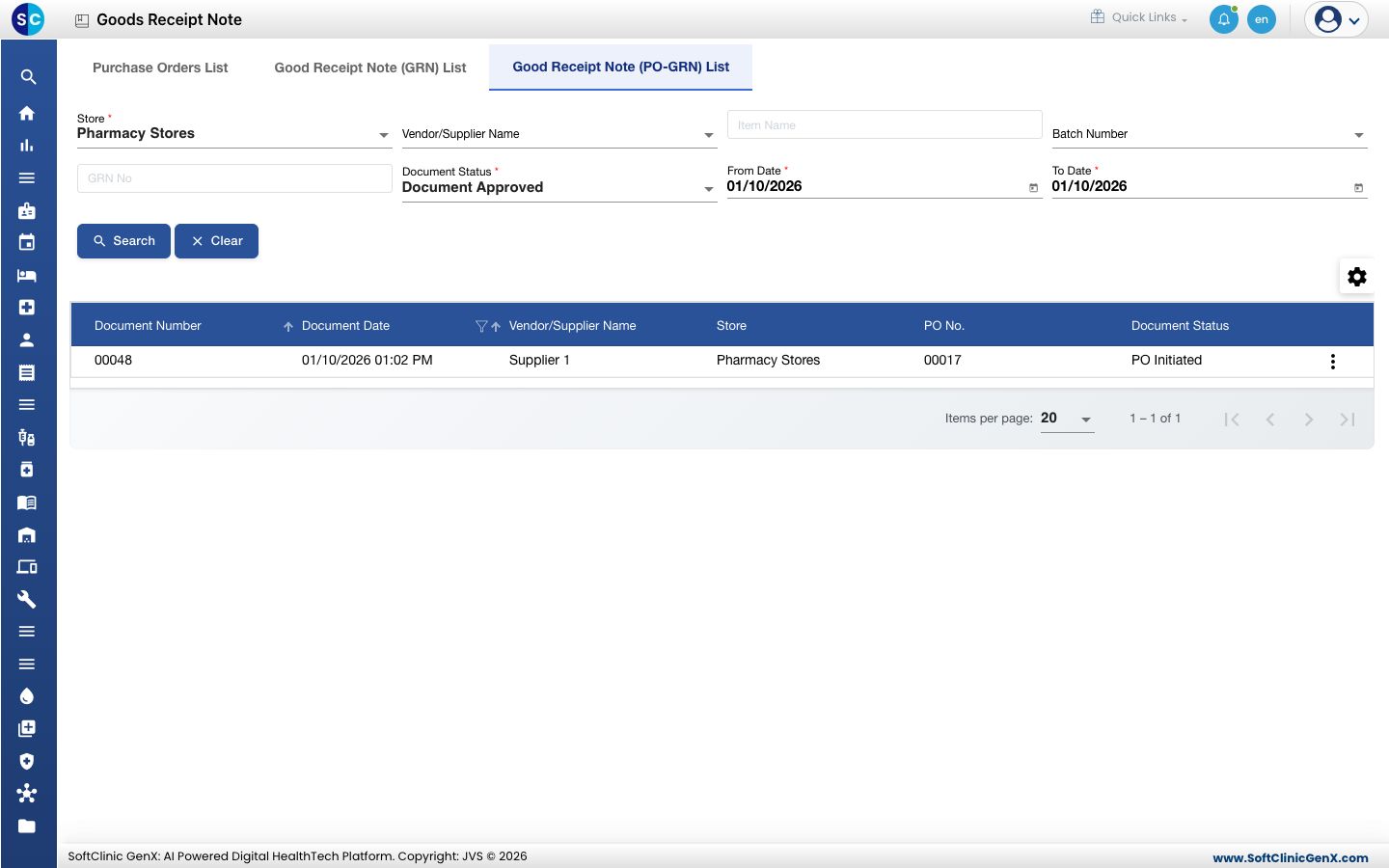
सेव किया हुआ GRN ढूंढें
Good Receipt Note (PO-GRN) List टैब खोलें। इसमें परचेज़ ऑर्डर से बने GRN दिखते हैं, साथ में Document Number, सप्लायर, Store और PO No.
समस्या आने पर
| आप क्या देखते हैं | इसका मतलब | क्या करें |
|---|---|---|
| Vendor/Supplier This field is required. | General टैब पर सप्लायर का बॉक्स खाली है। | Vendor/Supplier में सप्लायर का नाम टाइप करके चुनें, फिर Save पर क्लिक करें। |
| ऑर्डर Purchase Orders List में नहीं है | वह मंज़ूर नहीं हुआ है, या किसी दूसरे स्टोर या तारीख का है। | ऑर्डर मंज़ूर करें, फिर Store, From Date और To Date जांचें। |
| GRN Good Receipt Note (PO-GRN) List में नहीं है | सूची स्टोर, स्टेटस और तारीख से फ़िल्टर होती है। | Store, Document Status और तारीखें जांचें, फिर Search पर क्लिक करें। |
संबंधित
- Create and print a purchase order: पहले ऑर्डर बनाएँ और मंज़ूर करें।
- Check current stock and the item ledger: प्राप्त हुआ स्टॉक देखें।
- Inventory Management FAQs: अक्सर पूछे जाने वाले सवाल।