Réceptionner des marchandises sur un bon de commande
Enregistrez un bon de réception (GRN) pour un bon de commande approuvé, avec la facture du fournisseur, le lot et la péremption de chaque article.
Un bon de réception (GRN) enregistre ce qui est arrivé du fournisseur sur un bon de commande approuvé. À l'enregistrement, les quantités entrent dans le stock du magasin sous le lot et la péremption saisis.
remarque
Qui fait cela : personnel du magasin · Où : Inventory Management › Procurement › Goods Receipt Note
Avant de commencer
- Le bon de commande est approuvé. Voir Créer et imprimer un bon de commande.
- Ayez sous la main la facture du fournisseur : il vous faut son numéro, sa date, ainsi que le lot, la péremption et le MRP de chaque article.
Démarrer le GRN depuis le bon de commande
- Ouvrez Inventory Management › Procurement › Goods Receipt Note. L'onglet Purchase Orders List liste les bons approuvés du Store choisi.
- Trouvez le bon. Modifiez From Date et To Date et cliquez sur Search s'il date d'avant aujourd'hui.
- Ouvrez le menu ⋮ du bon et cliquez sur Initiate Goods Receipt Note(GRN). Le GRN s'ouvre sur l'onglet General, avec le magasin et les articles du bon déjà remplis.
Saisir les détails de la facture
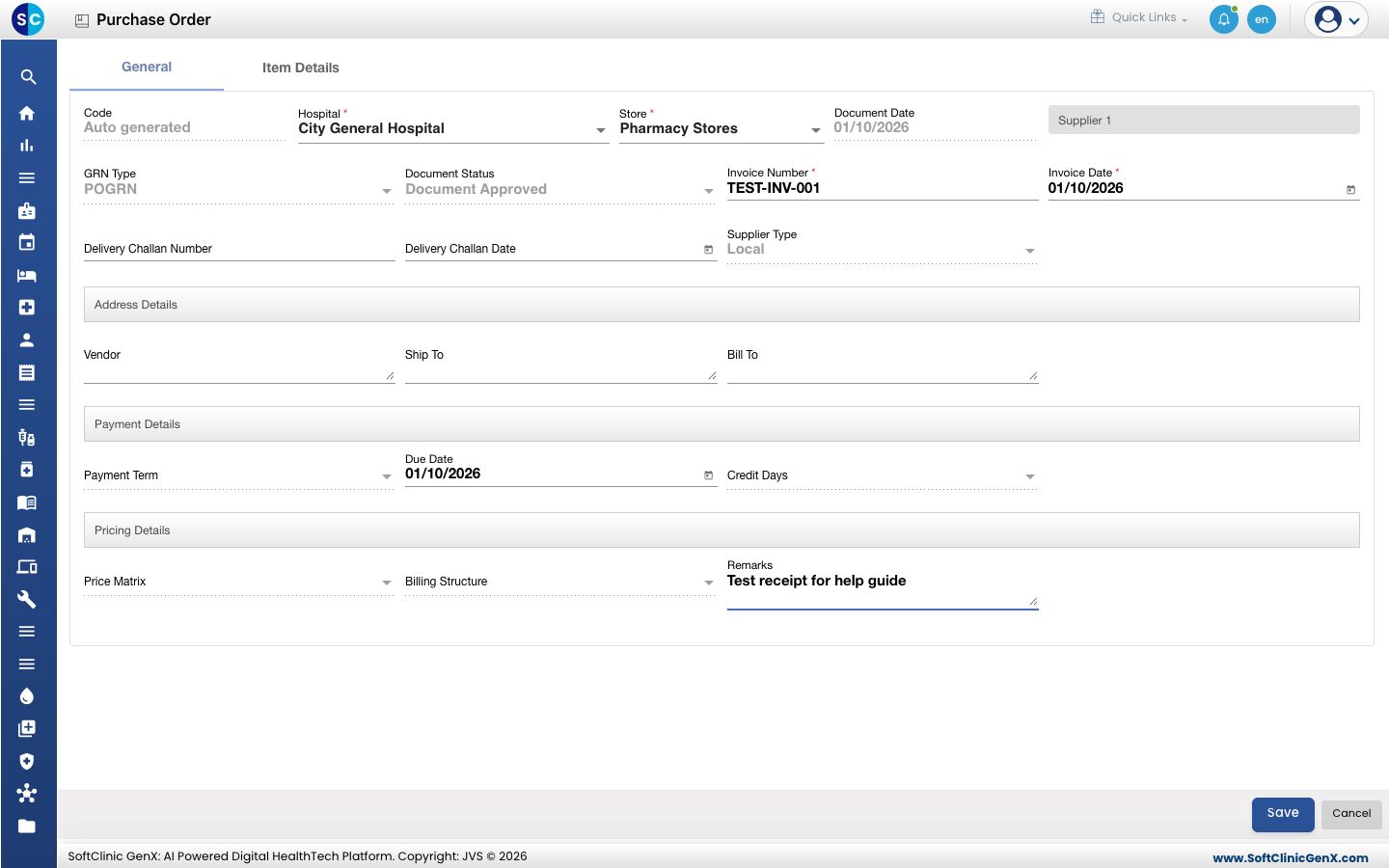
- Vérifiez le fournisseur dans la zone Vendor/Supplier. S'il est vide, saisissez le nom du fournisseur et choisissez-le.
- Entrez Invoice Number et Invoice Date d'après la facture du fournisseur. Les deux sont obligatoires.
- Si besoin, entrez Delivery Challan Number et Delivery Challan Date, les détails de paiement et Remarks.
Saisir le lot, la péremption et la quantité
- Ouvrez l'onglet Item Details. Chaque ligne indique PO Quantity, ce qui est Already Received et ce qui est Pending.
- Pour chaque ligne, entrez Batch Number et Expiry Date tels qu'imprimés sur l'emballage.
- Entrez MRP et Selling Price.
- Vérifiez Quantity. Elle commence à la quantité en attente. Modifiez-la si moins d'unités sont arrivées.
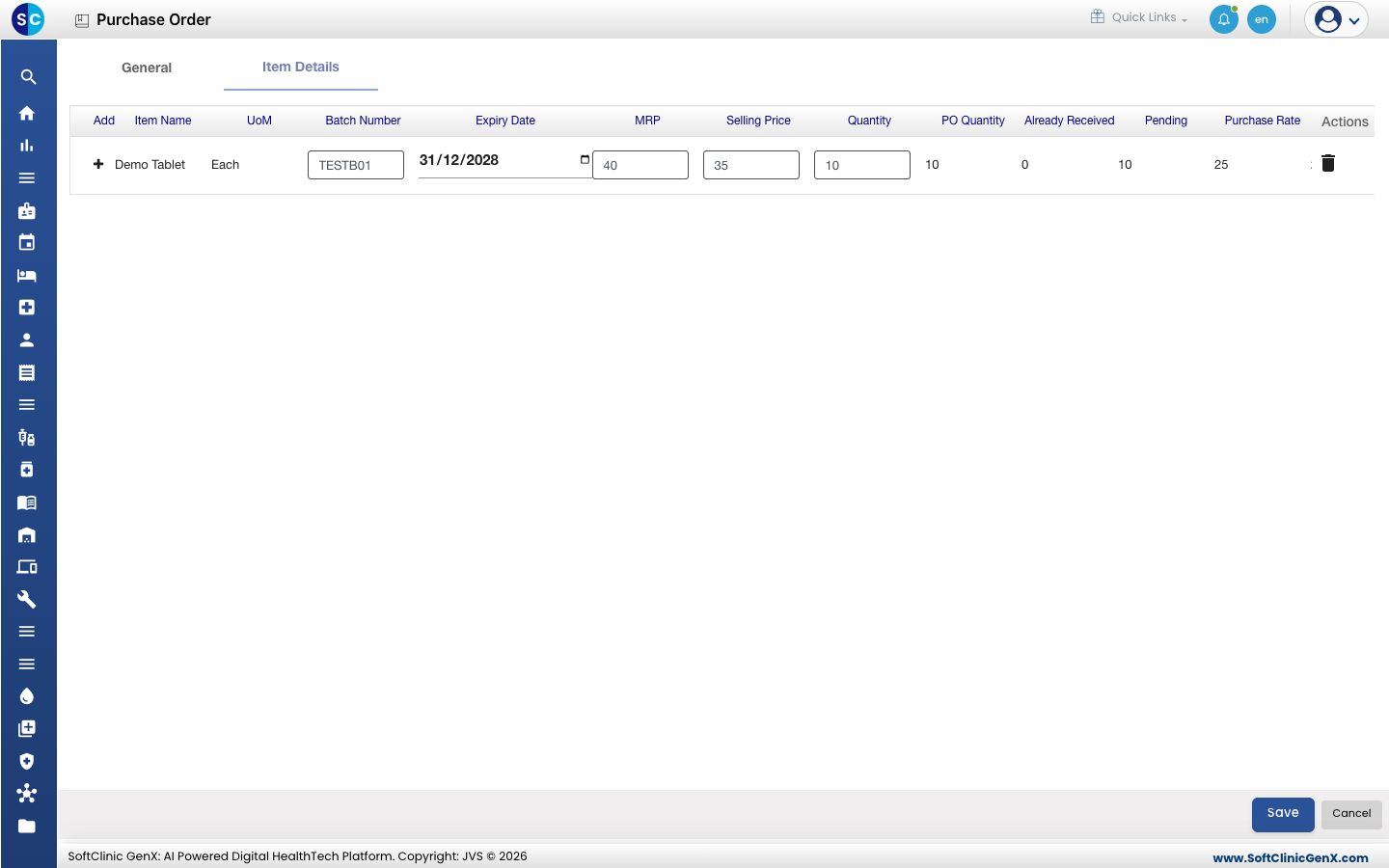
- Faites défiler la grille vers la droite pour vérifier les totaux de chaque ligne : Purchase Rate, Purchase Amount, Tax Structure, les remises et Net Amt.
- Cliquez sur Save. Vous revenez à l'écran Goods Receipt Note.
Les quantités sont ajoutées tout de suite au stock du magasin, sous le lot et la péremption saisis.
Retrouver un GRN enregistré
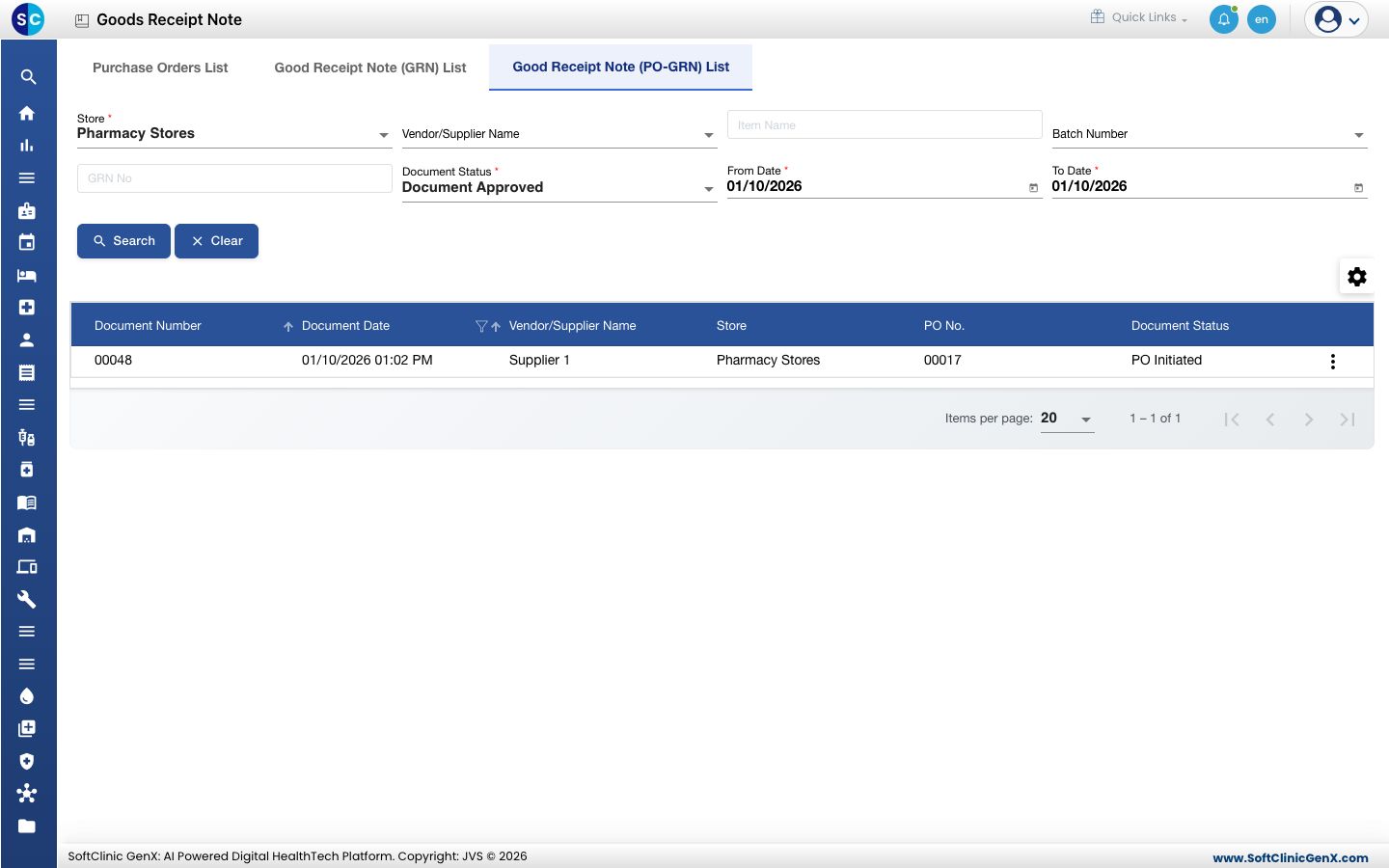
Ouvrez l'onglet Good Receipt Note (PO-GRN) List. Il liste les GRN créés à partir de bons de commande, avec Document Number, le fournisseur, Store et PO No.
Dépannage
| Ce que vous voyez | Ce que cela signifie | Que faire |
|---|---|---|
| Vendor/Supplier This field is required. | La zone du fournisseur de l'onglet General est vide. | Saisissez le nom du fournisseur dans Vendor/Supplier, choisissez-le, puis cliquez sur Save. |
| Le bon n'est pas dans Purchase Orders List | Il n'est pas approuvé, ou il concerne un autre magasin ou une autre date. | Approuvez le bon, puis vérifiez Store, From Date et To Date. |
| Le GRN n'est pas dans Good Receipt Note (PO-GRN) List | La liste filtre par magasin, statut et date. | Vérifiez Store, Document Status et les dates, puis cliquez sur Search. |
Voir aussi
- Créer et imprimer un bon de commande : créez et approuvez d'abord le bon.
- Consulter le stock actuel et le registre de l'article : voyez le stock réceptionné.
- FAQ Gestion des stocks : questions fréquentes.