ಪರ್ಚೇಸ್ ಆರ್ಡರ್ ರಚಿಸಿ ಮುದ್ರಿಸುವುದು
ಪೂರೈಕೆದಾರರಿಗೆ ಪರ್ಚೇಸ್ ಆರ್ಡರ್ ರಚಿಸಿ, ಅನುಮೋದನೆಗೆ ಕಳುಹಿಸಿ, ಅನುಮೋದಿಸಿ ಮತ್ತು ಮುದ್ರಿಸಿ.
ಪರ್ಚೇಸ್ ಆರ್ಡರ್ (PO) ಪೂರೈಕೆದಾರರಿಗೆ ಯಾವ ವಸ್ತುಗಳನ್ನು, ಯಾವ ಸ್ಟೋರ್ಗೆ, ಎಷ್ಟು ಪ್ರಮಾಣದಲ್ಲಿ ಮತ್ತು ಯಾವ ದರದಲ್ಲಿ ತಲುಪಿಸಬೇಕು ಎಂದು ತಿಳಿಸುತ್ತದೆ. ಅನುಮೋದಿತ PO ಮೇಲೆಯೇ ನೀವು ಸರಕು ಸ್ವೀಕೃತಿ ಟಿಪ್ಪಣಿಯಲ್ಲಿ ಸರಕುಗಳನ್ನು ಸ್ವೀಕರಿಸುತ್ತೀರಿ.
ಇದನ್ನು ಯಾರು ಮಾಡಬಹುದು: ಸ್ಟೋರ್ ಅಥವಾ ಖರೀದಿ ಸಿಬ್ಬಂದಿ; ಅನುಮೋದನೆಯನ್ನು ಅನುಮೋದಕರು ನೀಡುತ್ತಾರೆ · ಎಲ್ಲಿ: Inventory Management › Procurement › Purchase Order Direct
ಪ್ರಾರಂಭಿಸುವ ಮೊದಲು
- ಪೂರೈಕೆದಾರರು ಇರಬೇಕು. Set up Supplier ನೋಡಿ.
- ವಸ್ತುಗಳು ಇರಬೇಕು ಮತ್ತು ಅವುಗಳಿಗೆ ತೆರಿಗೆ ಹೊಂದಿಸಿರಬೇಕು. Set up Item ಮತ್ತು Set up Inventory Tax Configuration ನೋಡಿ.
- ಸ್ಟೋರ್ ಇರಬೇಕು. Set up Store Master ನೋಡಿ.
ಪರ್ಚೇಸ್ ಆರ್ಡರ್ ರಚಿಸಿ
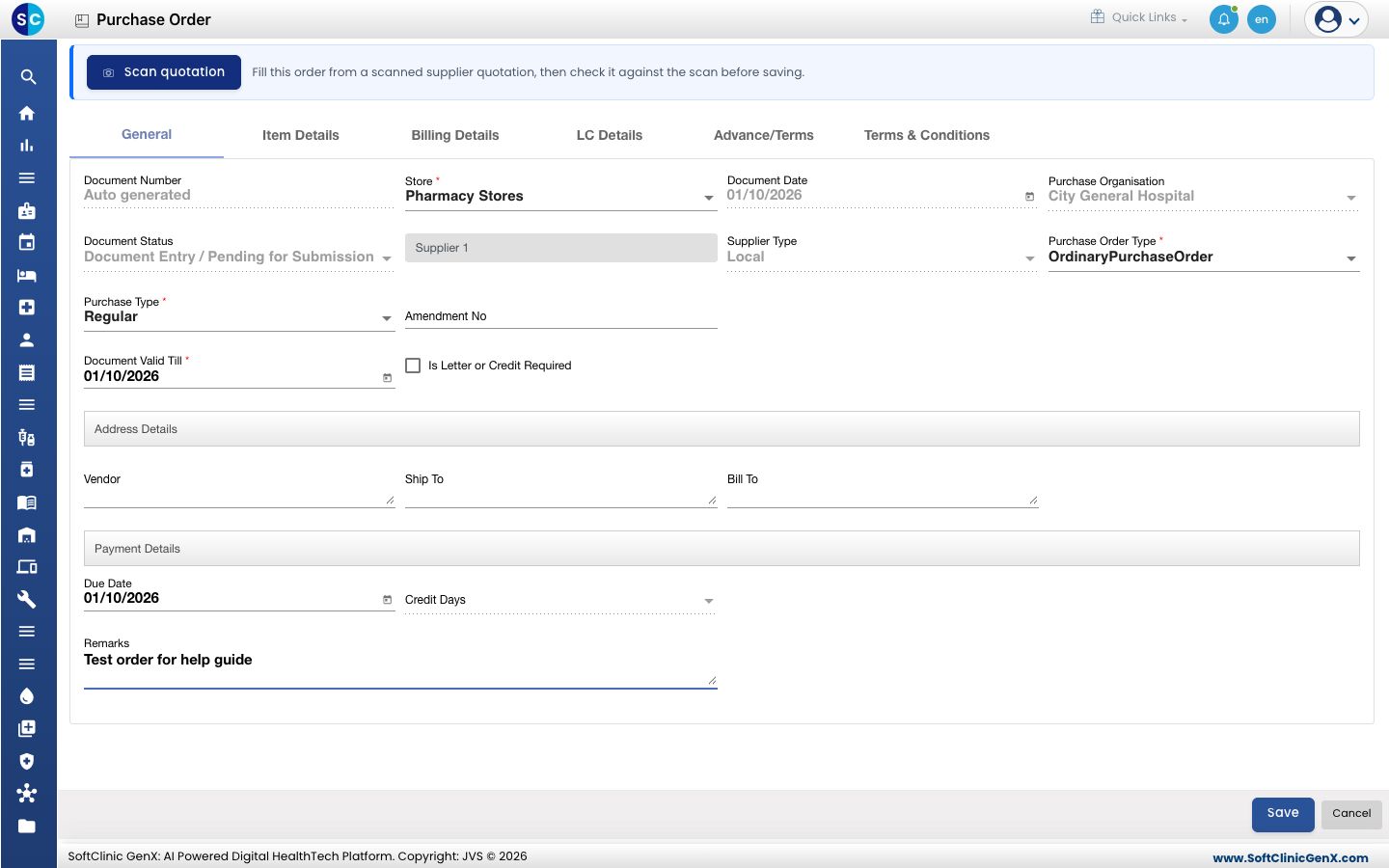
- Inventory Management › Procurement › Purchase Order Direct ತೆರೆದು Add ಕ್ಲಿಕ್ ಮಾಡಿ. ಆರ್ಡರ್ General ಟ್ಯಾಬ್ನಲ್ಲಿ ತೆರೆಯುತ್ತದೆ.
- Store ಪರಿಶೀಲಿಸಿ. ಸರಕುಗಳು ತಲುಪುವ ಸ್ಟೋರ್ ಇದು.
- Vendor/Supplier ಬಾಕ್ಸ್ನಲ್ಲಿ ಪೂರೈಕೆದಾರರ ಹೆಸರನ್ನು ಟೈಪ್ ಮಾಡಿ, ಪಟ್ಟಿಯಿಂದ ಆಯ್ಕೆಮಾಡಿ. Supplier Type ಪೂರೈಕೆದಾರರಿಂದ ತುಂಬಿಕೊಳ್ಳುತ್ತದೆ.
- Purchase Order Type, Purchase Type ಮತ್ತು Document Valid Till ಪರಿಶೀಲಿಸಿ. ಈ ಮೂರೂ ಕಡ್ಡಾಯ. Document Valid Till ಇಂದಿನ ದಿನಾಂಕದಿಂದ ಪ್ರಾರಂಭವಾಗುತ್ತದೆ.
- ಬೇಕಿದ್ದರೆ Address Details, Payment Details (Due Date, Credit Days) ಮತ್ತು Remarks ತುಂಬಿ.
- Item Details ಟ್ಯಾಬ್ ತೆರೆದು Add ಕ್ಲಿಕ್ ಮಾಡಿ. Item Details ಪ್ಯಾನೆಲ್ ತೆರೆಯುತ್ತದೆ.
- Item Name ನಲ್ಲಿ ವಸ್ತುವನ್ನು ಟೈಪ್ ಮಾಡಿ ಆಯ್ಕೆಮಾಡಿ. Purchase Request Qty ಮತ್ತು Purchase Rate ನಮೂದಿಸಿ. Tax, Tax Amount ಮತ್ತು Net Amount ವಸ್ತುವಿನಿಂದ ತುಂಬಿಕೊಳ್ಳುತ್ತವೆ.
- ಬೇಕಿದ್ದರೆ Discount One ಅಥವಾ Discount Two ನಲ್ಲಿ ರಿಯಾಯಿತಿ ನಮೂದಿಸಿ, ನಂತರ Add ಕ್ಲಿಕ್ ಮಾಡಿ. ವಸ್ತುವು ಅದರ ಮೊತ್ತ, ತೆರಿಗೆ ಮತ್ತು ಒಟ್ಟು ಮೊತ್ತದೊಂದಿಗೆ ಗ್ರಿಡ್ನಲ್ಲಿ ಕಾಣಿಸುತ್ತದೆ, ಅದರ ಕೆಳಗೆ ಒಟ್ಟುಗಳ ಸಾಲು ಇರುತ್ತದೆ.
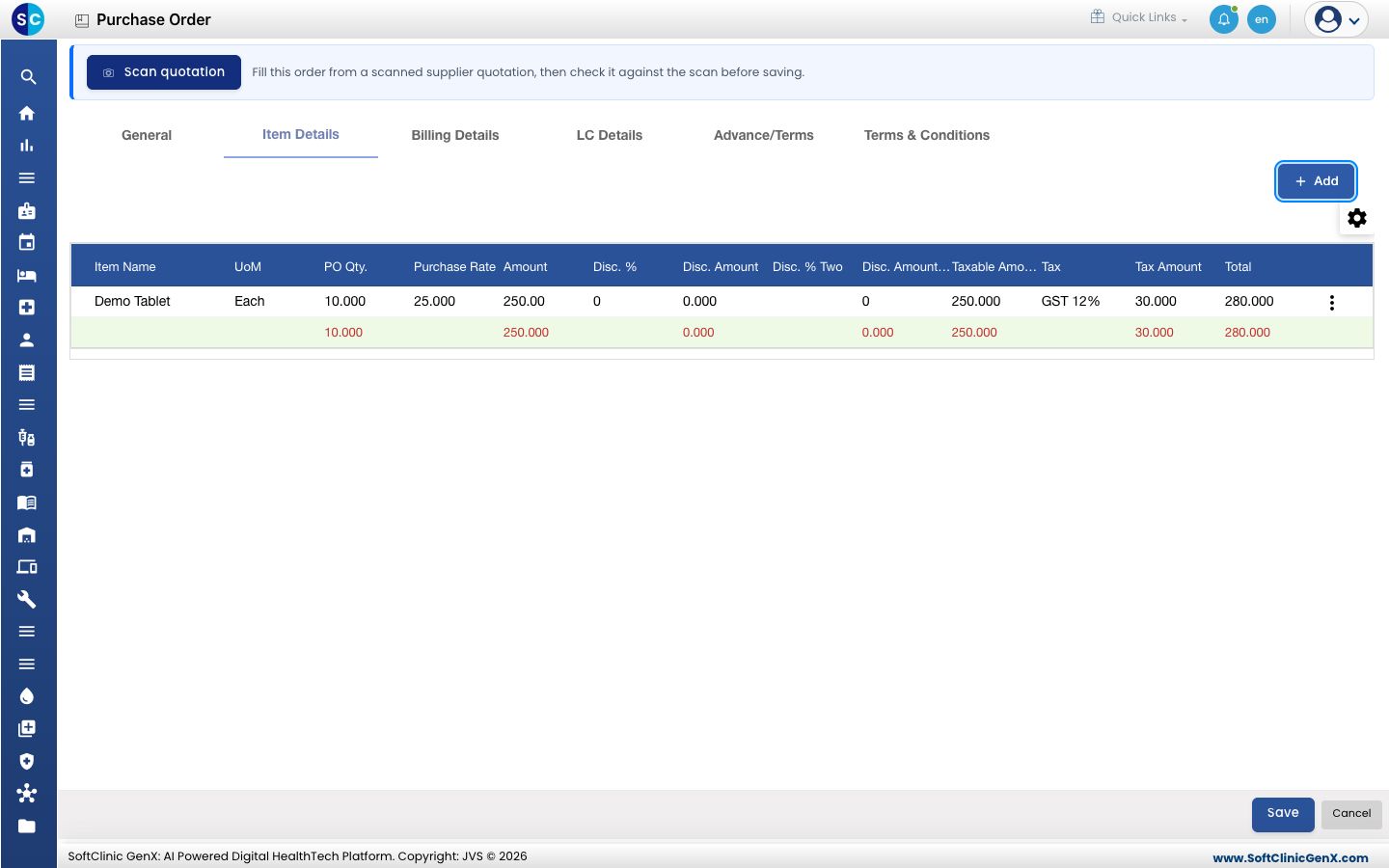
- ಪ್ರತಿ ವಸ್ತುವಿಗೂ ಇದನ್ನೇ ಪುನರಾವರ್ತಿಸಿ, ನಂತರ Save ಕ್ಲಿಕ್ ಮಾಡಿ. ಆರ್ಡರ್ Document Number ಮತ್ತು Document Entry / Pending for Submission ಸ್ಥಿತಿಯೊಂದಿಗೆ ಪಟ್ಟಿಯಲ್ಲಿ ಕಾಣಿಸುತ್ತದೆ.
ಅನುಮೋದನೆಗೆ ಕಳುಹಿಸಿ ಮತ್ತು ಅನುಮೋದಿಸಿ
- ಪಟ್ಟಿಯಲ್ಲಿ ಆರ್ಡರ್ನ ⋮ ಮೆನು ತೆರೆದು Submit for Approval ಕ್ಲಿಕ್ ಮಾಡಿ. Status updated successfully ಎಂದು ಕಾಣಿಸುತ್ತದೆ ಮತ್ತು ಸ್ಥಿತಿ Document Submitted / Pending For Approval ಆಗುತ್ತದೆ.
- ಅನುಮೋದಕರು ಆರ್ಡರ್ನ ⋮ ಮೆನು ತೆರೆದು Approve ಕ್ಲಿಕ್ ಮಾಡುತ್ತಾರೆ. ಆರ್ಡರ್ ಓದಲು ಮಾತ್ರ (read-only) ರೂಪದಲ್ಲಿ ತೆರೆಯುತ್ತದೆ.
- ಅನುಮೋದಕರು ಅದನ್ನು ಪರಿಶೀಲಿಸಿ Approve ಕ್ಲಿಕ್ ಮಾಡುತ್ತಾರೆ. ಸ್ಥಿತಿ Document Approved ಆಗುತ್ತದೆ.
ಅನುಮೋದಿತ ಆರ್ಡರ್ ಅನ್ನು ಮಾತ್ರ ಸರಕು ಸ್ವೀಕೃತಿ ಟಿಪ್ಪಣಿಯಲ್ಲಿ ಸ್ವೀಕರಿಸಬಹುದು.
ಪರ್ಚೇಸ್ ಆರ್ಡರ್ ಮುದ್ರಿಸಿ
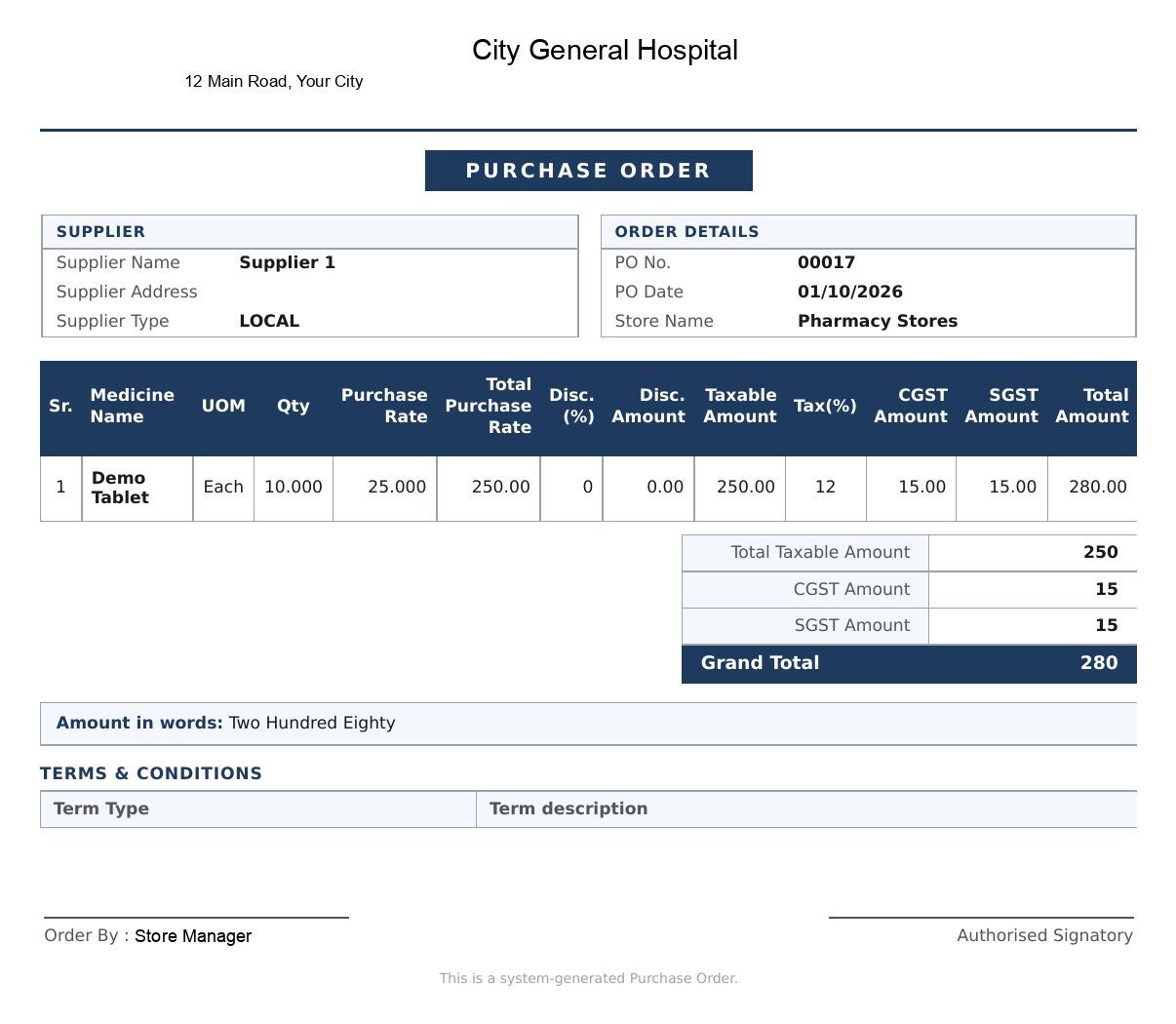
ಆರ್ಡರ್ನ ⋮ ಮೆನು ತೆರೆದು Print ಕ್ಲಿಕ್ ಮಾಡಿ. ಮುದ್ರಿತ ಆರ್ಡರ್ನಲ್ಲಿ ಪೂರೈಕೆದಾರ, PO ಸಂಖ್ಯೆ ಮತ್ತು ದಿನಾಂಕ, ಸ್ಟೋರ್, ಪ್ರತಿ ವಸ್ತುವಿನ ದರ, ರಿಯಾಯಿತಿ ಮತ್ತು ತೆರಿಗೆ, ತೆರಿಗೆ ವಿಭಜನೆ, ಒಟ್ಟು ಮೊತ್ತ ಮತ್ತು ಅಕ್ಷರಗಳಲ್ಲಿ ಮೊತ್ತ ಇರುತ್ತವೆ.
ಆರ್ಡರ್ನ ಇತರ ಕ್ರಿಯೆಗಳು
⋮ ಮೆನುವಿನಲ್ಲಿ View, Edit, Audit Trail, Cancel, Reject ಮತ್ತು Amend Purchase Order ಕೂಡ ಇವೆ. ಆರ್ಡರ್ನ ಸ್ಥಿತಿ ಅನುಮತಿಸಿದಾಗ ಮಾತ್ರ ಪ್ರತಿಯೊಂದೂ ಲಭ್ಯವಿರುತ್ತದೆ.
ಸಮಸ್ಯೆ ನಿವಾರಣೆ
| ನೀವು ಏನು ನೋಡುತ್ತೀರಿ | ಇದರ ಅರ್ಥ | ಏನು ಮಾಡಬೇಕು |
|---|---|---|
| Item Details ನಲ್ಲಿ Add ವಸ್ತು ಪ್ಯಾನೆಲ್ ತೆರೆಯುವುದಿಲ್ಲ | ಇನ್ನೂ ಪೂರೈಕೆದಾರರನ್ನು ಆಯ್ಕೆಮಾಡಿಲ್ಲ. | ಮೊದಲು General ಟ್ಯಾಬ್ನಲ್ಲಿ ಪೂರೈಕೆದಾರರನ್ನು ಆಯ್ಕೆಮಾಡಿ. |
| ಆರ್ಡರ್ ಪಟ್ಟಿಯಲ್ಲಿ ಇಲ್ಲ | ಪಟ್ಟಿಯು ಒಂದು ಸ್ಟೋರ್, ಒಂದು ಸ್ಥಿತಿ ಮತ್ತು ಒಂದು ದಿನಾಂಕ ಶ್ರೇಣಿಯನ್ನು ತೋರಿಸುತ್ತದೆ. | Store, Document Status, From Date ಮತ್ತು To Date ಹೊಂದಿಸಿ, ನಂತರ Search ಕ್ಲಿಕ್ ಮಾಡಿ. |
| ಸರಕು ಸ್ವೀಕೃತಿಗೆ ಆರ್ಡರ್ ಕಾಣಿಸುತ್ತಿಲ್ಲ | ಅದು ಇನ್ನೂ ಅನುಮೋದನೆಯಾಗಿಲ್ಲ. | ಅದನ್ನು ಅನುಮೋದನೆಗೆ ಕಳುಹಿಸಿ ಅನುಮೋದಿಸಿ. |
ಸಂಬಂಧಿತ
- ಪರ್ಚೇಸ್ ಆರ್ಡರ್ ವಿರುದ್ಧ ಸರಕುಗಳನ್ನು ಸ್ವೀಕರಿಸುವುದು: ಸರಕು ಬಂದಾಗ ಮುಂದಿನ ಹಂತ.
- Set up Supplier: ಆರ್ಡರ್ ಹೋಗಬಹುದಾದ ಪೂರೈಕೆದಾರರನ್ನು ಸೇರಿಸಿ.
- ದಾಸ್ತಾನು ನಿರ್ವಹಣೆ ಪ್ರಶ್ನೋತ್ತರಗಳು: ಸಾಮಾನ್ಯ ಪ್ರಶ್ನೆಗಳು.