கொள்முதல் ஆணைக்கு எதிராகப் பொருட்களைப் பெறுதல்
ஒப்புதல் பெற்ற கொள்முதல் ஆணைக்கு goods receipt note (GRN)-ஐப் பதிவு செய்யவும்; சப்ளையர் invoice மற்றும் ஒவ்வொரு பொருளின் batch, expiry-யுடன்.
Goods receipt note (GRN) என்பது ஒப்புதல் பெற்ற கொள்முதல் ஆணைக்கு எதிராக சப்ளையரிடமிருந்து என்ன வந்தது என்பதைப் பதிவு செய்கிறது. நீங்கள் சேமித்ததும், உள்ளிட்ட batch மற்றும் expiry-யுடன் அளவுகள் ஸ்டோரின் ஸ்டாக்கில் சேரும்.
note
இதைச் செய்யக்கூடியவர்: ஸ்டோர் ஊழியர்கள் · எங்கே: Inventory Management › Procurement › Goods Receipt Note
தொடங்கும் முன்
- கொள்முதல் ஆணை ஒப்புதல் பெற்றிருக்க வேண்டும். கொள்முதல் ஆணையை உருவாக்கி அச்சிடுதல் பார்க்கவும்.
- சப்ளையரின் invoice கையில் இருக்கட்டும்: அதன் எண், தேதி மற்றும் ஒவ்வொரு பொருளின் batch, expiry, MRP ஆகியவை உங்களுக்குத் தேவை.
கொள்முதல் ஆணையிலிருந்து GRN-ஐத் தொடங்குதல்
- Inventory Management › Procurement › Goods Receipt Note-ஐத் திறக்கவும். Purchase Orders List டேப், தேர்ந்தெடுத்த Store-க்கான ஒப்புதல் பெற்ற ஆணைகளைப் பட்டியலிடும்.
- ஆணையைக் கண்டறியவும். அது இன்றைக்கு முந்தையதாக இருந்தால் From Date மற்றும் To Date-ஐ மாற்றி Search-ஐ கிளிக் செய்யவும்.
- ஆணையில் உள்ள ⋮ மெனுவைத் திறந்து Initiate Goods Receipt Note(GRN)-ஐ கிளிக் செய்யவும். GRN General டேபில் திறக்கும்; ஸ்டோரும் ஆணையில் உள்ள பொருட்களும் ஏற்கனவே நிரப்பப்பட்டிருக்கும்.
Invoice விவரங்களை உள்ளிடுதல்
- Vendor/Supplier பெட்டியில் உள்ள சப்ளையரைச் சரிபார்க்கவும். அது காலியாக இருந்தால், சப்ளையர் பெயரைத் தட்டச்சு செய்து தேர்ந்தெடுக்கவும்.
- சப்ளையரின் invoice-இலிருந்து Invoice Number மற்றும் Invoice Date-ஐ உள்ளிடவும். இரண்டும் கட்டாயம்.
- விருப்பத்திற்கு: Delivery Challan Number மற்றும் Delivery Challan Date, பணம் செலுத்தும் விவரங்கள் மற்றும் Remarks-ஐ உள்ளிடவும்.
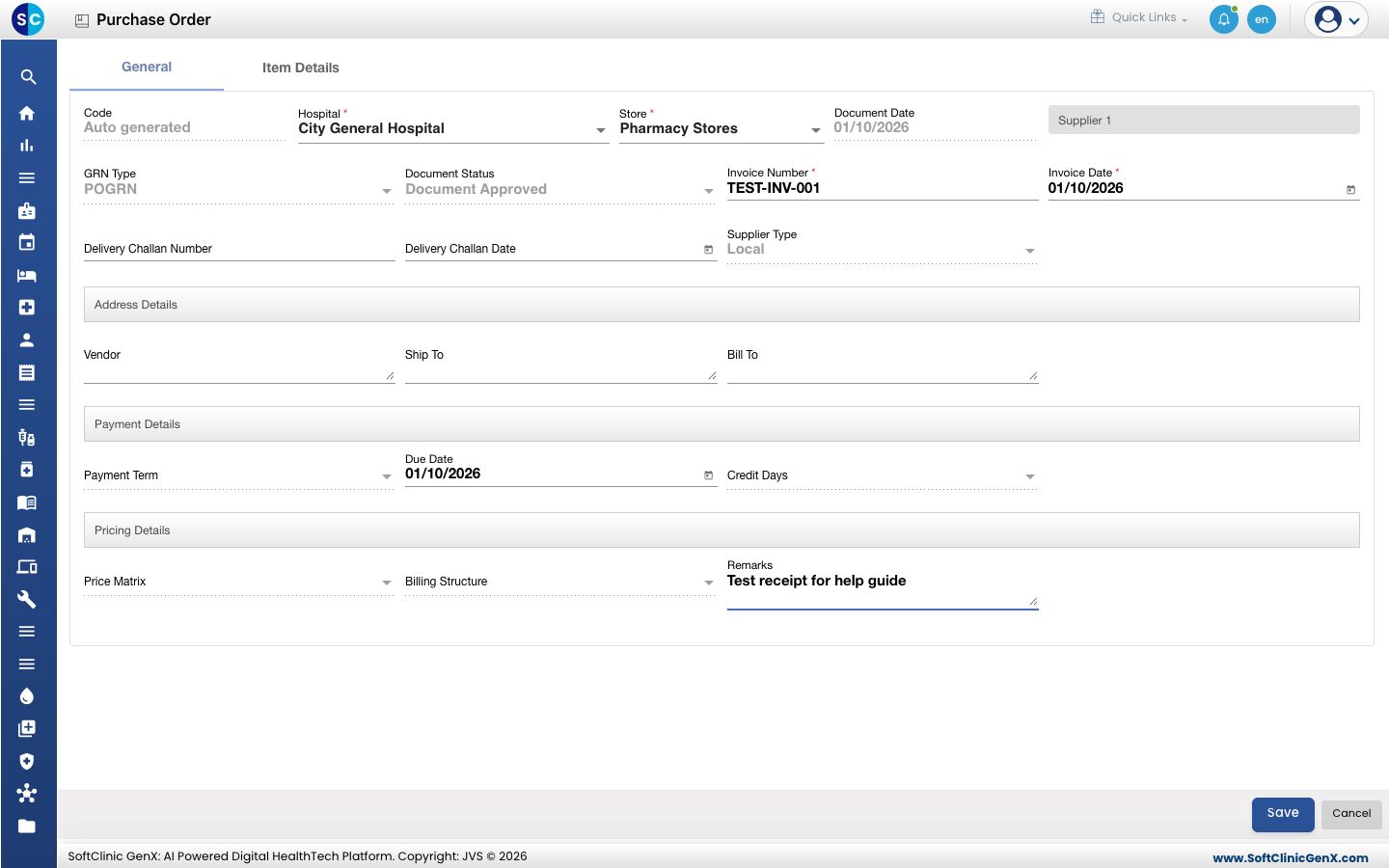
Batch, expiry மற்றும் அளவை உள்ளிடுதல்
- Item Details டேபைத் திறக்கவும். ஒவ்வொரு வரியிலும் PO Quantity, Already Received மற்றும் Pending காட்டப்படும்.
- ஒவ்வொரு வரிக்கும், பேக்கில் அச்சிட்டுள்ளபடி Batch Number மற்றும் Expiry Date-ஐ உள்ளிடவும்.
- MRP மற்றும் Selling Price-ஐ உள்ளிடவும்.
- Quantity-ஐ சரிபார்க்கவும். இது தொடக்கத்தில் நிலுவையில் உள்ள (pending) அளவாக இருக்கும். குறைவான எண்ணிக்கை வந்திருந்தால் மாற்றவும்.
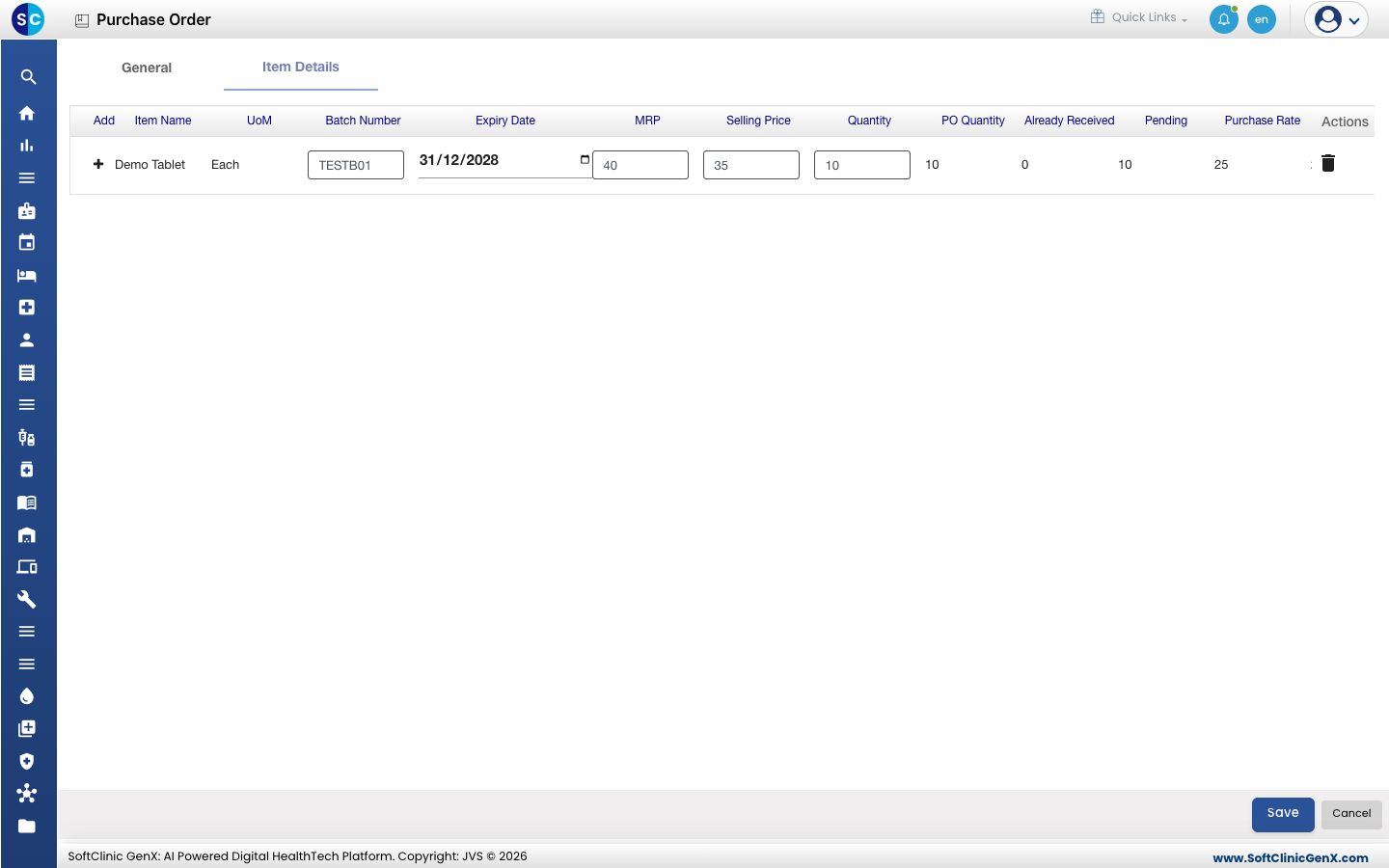
- ஒவ்வொரு வரிக்கும் மொத்தங்களைச் சரிபார்க்க கிரிட்டை வலப்புறம் ஸ்க்ரோல் செய்யவும்: Purchase Rate, Purchase Amount, Tax Structure, தள்ளுபடிகள் மற்றும் Net Amt.
- Save-ஐ கிளிக் செய்யவும். நீங்கள் Goods Receipt Note திரைக்குத் திரும்புவீர்கள்.
அளவுகள் உடனடியாக, நீங்கள் உள்ளிட்ட batch மற்றும் expiry-யுடன் ஸ்டோரின் ஸ்டாக்கில் சேர்க்கப்படும்.
சேமித்த GRN-ஐக் கண்டறிதல்
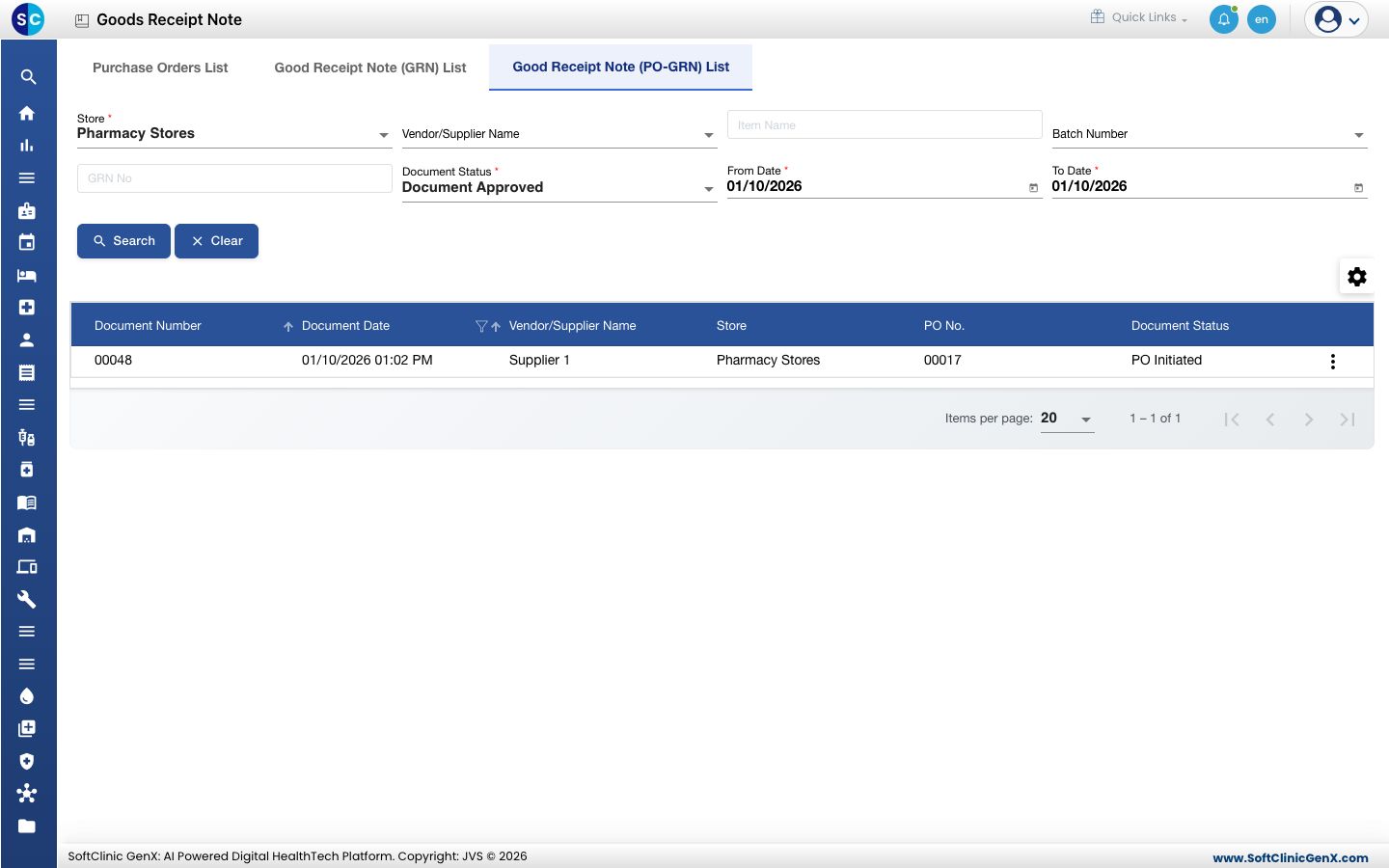
Good Receipt Note (PO-GRN) List டேபைத் திறக்கவும். இது கொள்முதல் ஆணைகளிலிருந்து உருவாக்கப்பட்ட GRN-களை Document Number, சப்ளையர், Store மற்றும் PO No.-வுடன் பட்டியலிடும்.
சிக்கல் தீர்வு
| நீங்கள் காண்பது | இதன் பொருள் | செய்ய வேண்டியது |
|---|---|---|
| Vendor/Supplier This field is required. | General டேபில் சப்ளையர் பெட்டி காலியாக உள்ளது. | Vendor/Supplier-இல் சப்ளையர் பெயரைத் தட்டச்சு செய்து தேர்ந்தெடுத்து, பிறகு Save-ஐ கிளிக் செய்யவும். |
| ஆணை Purchase Orders List-இல் இல்லை | அது ஒப்புதல் பெறவில்லை, அல்லது வேறு ஸ்டோர் அல்லது தேதிக்கானது. | ஆணைக்கு ஒப்புதல் அளித்து, பிறகு Store, From Date மற்றும் To Date-ஐச் சரிபார்க்கவும். |
| GRN Good Receipt Note (PO-GRN) List-இல் இல்லை | பட்டியல் ஸ்டோர், நிலை மற்றும் தேதியின்படி வடிகட்டும். | Store, Document Status மற்றும் தேதிகளைச் சரிபார்த்து, Search-ஐ கிளிக் செய்யவும். |
தொடர்புடையவை
- கொள்முதல் ஆணையை உருவாக்கி அச்சிடுதல்: முதலில் ஆணையை உருவாக்கி ஒப்புதல் அளிக்கவும்.
- தற்போதைய ஸ்டாக் மற்றும் item ledger-ஐ சரிபார்த்தல்: பெற்ற ஸ்டாக்கைப் பார்க்கவும்.
- இன்வென்டரி மேனேஜ்மென்ட் FAQs: அடிக்கடி கேட்கப்படும் கேள்விகள்.