ನಿಮ್ಮ ಡ್ರಗ್ ಲೈಸೆನ್ಸ್ ಹೆಡರ್ನೊಂದಿಗೆ ಫಾರ್ಮಸಿ ಬಿಲ್ ಅನ್ನು ಪ್ರಿಂಟ್ ಮಾಡಿ
ನಿಮ್ಮ ಡ್ರಗ್ ಲೈಸೆನ್ಸ್ ಸಂಖ್ಯೆಗಳು, NDPS ಲೈಸೆನ್ಸ್ ಮತ್ತು GSTIN ಅನ್ನು ಮೇಲ್ಭಾಗದಲ್ಲಿ ತೋರಿಸುವ, ಪ್ರತಿ ಔಷಧಿಗೆ ತಯಾರಕ ಮತ್ತು ಶೆಡ್ಯೂಲ್ ಕಾಲಮ್ಗಳಿರುವ ಫಾರ್ಮಸಿ ಬಿಲ್ಗಳನ್ನು ಪ್ರಿಂಟ್ ಮಾಡಿ.
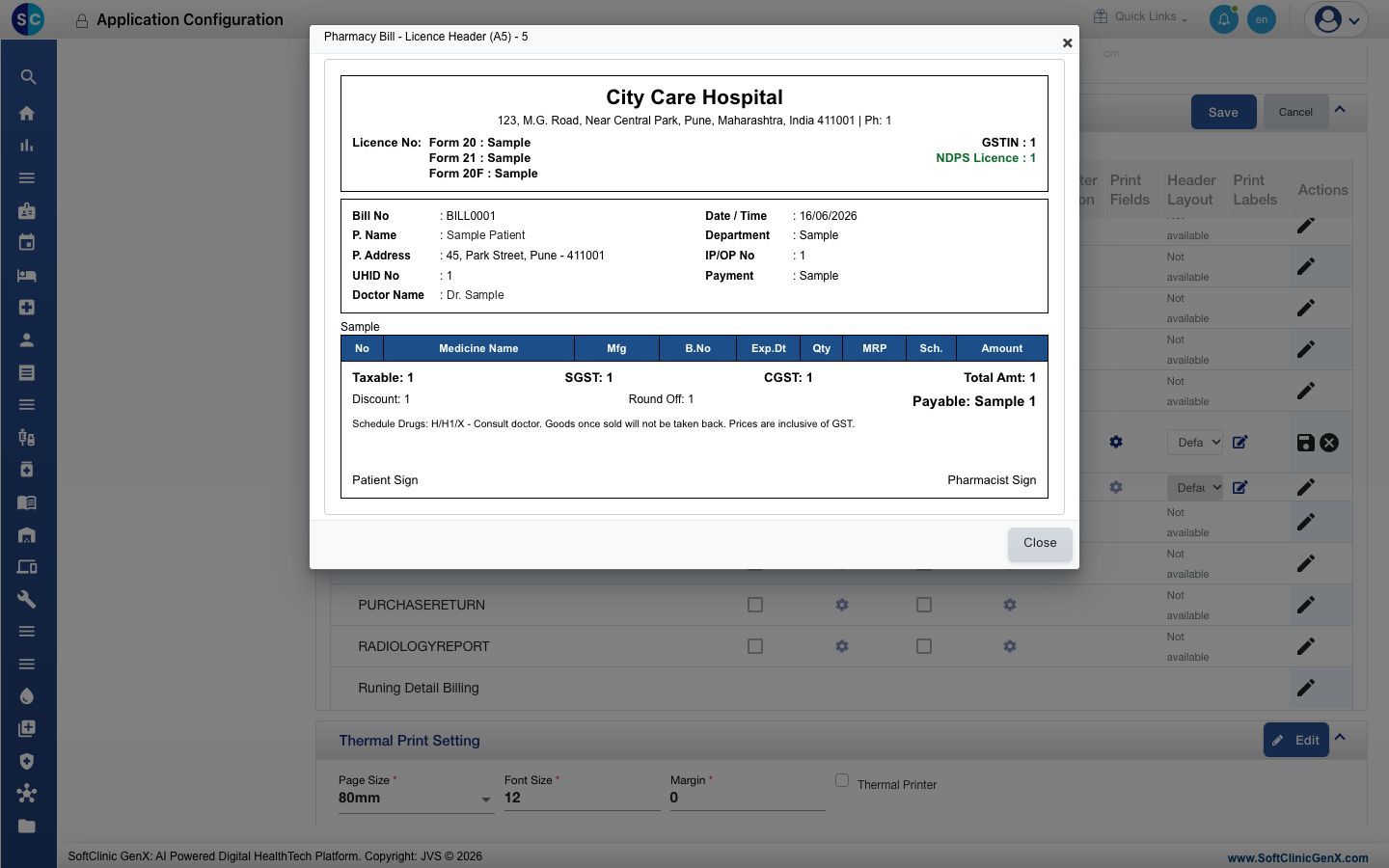
Pharmacy Bill - Licence Header (A5) ಲೇಔಟ್ ಪ್ರತಿ ಫಾರ್ಮಸಿ ಬಿಲ್ನ ಮೇಲ್ಭಾಗದಲ್ಲಿ ನಿಮ್ಮ ಫಾರ್ಮಸಿಯ ಹೆಸರು, ವಿಳಾಸ, ಫೋನ್ ಸಂಖ್ಯೆ, Form 20, Form 21 ಮತ್ತು Form 20F ಡ್ರಗ್ ಲೈಸೆನ್ಸ್ ಸಂಖ್ಯೆಗಳು, NDPS ಲೈಸೆನ್ಸ್ ಸಂಖ್ಯೆ ಮತ್ತು GSTIN ಅನ್ನು ಪ್ರಿಂಟ್ ಮಾಡುತ್ತದೆ. ಇದರ ಔಷಧಿ ಟೇಬಲ್ನಲ್ಲಿ No, Medicine Name, Mfg, B.No, Exp.Dt, Qty, MRP, Sch. ಮತ್ತು Amount ಕಾಲಮ್ಗಳಿವೆ. ಇದನ್ನು ಪ್ರತಿ ಫೆಸಿಲಿಟಿಗೆ ಒಮ್ಮೆ ಸೆಟಪ್ ಮಾಡಿದರೆ ಸಾಕು; ಆ ನಂತರ ಆ ಫೆಸಿಲಿಟಿಯ ಪ್ರತಿ ಫಾರ್ಮಸಿ ಬಿಲ್ ಈ ಲೇಔಟ್ನಲ್ಲಿ ಪ್ರಿಂಟ್ ಆಗುತ್ತದೆ.
ಇದನ್ನು ಯಾರು ಮಾಡಬಹುದು: ಆಸ್ಪತ್ರೆ ನಿರ್ವಾಹಕರು ಅಥವಾ ಫಾರ್ಮಸಿ ಇನ್ಚಾರ್ಜ್ · ಎಲ್ಲಿ: General Masters › Location Masters › Facility, ಮತ್ತು Configurations › Application Configurations › General › Report Setting
ಪ್ರಾರಂಭಿಸುವ ಮೊದಲು
- ನಿಮ್ಮ ಡ್ರಗ್ ಲೈಸೆನ್ಸ್ ಸಂಖ್ಯೆಗಳು, NDPS ಲೈಸೆನ್ಸ್ ಸಂಖ್ಯೆ ಮತ್ತು GSTIN ಕೈಯಲ್ಲಿ ಇಟ್ಟುಕೊಳ್ಳಿ.
- ನಿಮ್ಮ ಔಷಧಿಗಳನ್ನು ಐಟಂಗಳಾಗಿ ಸೆಟಪ್ ಮಾಡಿ, ಅವುಗಳ ಡ್ರಗ್ ಜೆನೆರಿಕ್ಗಳಿಗೆ ಲಿಂಕ್ ಮಾಡಿರಬೇಕು.
Facility ನಲ್ಲಿ ನಿಮ್ಮ ಲೈಸೆನ್ಸ್ ಸಂಖ್ಯೆಗಳನ್ನು ನಮೂದಿಸಿ
ಬಿಲ್ನಲ್ಲಿ ಬರುವ ಲೈಸೆನ್ಸ್ ಸಂಖ್ಯೆಗಳು ಮತ್ತು GSTIN ಫೆಸಿಲಿಟಿಯ ವಿವರಗಳಿಂದ ಬರುತ್ತವೆ.
-
General Masters › Location Masters › Facility ಗೆ ಹೋಗಿ.
-
ನಿಮ್ಮ ಫೆಸಿಲಿಟಿಯ ಸಾಲಿನ ಕೊನೆಯಲ್ಲಿರುವ ⋮ ಕ್ಲಿಕ್ ಮಾಡಿ ಮತ್ತು Edit ಆಯ್ಕೆಮಾಡಿ. Facility ಟ್ಯಾಬ್ನಲ್ಲಿ Facility Master ಪ್ಯಾನೆಲ್ ತೆರೆಯುತ್ತದೆ.
-
ಲೈಸೆನ್ಸ್ ಫೀಲ್ಡ್ಗಳನ್ನು ತುಂಬಿ:
Field ಏನು ನಮೂದಿಸಬೇಕು ಕಡ್ಡಾಯವೇ GST No ನಿಮ್ಮ GSTIN. ಇದು GSTIN ಎಂದು ಪ್ರಿಂಟ್ ಆಗುತ್ತದೆ. ಇಲ್ಲ Drug Licence Form 20 ನಿಮ್ಮ Form 20 ಡ್ರಗ್ ಲೈಸೆನ್ಸ್ ಸಂಖ್ಯೆ. ಇಲ್ಲ Drug Licence Form 21 ನಿಮ್ಮ Form 21 ಡ್ರಗ್ ಲೈಸೆನ್ಸ್ ಸಂಖ್ಯೆ. ಇಲ್ಲ Drug Licence Form 20F ನಿಮ್ಮ Form 20F ಡ್ರಗ್ ಲೈಸೆನ್ಸ್ ಸಂಖ್ಯೆ. ಇಲ್ಲ NDPS Licence No ನಿಮ್ಮ NDPS ಲೈಸೆನ್ಸ್ ಸಂಖ್ಯೆ. ಇಲ್ಲ 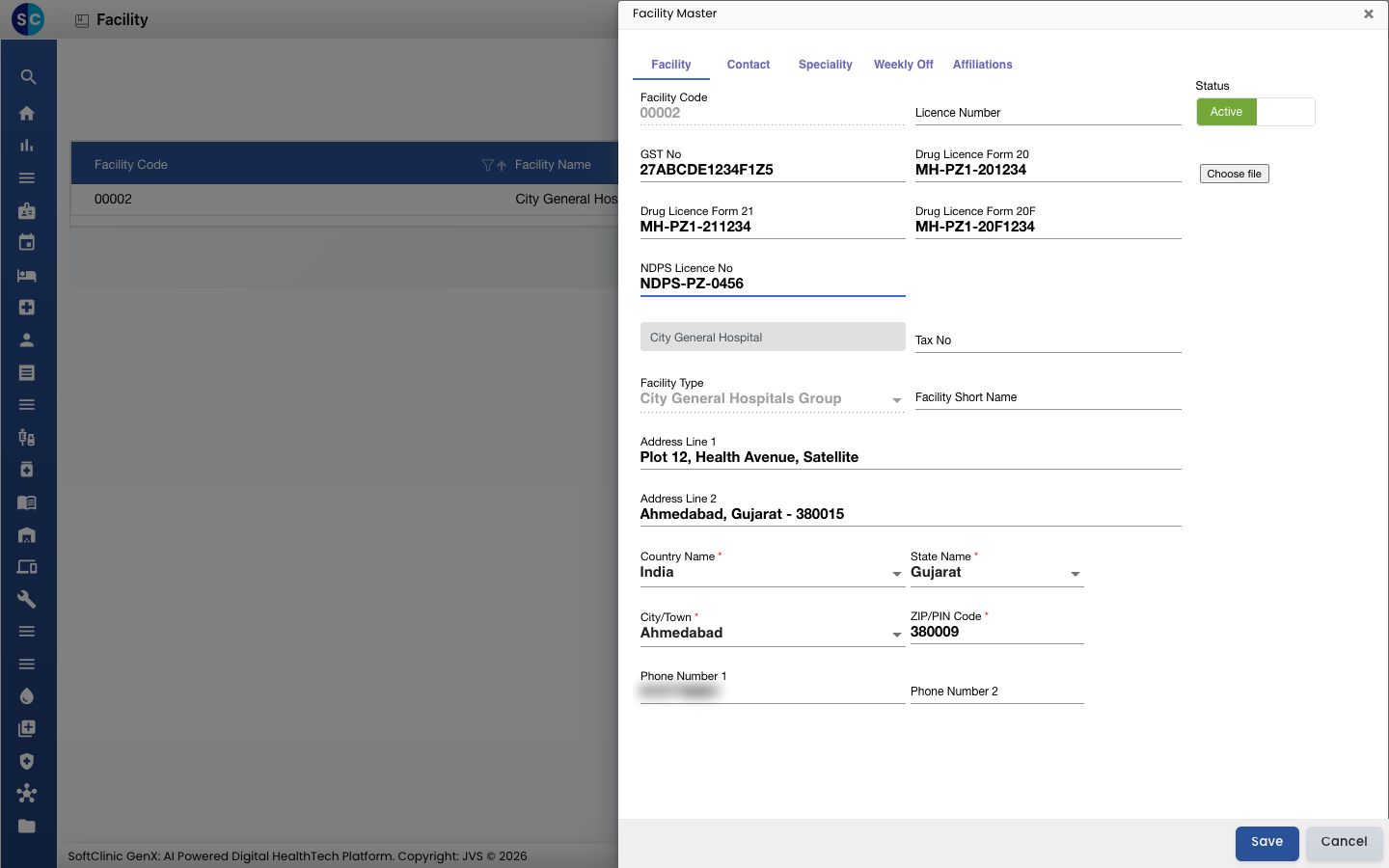
-
Save ಕ್ಲಿಕ್ ಮಾಡಿ.
ಬಿಲ್ ಈ ಫಾರ್ಮ್ನಿಂದ ಫೆಸಿಲಿಟಿಯ ಹೆಸರು, ವಿಳಾಸ ಮತ್ತು Phone Number 1 ಅನ್ನು ಸಹ ಪ್ರಿಂಟ್ ಮಾಡುತ್ತದೆ, ಆದ್ದರಿಂದ ಅವು ಸರಿಯಾಗಿವೆಯೇ ಎಂದು ಪರಿಶೀಲಿಸಿ.
ಲೈಸೆನ್ಸ್ ಹೆಡರ್ ಲೇಔಟ್ ಆಯ್ಕೆಮಾಡಿ
- Configurations › Application Configurations ಗೆ ಹೋಗಿ. General ಟ್ಯಾಬ್ ತೆರೆಯುತ್ತದೆ.
- ಟ್ಯಾಬ್ನ ಮೇಲ್ಭಾಗದಲ್ಲಿ ನಿಮ್ಮ Facility ಆಯ್ಕೆಮಾಡಿ.
- Report Setting ವರೆಗೆ ಸ್ಕ್ರಾಲ್ ಮಾಡಿ ಮತ್ತು Edit ಕ್ಲಿಕ್ ಮಾಡಿ.
- PHARMACY ಸಾಲಿನಲ್ಲಿ, Actions ಕಾಲಮ್ನಲ್ಲಿರುವ ಪೆನ್ಸಿಲ್ ಕ್ಲಿಕ್ ಮಾಡಿ.
- Report Template Version No ನಲ್ಲಿ 5 ಆಯ್ಕೆಮಾಡಿ.
- Paper Setting Applicable ಅನ್ನು ಟಿಕ್ ಮಾಡಿ.
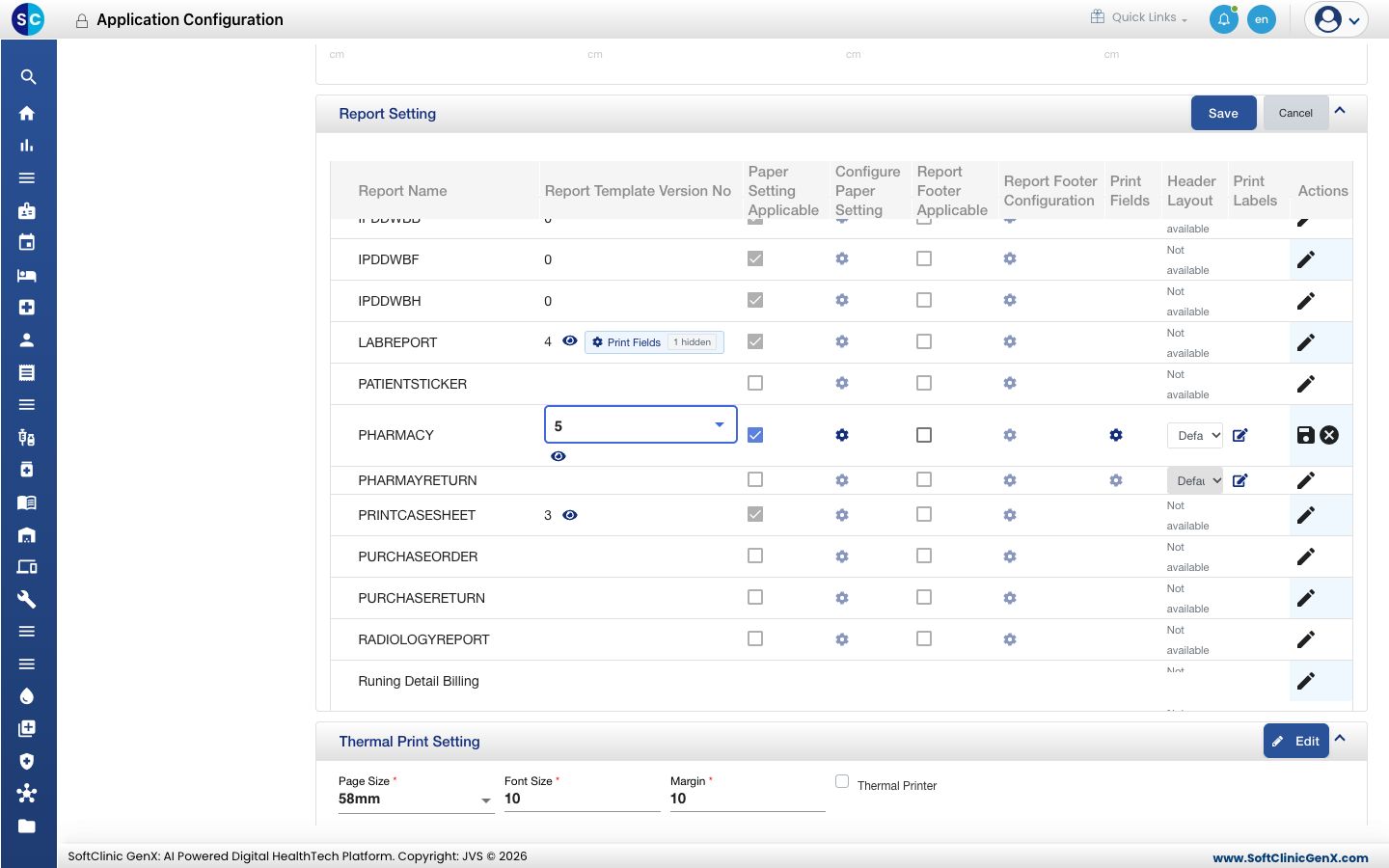
- ಐಚ್ಛಿಕ: ಲೇಔಟ್ ನೋಡಲು ಆವೃತ್ತಿ ಸಂಖ್ಯೆಯ ಕೆಳಗಿರುವ ಕಣ್ಣಿನ ಚಿಹ್ನೆಯನ್ನು ಕ್ಲಿಕ್ ಮಾಡಿ. ಪ್ರಿವ್ಯೂಗೆ Pharmacy Bill - Licence Header (A5) - 5 ಎಂಬ ಶೀರ್ಷಿಕೆ ಇರುತ್ತದೆ ಮತ್ತು ಅದು ಮಾದರಿ ಡೇಟಾವನ್ನು ತೋರಿಸುತ್ತದೆ. Close ಕ್ಲಿಕ್ ಮಾಡಿ.
ಫಾರ್ಮಸಿ ಬಿಲ್ಗಳಿಗೆ ಪೇಪರ್ ಹೊಂದಿಸಿ
-
ಅದೇ PHARMACY ಸಾಲಿನಲ್ಲಿ, Configure Paper Setting ಕಾಲಮ್ನಲ್ಲಿರುವ ಗೇರ್ ಕ್ಲಿಕ್ ಮಾಡಿ. PHARMACY ಪೇಪರ್ ವಿಂಡೋ ತೆರೆಯುತ್ತದೆ.
-
ಪೇಪರ್ ಫೀಲ್ಡ್ಗಳನ್ನು ತುಂಬಿ:
Field ಏನು ನಮೂದಿಸಬೇಕು ಕಡ್ಡಾಯವೇ Letter Head Image ಐಚ್ಛಿಕ. ಫಾರ್ಮಸಿ ಬಿಲ್ಗಳಿಗೆ ಮಾತ್ರ ಹೆಡರ್ ಇಮೇಜ್ ಅಪ್ಲೋಡ್ ಮಾಡಲು Choose file ಕ್ಲಿಕ್ ಮಾಡಿ. ಇಮೇಜ್ ಇಲ್ಲದಿದ್ದರೆ, ಫೆಸಿಲಿಟಿಯ ಲೆಟರ್ ಹೆಡ್ ಇಮೇಜ್ ಬಳಕೆಯಾಗುತ್ತದೆ. ಇಲ್ಲ Letter Head Footer ಐಚ್ಛಿಕ. ಫಾರ್ಮಸಿ ಬಿಲ್ಗಳಿಗೆ ಫುಟರ್ ಇಮೇಜ್. ಇಲ್ಲ Default(Print) ಖಾಲಿ ಪೇಪರ್ನಲ್ಲಿ ಹೆಡರ್ ಪ್ರಿಂಟ್ ಮಾಡಲು Plain Paper. ನಿಮ್ಮ ಪೇಪರ್ನಲ್ಲಿ ಹೆಡರ್ ಈಗಾಗಲೇ ಪ್ರಿಂಟ್ ಆಗಿದ್ದರೆ Letter Head; ಆಗ ಬಿಲ್ ಹೆಡರ್ ಜಾಗವನ್ನು ಖಾಲಿ ಬಿಡುತ್ತದೆ. ಹೌದು page Type A5, ಈ ಲೇಔಟ್ ವಿನ್ಯಾಸಗೊಳಿಸಿರುವ ಪೇಪರ್ ಗಾತ್ರ. ಹೌದು Page Orientation PORTRAIT. ಹೌದು Header Height, Footer Height ಹೆಡರ್ ಮತ್ತು ಫುಟರ್ ಪ್ರದೇಶಗಳ ಎತ್ತರ, ಪಿಕ್ಸೆಲ್ಗಳಲ್ಲಿ, ಉದಾಹರಣೆಗೆ 100 ಮತ್ತು 40. ಹೌದು Plain Paper › Header, Footer, Left, Right (in cm) ಪ್ಲೇನ್ ಪೇಪರ್ನಲ್ಲಿ ಪ್ರಿಂಟ್ ಮಾಡುವಾಗ ಬಳಸುವ ಮಾರ್ಜಿನ್ಗಳು. ಹೌದು Letter Head › Header, Footer, Left, Right (in cm) ಲೆಟರ್ ಹೆಡ್ ಪೇಪರ್ನಲ್ಲಿ ಪ್ರಿಂಟ್ ಮಾಡುವಾಗ ಬಳಸುವ ಮಾರ್ಜಿನ್ಗಳು. ಪ್ರಿಂಟ್ ಆಗಿರುವ ನಿಮ್ಮ ಹೆಡರ್ ಅನ್ನು ದಾಟುವಷ್ಟು ಹೆಡರ್ ಮಾರ್ಜಿನ್ ಎತ್ತರವಾಗಿರಲಿ. ಹೌದು 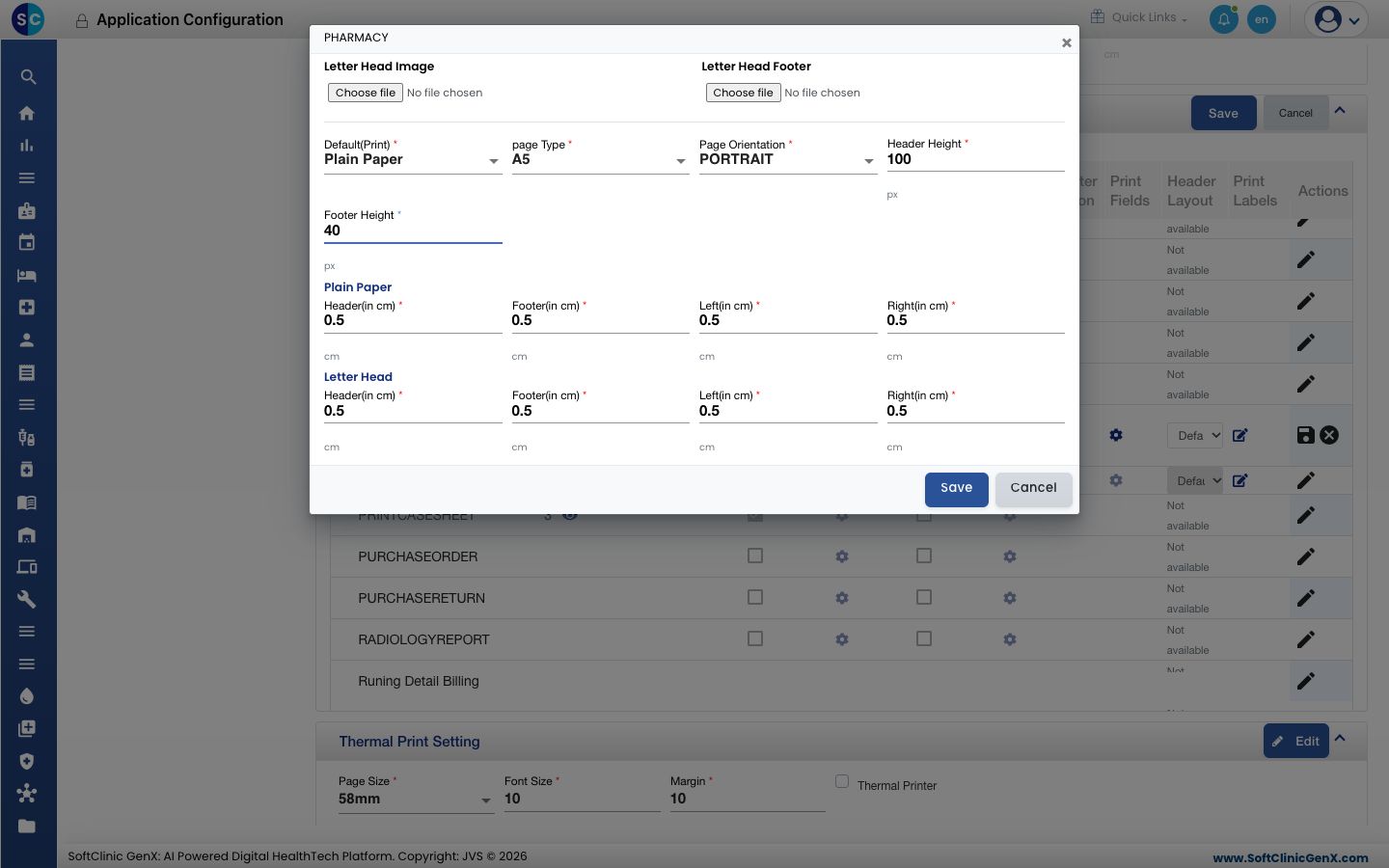
-
ವಿಂಡೋದಲ್ಲಿ Save ಕ್ಲಿಕ್ ಮಾಡಿ.
-
PHARMACY ಸಾಲಿನ ಕೊನೆಯಲ್ಲಿರುವ ಸೇವ್ ಚಿಹ್ನೆಯನ್ನು ಕ್ಲಿಕ್ ಮಾಡಿ. Record updated successfully ಎಂದು ಕಾಣಿಸುತ್ತದೆ.
ಲೈಸೆನ್ಸ್ ಸಂಖ್ಯೆಗಳು ಮತ್ತು GSTIN ಬಿಲ್ನ ಮೇಲ್ಭಾಗದಲ್ಲಿ ಪಠ್ಯವಾಗಿ ಪ್ರಿಂಟ್ ಆಗುತ್ತವೆ. ಇಲ್ಲಿ ಅಥವಾ ಫೆಸಿಲಿಟಿಯಲ್ಲಿ ಲೆಟರ್ ಹೆಡ್ ಇಮೇಜ್ ಹೊಂದಿಸಿದ್ದರೆ, ಆ ಪಠ್ಯ ಹೆಡರ್ನ ಬದಲಿಗೆ ಇಮೇಜ್ ಪ್ರಿಂಟ್ ಆಗುತ್ತದೆ. ನಿಮ್ಮ ಲೈಸೆನ್ಸ್ ಸಂಖ್ಯೆಗಳು ಮತ್ತು GSTIN ಅನ್ನು ಈಗಾಗಲೇ ತೋರಿಸುವ ಲೆಟರ್ ಹೆಡ್ ಇಮೇಜ್ ಬಳಸಿ.
Mfg ಮತ್ತು Sch. ಕಾಲಮ್ಗಳನ್ನು ತುಂಬಿ
ಈ ಎರಡು ಕಾಲಮ್ಗಳು ನಿಮ್ಮ ಮಾಸ್ಟರ್ಗಳಿಂದ ಬರುತ್ತವೆ. ಇವೆರಡೂ ಇಲ್ಲದ ಔಷಧಿಗೆ ಆ ಸೆಲ್ಗಳು ಖಾಲಿಯಾಗಿ ಪ್ರಿಂಟ್ ಆಗುತ್ತವೆ.
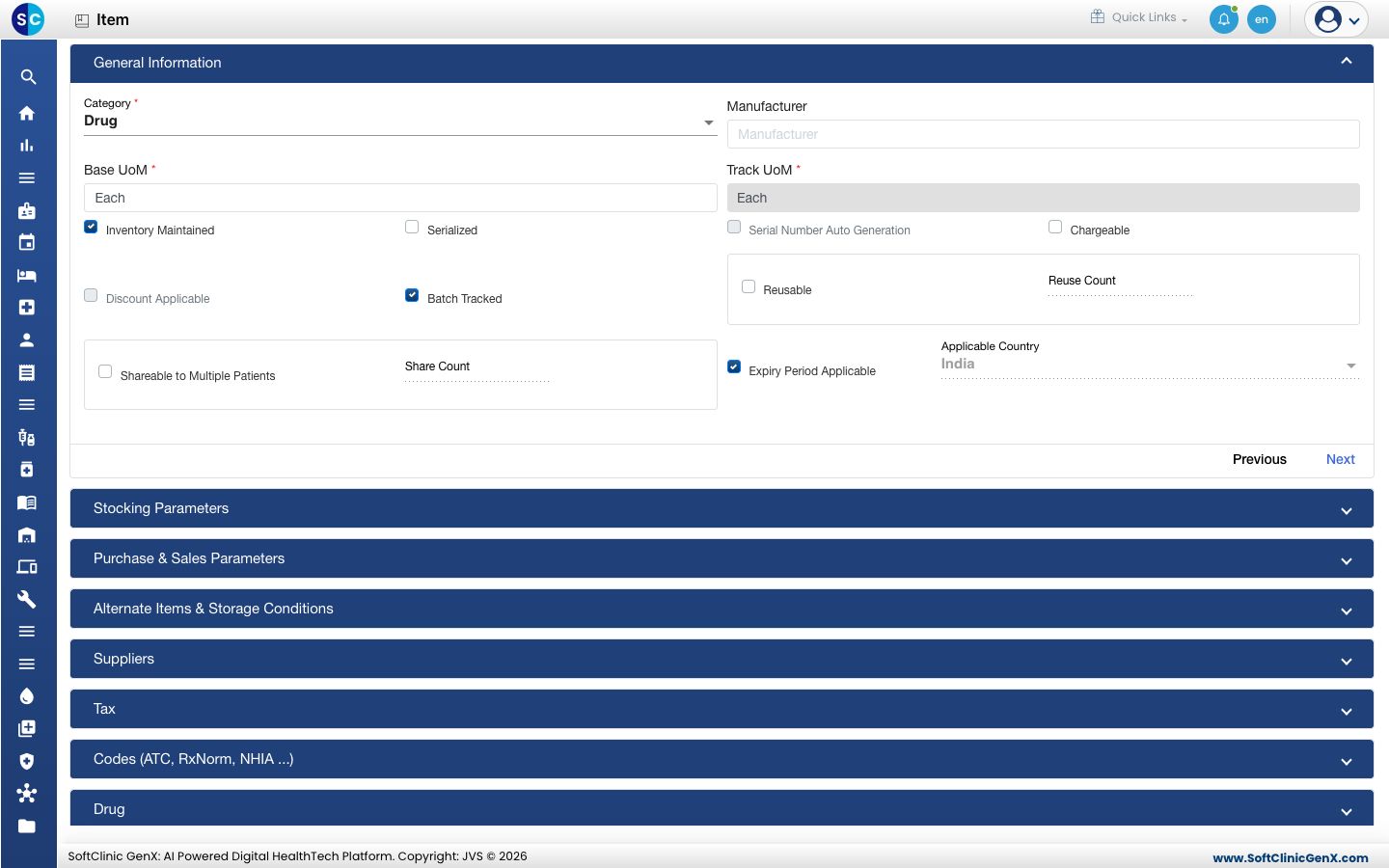
- Mfg: ಐಟಂನ General Information ವಿಭಾಗದಲ್ಲಿರುವ Manufacturer. ನೋಡಿ ಐಟಂ ಸೆಟಪ್ ಮಾಡಿ.
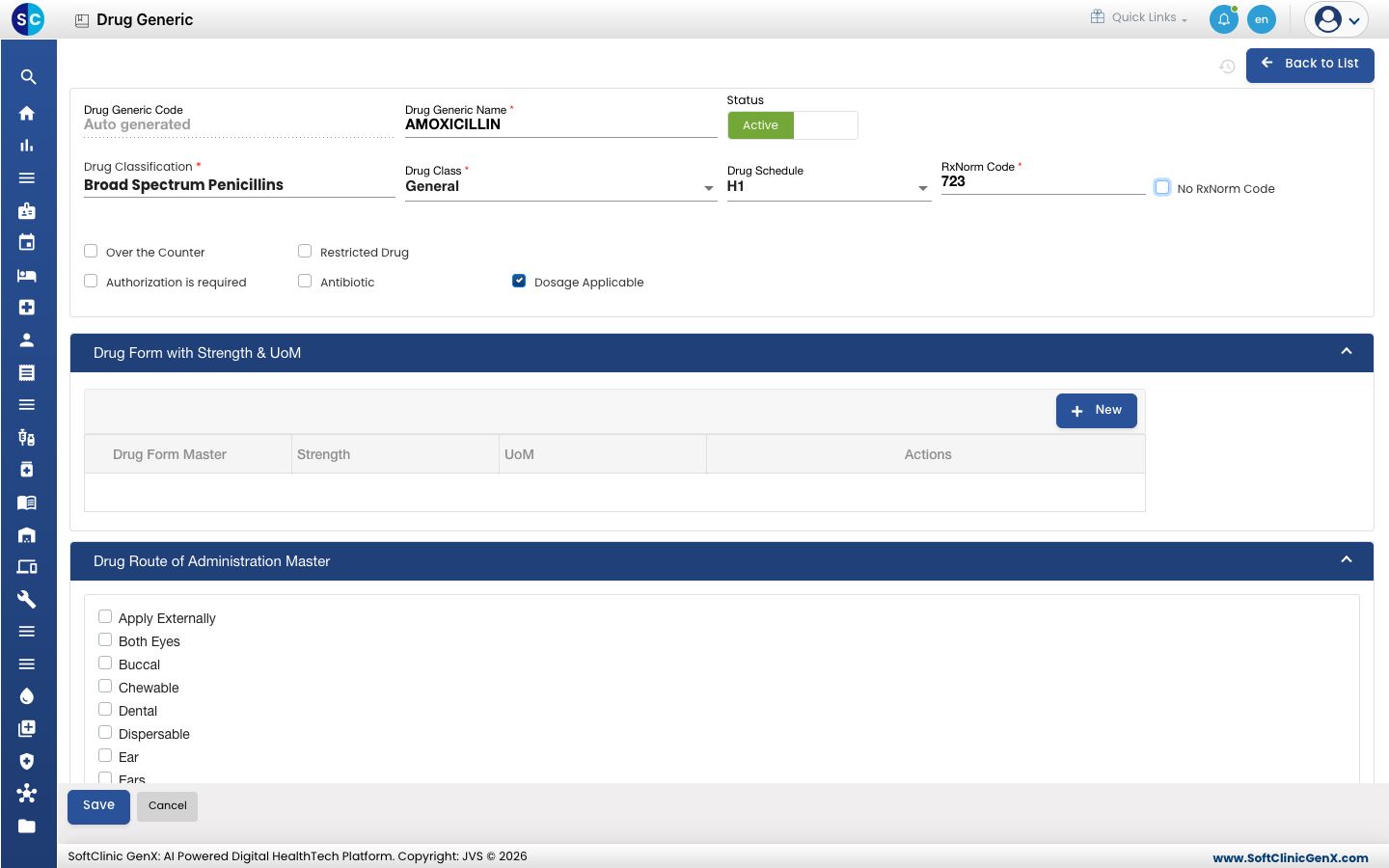
- Sch.: ಔಷಧಿ ಲಿಂಕ್ ಆಗಿರುವ ಡ್ರಗ್ ಜೆನೆರಿಕ್ನ Drug Schedule, ಉದಾಹರಣೆಗೆ H, H1 ಅಥವಾ X. ನೋಡಿ ಡ್ರಗ್ ಜೆನೆರಿಕ್ ಸೆಟಪ್ ಮಾಡಿ. ಒಂದಕ್ಕಿಂತ ಹೆಚ್ಚು ಜೆನೆರಿಕ್ ಇರುವ ಔಷಧಿಗೆ ಅತ್ಯಂತ ಕಠಿಣ ಶೆಡ್ಯೂಲ್ ಪ್ರಿಂಟ್ ಆಗುತ್ತದೆ.
ಟೆಸ್ಟ್ ಬಿಲ್ ಪ್ರಿಂಟ್ ಮಾಡಿ ಪರಿಶೀಲಿಸಿ
- Pharmacy › Views › Pharmacy Billing List ಗೆ ಹೋಗಿ.
- ನೀವು ಈಗಾಗಲೇ ಮಾಡಿರುವ ಒಂದು ಬಿಲ್ ಪಟ್ಟಿಯಲ್ಲಿ ಬರುವಂತೆ Visit From Date ಹೊಂದಿಸಿ, Search ಕ್ಲಿಕ್ ಮಾಡಿ.
- ಬಿಲ್ನ ಸಾಲಿನ ಕೊನೆಯಲ್ಲಿರುವ ⋮ ಕ್ಲಿಕ್ ಮಾಡಿ ಮತ್ತು Print ಆಯ್ಕೆಮಾಡಿ. ಬಿಲ್ ಪ್ರಿವ್ಯೂನಲ್ಲಿ ತೆರೆಯುತ್ತದೆ.
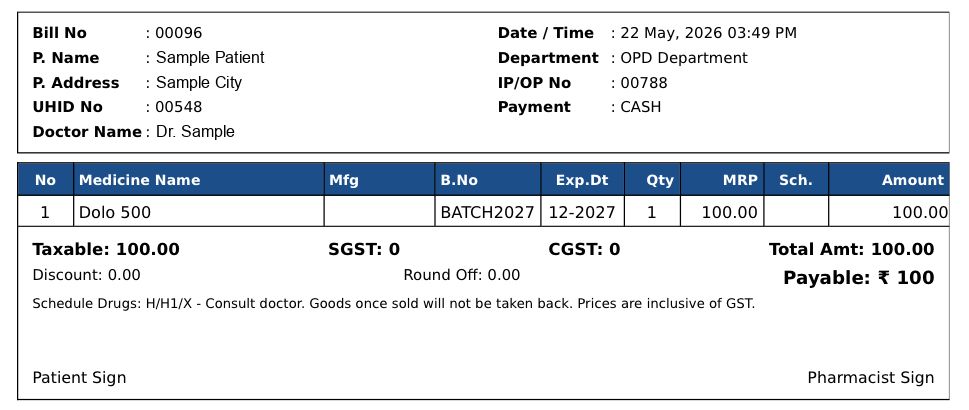
- ಬಿಲ್ ಅನ್ನು ಪರಿಶೀಲಿಸಿ:
- ಮೇಲ್ಭಾಗದಲ್ಲಿರುವ ಲೈಸೆನ್ಸ್ ಸಂಖ್ಯೆಗಳು ಮತ್ತು GSTIN ನಿಮ್ಮ ಲೈಸೆನ್ಸ್ಗಳಿಗೆ ಹೊಂದುತ್ತವೆ.
- IP/OP No ಒಳರೋಗಿ ಬಿಲ್ಗೆ ಅಡ್ಮಿಷನ್ ಸಂಖ್ಯೆಯನ್ನು ಮತ್ತು ಹೊರರೋಗಿ ಬಿಲ್ಗೆ ಭೇಟಿ ಸಂಖ್ಯೆಯನ್ನು ತೋರಿಸುತ್ತದೆ.
- MRP ಔಷಧಿಯ MRP ಅನ್ನು ತೋರಿಸುತ್ತದೆ. ಐಟಂಗೆ MRP ಇಲ್ಲದಿದ್ದರೆ, ವಿಧಿಸಿದ ದರ ಪ್ರಿಂಟ್ ಆಗುತ್ತದೆ.
- ನೀವು ಅಪ್ಡೇಟ್ ಮಾಡಿದ ಔಷಧಿಗಳಿಗೆ Mfg ಮತ್ತು Sch. ತುಂಬಿರುತ್ತವೆ.
ಏನಾದರೂ ತಪ್ಪಾಗಿ ಕಂಡರೆ
| ನೀವು ಏನು ನೋಡುತ್ತೀರಿ | ಇದರ ಅರ್ಥವೇನು | ಏನು ಮಾಡಬೇಕು |
|---|---|---|
| ಒಂದು ಲೈಸೆನ್ಸ್ ಸಂಖ್ಯೆ ಅಥವಾ GSTIN ಖಾಲಿ ಇದೆ | ಫೆಸಿಲಿಟಿಯ ವಿವರಗಳಲ್ಲಿ ಆ ಫೀಲ್ಡ್ ಖಾಲಿ ಇದೆ. | ಅದನ್ನು Facility ನಲ್ಲಿ ತುಂಬಿ ಮತ್ತೆ ಪ್ರಿಂಟ್ ಮಾಡಿ. |
| ಬಿಲ್ನ ಮೇಲ್ಭಾಗದಲ್ಲಿ ಲೈಸೆನ್ಸ್ ಸಂಖ್ಯೆಗಳಿಲ್ಲ | ಪಠ್ಯ ಹೆಡರ್ನ ಬದಲಿಗೆ ಲೆಟರ್ ಹೆಡ್ ಇಮೇಜ್ ಪ್ರಿಂಟ್ ಆಗುತ್ತಿದೆ, ಅಥವಾ Default(Print) ಎಂಬುದು Letter Head ಆಗಿದೆ. | ನಿಮ್ಮ ಲೈಸೆನ್ಸ್ ಸಂಖ್ಯೆಗಳಿರುವ ಲೆಟರ್ ಹೆಡ್ ಇಮೇಜ್ ಬಳಸಿ, ಅಥವಾ ಅವುಗಳನ್ನು ತೋರಿಸುವ ಮೊದಲೇ ಪ್ರಿಂಟ್ ಮಾಡಿದ ಸ್ಟೇಷನರಿಯಲ್ಲಿ ಪ್ರಿಂಟ್ ಮಾಡಿ. |
| ಒಂದು ಔಷಧಿಗೆ Mfg ಖಾಲಿ ಇದೆ | ಆ ಐಟಂಗೆ Manufacturer ಇಲ್ಲ. | ಐಟಂ ನಲ್ಲಿ ತಯಾರಕರನ್ನು ಆಯ್ಕೆಮಾಡಿ. |
| ಒಂದು ಔಷಧಿಗೆ Sch. ಖಾಲಿ ಇದೆ | ಡ್ರಗ್ ಜೆನೆರಿಕ್ಗೆ Drug Schedule ಇಲ್ಲ, ಅಥವಾ ಔಷಧಿ ಯಾವ ಜೆನೆರಿಕ್ಗೂ ಲಿಂಕ್ ಆಗಿಲ್ಲ. | ಡ್ರಗ್ ಜೆನೆರಿಕ್ ನಲ್ಲಿ ಶೆಡ್ಯೂಲ್ ಹೊಂದಿಸಿ ಮತ್ತು ಡ್ರಗ್ ಅನ್ನು ಅದಕ್ಕೆ ಲಿಂಕ್ ಮಾಡಿ. |
| IP/OP No ಖಾಲಿ ಇದೆ | ಬಿಲ್ ಪ್ರಿಸ್ಕ್ರಿಪ್ಷನ್ ಅಥವಾ ಅಡ್ಮಿಷನ್ ಇಲ್ಲದ ಕೌಂಟರ್ ಮಾರಾಟ. | ಸರಿಪಡಿಸಲು ಏನೂ ಇಲ್ಲ. |
| ಬಿಲ್ ಇನ್ನೂ ಹಳೆಯ ಲೇಔಟ್ನಲ್ಲೇ ಪ್ರಿಂಟ್ ಆಗುತ್ತಿದೆ | ಆವೃತ್ತಿ 5 ಬೇರೆ ಫೆಸಿಲಿಟಿಗೆ ಸೇವ್ ಆಗಿದೆ, ಅಥವಾ ಸಾಲು ಸೇವ್ ಆಗಿಲ್ಲ. | General ಟ್ಯಾಬ್ನಲ್ಲಿ ಬಿಲ್ನ ಫೆಸಿಲಿಟಿಯನ್ನು ಆಯ್ಕೆಮಾಡಿ, PHARMACY ಸಾಲಿನಲ್ಲಿ 5 ಇದೆಯೇ ಎಂದು ನೋಡಿ. |
| ಸೆಟ್ಟಿಂಗ್ ಬದಲಾಯಿಸಿದ ನಂತರ ಬಿಲ್ ಪ್ರಿಂಟ್ ಆಗುತ್ತಿಲ್ಲ | Report Template Version No ನಲ್ಲಿ ಯಾವುದೇ ಲೇಔಟ್ ಆಯ್ಕೆಮಾಡಿಲ್ಲ. | PHARMACY ಸಾಲನ್ನು ಎಡಿಟ್ ಮಾಡಿ, ಒಂದು ಆವೃತ್ತಿಯನ್ನು ಆಯ್ಕೆಮಾಡಿ ಮತ್ತು ಸಾಲನ್ನು ಸೇವ್ ಮಾಡಿ. |
ಸಂಬಂಧಿತ
- Facility ಸೆಟಪ್ ಮಾಡಿ: ಲೆಟರ್ ಹೆಡ್ ಇಮೇಜ್ ಸೇರಿದಂತೆ ಫೆಸಿಲಿಟಿಯ ಎಲ್ಲಾ ವಿವರಗಳು.
- Application Configurations ಸೆಟಪ್ ಮಾಡಿ: General ಟ್ಯಾಬ್ನಲ್ಲಿರುವ ಇತರ ಪ್ರಿಂಟ್ ಮತ್ತು ಪೇಪರ್ ಸೆಟ್ಟಿಂಗ್ಗಳು.
- ಡ್ರಗ್ ಜೆನೆರಿಕ್ ಸೆಟಪ್ ಮಾಡಿ: ಡ್ರಗ್ ಶೆಡ್ಯೂಲ್ಗಳು ಮತ್ತು ಜೆನೆರಿಕ್ಗಳು ಔಷಧಿಗಳಿಗೆ ಹೇಗೆ ಲಿಂಕ್ ಆಗುತ್ತವೆ.
- ಫಾರ್ಮಸಿ FAQ: ಫಾರ್ಮಸಿ ಮಾರಾಟ, ರಿಟರ್ನ್ ಮತ್ತು ರೀಪ್ರಿಂಟ್ಗಳ ಬಗ್ಗೆ ಚಿಕ್ಕ ಉತ್ತರಗಳು.