మీ డ్రగ్ లైసెన్స్ హెడర్తో ఫార్మసీ బిల్ను ప్రింట్ చేయండి
మీ డ్రగ్ లైసెన్స్ నంబర్లు, NDPS లైసెన్స్ మరియు GSTINను పైన చూపించే, ప్రతి మందుకు తయారీదారు మరియు షెడ్యూల్ కాలమ్లు ఉండే ఫార్మసీ బిల్లులను ప్రింట్ చేయండి.
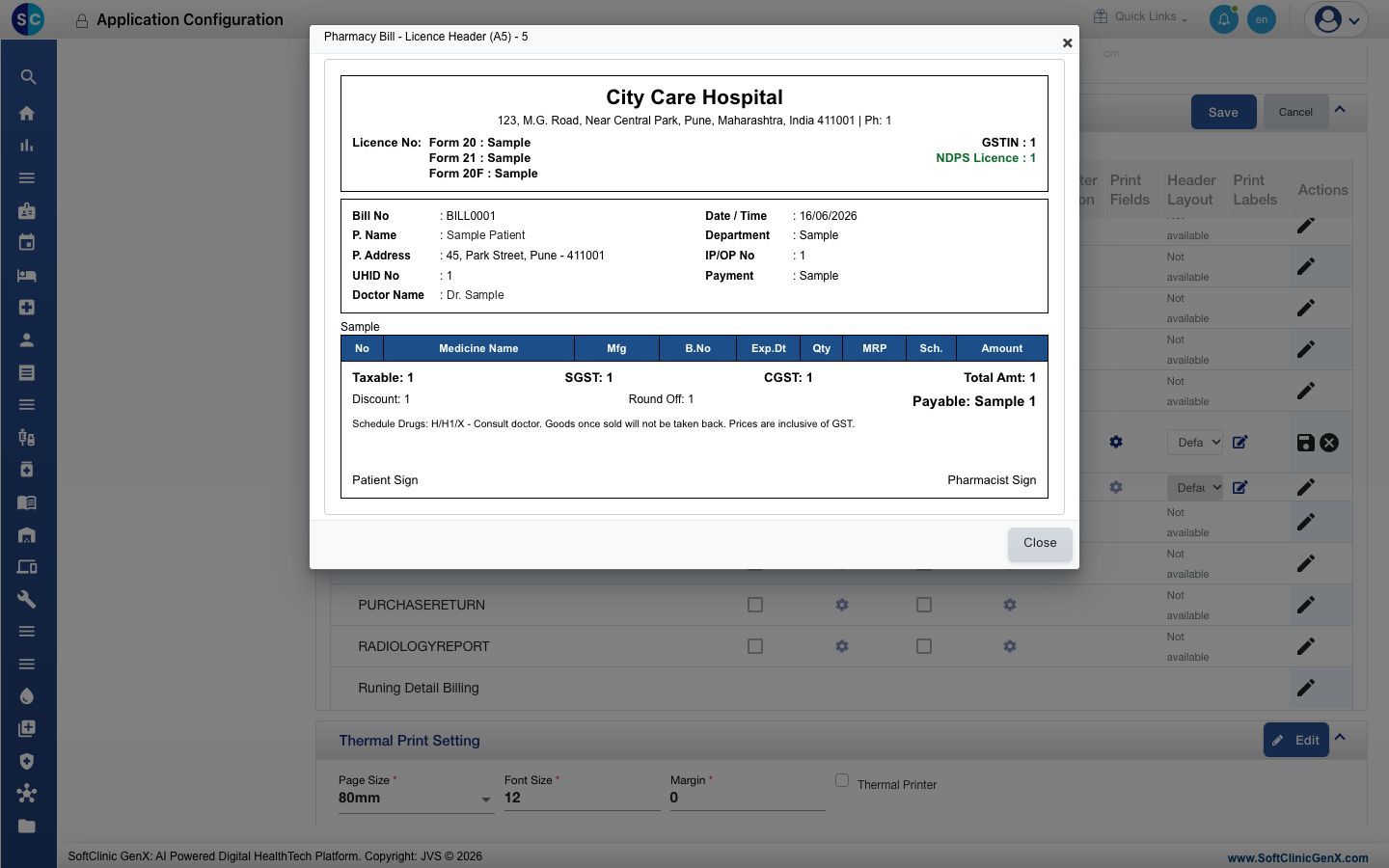
Pharmacy Bill - Licence Header (A5) లేఅవుట్ ప్రతి ఫార్మసీ బిల్ పైన మీ ఫార్మసీ పేరు, చిరునామా, ఫోన్ నంబర్, Form 20, Form 21 మరియు Form 20F డ్రగ్ లైసెన్స్ నంబర్లు, NDPS లైసెన్స్ నంబర్ మరియు GSTINను ప్రింట్ చేస్తుంది. దీని మందుల టేబుల్లో No, Medicine Name, Mfg, B.No, Exp.Dt, Qty, MRP, Sch. మరియు Amount కాలమ్లు ఉంటాయి. దీన్ని ప్రతి ఫెసిలిటీకి ఒక్కసారి సెటప్ చేస్తే చాలు; ఆ తర్వాత ఆ ఫెసిలిటీ నుండి వచ్చే ప్రతి ఫార్మసీ బిల్ ఈ లేఅవుట్లో ప్రింట్ అవుతుంది.
ఇది ఎవరు చేయగలరు: హాస్పిటల్ అడ్మినిస్ట్రేటర్ లేదా ఫార్మసీ ఇన్ఛార్జ్ · ఎక్కడ: General Masters › Location Masters › Facility, మరియు Configurations › Application Configurations › General › Report Setting
మొదలుపెట్టే ముందు
- మీ డ్రగ్ లైసెన్స్ నంబర్లు, NDPS లైసెన్స్ నంబర్ మరియు GSTIN దగ్గర ఉంచుకోండి.
- మీ మందులు ఐటమ్లుగా సెటప్ చేయబడి, వాటి డ్రగ్ జెనరిక్లుతో లింక్ అయి ఉండాలి.
Facilityలో మీ లైసెన్స్ నంబర్లను ఎంటర్ చేయండి
బిల్పై ఉండే లైసెన్స్ నంబర్లు మరియు GSTIN ఫెసిలిటీ వివరాల నుండి తీసుకోబడతాయి.
-
General Masters › Location Masters › Facilityకి వెళ్లండి.
-
మీ ఫెసిలిటీ రో చివరన ఉన్న ⋮ క్లిక్ చేసి Edit ఎంచుకోండి. Facility ట్యాబ్లో Facility Master ప్యానెల్ తెరుచుకుంటుంది.
-
లైసెన్స్ ఫీల్డ్లను నింపండి:
Field ఏమి ఎంటర్ చేయాలి తప్పనిసరా GST No మీ GSTIN. ఇది GSTIN గా ప్రింట్ అవుతుంది. కాదు Drug Licence Form 20 మీ Form 20 డ్రగ్ లైసెన్స్ నంబర్. కాదు Drug Licence Form 21 మీ Form 21 డ్రగ్ లైసెన్స్ నంబర్. కాదు Drug Licence Form 20F మీ Form 20F డ్రగ్ లైసెన్స్ నంబర్. కాదు NDPS Licence No మీ NDPS లైసెన్స్ నంబర్. కాదు 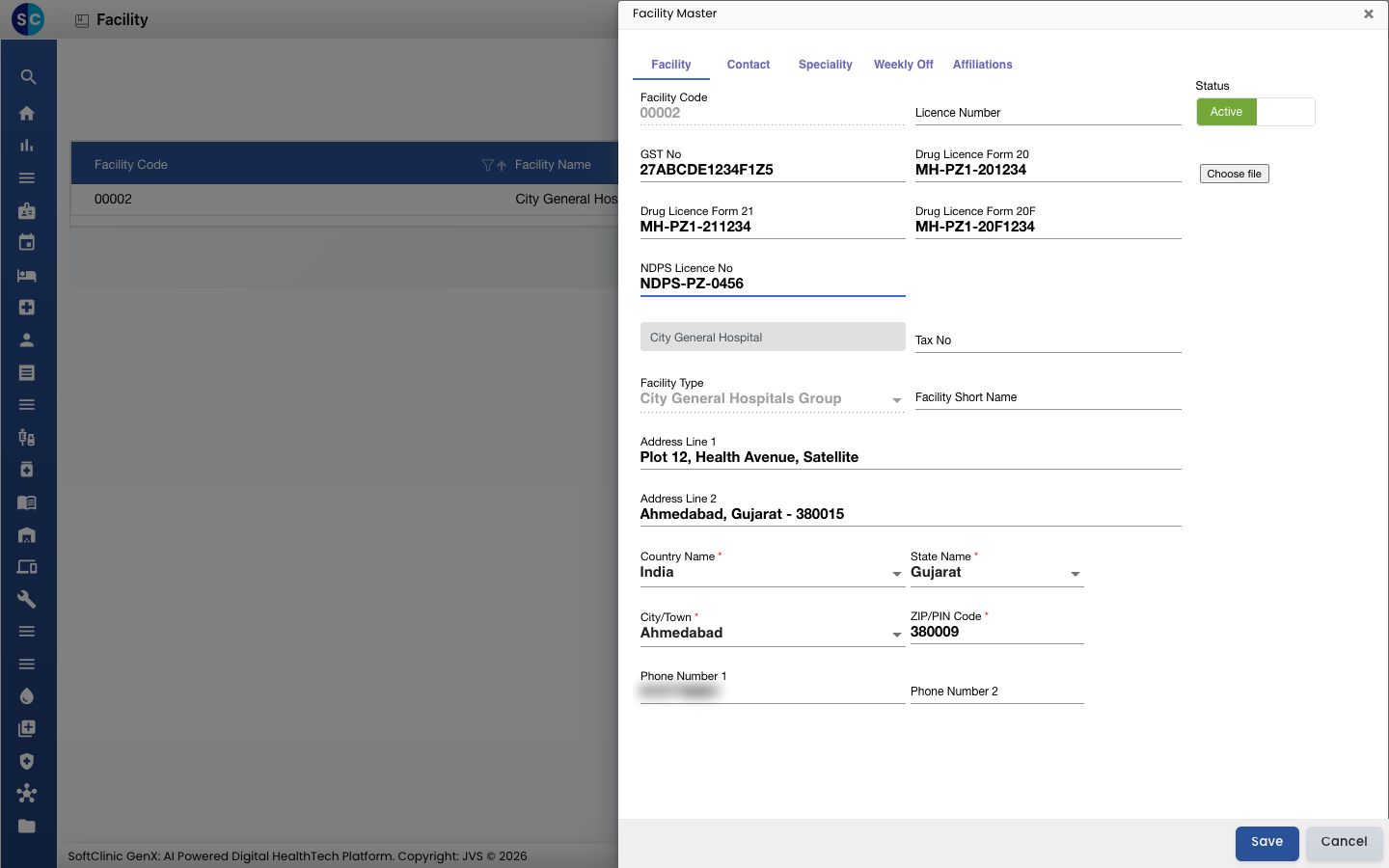
-
Save క్లిక్ చేయండి.
బిల్ ఈ ఫారం నుండి ఫెసిలిటీ పేరు, చిరునామా మరియు Phone Number 1ను కూడా ప్రింట్ చేస్తుంది, కాబట్టి అవి సరిగ్గా ఉన్నాయో లేదో చూడండి.
లైసెన్స్ హెడర్ లేఅవుట్ను ఎంచుకోండి
- Configurations › Application Configurationsకి వెళ్లండి. General ట్యాబ్ తెరుచుకుంటుంది.
- ట్యాబ్ పైన మీ Facilityని ఎంచుకోండి.
- Report Setting వరకు స్క్రోల్ చేసి Edit క్లిక్ చేయండి.
- PHARMACY రోలో, Actions కాలమ్లోని పెన్సిల్ను క్లిక్ చేయండి.
- Report Template Version Noలో 5 ఎంచుకోండి.
- Paper Setting Applicableను టిక్ చేయండి.
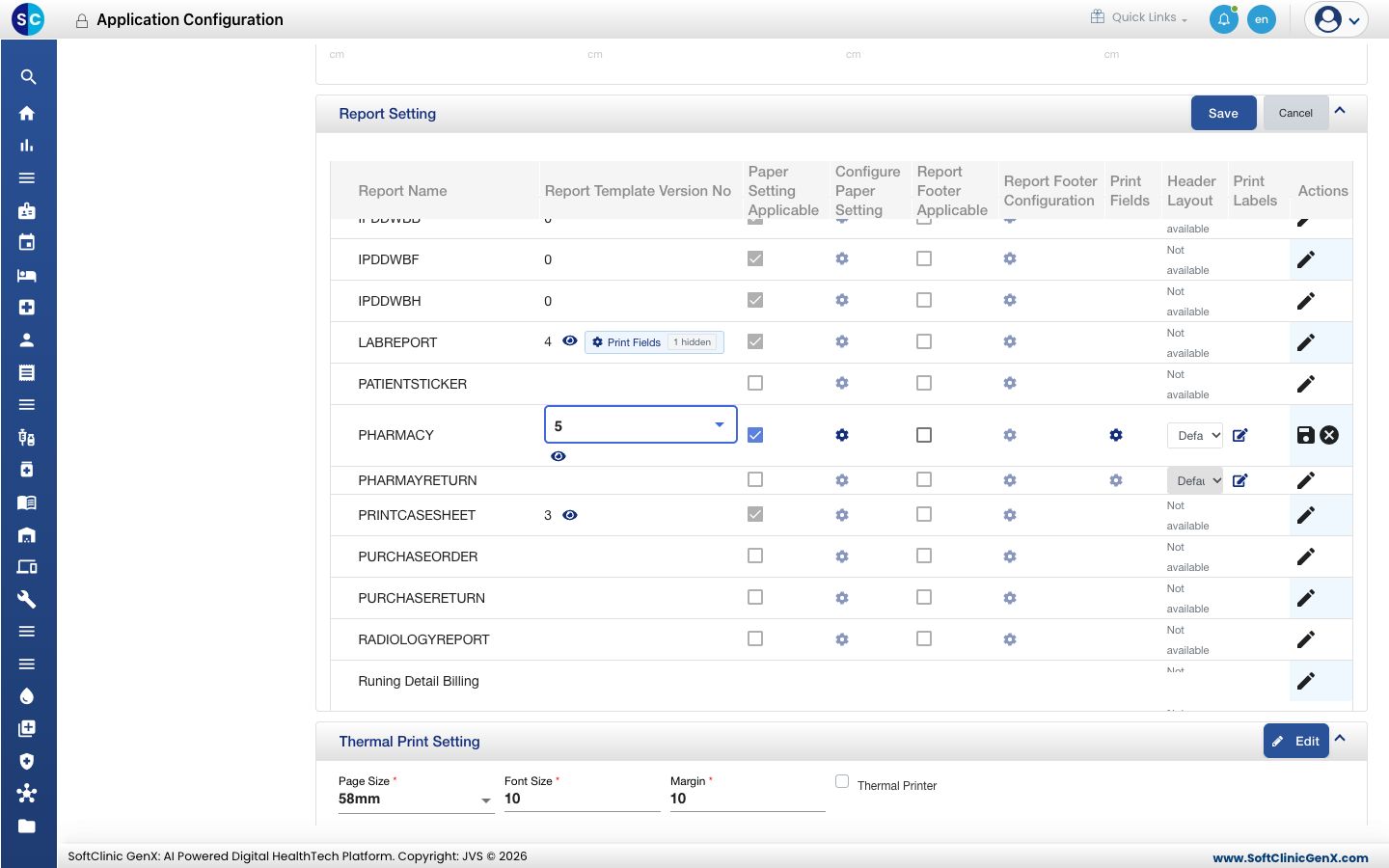
- ఐచ్ఛికం: లేఅవుట్ను చూడటానికి వెర్షన్ నంబర్ కింద ఉన్న కన్ను చిహ్నాన్ని క్లిక్ చేయండి. ప్రివ్యూ పేరు Pharmacy Bill - Licence Header (A5) - 5 గా ఉండి, నమూనా డేటాను చూపిస్తుంది. Close క్లిక్ చేయండి.
ఫార్మసీ బిల్లుల కోసం పేపర్ను సెట్ చేయండి
-
అదే PHARMACY రోలో, Configure Paper Setting కాలమ్లోని గేర్ను క్లిక్ చేయండి. PHARMACY పేపర్ విండో తెరుచుకుంటుంది.
-
పేపర్ ఫీల్డ్లను నింపండి:
Field ఏమి ఎంటర్ చేయాలి తప్పనిసరా Letter Head Image ఐచ్ఛికం. ఫార్మసీ బిల్లుల కోసం మాత్రమే హెడర్ ఇమేజ్ను అప్లోడ్ చేయడానికి Choose file క్లిక్ చేయండి. ఇమేజ్ లేకపోతే, ఫెసిలిటీ యొక్క లెటర్ హెడ్ ఇమేజ్ ఉపయోగించబడుతుంది. కాదు Letter Head Footer ఐచ్ఛికం. ఫార్మసీ బిల్లుల కోసం ఫుటర్ ఇమేజ్. కాదు Default(Print) ఖాళీ పేపర్పై హెడర్ను ప్రింట్ చేయడానికి Plain Paper. మీ పేపర్పై హెడర్ ఇప్పటికే ప్రింట్ అయి ఉంటే Letter Head; అప్పుడు బిల్ హెడర్ స్థలాన్ని ఖాళీగా వదులుతుంది. అవును page Type A5, ఈ లేఅవుట్ రూపొందించబడిన పేపర్ సైజు. అవును Page Orientation PORTRAIT. అవును Header Height, Footer Height హెడర్ మరియు ఫుటర్ ప్రాంతాల ఎత్తు, పిక్సెల్స్లో, ఉదాహరణకు 100 మరియు 40. అవును Plain Paper › Header, Footer, Left, Right (in cm) ప్లెయిన్ పేపర్పై ప్రింట్ చేసేటప్పుడు ఉపయోగించే మార్జిన్లు. అవును Letter Head › Header, Footer, Left, Right (in cm) లెటర్ హెడ్ పేపర్పై ప్రింట్ చేసేటప్పుడు ఉపయోగించే మార్జిన్లు. ప్రింట్ అయి ఉన్న మీ హెడర్ను దాటేంత ఎత్తుగా హెడర్ మార్జిన్ ఉంచండి. అవును 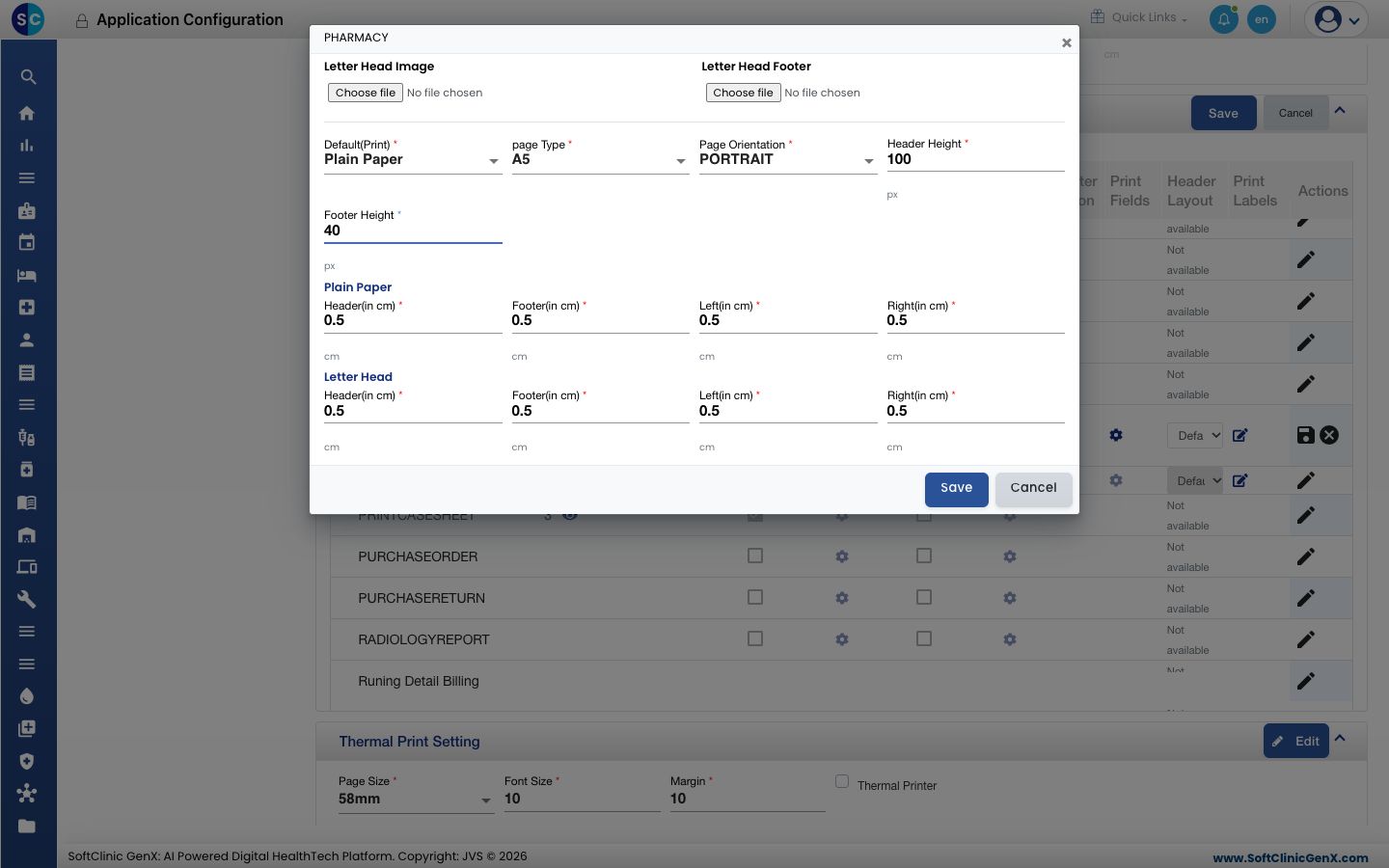
-
విండోలో Save క్లిక్ చేయండి.
-
PHARMACY రో చివరన ఉన్న సేవ్ చిహ్నాన్ని క్లిక్ చేయండి. Record updated successfully అని కనిపిస్తుంది.
లైసెన్స్ నంబర్లు మరియు GSTIN బిల్ పైన టెక్స్ట్గా ప్రింట్ అవుతాయి. ఇక్కడ గాని ఫెసిలిటీలో గాని లెటర్ హెడ్ ఇమేజ్ సెట్ చేసి ఉంటే, ఆ టెక్స్ట్ హెడర్కు బదులుగా ఇమేజ్ ప్రింట్ అవుతుంది. మీ లైసెన్స్ నంబర్లు మరియు GSTINను ఇప్పటికే చూపించే లెటర్ హెడ్ ఇమేజ్ను ఉపయోగించండి.
Mfg మరియు Sch. కాలమ్లను నింపండి
ఈ రెండు కాలమ్లు మీ మాస్టర్స్ నుండి తీసుకోబడతాయి. రెండూ లేని మందుకు ఆ సెల్లు ఖాళీగా ప్రింట్ అవుతాయి.
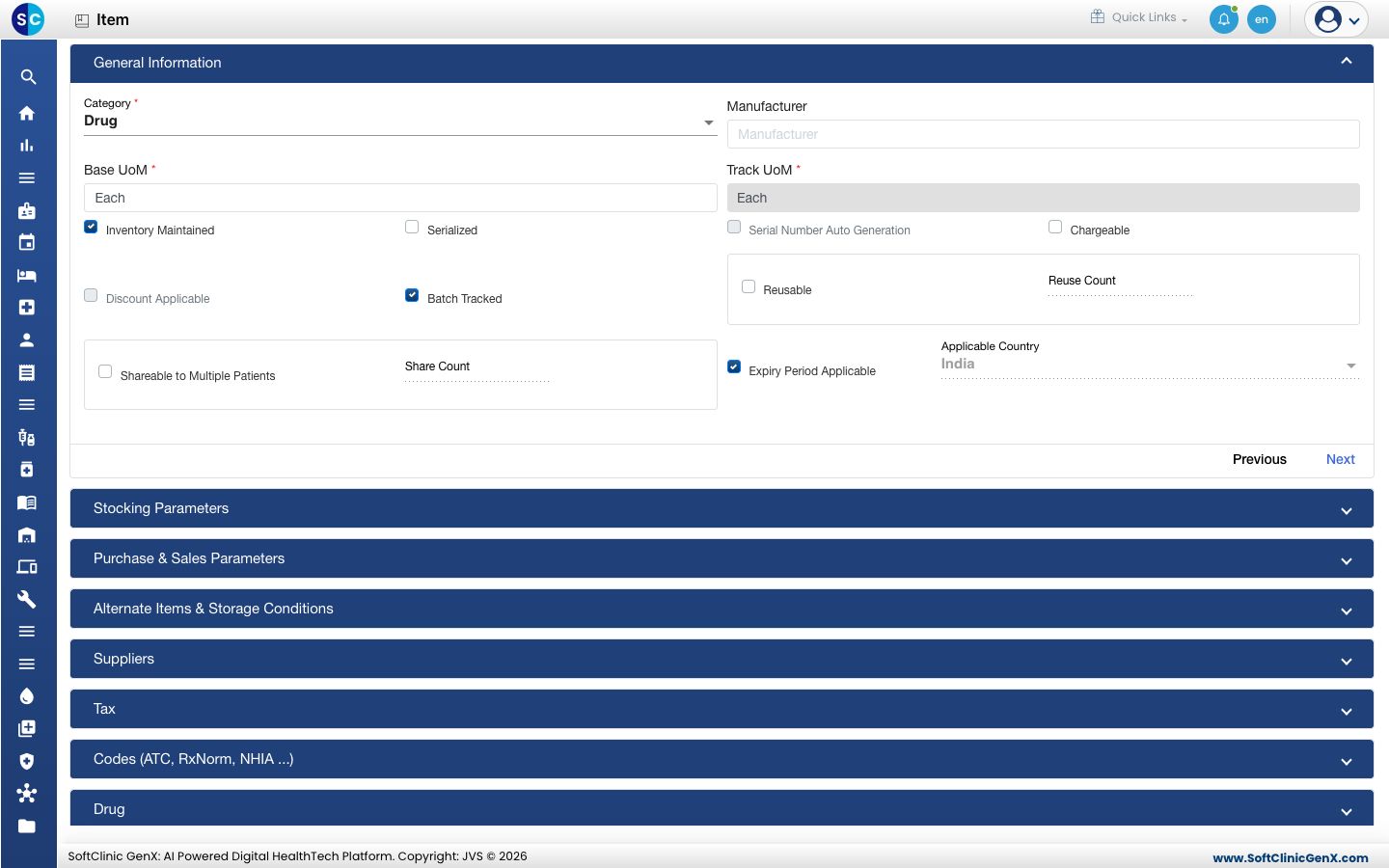
- Mfg: ఐటమ్ యొక్క General Information సెక్షన్లోని Manufacturer. చూడండి ఐటమ్ను సెటప్ చేయండి.
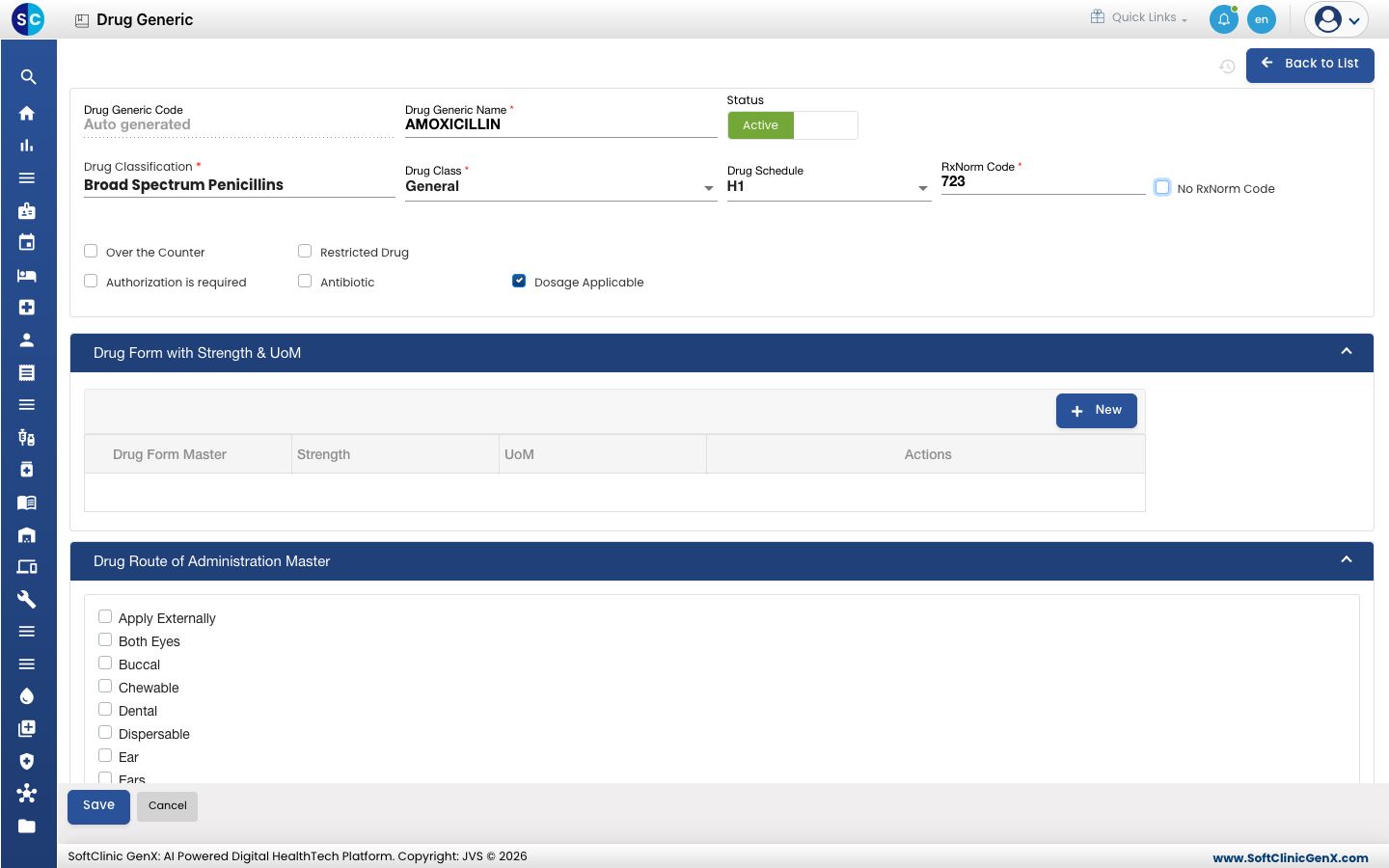
- Sch.: మందు లింక్ అయి ఉన్న డ్రగ్ జెనరిక్ యొక్క Drug Schedule, ఉదాహరణకు H, H1 లేదా X. చూడండి డ్రగ్ జెనరిక్ను సెటప్ చేయండి. ఒకటి కంటే ఎక్కువ జెనరిక్లు ఉన్న మందుకు అత్యంత కఠినమైన షెడ్యూల్ ప్రింట్ అవుతుంది.
టెస్ట్ బిల్ను ప్రింట్ చేసి చెక్ చేయండి
- Pharmacy › Views › Pharmacy Billing Listకి వెళ్లండి.
- మీరు ఇప్పటికే చేసిన ఒక బిల్ లిస్ట్లో వచ్చేలా Visit From Dateను సెట్ చేసి, Search క్లిక్ చేయండి.
- బిల్ రో చివరన ఉన్న ⋮ క్లిక్ చేసి Print ఎంచుకోండి. బిల్ ప్రివ్యూలో తెరుచుకుంటుంది.
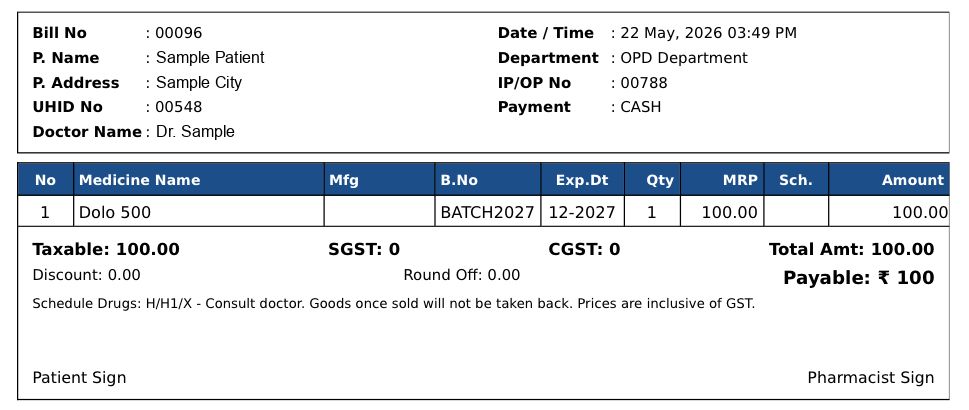
- బిల్ను చెక్ చేయండి:
- పైన ఉన్న లైసెన్స్ నంబర్లు మరియు GSTIN మీ లైసెన్స్లకు సరిపోతాయి.
- IP/OP No ఇన్-పేషెంట్ బిల్కు అడ్మిషన్ నంబర్ను, ఔట్-పేషెంట్ బిల్కు విజిట్ నంబర్ను చూపిస్తుంది.
- MRP మందు యొక్క MRPని చూపిస్తుంది. ఐటమ్కు MRP లేకపోతే, వసూలు చేసిన రేట్ ప్రింట్ అవుతుంది.
- మీరు అప్డేట్ చేసిన మందులకు Mfg మరియు Sch. నింపబడి ఉన్నాయి.
ఏదైనా తప్పుగా కనిపిస్తే
| మీరు ఏమి చూస్తారు | దీని అర్థం ఏమిటి | ఏమి చేయాలి |
|---|---|---|
| ఒక లైసెన్స్ నంబర్ లేదా GSTIN ఖాళీగా ఉంది | ఫెసిలిటీ వివరాల్లో ఆ ఫీల్డ్ ఖాళీగా ఉంది. | దాన్ని Facilityలో నింపి మళ్లీ ప్రింట్ చేయండి. |
| బిల్ పైన లైసెన్స్ నంబర్లు లేవు | టెక్స్ట్ హెడర్కు బదులుగా లెటర్ హెడ్ ఇమేజ్ ప్రింట్ అవుతోంది, లేదా Default(Print) అనేది Letter Head గా ఉంది. | మీ లైసెన్స్ నంబర్లు ఉన్న లెటర్ హెడ్ ఇమేజ్ను ఉపయోగించండి, లేదా వాటిని చూపించే ముందే ప్రింట్ చేసిన స్టేషనరీపై ప్రింట్ చేయండి. |
| ఒక మందుకు Mfg ఖాళీగా ఉంది | ఆ ఐటమ్కు Manufacturer లేదు. | ఐటమ్లో తయారీదారుని ఎంచుకోండి. |
| ఒక మందుకు Sch. ఖాళీగా ఉంది | డ్రగ్ జెనరిక్కు Drug Schedule లేదు, లేదా మందు ఏ జెనరిక్తోనూ లింక్ కాలేదు. | డ్రగ్ జెనరిక్లో షెడ్యూల్ను సెట్ చేసి, డ్రగ్ను దానికి లింక్ చేయండి. |
| IP/OP No ఖాళీగా ఉంది | బిల్ ప్రిస్క్రిప్షన్ లేదా అడ్మిషన్ లేని కౌంటర్ సేల్. | సరిచేయాల్సింది ఏమీ లేదు. |
| బిల్ ఇంకా పాత లేఅవుట్లోనే ప్రింట్ అవుతోంది | వెర్షన్ 5 వేరే ఫెసిలిటీకి సేవ్ అయింది, లేదా రో సేవ్ కాలేదు. | General ట్యాబ్లో బిల్ యొక్క ఫెసిలిటీని ఎంచుకుని, PHARMACY రోలో 5 ఉందో లేదో చూడండి. |
| సెట్టింగ్ మార్చిన తర్వాత బిల్ ప్రింట్ అవ్వడం లేదు | Report Template Version Noలో ఏ లేఅవుట్ ఎంచుకోలేదు. | PHARMACY రోను ఎడిట్ చేసి, ఒక వెర్షన్ను ఎంచుకుని రోను సేవ్ చేయండి. |
సంబంధిత అంశాలు
- Facilityని సెటప్ చేయండి: లెటర్ హెడ్ ఇమేజ్తో సహా ఫెసిలిటీ యొక్క అన్ని వివరాలు.
- Application Configurationsను సెటప్ చేయండి: General ట్యాబ్లోని ఇతర ప్రింట్ మరియు పేపర్ సెట్టింగ్లు.
- డ్రగ్ జెనరిక్ను సెటప్ చేయండి: డ్రగ్ షెడ్యూల్లు మరియు జెనరిక్లు మందులకు ఎలా లింక్ అవుతాయి.
- ఫార్మసీ FAQs: ఫార్మసీ సేల్స్, రిటర్న్స్ మరియు రీప్రింట్ల గురించి చిన్న సమాధానాలు.