உங்கள் drug licence header உடன் பார்மசி பில்லை அச்சிடுங்கள்
உங்கள் drug licence எண்கள், NDPS licence மற்றும் GSTIN ஆகியவற்றை மேலே காட்டும், ஒவ்வொரு மருந்துக்கும் உற்பத்தியாளர் மற்றும் schedule நெடுவரிசைகளைக் கொண்ட பார்மசி பில்களை அச்சிடுங்கள்.
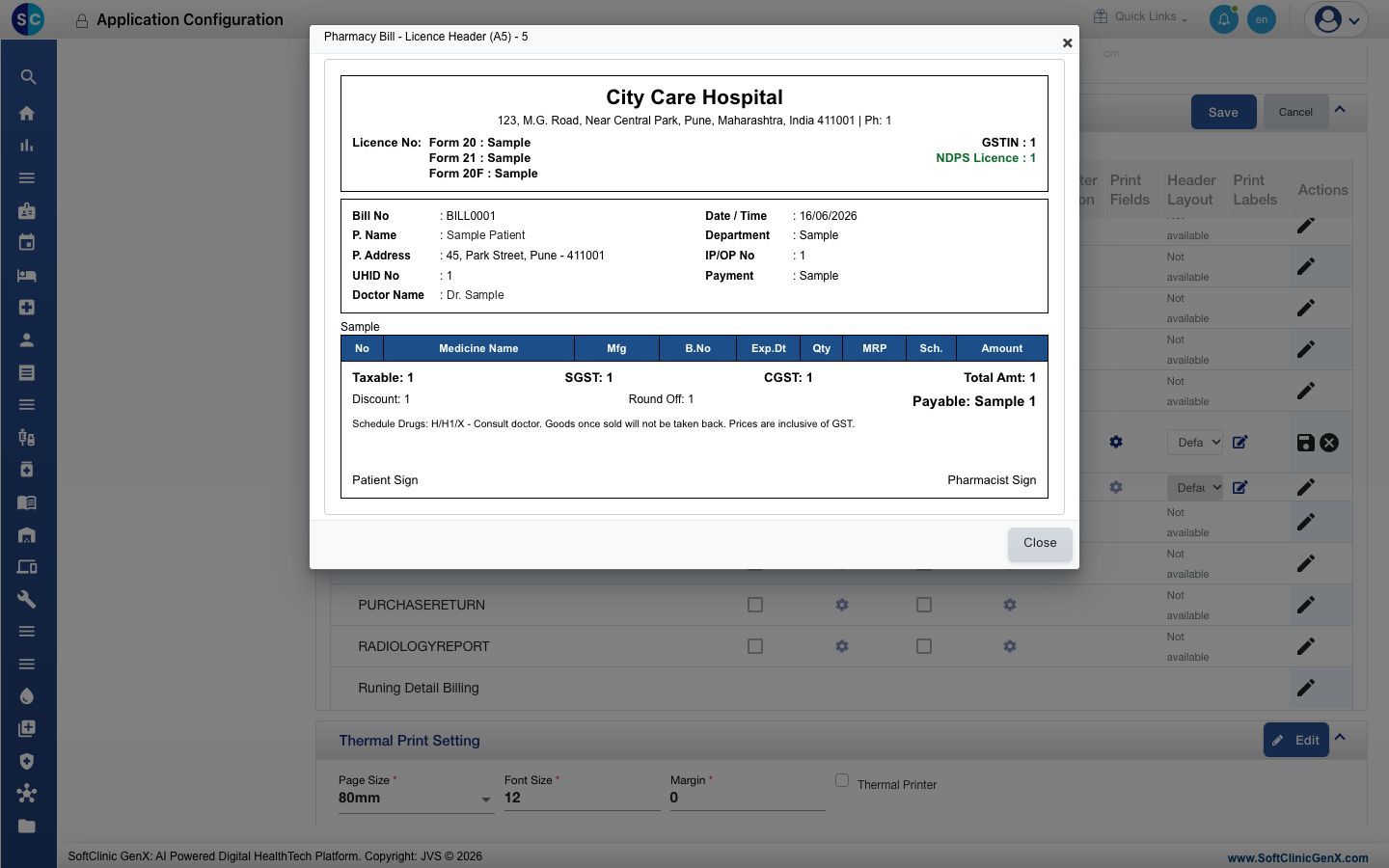
Pharmacy Bill - Licence Header (A5) layout, ஒவ்வொரு பார்மசி பில்லின் மேலேயும் உங்கள் பார்மசியின் பெயர், முகவரி, தொலைபேசி எண், Form 20, Form 21 மற்றும் Form 20F drug licence எண்கள், NDPS licence எண் மற்றும் GSTIN ஆகியவற்றை அச்சிடுகிறது. இதன் மருந்து அட்டவணையில் No, Medicine Name, Mfg, B.No, Exp.Dt, Qty, MRP, Sch. மற்றும் Amount நெடுவரிசைகள் உள்ளன. இதை ஒவ்வொரு facility-க்கும் ஒருமுறை அமைத்தால் போதும்; அதன் பிறகு அந்த facility-யின் ஒவ்வொரு பார்மசி பில்லும் இந்த layout-இல் அச்சாகும்.
இதைச் செய்பவர்: மருத்துவமனை நிர்வாகி அல்லது பார்மசி இன்சார்ஜ் · எங்கே: General Masters › Location Masters › Facility, மற்றும் Configurations › Application Configurations › General › Report Setting
தொடங்குவதற்கு முன்
- உங்கள் drug licence எண்கள், NDPS licence எண் மற்றும் GSTIN ஆகியவற்றைக் கையில் வைத்திருங்கள்.
- உங்கள் மருந்துகள் items ஆக அமைக்கப்பட்டு, அவற்றின் drug generics உடன் இணைக்கப்பட்டிருக்க வேண்டும்.
Facility-இல் உங்கள் licence எண்களை உள்ளிடுங்கள்
பில்லில் வரும் licence எண்களும் GSTIN-உம் facility-யின் விவரங்களிலிருந்து எடுக்கப்படுகின்றன.
-
General Masters › Location Masters › Facility-க்குச் செல்லுங்கள்.
-
உங்கள் facility-யின் row-இன் முடிவில் உள்ள ⋮ என்பதைக் கிளிக் செய்து Edit என்பதைத் தேர்ந்தெடுங்கள். Facility tab-இல் Facility Master panel திறக்கும்.
-
licence புலங்களை நிரப்புங்கள்:
Field என்ன உள்ளிட வேண்டும் அவசியமா GST No உங்கள் GSTIN. இது GSTIN என்று அச்சாகும். இல்லை Drug Licence Form 20 உங்கள் Form 20 drug licence எண். இல்லை Drug Licence Form 21 உங்கள் Form 21 drug licence எண். இல்லை Drug Licence Form 20F உங்கள் Form 20F drug licence எண். இல்லை NDPS Licence No உங்கள் NDPS licence எண். இல்லை 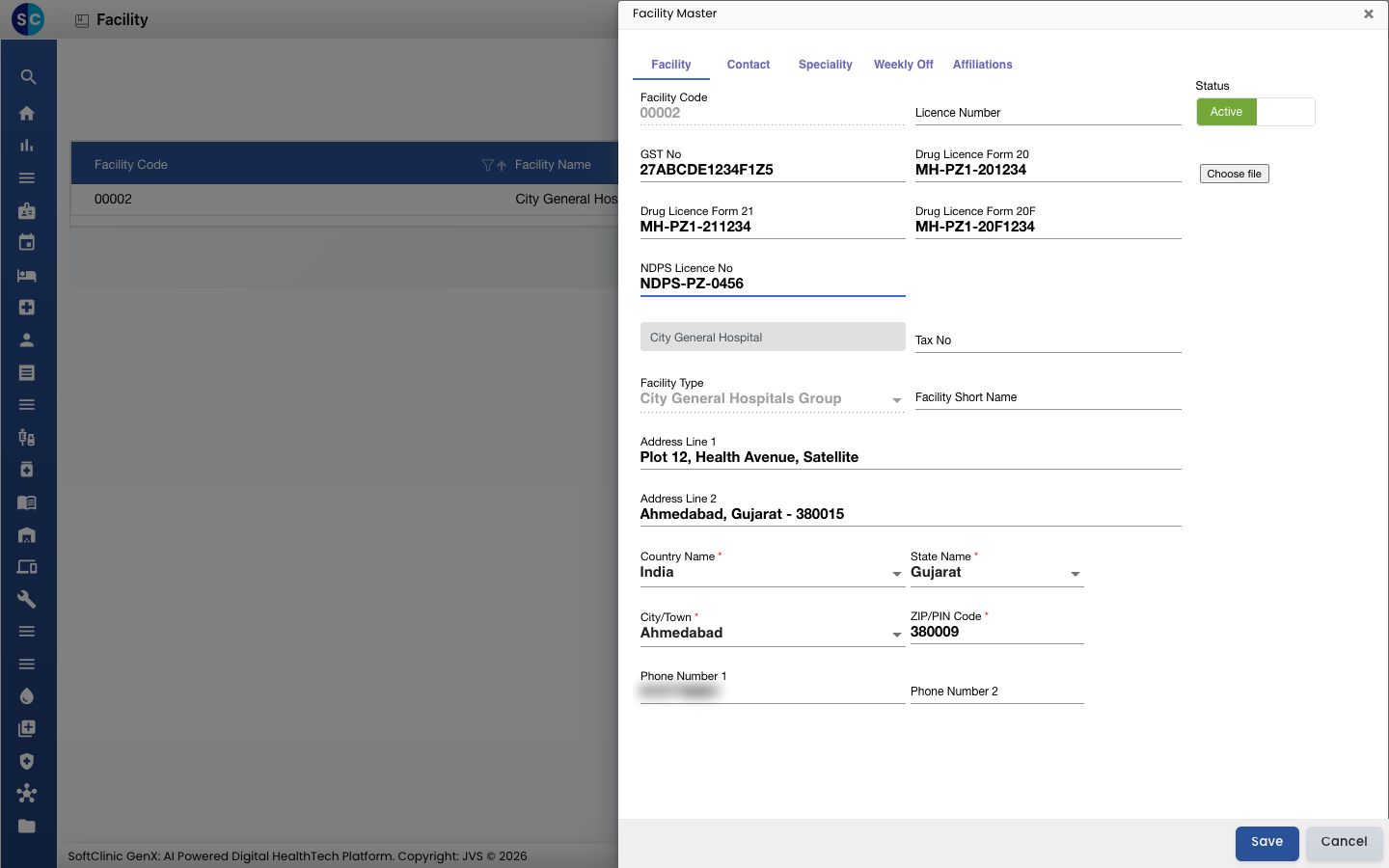
-
Save என்பதைக் கிளிக் செய்யுங்கள்.
பில்லில் இந்தப் படிவத்திலிருந்து facility-யின் பெயர், முகவரி மற்றும் Phone Number 1 ஆகியவையும் அச்சாகும், எனவே அவை சரியாக உள்ளனவா எனப் பாருங்கள்.
Licence header layout-ஐத் தேர்ந்தெடுங்கள்
- Configurations › Application Configurations-க்குச் செல்லுங்கள். General tab திறக்கும்.
- tab-இன் மேலே உங்கள் Facility-ஐத் தேர்ந்தெடுங்கள்.
- Report Setting-க்கு scroll செய்து Edit என்பதைக் கிளிக் செய்யுங்கள்.
- PHARMACY row-இல், Actions நெடுவரிசையில் உள்ள பென்சில் ஐகானைக் கிளிக் செய்யுங்கள்.
- Report Template Version No-வில் 5 என்பதைத் தேர்ந்தெடுங்கள்.
- Paper Setting Applicable என்பதைத் டிக் செய்யுங்கள்.
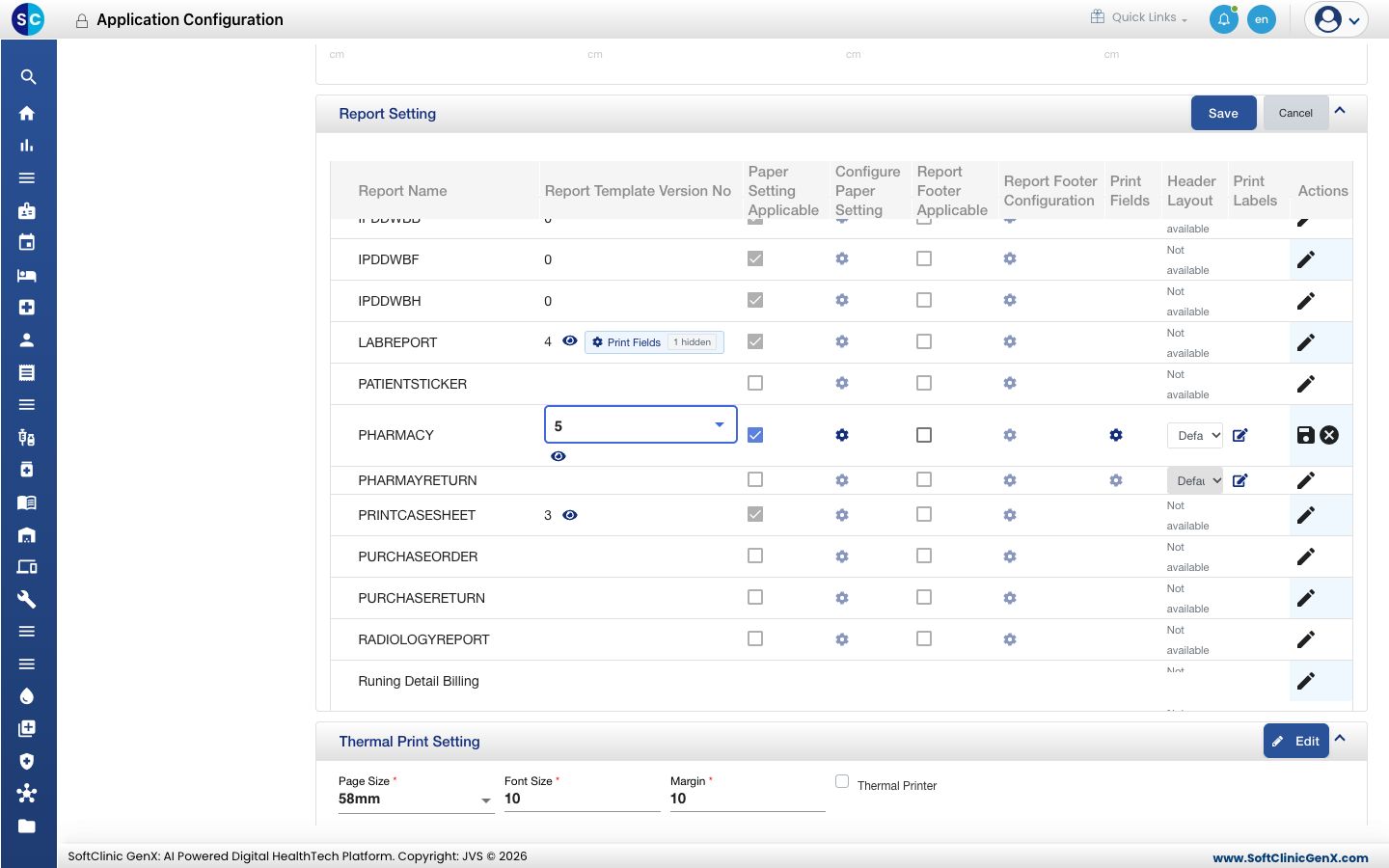
- விருப்பத்திற்குரியது: layout-ஐப் பார்க்க, version எண்ணுக்குக் கீழே உள்ள கண் ஐகானைக் கிளிக் செய்யுங்கள். preview-க்கு Pharmacy Bill - Licence Header (A5) - 5 என்று தலைப்பு இருக்கும், அதில் மாதிரித் தரவு காட்டப்படும். Close என்பதைக் கிளிக் செய்யுங்கள்.
பார்மசி பில்களுக்கான காகிதத்தை அமையுங்கள்
-
அதே PHARMACY row-இல், Configure Paper Setting நெடுவரிசையில் உள்ள gear ஐகானைக் கிளிக் செய்யுங்கள். PHARMACY paper window திறக்கும்.
-
paper புலங்களை நிரப்புங்கள்:
Field என்ன உள்ளிட வேண்டும் அவசியமா Letter Head Image விருப்பத்திற்குரியது. பார்மசி பில்களுக்கு மட்டும் header படத்தைப் பதிவேற்ற Choose file என்பதைக் கிளிக் செய்யுங்கள். படம் இல்லையென்றால், facility-யின் letter head படம் பயன்படுத்தப்படும். இல்லை Letter Head Footer விருப்பத்திற்குரியது. பார்மசி பில்களுக்கான footer படம். இல்லை Default(Print) வெற்றுக் காகிதத்தில் header-ஐ அச்சிட Plain Paper. உங்கள் காகிதத்தில் header ஏற்கெனவே அச்சிடப்பட்டிருந்தால் Letter Head; அப்போது பில் header இடத்தை வெறுமையாக விடும். ஆம் page Type A5, இந்த layout வடிவமைக்கப்பட்ட காகித அளவு. ஆம் Page Orientation PORTRAIT. ஆம் Header Height, Footer Height header மற்றும் footer பகுதிகளின் உயரம், pixel-களில், எடுத்துக்காட்டாக 100 மற்றும் 40. ஆம் Plain Paper › Header, Footer, Left, Right (in cm) plain paper-இல் அச்சிடும்போது பயன்படுத்தப்படும் margin-கள். ஆம் Letter Head › Header, Footer, Left, Right (in cm) letter head காகிதத்தில் அச்சிடும்போது பயன்படுத்தப்படும் margin-கள். அச்சிடப்பட்ட header-ஐத் தாண்டும் அளவுக்கு header margin-ஐ உயரமாக வையுங்கள். ஆம் 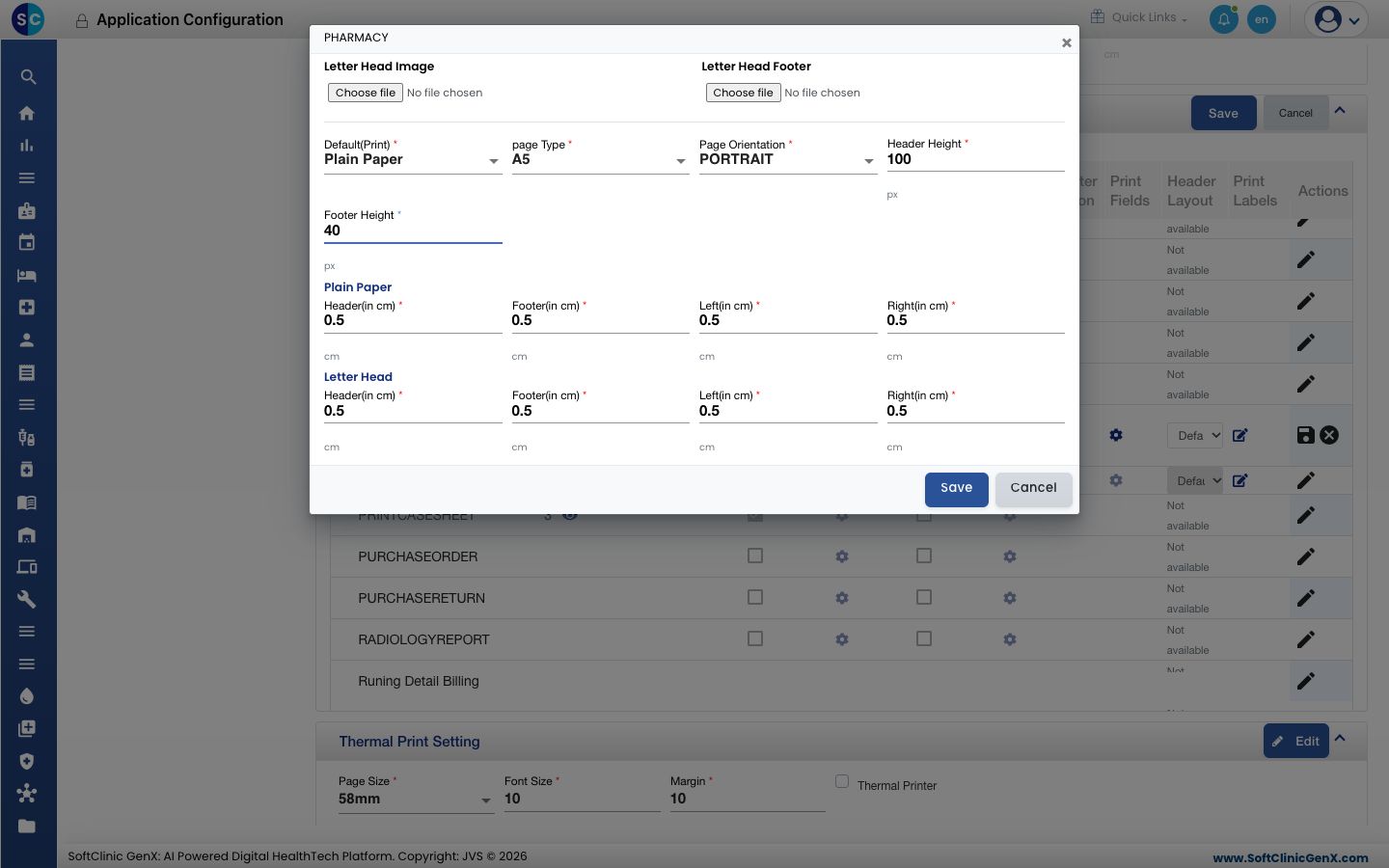
-
window-இல் Save என்பதைக் கிளிக் செய்யுங்கள்.
-
PHARMACY row-இன் முடிவில் உள்ள save ஐகானைக் கிளிக் செய்யுங்கள். Record updated successfully என்று தோன்றும்.
licence எண்களும் GSTIN-உம் பில்லின் மேலே உரையாக அச்சாகும். இங்கோ facility-யிலோ letter head படம் அமைக்கப்பட்டிருந்தால், அந்த உரை header-க்குப் பதிலாக படம் அச்சாகும். உங்கள் licence எண்களையும் GSTIN-ஐயும் ஏற்கெனவே காட்டும் letter head படத்தைப் பயன்படுத்துங்கள்.
Mfg மற்றும் Sch. நெடுவரிசைகளை நிரப்புங்கள்
இந்த இரண்டு நெடுவரிசைகளும் உங்கள் masters-இலிருந்து எடுக்கப்படுகின்றன. இவை இரண்டும் இல்லாத மருந்துக்கு அந்த cell-கள் காலியாக அச்சாகும்.
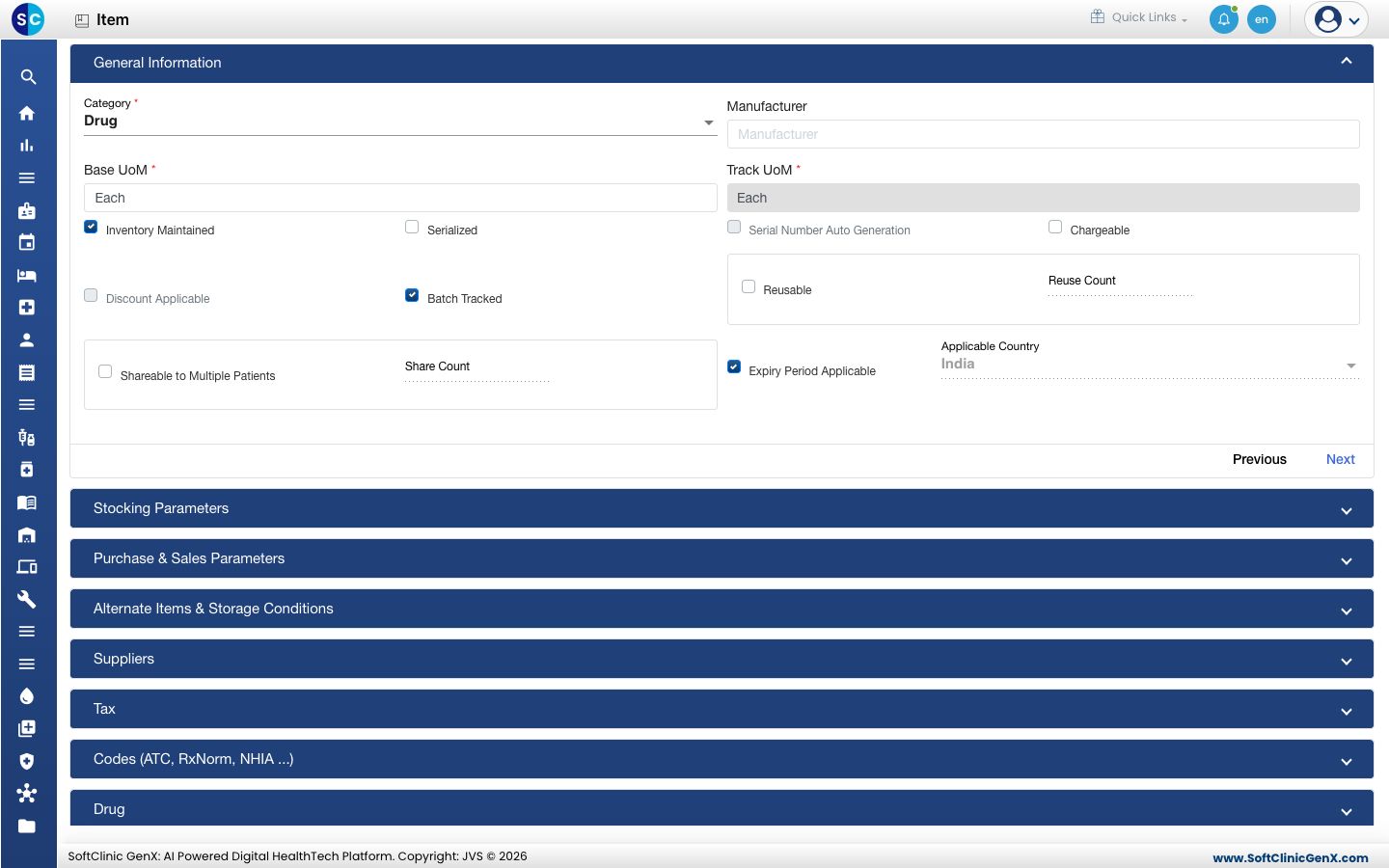
- Mfg: item-இன் General Information பிரிவில் உள்ள Manufacturer. பார்க்கவும் Item-ஐ அமைத்தல்.
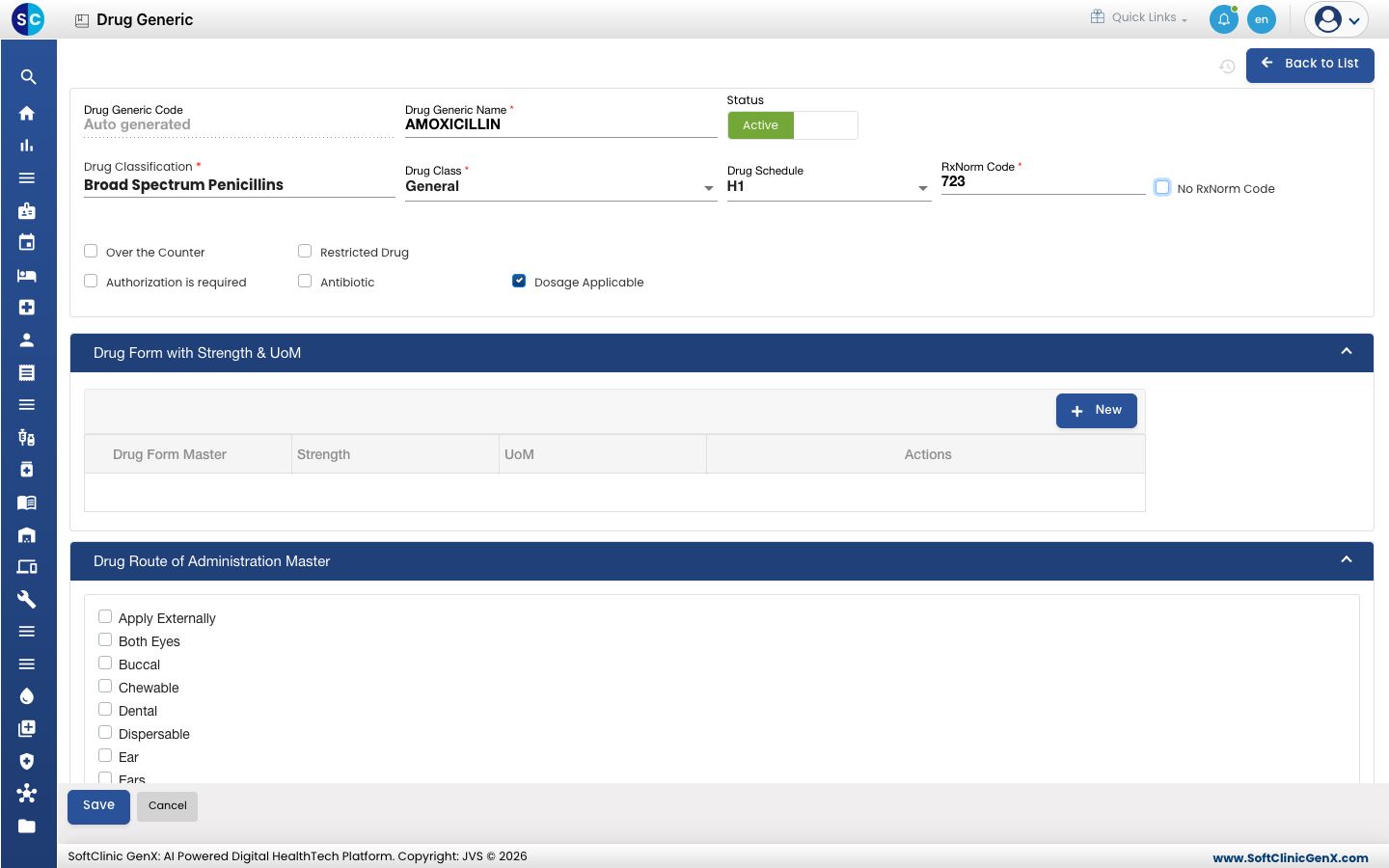
- Sch.: மருந்து இணைக்கப்பட்டுள்ள drug generic-இன் Drug Schedule, எடுத்துக்காட்டாக H, H1 அல்லது X. பார்க்கவும் Drug Generic-ஐ அமைத்தல். ஒன்றுக்கு மேற்பட்ட generic உள்ள மருந்துக்கு மிகக் கடுமையான schedule அச்சாகும்.
சோதனை பில்லை அச்சிட்டுச் சரிபாருங்கள்
- Pharmacy › Views › Pharmacy Billing List-க்குச் செல்லுங்கள்.
- நீங்கள் ஏற்கெனவே உருவாக்கிய ஒரு பில் பட்டியலில் வரும்படி Visit From Date-ஐ அமைத்து, Search என்பதைக் கிளிக் செய்யுங்கள்.
- பில்லின் row-இன் முடிவில் உள்ள ⋮ என்பதைக் கிளிக் செய்து Print என்பதைத் தேர்ந்தெடுங்கள். பில் ஒரு preview-இல் திறக்கும்.
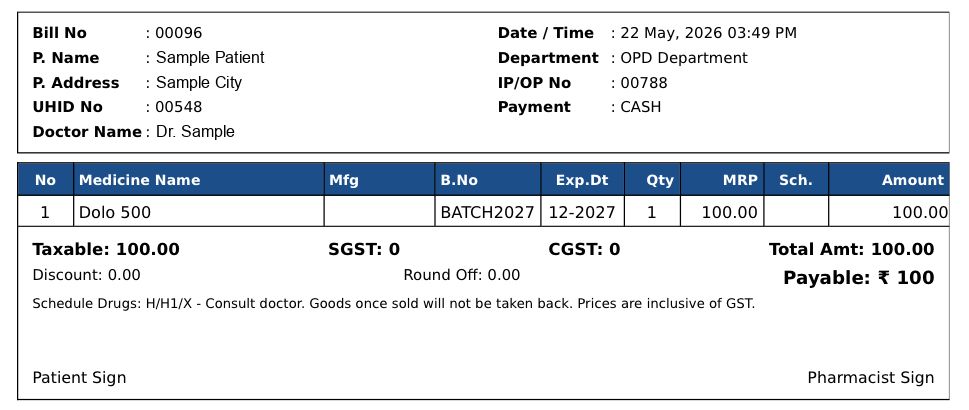
- பில்லைச் சரிபாருங்கள்:
- மேலே உள்ள licence எண்களும் GSTIN-உம் உங்கள் licence-களுடன் பொருந்துகின்றன.
- IP/OP No உள்நோயாளி பில்லுக்கு admission எண்ணையும், வெளிநோயாளி பில்லுக்கு visit எண்ணையும் காட்டுகிறது.
- MRP மருந்தின் MRP-ஐக் காட்டுகிறது. ஒரு item-க்கு MRP இல்லையென்றால், வசூலிக்கப்பட்ட rate அச்சாகும்.
- நீங்கள் புதுப்பித்த மருந்துகளுக்கு Mfg மற்றும் Sch. நிரப்பப்பட்டுள்ளன.
ஏதாவது தவறாகத் தெரிந்தால்
| நீங்கள் என்ன பார்க்கிறீர்கள் | இதன் அர்த்தம் என்ன | என்ன செய்ய வேண்டும் |
|---|---|---|
| ஒரு licence எண் அல்லது GSTIN காலியாக உள்ளது | facility-யின் விவரங்களில் அந்தப் புலம் காலியாக உள்ளது. | அதை Facility-இல் நிரப்பி மீண்டும் அச்சிடுங்கள். |
| பில்லின் மேலே licence எண்கள் இல்லை | text header-க்குப் பதிலாக letter head படம் அச்சாகிறது, அல்லது Default(Print) என்பது Letter Head ஆக உள்ளது. | உங்கள் licence எண்களைக் கொண்ட letter head படத்தைப் பயன்படுத்துங்கள், அல்லது அவற்றைக் காட்டும் முன்கூட்டியே அச்சிடப்பட்ட காகிதத்தில் அச்சிடுங்கள். |
| ஒரு மருந்துக்கு Mfg காலியாக உள்ளது | அந்த item-க்கு Manufacturer இல்லை. | item-இல் உற்பத்தியாளரைத் தேர்ந்தெடுங்கள். |
| ஒரு மருந்துக்கு Sch. காலியாக உள்ளது | drug generic-க்கு Drug Schedule இல்லை, அல்லது மருந்து ஒரு generic உடன் இணைக்கப்படவில்லை. | drug generic-இல் schedule-ஐ அமைத்து, drug-ஐ அதனுடன் இணையுங்கள். |
| IP/OP No காலியாக உள்ளது | பில் prescription அல்லது admission இல்லாத counter sale. | சரிசெய்ய எதுவும் இல்லை. |
| பில் இன்னும் பழைய layout-இலேயே அச்சாகிறது | பதிப்பு 5 வேறொரு facility-க்குச் சேமிக்கப்பட்டது, அல்லது row சேமிக்கப்படவில்லை. | General tab-இல் பில்லின் facility-ஐத் தேர்ந்தெடுத்து, PHARMACY row-இல் 5 இருக்கிறதா எனப் பாருங்கள். |
| அமைப்பை மாற்றிய பிறகு பில் அச்சாகவில்லை | Report Template Version No-வில் எந்த layout-உம் தேர்ந்தெடுக்கப்படவில்லை. | PHARMACY row-ஐ edit செய்து, ஒரு version-ஐத் தேர்ந்தெடுத்து row-ஐச் சேமியுங்கள். |
தொடர்புடையவை
- Facility-ஐ அமைத்தல்: letter head படம் உட்பட facility-யின் அனைத்து விவரங்களும்.
- Application Configurations-ஐ அமைத்தல்: General tab-இல் உள்ள மற்ற அச்சு மற்றும் காகித அமைப்புகள்.
- Drug Generic-ஐ அமைத்தல்: drug schedule-கள் மற்றும் generic-கள் மருந்துகளுடன் எப்படி இணைகின்றன.
- பார்மசி FAQகள்: பார்மசி விற்பனை, திருப்பி அளித்தல் மற்றும் மறுஅச்சு பற்றிய சுருக்கமான பதில்கள்.