तुमच्या ड्रग लायसन्स हेडरसह फार्मसी बिल प्रिंट करा
ज्यांच्या वरच्या भागात तुमचे ड्रग लायसन्स नंबर, NDPS लायसन्स आणि GSTIN दिसतात, आणि प्रत्येक औषधासाठी उत्पादक व शेड्यूलचे कॉलम असतात, अशी फार्मसी बिले प्रिंट करा.
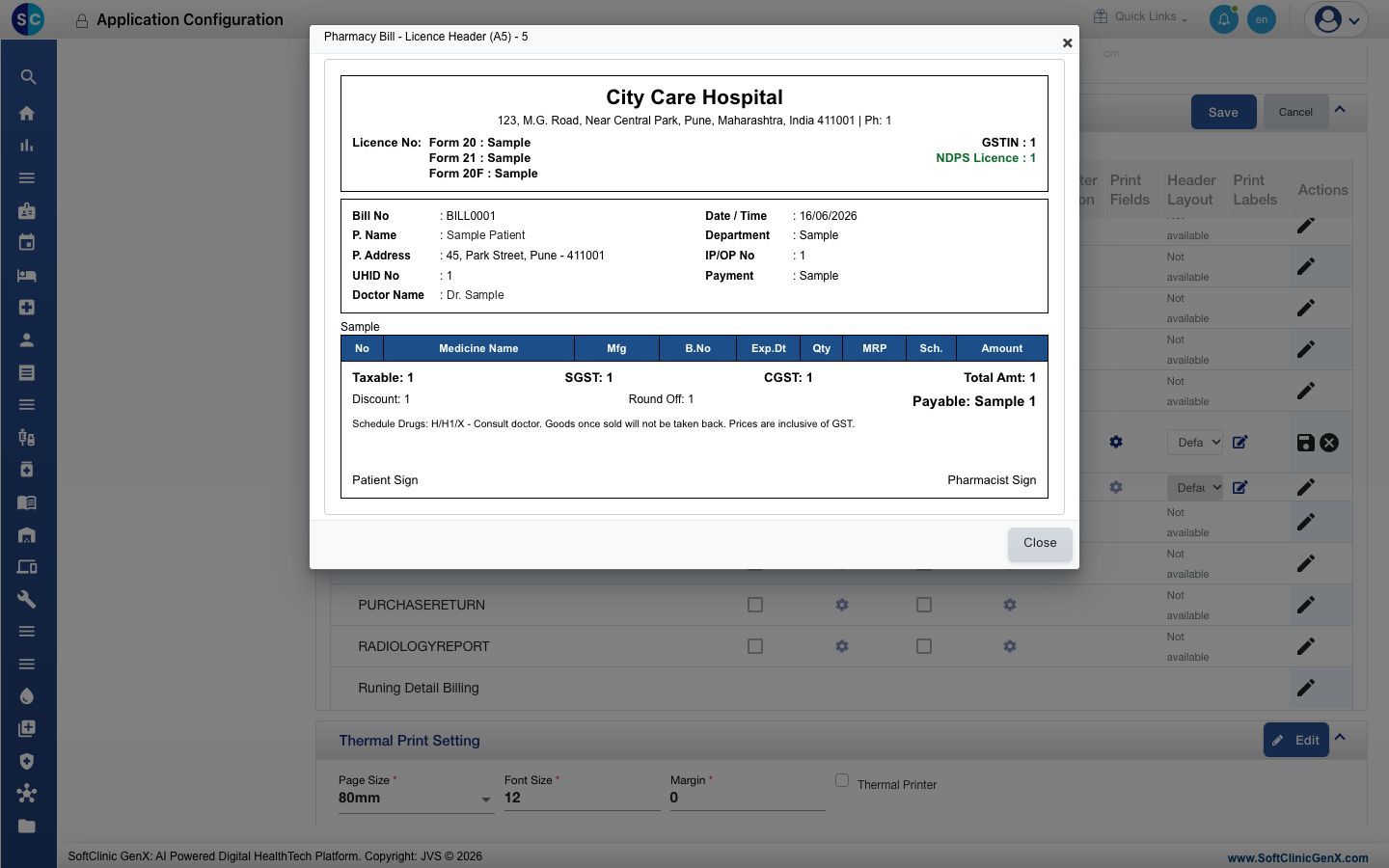
Pharmacy Bill - Licence Header (A5) लेआउट प्रत्येक फार्मसी बिलाच्या वरच्या भागात तुमच्या फार्मसीचे नाव, पत्ता आणि फोन, तिचे Form 20, Form 21 आणि Form 20F ड्रग लायसन्स नंबर, NDPS लायसन्स नंबर आणि GSTIN प्रिंट करतो. त्याच्या औषधांच्या टेबलमध्ये हे कॉलम असतात: No, Medicine Name, Mfg, B.No, Exp.Dt, Qty, MRP, Sch. आणि Amount. तुम्ही तो प्रत्येक फॅसिलिटीसाठी एकदा सेट करता, आणि त्यानंतर त्या फॅसिलिटीचे प्रत्येक फार्मसी बिल याच लेआउटमध्ये प्रिंट होते.
कोण करते: हॉस्पिटल अॅडमिनिस्ट्रेटर किंवा फार्मसी इनचार्ज · कुठे: जनरल मास्टर्स › लोकेशन मास्टर्स › फॅसिलिटी (General Masters › Location Masters › Facility), आणि कॉन्फिगरेशन्स › अॅप्लिकेशन कॉन्फिगरेशन्स › जनरल › रिपोर्ट सेटिंग (Configurations › Application Configurations › General › Report Setting)
सुरू करण्यापूर्वी
- तुमचे ड्रग लायसन्स नंबर, NDPS लायसन्स नंबर आणि GSTIN जवळ ठेवा.
- तुमची औषधे आयटम म्हणून सेट केलेली आहेत आणि त्यांच्या ड्रग जेनेरिक शी लिंक केलेली आहेत.
फॅसिलिटीमध्ये तुमचे लायसन्स नंबर भरा
बिलावरील लायसन्स नंबर आणि GSTIN फॅसिलिटीच्या तपशिलांमधून घेतले जातात.
-
जनरल मास्टर्स › लोकेशन मास्टर्स › फॅसिलिटी (General Masters › Location Masters › Facility) वर जा.
-
तुमच्या फॅसिलिटीच्या रोच्या शेवटी ⋮ वर क्लिक करा आणि Edit निवडा. Facility Master पॅनल Facility टॅबवर उघडतो.
-
लायसन्सचे फील्ड भरा:
फील्ड काय भरावे आवश्यक GST No तुमचा GSTIN. तो GSTIN म्हणून प्रिंट होतो. नाही Drug Licence Form 20 तुमचा Form 20 ड्रग लायसन्स नंबर. नाही Drug Licence Form 21 तुमचा Form 21 ड्रग लायसन्स नंबर. नाही Drug Licence Form 20F तुमचा Form 20F ड्रग लायसन्स नंबर. नाही NDPS Licence No तुमचा NDPS लायसन्स नंबर. नाही 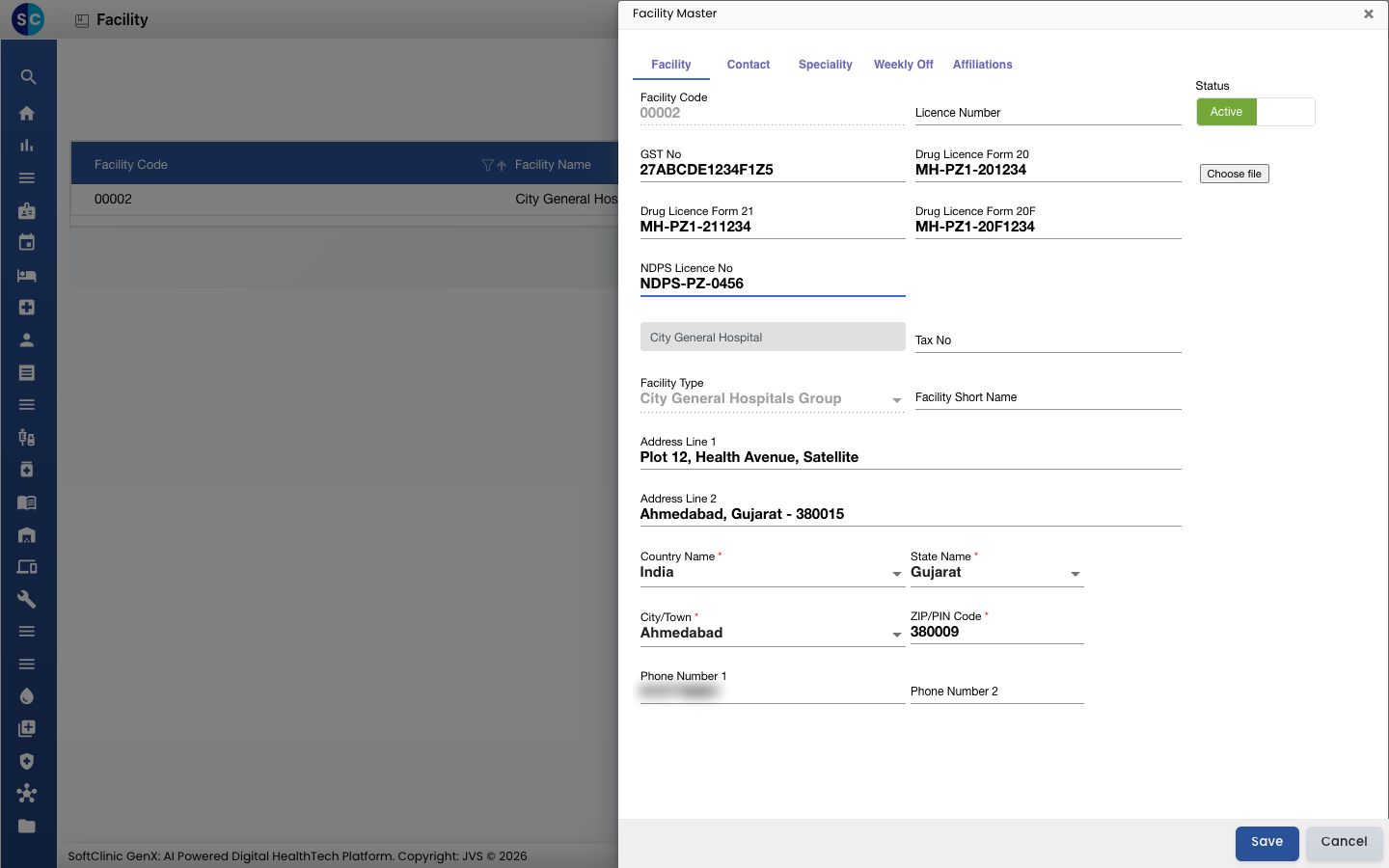
-
Save वर क्लिक करा.
बिल याच फॉर्ममधून फॅसिलिटीचे नाव, पत्ता आणि Phone Number 1 देखील प्रिंट करते, म्हणून ते बरोबर आहेत का ते तपासा.
लायसन्स हेडर लेआउट निवडा
- कॉन्फिगरेशन्स › अॅप्लिकेशन कॉन्फिगरेशन्स (Configurations › Application Configurations) वर जा. General टॅब उघडतो.
- टॅबच्या वरच्या भागात तुमची Facility निवडा.
- Report Setting पर्यंत स्क्रोल करा आणि Edit वर क्लिक करा.
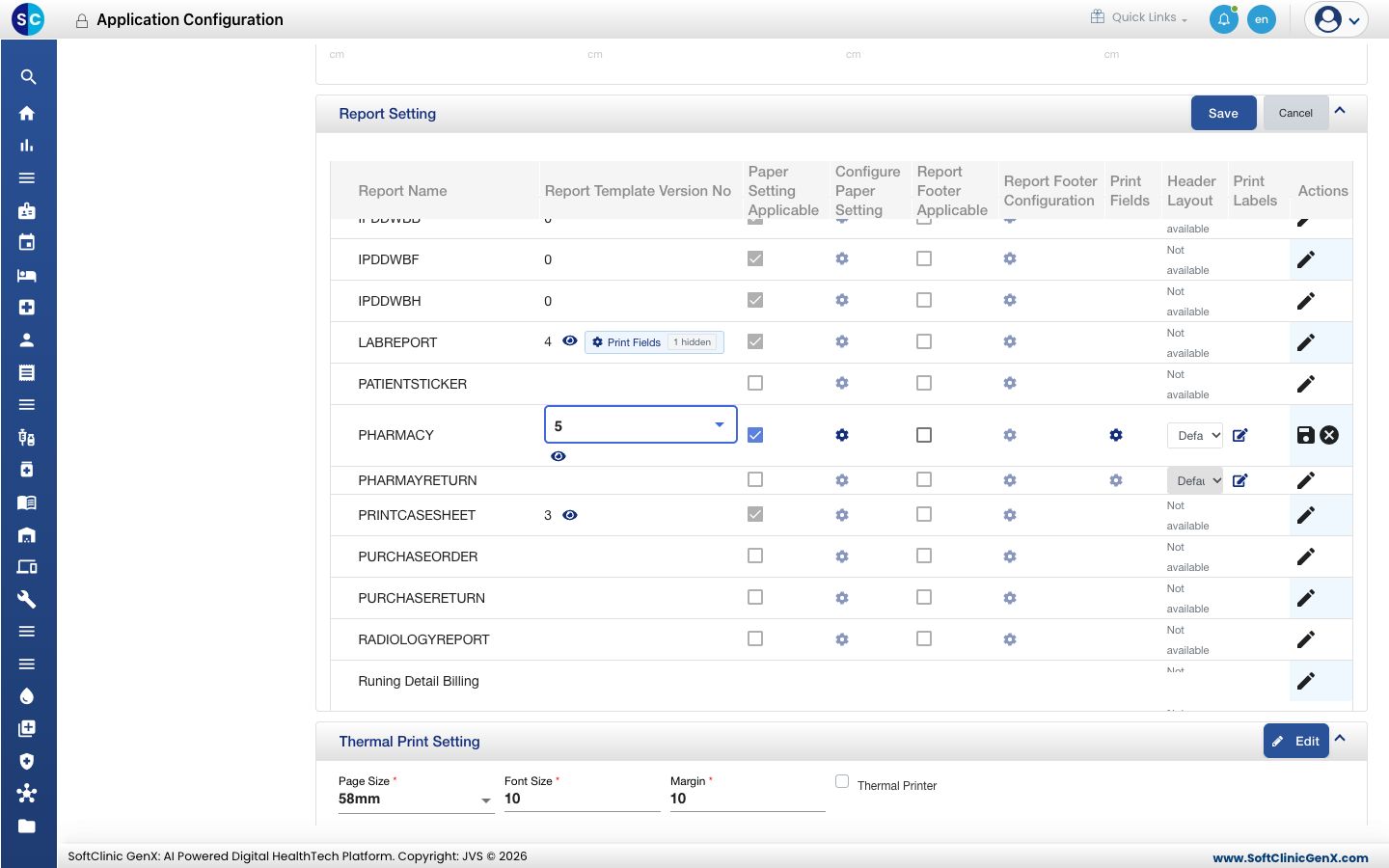
- PHARMACY रोवर, Actions कॉलममधील पेन्सिलवर क्लिक करा.
- Report Template Version No मध्ये 5 निवडा.
- Paper Setting Applicable वर टिक करा.
- ऐच्छिक: लेआउट पाहण्यासाठी व्हर्जन नंबरच्या खाली असलेल्या डोळ्यावर क्लिक करा. प्रीव्ह्यूचे शीर्षक Pharmacy Bill - Licence Header (A5) - 5 असते आणि त्यात नमुना डेटा दिसतो. Close वर क्लिक करा.
फार्मसी बिलांसाठी पेपर सेट करा
-
त्याच PHARMACY रोवर, Configure Paper Setting कॉलममधील गिअरवर क्लिक करा. PHARMACY पेपर विंडो उघडते.
-
पेपरचे फील्ड भरा:
फील्ड काय भरावे आवश्यक Letter Head Image ऐच्छिक. फक्त फार्मसी बिलांसाठी हेडर इमेज अपलोड करण्यासाठी Choose file वर क्लिक करा. इमेज नसल्यास फॅसिलिटीची लेटर हेड इमेज वापरली जाते. नाही Letter Head Footer ऐच्छिक. फार्मसी बिलांसाठी फूटर इमेज. नाही Default(Print) कोऱ्या कागदावर हेडर प्रिंट करण्यासाठी Plain Paper. तुमच्या कागदावर हेडर आधीच छापलेले असल्यास Letter Head; तेव्हा बिल हेडरची जागा रिकामी सोडते. होय page Type A5, म्हणजे हा लेआउट ज्या पेपर साइझसाठी तयार केला आहे तो. होय Page Orientation PORTRAIT. होय Header Height, Footer Height हेडर आणि फूटर भागांची उंची, पिक्सेलमध्ये, उदाहरणार्थ 100 आणि 40. होय Plain Paper › Header, Footer, Left, Right (in cm) साध्या कागदावर प्रिंट करताना वापरले जाणारे मार्जिन. होय Letter Head › Header, Footer, Left, Right (in cm) लेटर हेड पेपरवर प्रिंट करताना वापरले जाणारे मार्जिन. तुमचे छापलेले हेडर त्यात येणार नाही इतके हेडर मार्जिन उंच ठेवा. होय 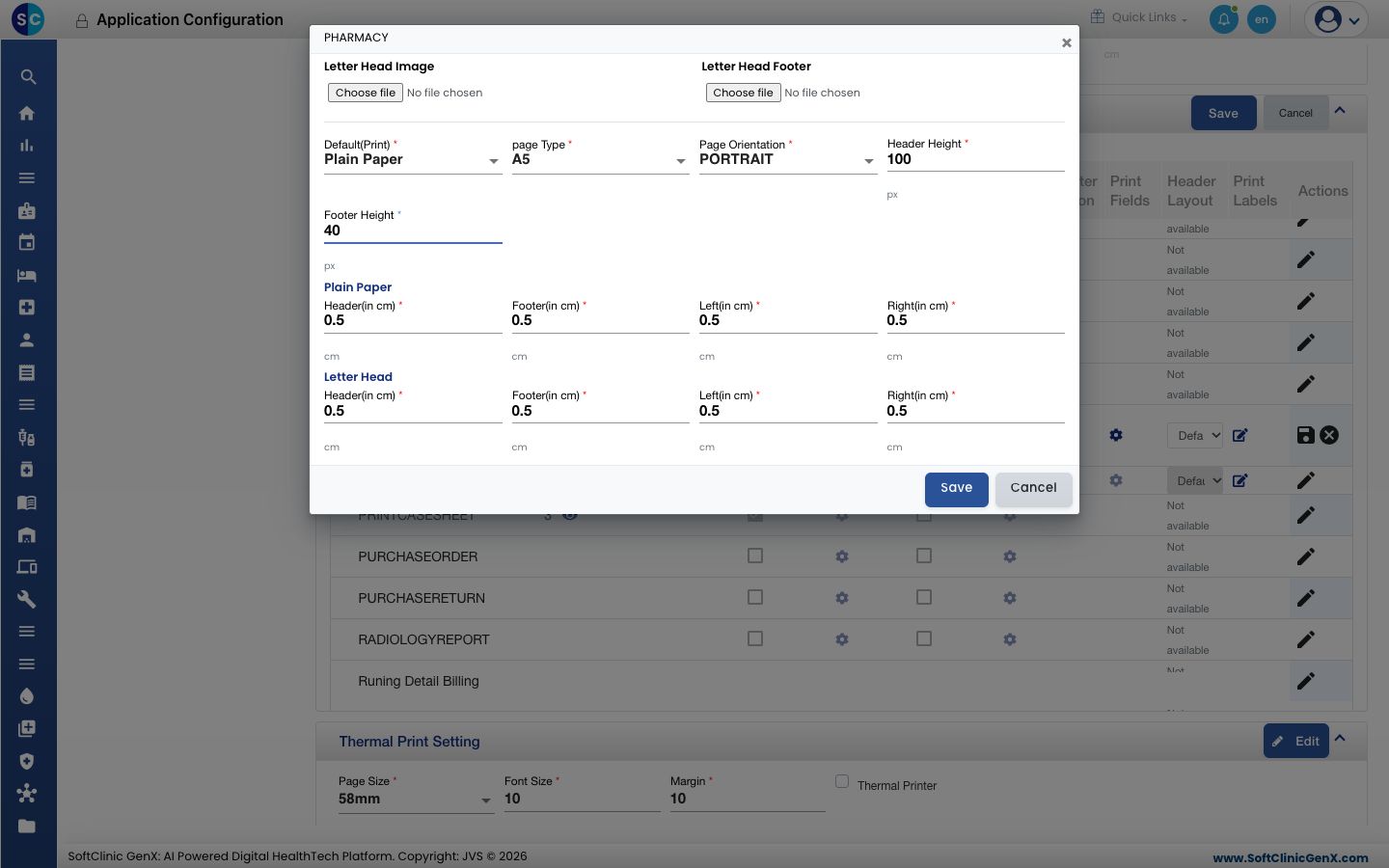
-
विंडोमध्ये Save वर क्लिक करा.
-
PHARMACY रोच्या शेवटी सेव्ह आयकॉनवर क्लिक करा. Record updated successfully दिसते.
लायसन्स नंबर आणि GSTIN बिलाच्या वरच्या भागात टेक्स्ट म्हणून प्रिंट होतात. लेटर हेड इमेज सेट केलेली असेल, इथे किंवा फॅसिलिटीमध्ये, तर त्या टेक्स्ट हेडरच्या जागी इमेज प्रिंट होते. अशी लेटर हेड इमेज वापरा ज्यात तुमचे लायसन्स नंबर आणि GSTIN आधीच दिसतात.
Mfg आणि Sch. कॉलम भरा
हे दोन्ही कॉलम तुमच्या मास्टर्समधून वाचले जातात. ज्या औषधात यापैकी काहीच नसते, त्याचे सेल रिकामे प्रिंट होतात.
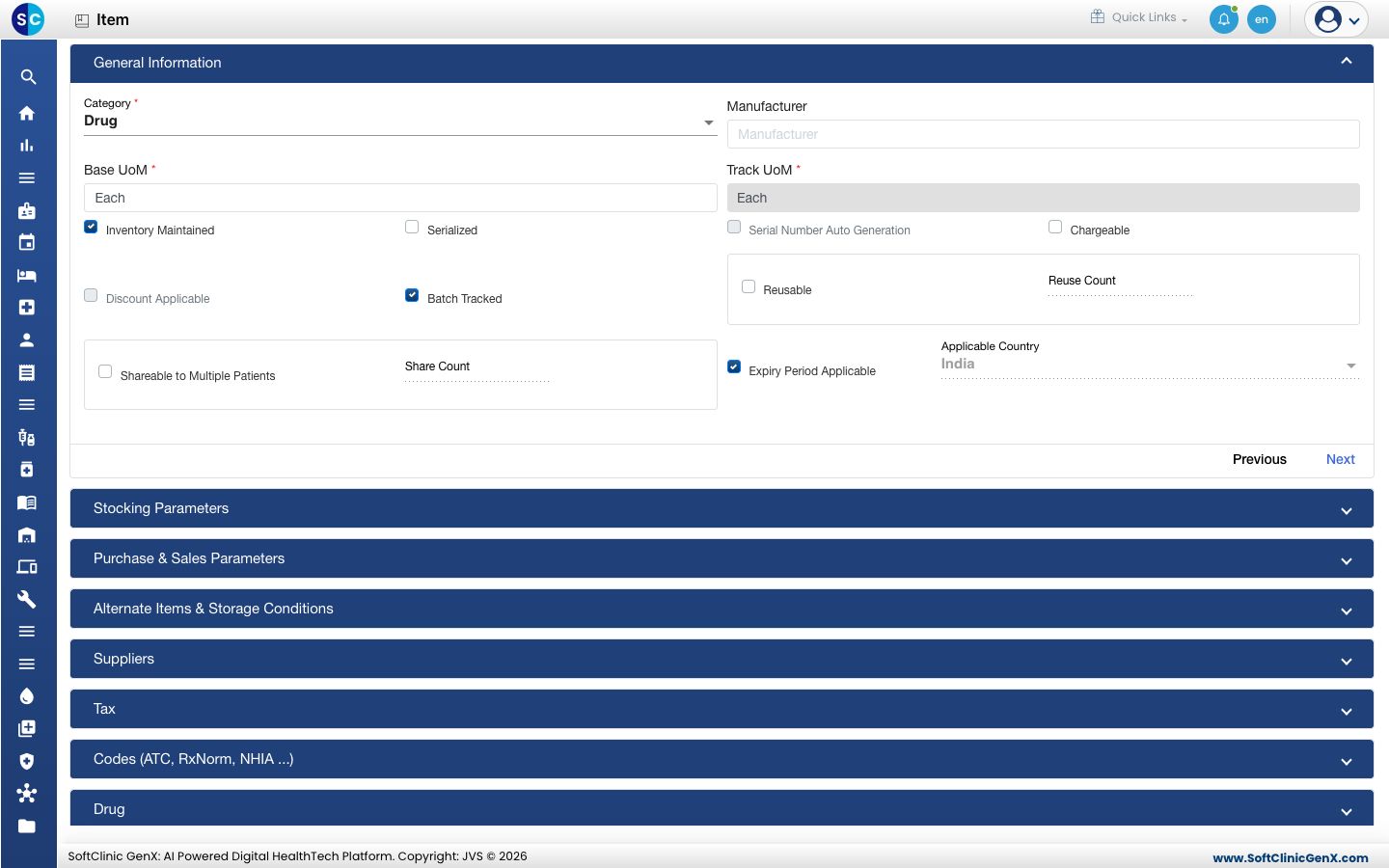
- Mfg: आयटमच्या General Information विभागातील Manufacturer. पाहा आयटम कसे सेट करावे.
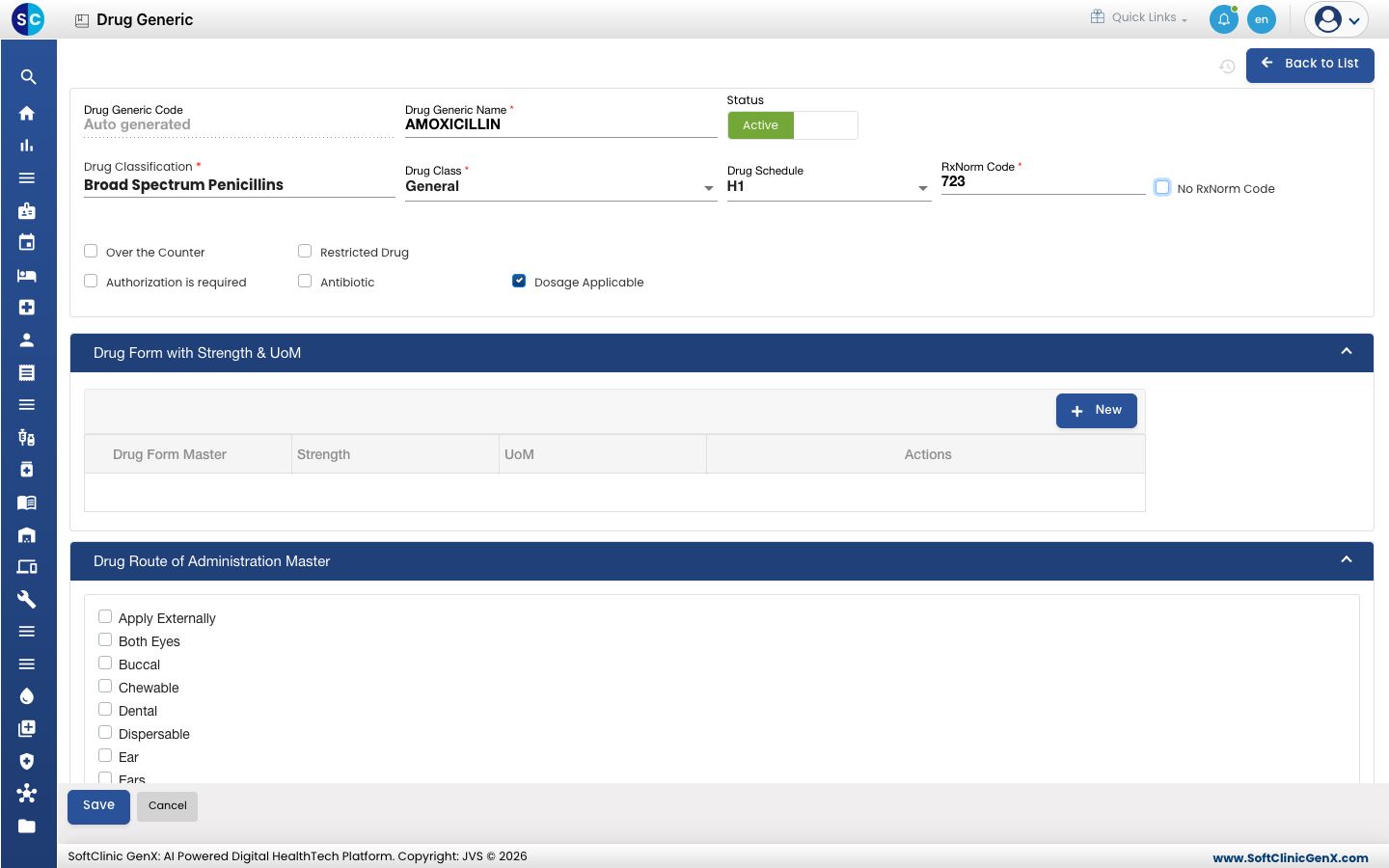
- Sch.: औषध ज्या ड्रग जेनेरिकशी लिंक आहे त्याचे Drug Schedule, जसे H, H1 किंवा X. पाहा ड्रग जेनेरिक कसे सेट करावे. एकापेक्षा जास्त जेनेरिक असलेल्या औषधावर सर्वात कडक शेड्यूल प्रिंट होते.
टेस्ट बिल प्रिंट करा आणि तपासा
- फार्मसी › व्ह्यूज › फार्मसी बिलिंग लिस्ट (Pharmacy › Views › Pharmacy Billing List) वर जा.
- Visit From Date अशी सेट करा की यादीत तुम्ही आधी बनवलेले एखादे बिल येईल, आणि Search वर क्लिक करा.
- बिलाच्या रोच्या शेवटी ⋮ वर क्लिक करा आणि Print निवडा. बिल प्रीव्ह्यूमध्ये उघडते.
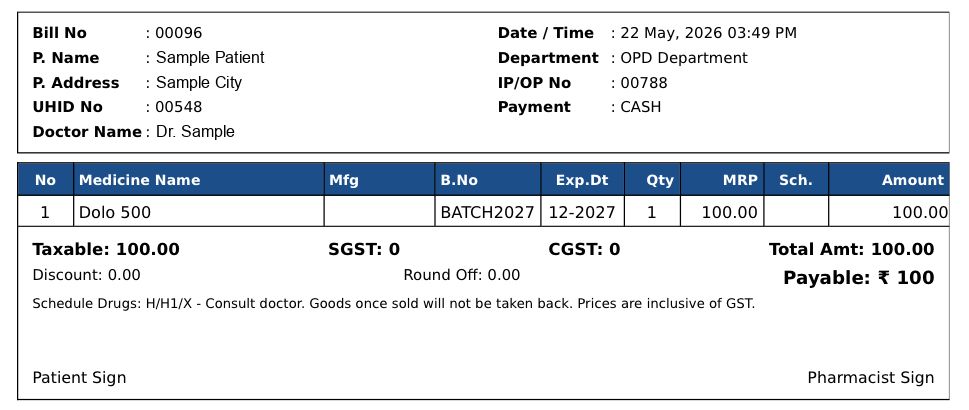
- बिल तपासा:
- वरचे लायसन्स नंबर आणि GSTIN तुमच्या लायसन्सशी जुळतात.
- IP/OP No इन-पेशंट बिलासाठी अॅडमिशन नंबर आणि आउट-पेशंट बिलासाठी व्हिजिट नंबर दाखवतो.
- MRP औषधाचा MRP दाखवतो. आयटमला MRP नसेल, तेव्हा त्याऐवजी आकारलेला दर प्रिंट होतो.
- तुम्ही अपडेट केलेल्या औषधांसाठी Mfg आणि Sch. भरलेले आहेत.
काही चुकीचे दिसले तर
| तुम्हाला काय दिसते | याचा अर्थ काय | काय करावे |
|---|---|---|
| एखादा लायसन्स नंबर किंवा GSTIN रिकामा आहे | फॅसिलिटीच्या तपशिलांमध्ये ते फील्ड रिकामे आहे. | ते फॅसिलिटी मध्ये भरा आणि पुन्हा प्रिंट करा. |
| बिलाच्या वरच्या भागात लायसन्स नंबर नाहीत | टेक्स्ट हेडरच्या जागी लेटर हेड इमेज प्रिंट होते, किंवा Default(Print) Letter Head आहे. | तुमचे लायसन्स नंबर असलेली लेटर हेड इमेज वापरा, किंवा ते दिसणाऱ्या आधीच छापलेल्या स्टेशनरीवर प्रिंट करा. |
| एखाद्या औषधासाठी Mfg रिकामे आहे | आयटमला Manufacturer नाही. | आयटम वर उत्पादक निवडा. |
| एखाद्या औषधासाठी Sch. रिकामे आहे | ड्रग जेनेरिकला Drug Schedule नाही, किंवा औषध कोणत्याही जेनेरिकशी लिंक नाही. | ड्रग जेनेरिक वर शेड्यूल सेट करा आणि ड्रग त्याच्याशी लिंक करा. |
| IP/OP No रिकामा आहे | बिल काउंटर सेलचे आहे, ज्यात प्रिस्क्रिप्शन किंवा अॅडमिशन नाही. | काही दुरुस्त करायची गरज नाही. |
| बिल अजूनही जुन्या लेआउटमध्ये प्रिंट होते | व्हर्जन 5 दुसऱ्या फॅसिलिटीसाठी सेव्ह झाले होते, किंवा रो सेव्ह झाली नव्हती. | General टॅबवर बिलाची फॅसिलिटी निवडा आणि PHARMACY रोवर 5 दिसते का ते तपासा. |
| सेटिंग बदलल्यानंतर बिल प्रिंट होत नाही | Report Template Version No मध्ये कोणताही लेआउट निवडलेला नाही. | PHARMACY रो Edit करा, एक व्हर्जन निवडा आणि रो सेव्ह करा. |
संबंधित
- फॅसिलिटी कशी सेट करावी: फॅसिलिटीचे सर्व तपशील, तिच्या लेटर हेड इमेजसह.
- अॅप्लिकेशन कॉन्फिगरेशन्स कसे सेट करावे: General टॅबवरील इतर प्रिंट आणि पेपर सेटिंग्ज.
- ड्रग जेनेरिक कसे सेट करावे: ड्रग शेड्यूल आणि जेनेरिक औषधांशी कसे लिंक होतात.
- फार्मसी FAQs: फार्मसी सेल्स, रिटर्न्स आणि रीप्रिंटबद्दल लहान उत्तरे.