Configurer Rate Tariffs
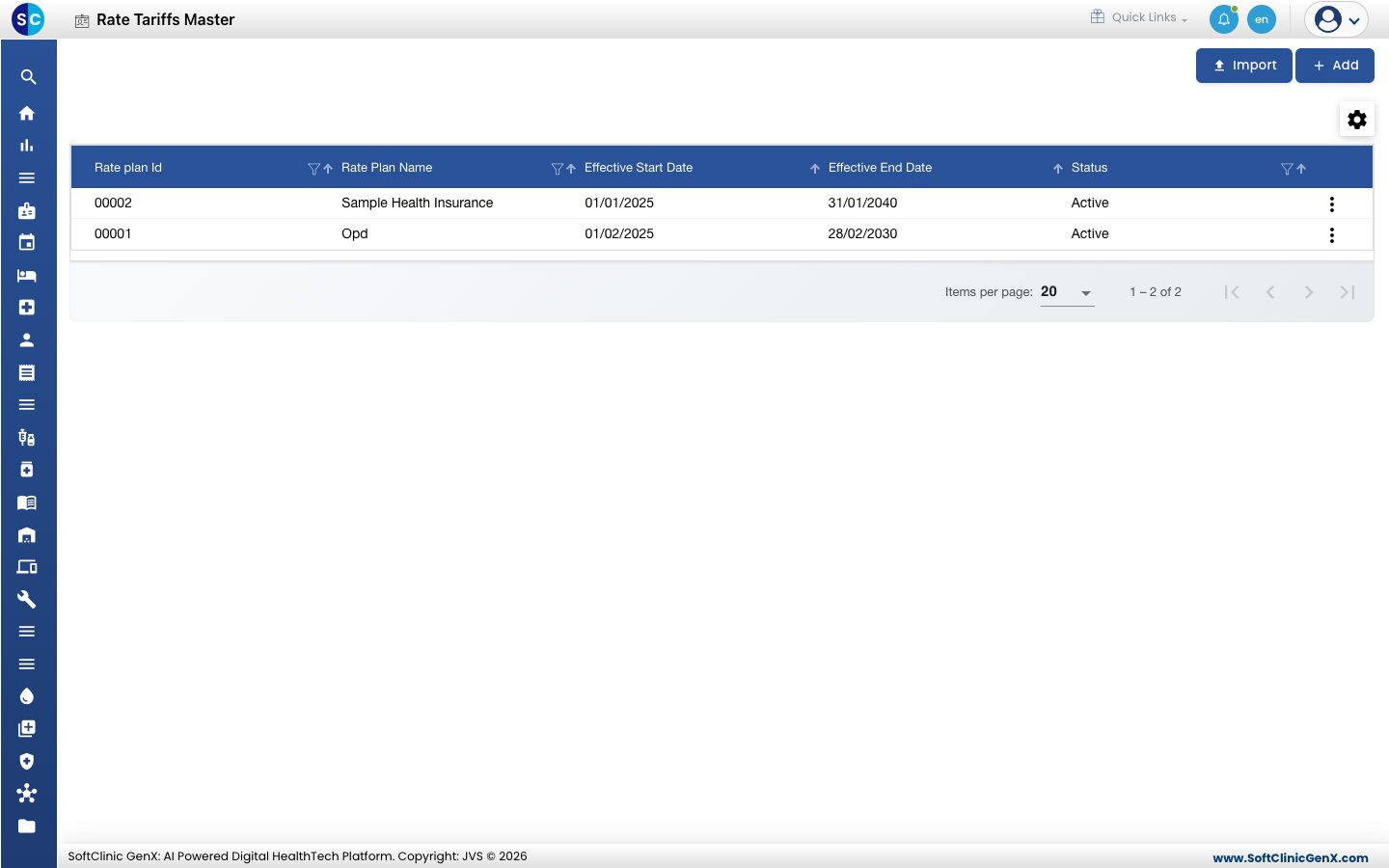
Créez des grilles tarifaires (plans tarifaires) qui appliquent un prix différent pour une prestation selon la classe de lit, afin de facturer les patients d'entreprise, d'assurance et autres à leurs tarifs convenus.
Qui fait cela : administrateur de l'hôpital ou responsable facturation Où : Facturation › Masters › Rate Tariffs (Billing › Masters › Rate Tariffs) À configurer avant : Prestation, Class Master
Un tarif (plan tarifaire) est une grille de prix. Il contient un prix pour chaque prestation dans chaque classe de lit, valable entre deux dates. Vous liez un plan tarifaire à une organisation, comme une compagnie d'assurance, dans Organization Master. Les factures des patients de cette organisation sont alors calculées à partir du plan au lieu du prix standard de la prestation.
Ajouter un plan tarifaire
-
Allez dans Facturation › Masters › Rate Tariffs.
-
Cliquez sur Ajouter (Add). Le formulaire de plan tarifaire s'ouvre.
-
Renseignez les détails du plan :
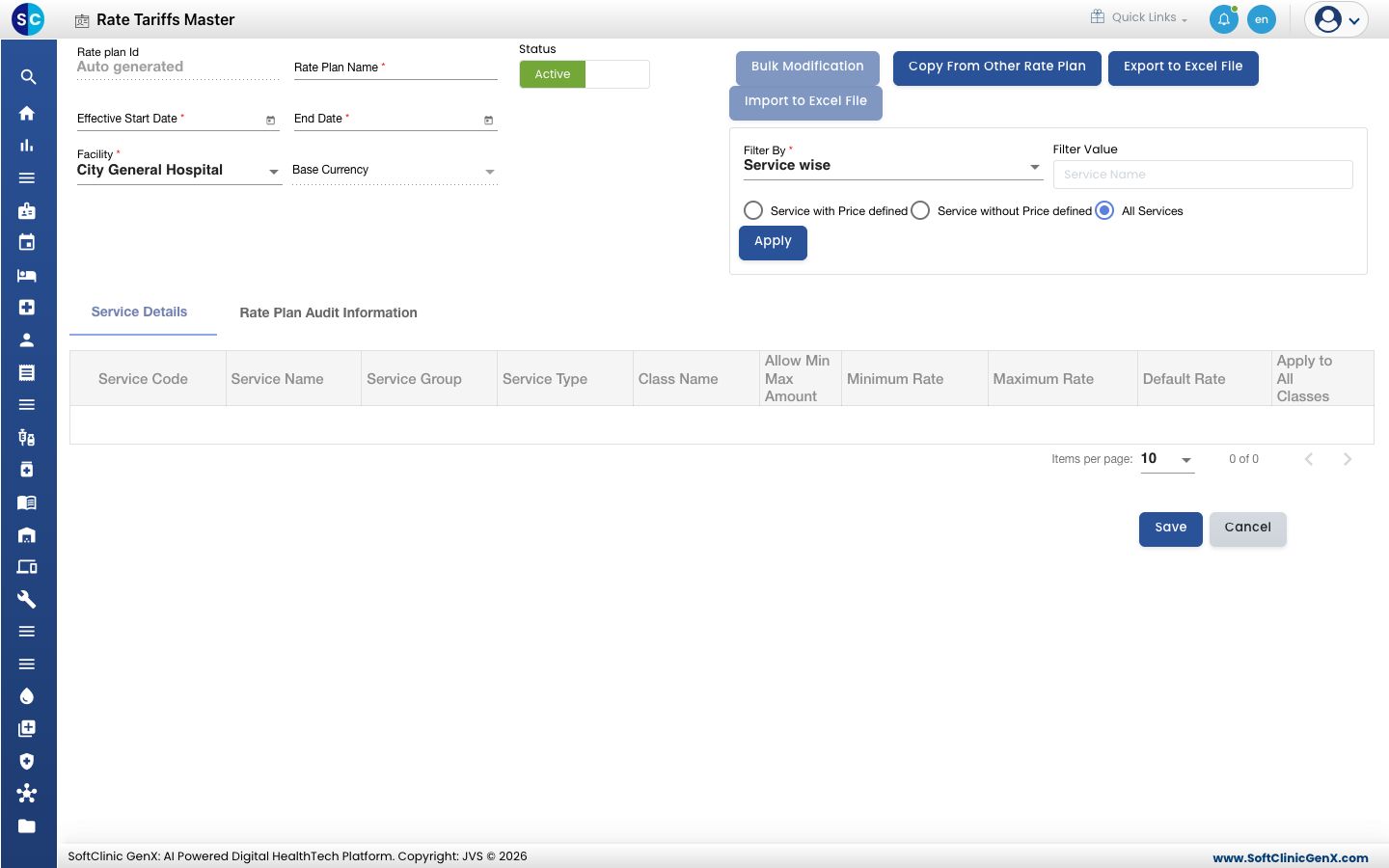
Champ Que saisir Obligatoire Identifiant du plan tarifaire (Rate plan Id) Rempli automatiquement à l'enregistrement. — Nom du plan tarifaire (Rate Plan Name) Un nom que le personnel reconnaîtra, par exemple le nom du payeur. Oui Statut (Status) Laissez sur Actif (Active). — Date de début effective (Effective Start Date) Le premier jour où les prix s'appliquent. Oui Date de fin (End Date) Le dernier jour où les prix s'appliquent. Elle ne peut pas être antérieure à la date de début. Oui Établissement (Facility) L'établissement pour lequel le plan est créé. Oui Devise de base (Base Currency) Renseignée à partir de l'établissement. — -
Chargez les prestations à tarifer. Dans Filtrer par (Filter By), choisissez le mode de filtrage (par exemple Par prestation (Service wise)), saisissez Valeur du filtre (Filter Value) pour restreindre la liste si besoin, choisissez Prestation avec prix défini (Service with Price defined), Prestation sans prix défini (Service without Price defined) ou Toutes les prestations (All Services), puis cliquez sur Appliquer (Apply).
-
Dans Service Details, saisissez le prix pour chaque prestation et classe de lit :
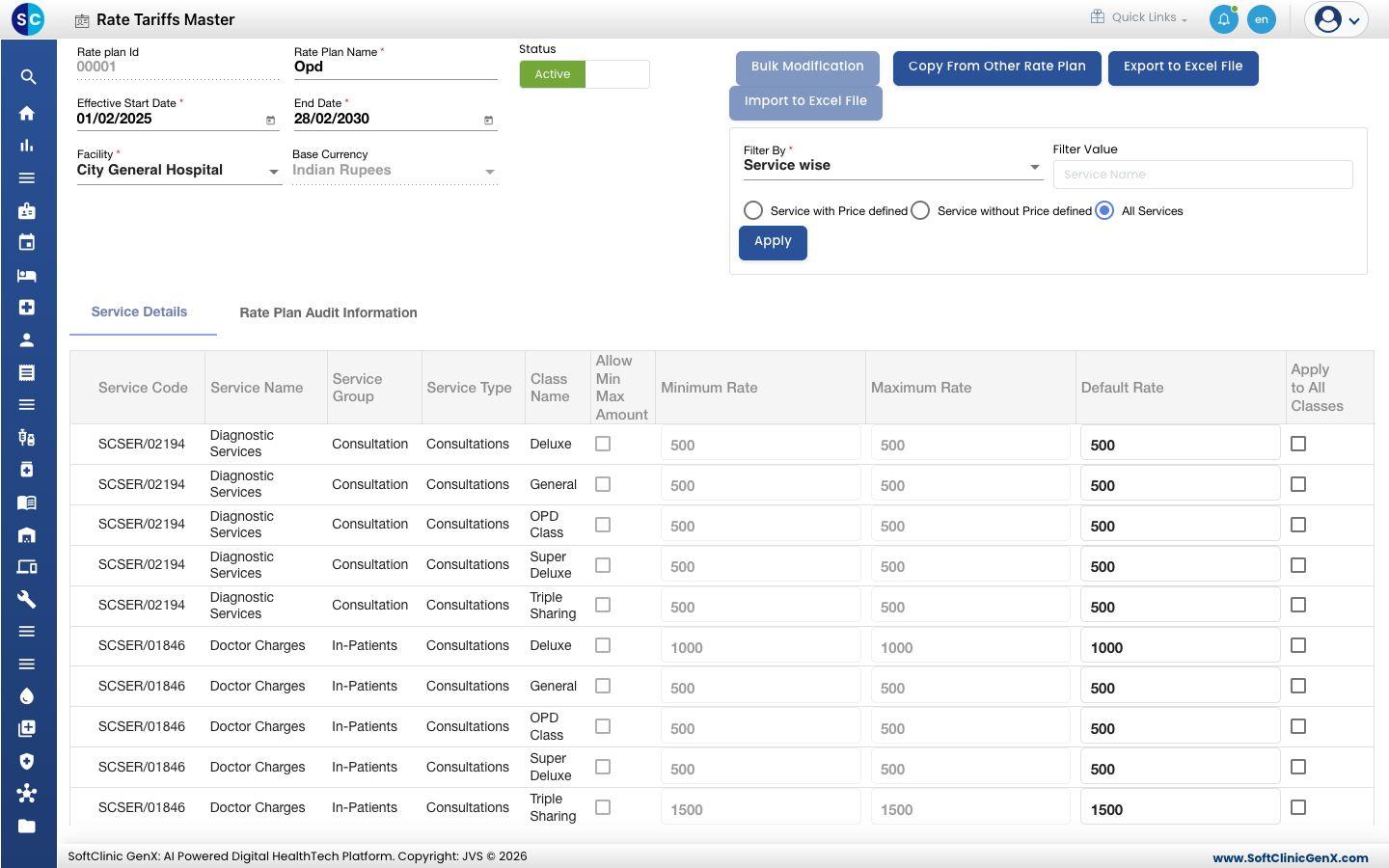
Colonne Que saisir Autoriser montant min/max (Allow Min Max Amount) Cochez pour permettre au personnel de modifier le prix sur la facture dans une fourchette. Tarif minimum, Tarif maximum (Minimum Rate, Maximum Rate) Le prix le plus bas et le plus haut autorisés quand Autoriser montant min/max est coché. Tarif par défaut (Default Rate) Le prix facturé pour cette prestation dans cette classe de lit. Appliquer à toutes les classes (Apply to All Classes) Cochez pour copier le prix de cette ligne vers toutes les classes de lit de la prestation. -
Cliquez sur Enregistrer (Save). Le plan apparaît dans la liste.
Moyens plus rapides de remplir les prix
- Copier depuis un autre plan tarifaire (Copy From Other Rate Plan) copie les prix d'un plan existant dans celui-ci.
- Exporter en fichier Excel (Export to Excel File) télécharge les prix. Modifiez-les dans Excel et rechargez-les avec Importer en fichier Excel (Import to Excel File).
- Importer (Import) sur l'écran de liste charge un plan tarifaire depuis un fichier.
Modifier ou désactiver un plan tarifaire
- Dans la liste, cliquez sur le bouton ⋮ à la fin de la ligne et choisissez Modifier (Edit).
- Modifiez les dates ou les prix. Pour ne plus utiliser le plan, basculez Statut sur Inactif (Inactive).
- Cliquez sur Enregistrer.
Bon à savoir
- Tarif maximum doit être supérieur à Tarif minimum, et Tarif par défaut doit être compris entre les deux. Sinon le plan ne s'enregistre pas et le message indique la prestation concernée.
- Quand la Date de fin d'un plan est dépassée, le formulaire avertit que le plan est hors contrat. Prolongez la date de fin pour continuer à l'utiliser.
- Cliquez sur Annuler (Cancel) pour fermer le formulaire sans enregistrer.
Voir aussi
- Suivant : Configurer Organization Master
- Précédent : Configurer Class Master
- FAQ Facturation