Configurar Rate Tariffs
Crea listas de precios (planes tarifarios) que cobran un servicio de forma diferente según la clase de cama, para facturar a pacientes corporativos, de seguros y otros a sus tarifas acordadas.
Quién puede hacerlo: administrador del hospital o gerente de facturación Dónde: Facturación › Maestros › Rate Tariffs Configurar antes: Servicio, Maestro de Clases
Un rate tariff (plan tarifario) es una lista de precios. Contiene un precio para cada servicio en cada clase de cama, válido entre dos fechas. Vinculas un plan tarifario a una organización, como una compañía de seguros, en Organization Master. Las facturas de los pacientes de esa organización se calculan entonces a partir del plan en lugar del precio estándar del servicio.
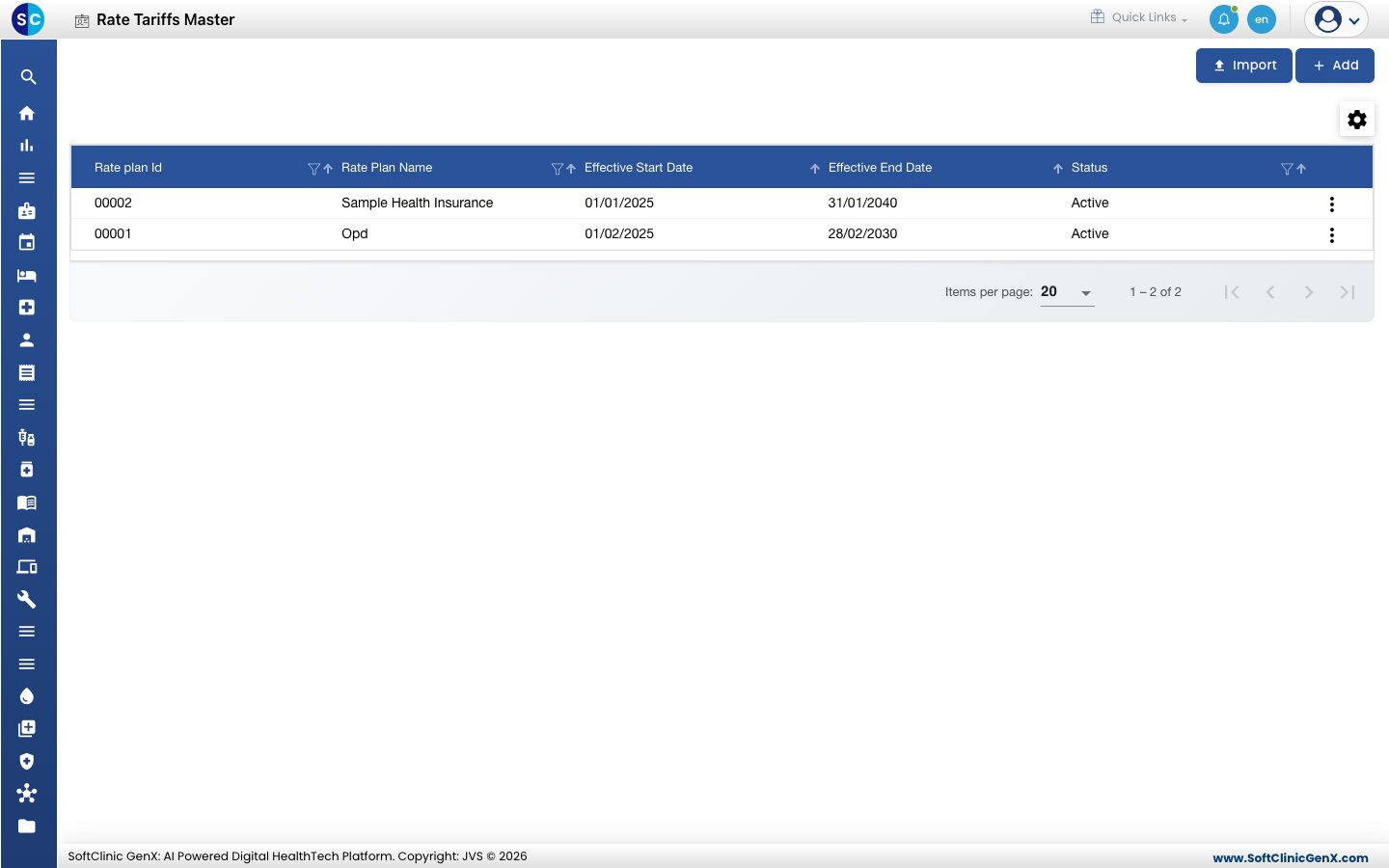
Agregar un plan tarifario
-
Ve a Facturación › Maestros › Rate Tariffs.
-
Haz clic en Agregar (Add). Se abre el formulario del plan tarifario.
-
Completa los detalles del plan:
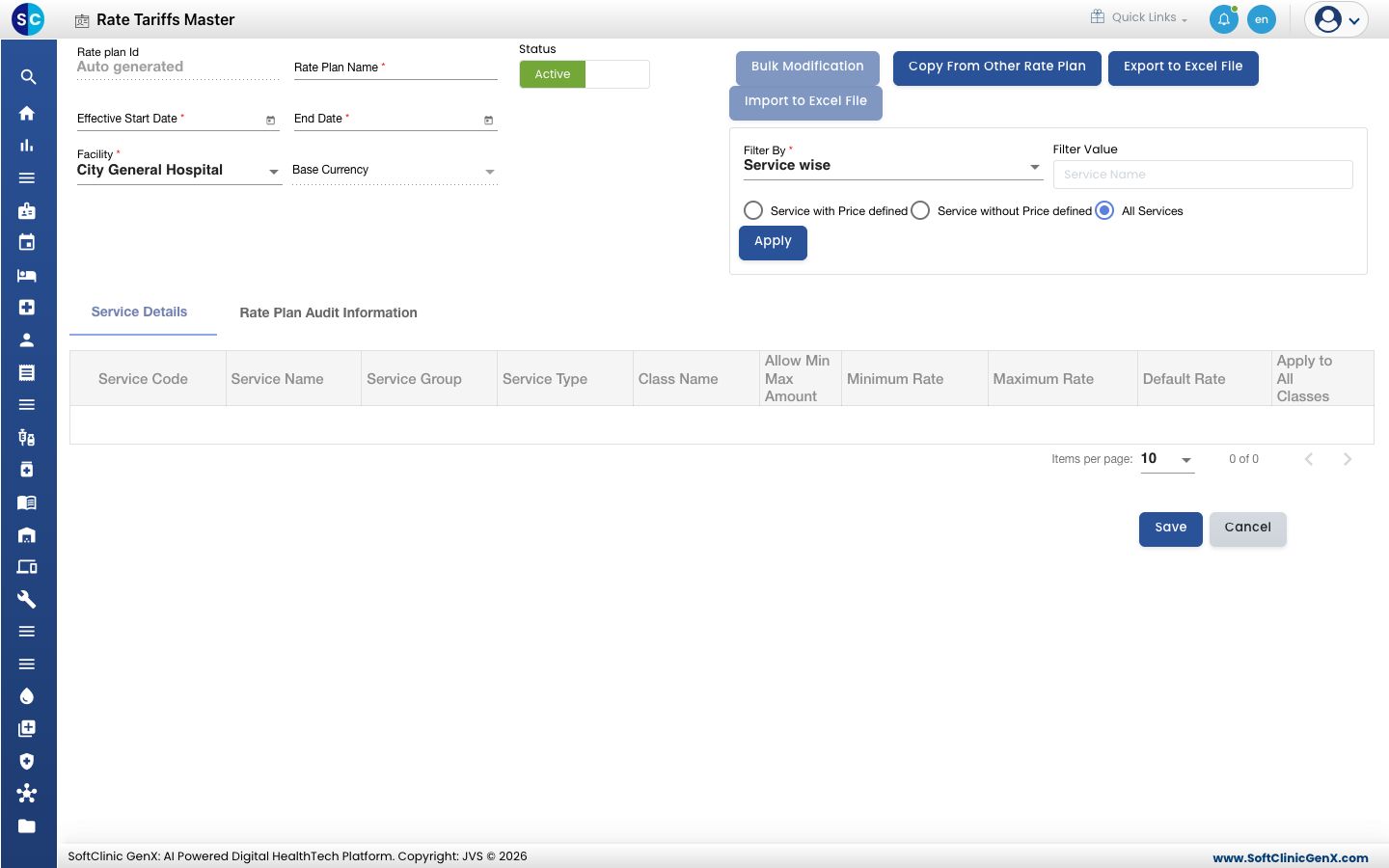
Campo Qué ingresar Obligatorio Id del Plan Tarifario (Rate plan Id) Se completa automáticamente al guardar. — Nombre del Plan Tarifario (Rate Plan Name) Un nombre que el personal reconocerá, por ejemplo el nombre del pagador. Sí Estado (Status) Déjalo en Activo (Active). — Fecha de Inicio Efectiva (Effective Start Date) El primer día en que aplican los precios. Sí Fecha de Fin (End Date) El último día en que aplican los precios. No puede ser anterior a la fecha de inicio. Sí Instalación (Facility) La instalación para la que es el plan. Sí Moneda Base (Base Currency) Se completa a partir de la instalación. — -
Carga los servicios a tarifar. En Filtrar Por (Filter By), elige cómo filtrar (por ejemplo Por Servicio (Service wise)), escribe en Valor del Filtro (Filter Value) si quieres acotar la lista, elige Servicio con Precio definido (Service with Price defined), Servicio sin Precio definido (Service without Price defined) o Todos los Servicios (All Services), y haz clic en Aplicar (Apply).
-
En Service Details, ingresa el precio para cada servicio y clase de cama:
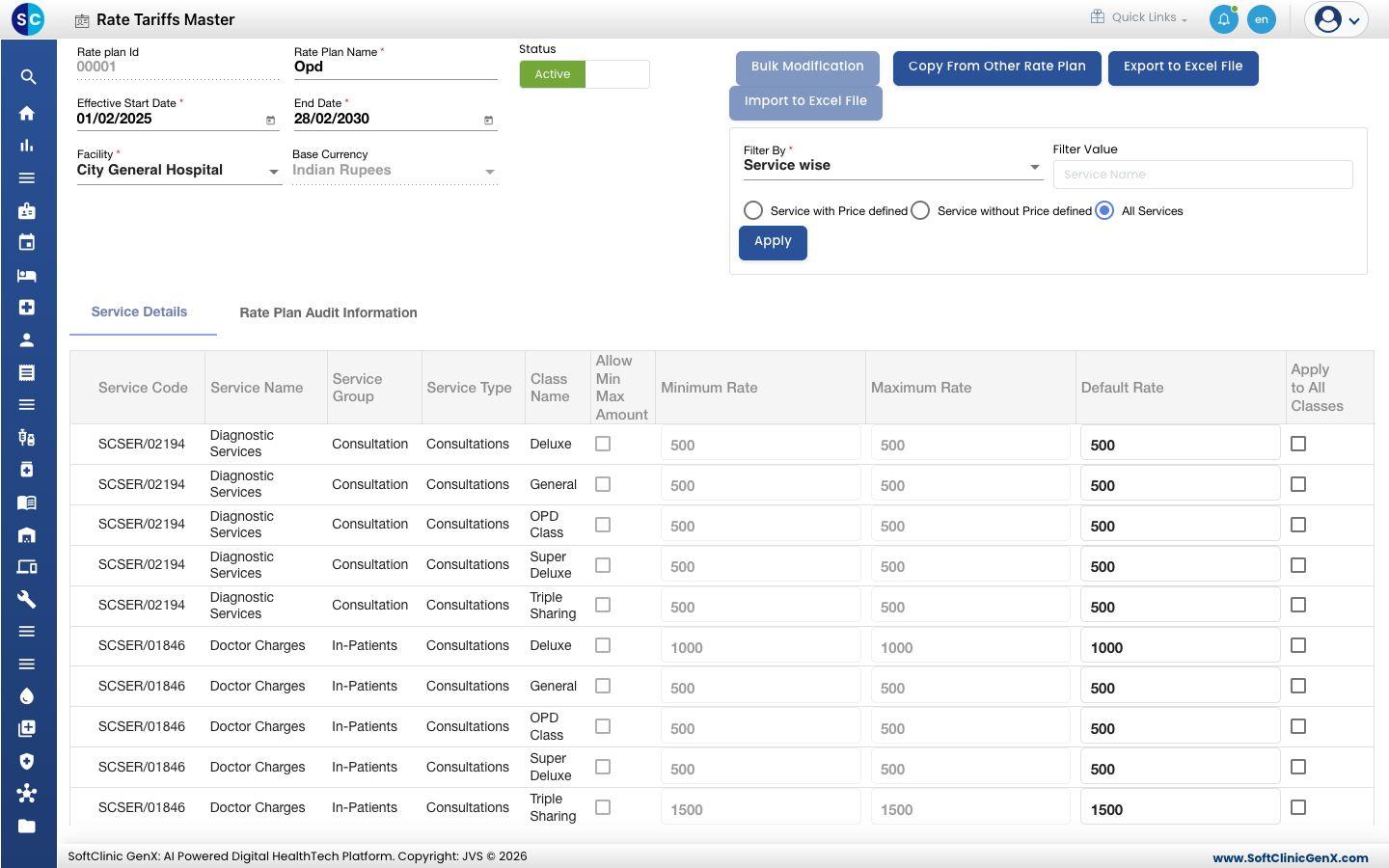
Columna Qué ingresar Permitir Monto Mín Máx (Allow Min Max Amount) Marca para permitir que el personal cambie el precio en la factura dentro de un rango. Tarifa Mínima, Tarifa Máxima (Minimum Rate, Maximum Rate) El precio más bajo y más alto permitidos cuando Permitir Monto Mín Máx está marcado. Tarifa Predeterminada (Default Rate) El precio cobrado por este servicio en esta clase de cama. Aplicar a Todas las Clases (Apply to All Classes) Marca para copiar el precio de esta fila a todas las clases de cama del servicio. -
Haz clic en Guardar (Save). El plan aparece en la lista.
Formas más rápidas de completar precios
- Copiar de Otro Plan Tarifario (Copy From Other Rate Plan) copia los precios de un plan existente a este.
- Exportar a Archivo Excel (Export to Excel File) descarga los precios. Edítalos en Excel y cárgalos de nuevo con Importar a Archivo Excel (Import to Excel File).
- Importar (Import) en la pantalla de lista carga un plan tarifario desde un archivo.
Cambiar o desactivar un plan tarifario
- En la lista, haz clic en el botón ⋮ al final de la fila y elige Editar (Edit).
- Cambia las fechas o los precios. Para dejar de usar el plan, cambia Estado a Inactivo (Inactive).
- Haz clic en Guardar.
Para tener en cuenta
- Tarifa Máxima debe ser mayor que Tarifa Mínima, y Tarifa Predeterminada debe estar entre ambas. De lo contrario el plan no se guarda y el mensaje indica el servicio.
- Cuando la Fecha de Fin de un plan ya pasó, el formulario advierte que el plan está fuera de contrato. Extiende la fecha de fin para seguir usándolo.
- Haz clic en Cancelar (Cancel) para cerrar el formulario sin guardar.