Rate Tariffs அமைத்தல்
ஒவ்வொரு bed classக்கும் ஒரு serviceக்கு வெவ்வேறு விலை வசூலிக்கும் விலைப் பட்டியல்களை (rate plans) உருவாக்குங்கள், இதனால் corporate, insurance மற்றும் பிற நோயாளிகள் அவர்களது ஒப்புக்கொள்ளப்பட்ட விலையில் பில் செய்யப்படுவார்கள்.
இதைச் செய்பவர்: மருத்துவமனை நிர்வாகி அல்லது பில்லிங் மேலாளர் எங்கே: Billing › Masters › Rate Tariffs இதற்கு முன் அமைக்க வேண்டியவை: Service அமைத்தல், Class Master அமைத்தல்
ஒரு rate tariff (rate plan) என்பது ஒரு விலைப் பட்டியல். அது ஒவ்வொரு bed classலும் ஒவ்வொரு serviceக்கும் ஒரு விலையை வைத்திருக்கிறது, இரண்டு தேதிகளுக்கு இடையில் செல்லுபடியாகும். ஒரு rate planஐ Organization Masterஇல் ஒரு organisationக்கு, எடுத்துக்காட்டாக ஒரு insurance நிறுவனத்திற்கு, இணைக்கிறீர்கள். அந்த organisationஇன் நோயாளிகளுக்கான bills, serviceஇன் standard விலைக்குப் பதிலாக அந்த planலிருந்து விலை நிர்ணயிக்கப்படும்.
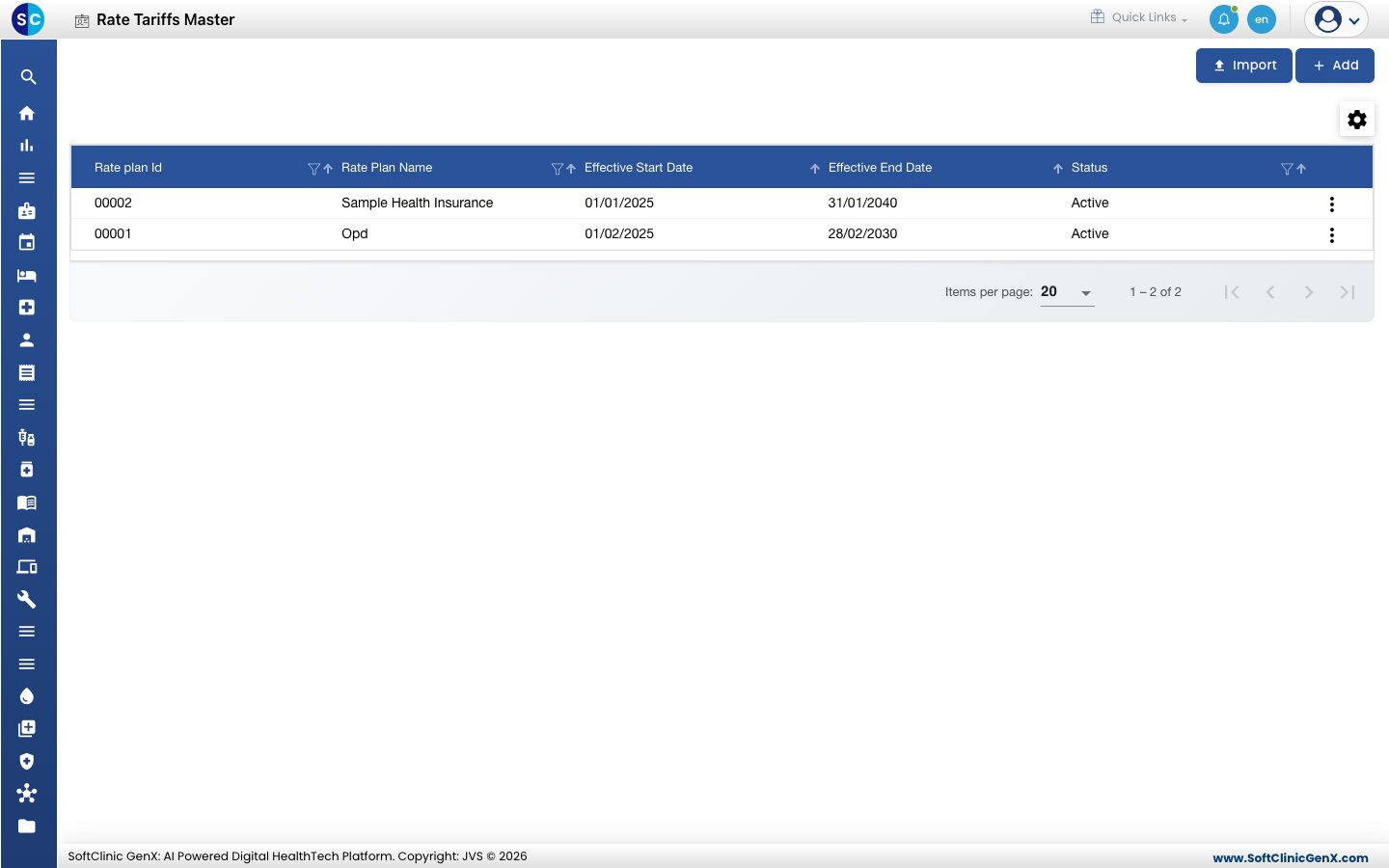
ஒரு rate planஐச் சேர்த்தல்
-
Billing › Masters › Rate Tariffs க்குச் செல்லவும்.
-
Add ஐ கிளிக் செய்யவும். rate plan படிவம் திறக்கும்.
-
plan விவரங்களை நிரப்பவும்:
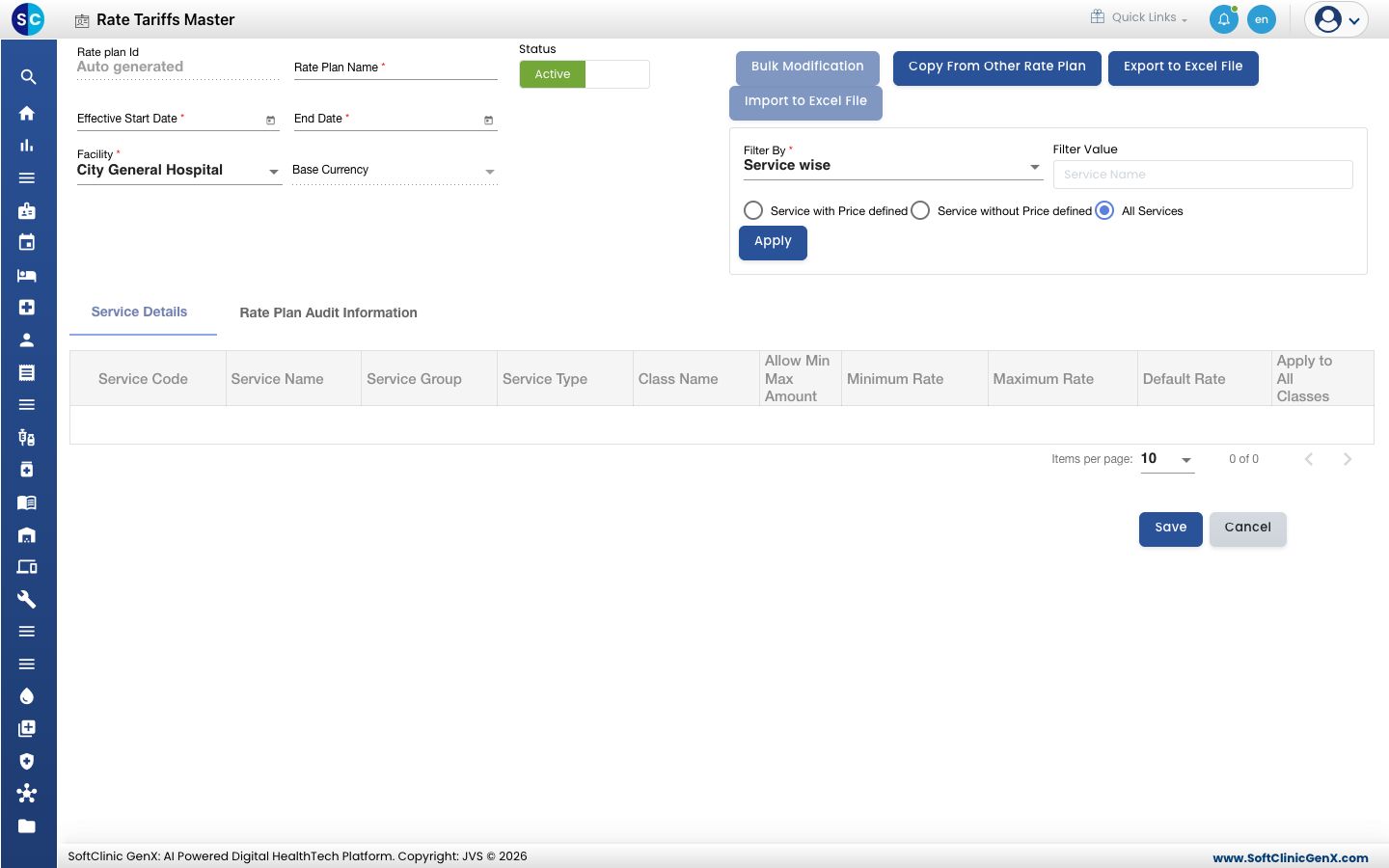
புலம் என்ன உள்ளிட வேண்டும் அவசியமா Rate plan Id நீங்கள் சேமிக்கும்போது தானாக நிரப்பப்படும். — Rate Plan Name ஊழியர்கள் அடையாளம் காணக்கூடிய ஒரு பெயர், எடுத்துக்காட்டாக payerஇன் பெயர். ஆம் Status Active ஆக விடவும். — Effective Start Date விலைகள் அமலுக்கு வரும் முதல் நாள். ஆம் End Date விலைகள் அமலில் இருக்கும் கடைசி நாள். இது தொடக்க தேதிக்கு முன்பாக இருக்க முடியாது. ஆம் Facility plan சொந்தமான facility. ஆம் Base Currency facilityலிருந்து நிரப்பப்படும். — -
விலை நிர்ணயிக்க வேண்டிய services ஐ ஏற்றவும். Filter By இல், எப்படி filter செய்வது என்பதைத் தேர்ந்தெடுக்கவும் (எடுத்துக்காட்டாக Service wise), பட்டியலைக் குறுக்க விரும்பினால் Filter Value இல் தட்டச்சு செய்யவும், Service with Price defined, Service without Price defined அல்லது All Services ஐத் தேர்ந்தெடுத்து Apply ஐ கிளிக் செய்யவும்.
-
Service Details இல், ஒவ்வொரு serviceக்கும் bed classக்கும் விலையை உள்ளிடவும்:
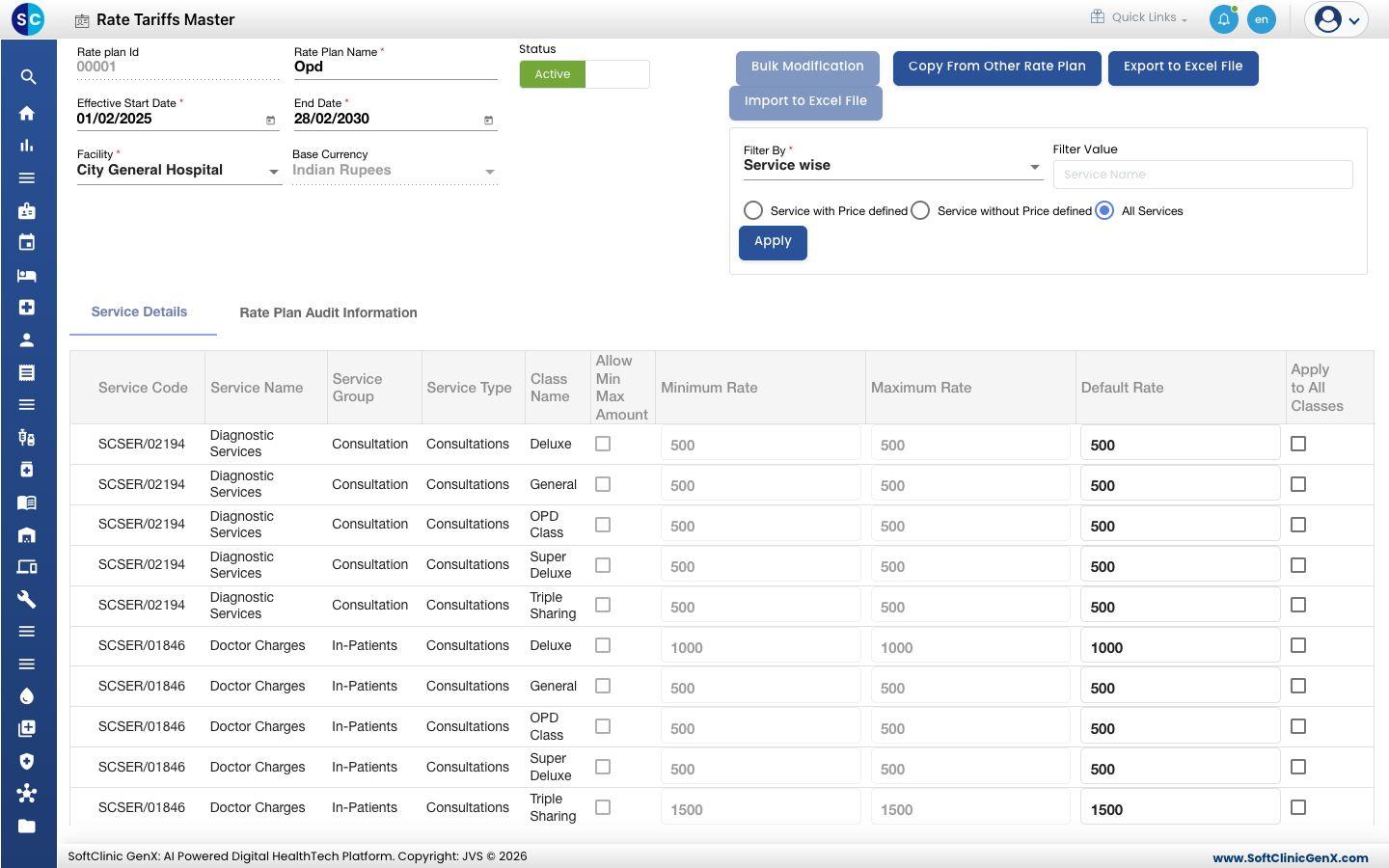
Column என்ன உள்ளிட வேண்டும் Allow Min Max Amount billல் விலையை ஒரு வரம்பிற்குள் ஊழியர்கள் மாற்ற அனுமதிக்க டிக் செய்யவும். Minimum Rate, Maximum Rate Allow Min Max Amount டிக் செய்யப்பட்டிருக்கும்போது அனுமதிக்கப்படும் மிகக் குறைந்த மற்றும் மிக அதிக விலை. Default Rate இந்த bed classல் இந்த serviceக்கு வசூலிக்கப்படும் விலை. Apply to All Classes serviceஇன் ஒவ்வொரு bed classக்கும் இந்த வரிசையின் விலையை நகலெடுக்க டிக் செய்யவும். -
Save ஐ கிளிக் செய்யவும். plan பட்டியலில் தோன்றும்.
விலைகளை வேகமாக நிரப்பும் வழிகள்
- Copy From Other Rate Plan ஏற்கனவே உள்ள ஒரு planஇன் விலைகளை இதில் நகலெடுக்கும்.
- Export to Excel File விலைகளைப் பதிவிறக்கும். Excelல் அவற்றைத் திருத்தி, Import to Excel File மூலம் மீண்டும் ஏற்றவும்.
- பட்டியல் திரையில் உள்ள Import ஒரு rate planஐ ஒரு fileலிருந்து ஏற்றும்.
ஒரு rate planஐ மாற்றுதல் அல்லது செயலிழக்கச் செய்தல்
- பட்டியலில், வரிசையின் முடிவில் உள்ள ⋮ பொத்தானைக் கிளிக் செய்து Edit ஐத் தேர்ந்தெடுக்கவும்.
- தேதிகள் அல்லது விலைகளை மாற்றவும். planஐப் பயன்படுத்துவதை நிறுத்த, Status ஐ Inactive ஆக மாற்றவும்.
- Save ஐ கிளிக் செய்யவும்.
தெரிந்து கொள்ள வேண்டியவை
- Maximum Rate, Minimum Rate ஐ விட அதிகமாக இருக்க வேண்டும், மேலும் Default Rate அவை இரண்டிற்கும் இடையில் இருக்க வேண்டும். இல்லையெனில் plan சேமிக்கப்படாது, செய்தி serviceஇன் பெயரைக் குறிப்பிடும்.
- ஒரு planஇன் End Date கடந்திருக்கும்போது, planக்கு contract காலாவதியானது என்று படிவம் எச்சரிக்கை தெரிவிக்கும். அதைத் தொடர்ந்து பயன்படுத்த end dateஐ நீட்டிக்கவும்.
- சேமிக்காமல் படிவத்தை மூட Cancel ஐ கிளிக் செய்யவும்.
தொடர்புடையவை
- அடுத்தது: Organization Master அமைத்தல்
- முந்தையது: Class Master அமைத்தல்
- Billing FAQs