सूचना तपासा आणि नोटमध्ये जोडा
AI Scribe ने काय ड्राफ्ट केले ते तपासा, प्रत्येक सूचनेमागील शब्द पाहा, जे बरोबर आहे ते टिक करा, नोटमध्ये जोडा आणि साइन करा.
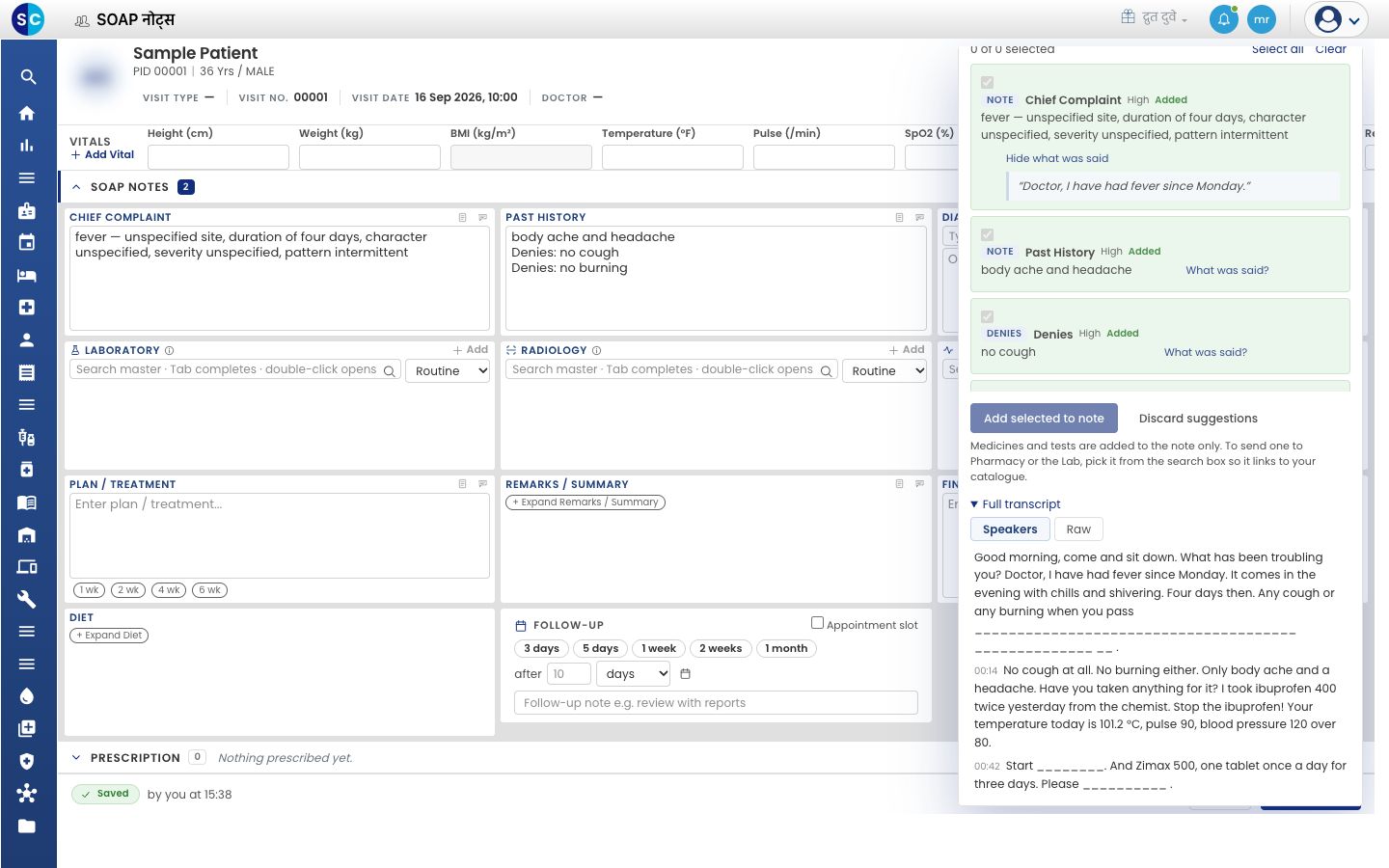
तुम्ही रेकॉर्डिंग संपवल्यावर AI Scribe पॅनेलमध्ये आपल्या सूचना यादीत दाखवते. नोटमध्ये काय जायचे ते तुम्ही ठरवता. फक्त तुम्ही टिक केलेल्या सूचना जोडल्या जातात, आणि नंतर तुम्ही त्या नोटमध्ये संपादित करू शकता.
हे कोण करू शकते: डॉक्टर · कुठे: Finish and review नंतरचे AI Scribe पॅनेल
सुरू करण्यापूर्वी
- कन्सल्टेशन रेकॉर्ड करा. कन्सल्टेशन रेकॉर्ड करा पाहा.
सूचना वाचा
- ड्राफ्टिंग संपल्यावर पॅनेल म्हणते Recording discarded. Review the suggestions below. … of … selected ही ओळ किती सूचना टिक केल्या आहेत ते दाखवते.
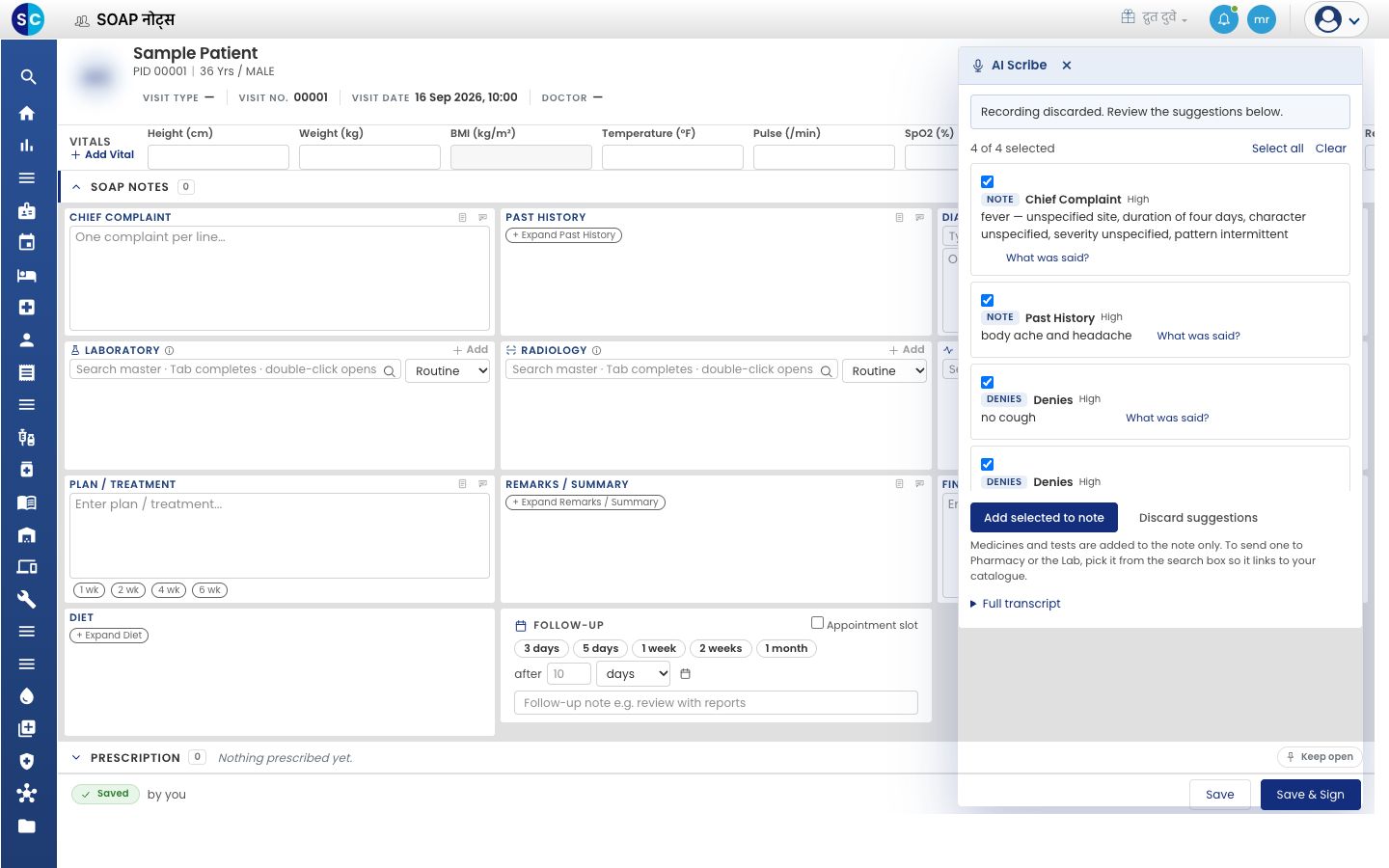
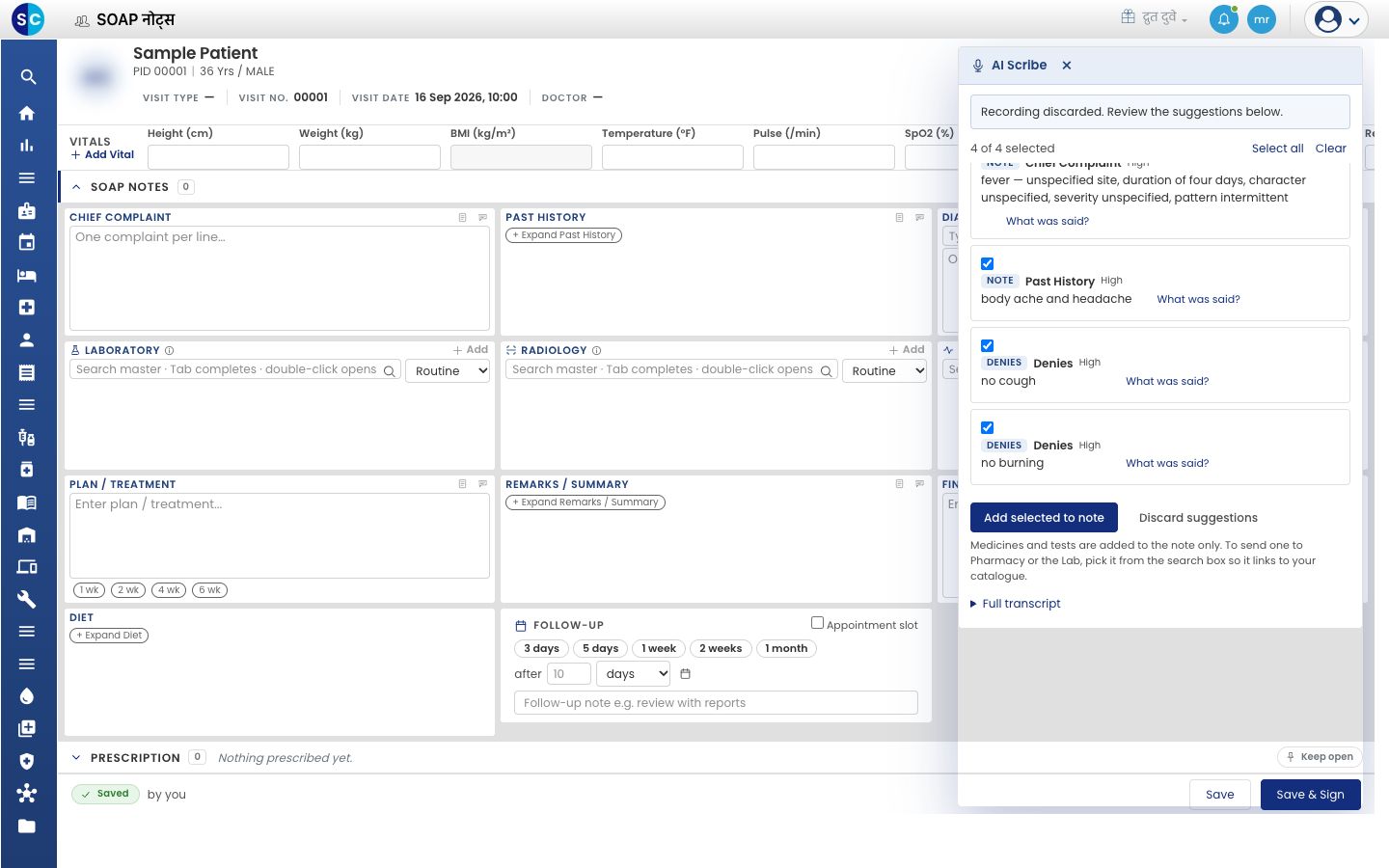
- प्रत्येक सूचना वाचा. रंगीत लेबल ती काय आहे ते सांगते: Note, Vital, Medicine, Test, Diagnosis, Allergy, Denies किंवा Follow-up. AI Scribe ला किती खात्री आहे ते High, Medium किंवा Low दाखवते. सर्व पाहण्यासाठी यादी खाली स्क्रोल करा.
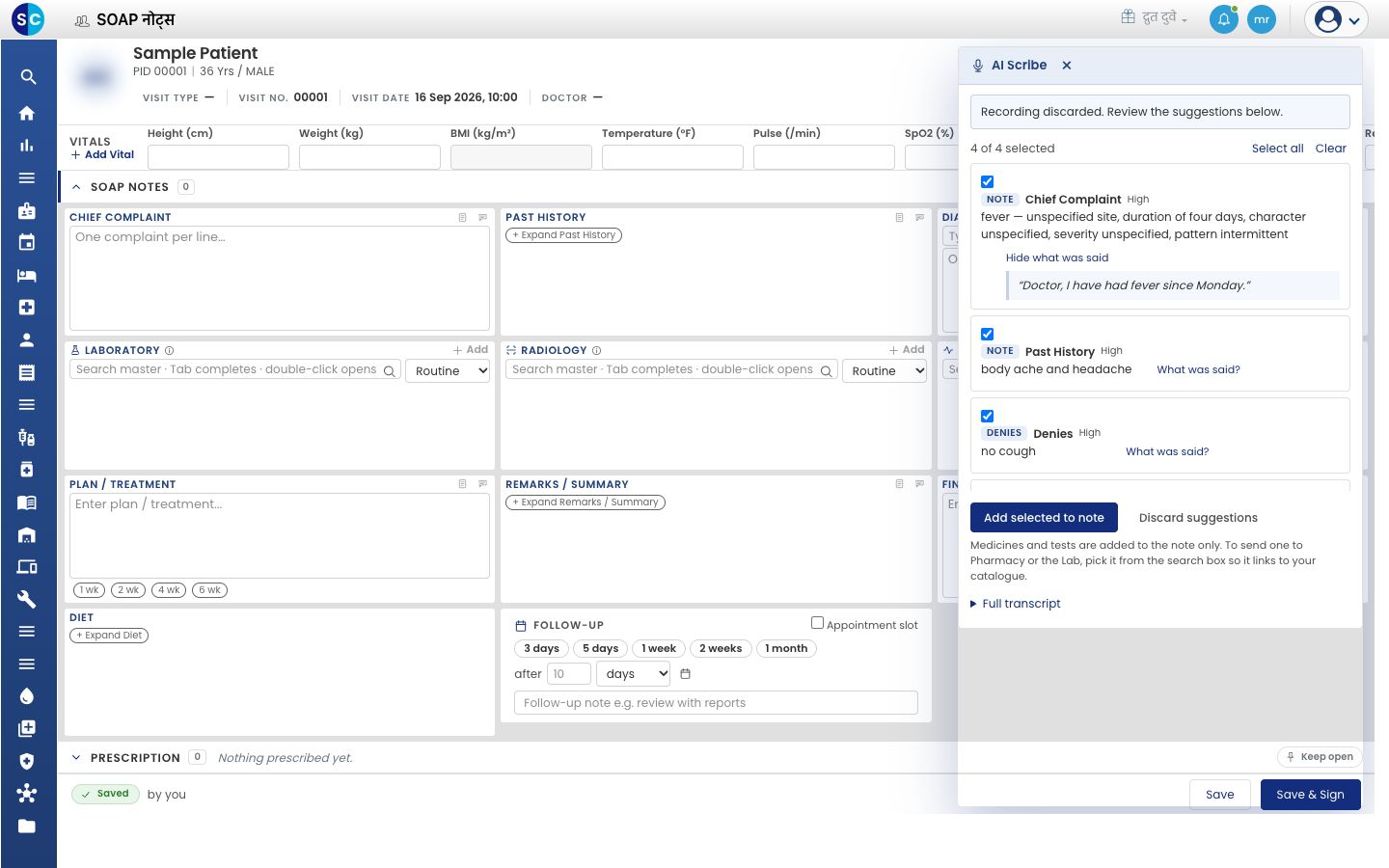
- सूचना कोणत्या नेमक्या शब्दांतून आली ते पाहण्यासाठी तिच्या खालील What was said? क्लिक करा. बंद करण्यासाठी Hide what was said क्लिक करा.
मजकुराबरोबरच लेबलही तपासा. सूचना बरोबर असूनही चुकीच्या सेक्शनमध्ये असू शकते, उदाहरणार्थ एखादे लक्षण Past History खाली.
काय जोडायचे ते निवडा
- तुम्हाला हव्या असलेल्या सूचना टिक करा, आणि नको असलेल्यांची टिक काढा. Select all प्रत्येक सूचना टिक करते. Clear सर्व टिक काढते.
- औषधे टिक न केलेली सुरू होतात. औषधासोबत Prescriptions are never selected automatically. Confirm the drug, dose and duration. दिसते. ते बरोबर असेल तेव्हाच टिक करा.
- निदानासाठी, तुमच्या Diagnosis Master मधील जुळणारी एंट्री निवडण्यासाठी Add a diagnosis code क्लिक करा. हे वगळल्यास निदान मजकूर म्हणून जोडले जाते.
ते नोटमध्ये जोडा
- Add selected to note क्लिक करा.
- काय जोडले गेले ते संदेश सांगतो, उदाहरणार्थ Added 5 note sections and 1 diagnosis to the note. तुम्ही जोडलेली प्रत्येक सूचना आता Added दाखवते.
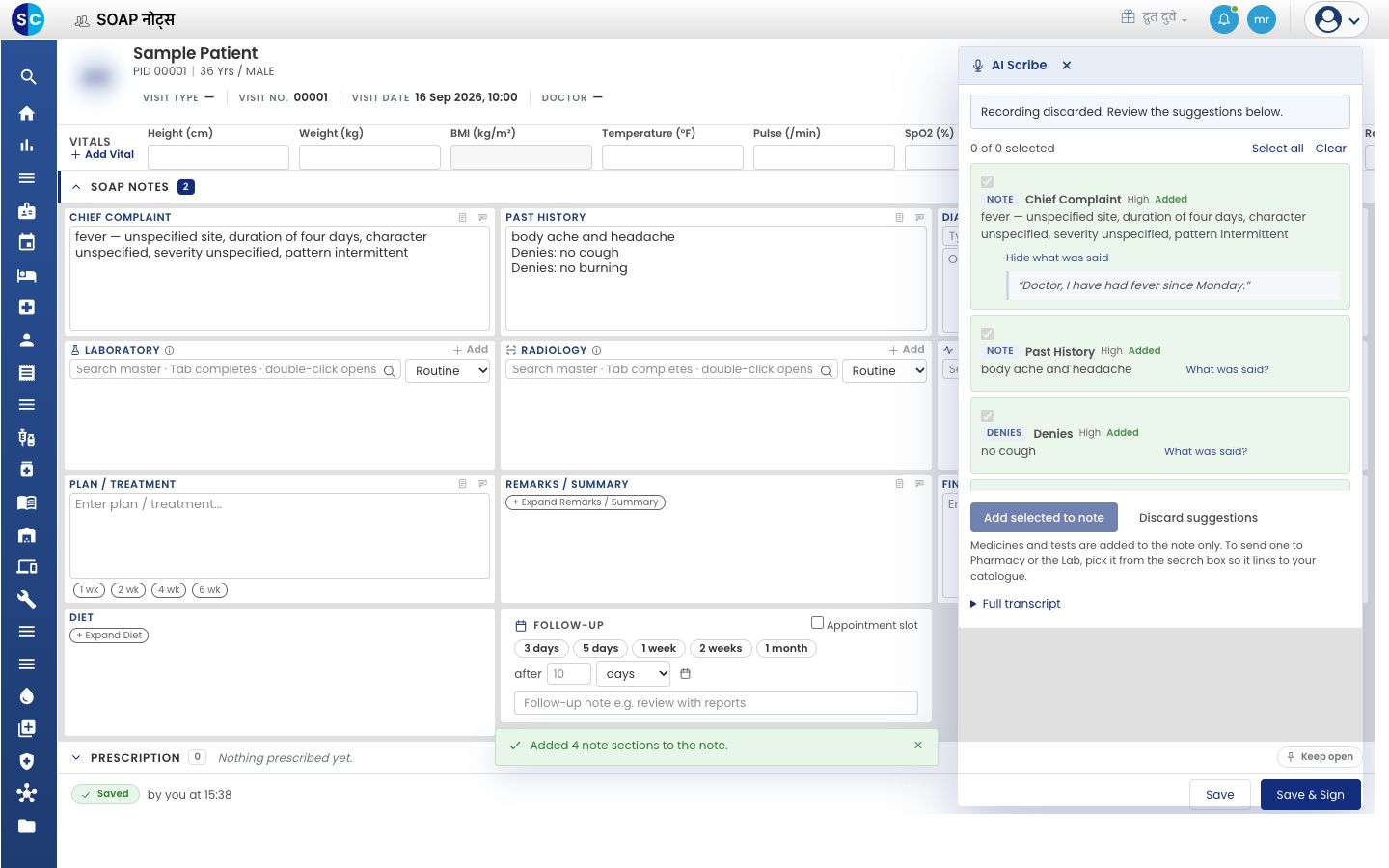
- मजकूर नोटच्या जुळणाऱ्या सेक्शनमध्ये, तुम्ही आधी टाइप केलेल्या मजकुराच्या खाली जोडला जातो. खाली डावीकडील स्थिती Saved अशी बदलते.
व्हायटल्स नोटमध्ये जोडले जात नाहीत. AI Scribe ने व्हायटल्स ऐकले असतील, तर संदेश तसे सांगतो: 3 vitals were heard but not added — record them on the Vitals screen. ते नोटच्या वरच्या Vitals मध्ये टाइप करा.
औषधे आणि चाचण्या नोटमध्ये फक्त मजकूर म्हणून जोडल्या जातात. एखादे फार्मसीला किंवा लॅबला पाठवण्यासाठी ते नोटमधील सर्च बॉक्समधून निवडा, म्हणजे ते तुमच्या कॅटलॉगशी जोडले जाते.
काहीही न जोडण्यासाठी त्याऐवजी Discard suggestions क्लिक करा.
संपूर्ण संभाषण वाचा
ट्रान्सक्रिप्ट पुन्हा वाचण्यासाठी पॅनेलच्या तळाशी Full transcript क्लिक करा. Speakers ते ओळीनुसार दाखवते. Raw प्रक्रिया न केलेला मजकूर दाखवते.
नोट संपादित करा आणि साइन करा
- × ने पॅनेल बंद करा.
- नोटमधील इतर कोणत्याही मजकुराप्रमाणे सेक्शन संपादित करा. एखादा शब्द दुरुस्त करा, एखादी ओळ हटवा, किंवा AI Scribe ने सोडलेले जोडा.
- नोट बरोबर झाल्यावर Save & Sign क्लिक करा. बटण चित्रात हायलाइट केले आहे.
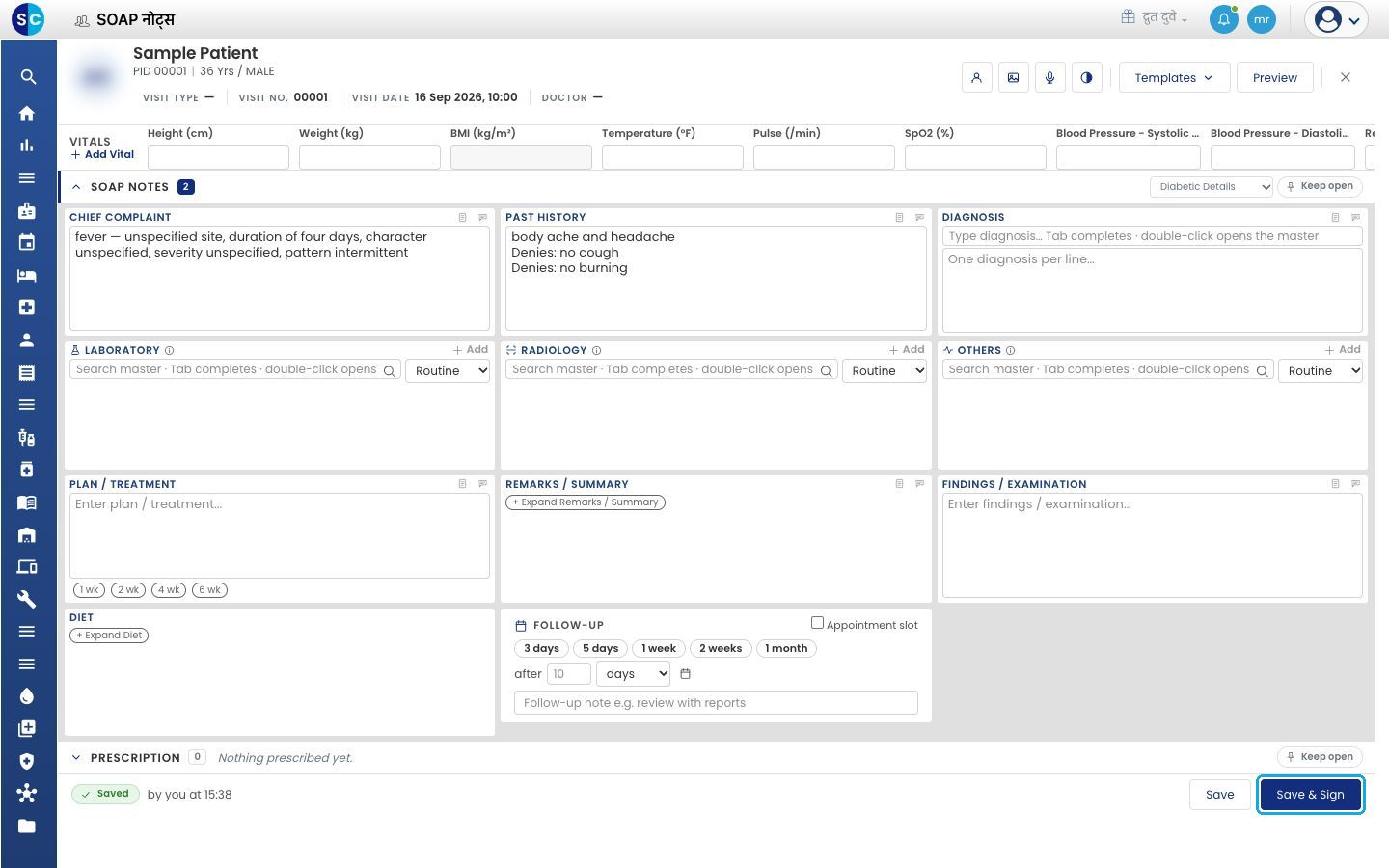
साइन केल्याने कन्सल्टेशन पूर्ण होते आणि नोट लॉक होते. SOAP नोट सेव्ह, साइन आणि प्रिंट करा पाहा.
समस्या निवारण
| तुम्हाला काय दिसते | याचा अर्थ काय | काय करावे |
|---|---|---|
| Nothing was extracted from this consultation. The transcript is above — please write the note yourself. | AI Scribe ला वापरता येईल असे काहीही मिळाले नाही | Full transcript वाचा, नंतर नोट टाइप करा |
| बराच वेळ Drafting note… | मोठ्या कन्सल्टेशनचा ड्राफ्ट व्हायला जास्त वेळ लागतो | थांबा. ड्राफ्टिंग संपल्यावर यादी दिसते |
| Low खूण असलेली सूचना | AI Scribe ला खात्री नाही | What was said? उघडा, आणि ती बरोबर असेल तरच जोडा |
संबंधित
- SOAP नोट सेव्ह, साइन आणि प्रिंट करा: कन्सल्टेशनचे शेवटचे पाऊल.
- AI Scribe FAQs: अचूकता, गोपनीयता आणि भाषा.