Doctor Dashboard वरून कन्सल्टेशन सुरू करा
दिवसाच्या यादीत तुमचा रुग्ण शोधा आणि OPD कन्सल्टेशन सुरू करण्यासाठी SOAP note उघडा.
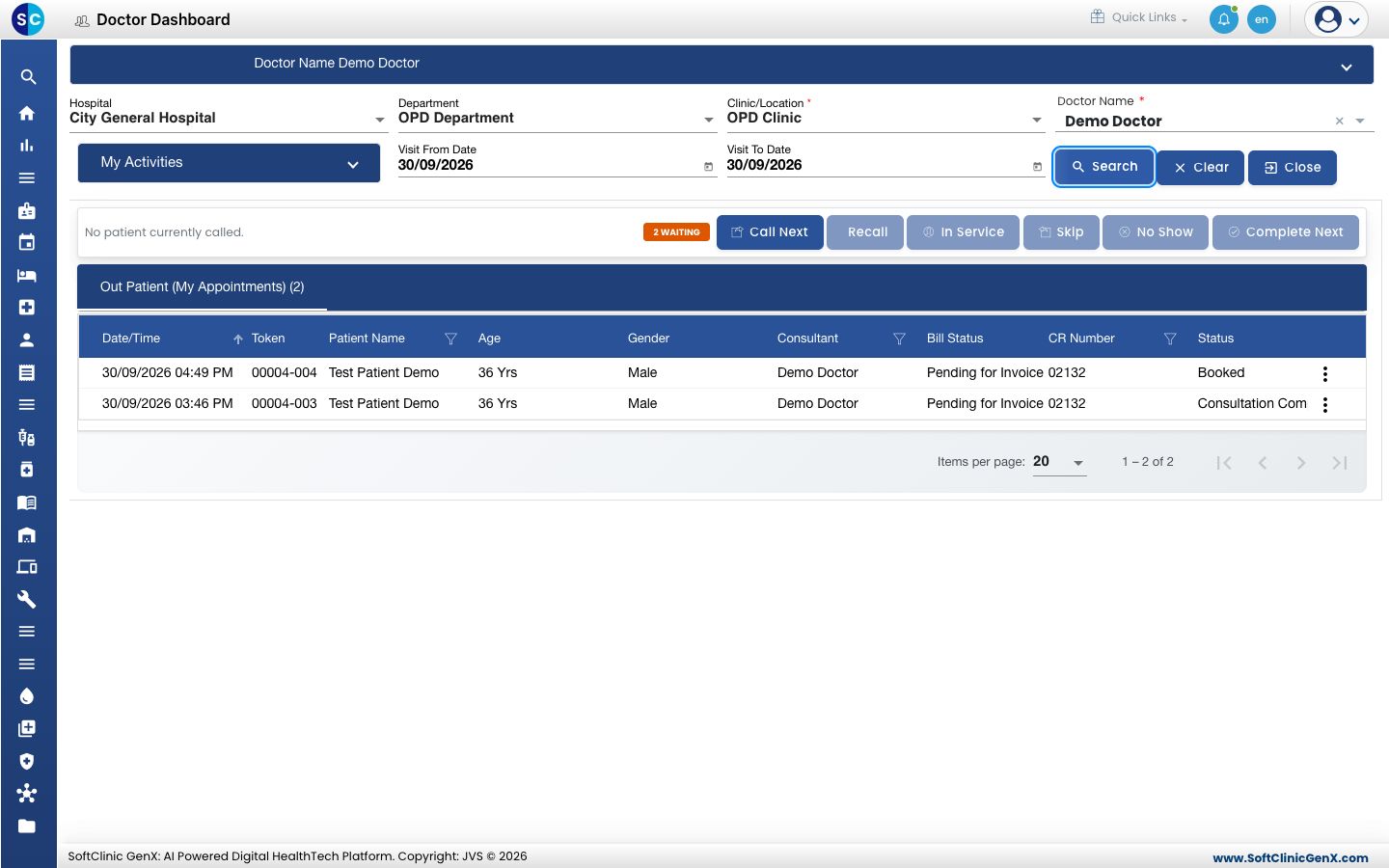
Doctor Dashboard वर त्या दिवशी तुमच्याकडे बुक केलेले रुग्ण दिसतात. रुग्णाच्या ओळीवरून तुम्ही SOAP note उघडता, हीच ती स्क्रीन जिथे संपूर्ण कन्सल्टेशन नोंदवले जाते: व्हायटल्स, तक्रारी, निदान, औषधे आणि ऑर्डर.
note
हे कोण करू शकते: डॉक्टर
कुठे: Doctor Work Bench › Doctor Dashboard
सुरू करण्यापूर्वी
- रुग्णाची आजच्या दिवसासाठी तुमच्याकडे अपॉइंटमेंट असणे आवश्यक आहे. वॉक-इन अपॉइंटमेंट बुक करा किंवा रुग्ण आल्याची नोंद करा पाहा.
- तुमच्या हॉस्पिटलकडे आउटपेशंट भेटींसाठी किमान एक SOAP note टेम्प्लेट असणे आवश्यक आहे. SOAP Note Template सेट करा पाहा.
रुग्ण शोधा
- Doctor Work Bench › Doctor Dashboard येथे जा.
- Department आणि Clinic/Location निवडा. Doctor Name मध्ये तुमचे स्वतःचे नाव दिसते.
- Visit From Date आणि Visit To Date तपासा. दोन्ही सुरुवातीला आजच्या तारखेवर असतात.
- Search क्लिक करा. Out Patient (My Appointments) अंतर्गत तुमचे रुग्ण टोकन, बिल स्टेटस आणि भेटीच्या Status सह दिसतात.
SOAP note उघडा
- रुग्णाच्या ओळीच्या शेवटी असलेल्या तीन ठिपक्यांवर क्लिक करा.
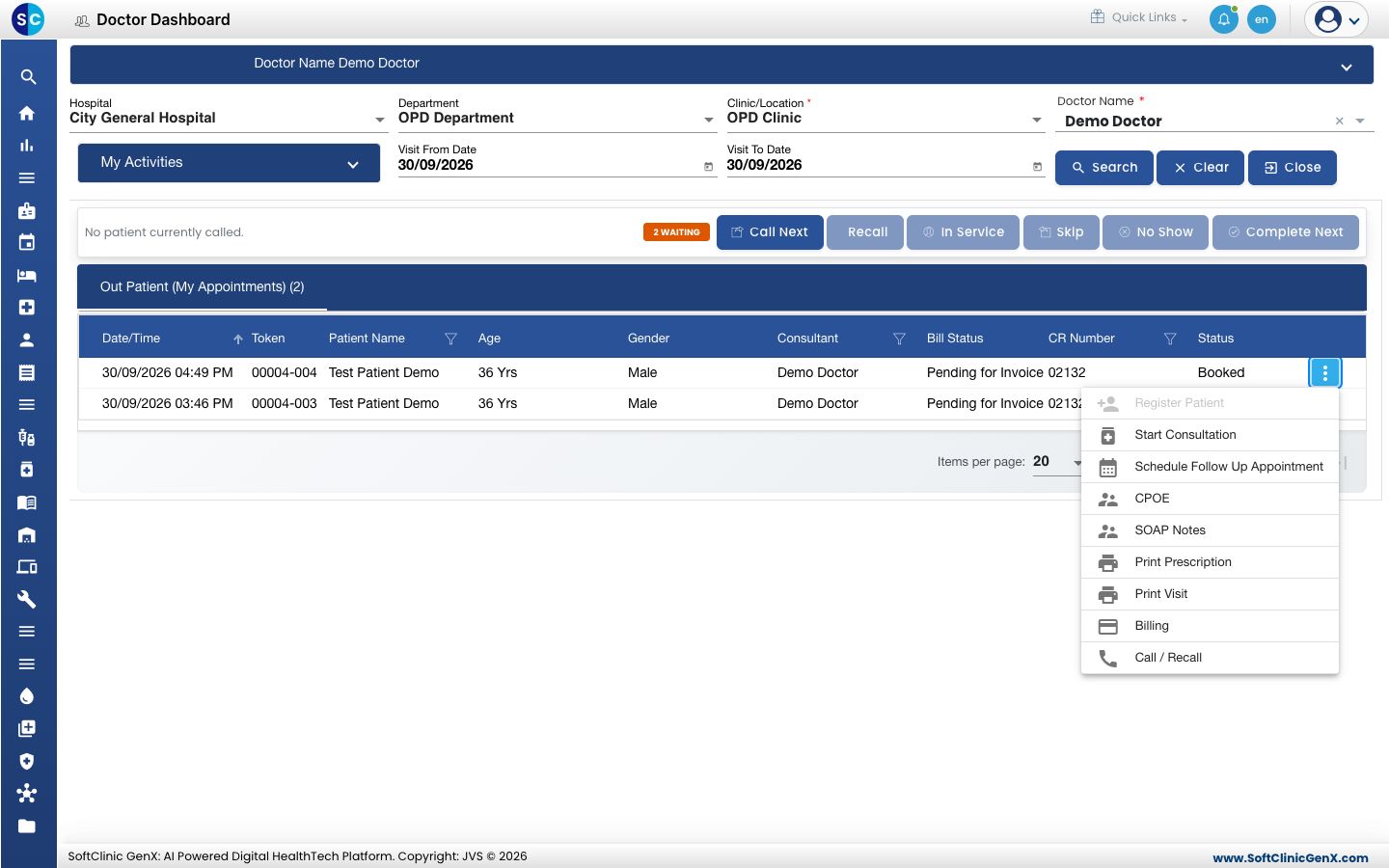
- Start Consultation निवडा. त्या भेटीसाठी SOAP Notes स्क्रीन उघडते.
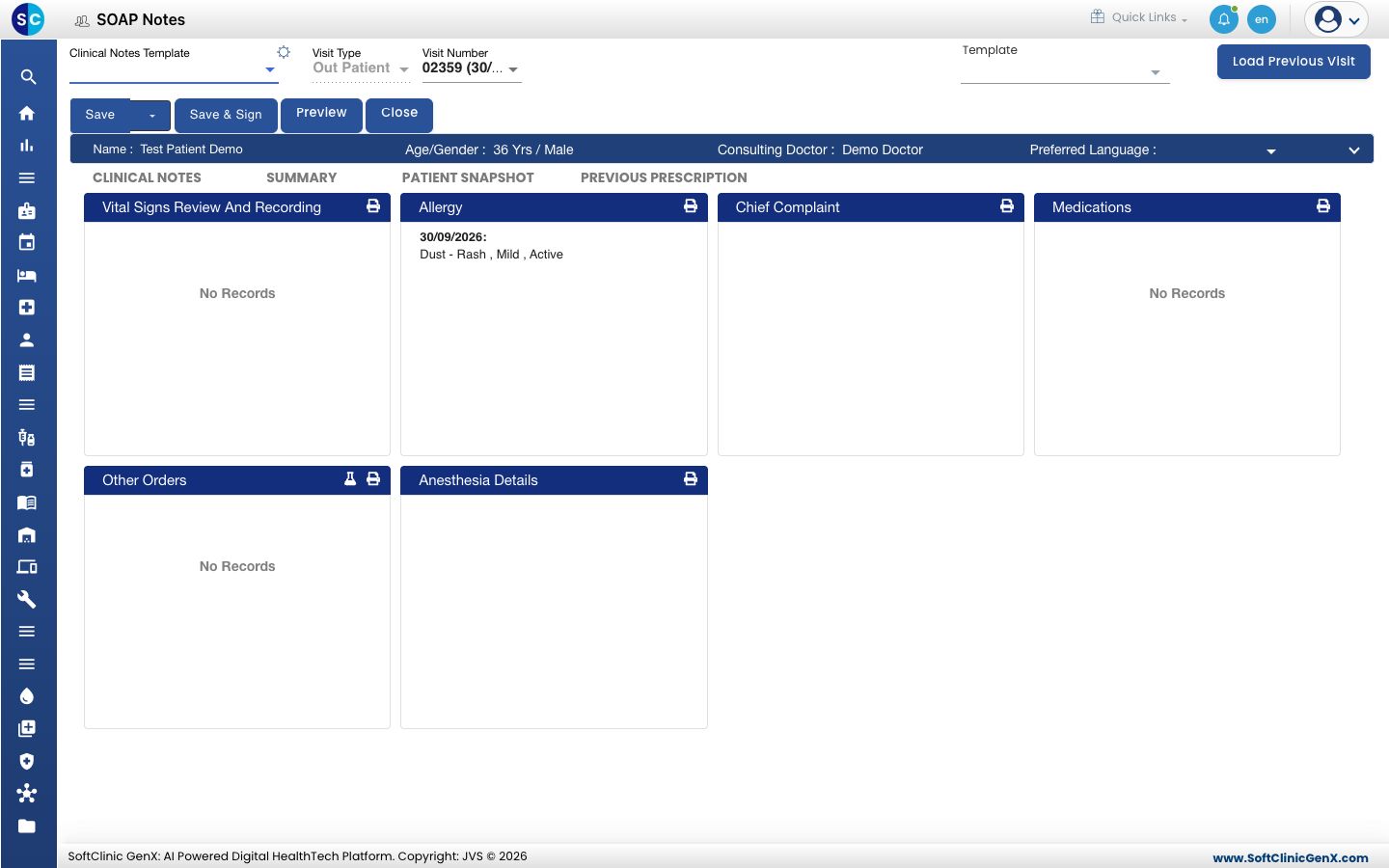
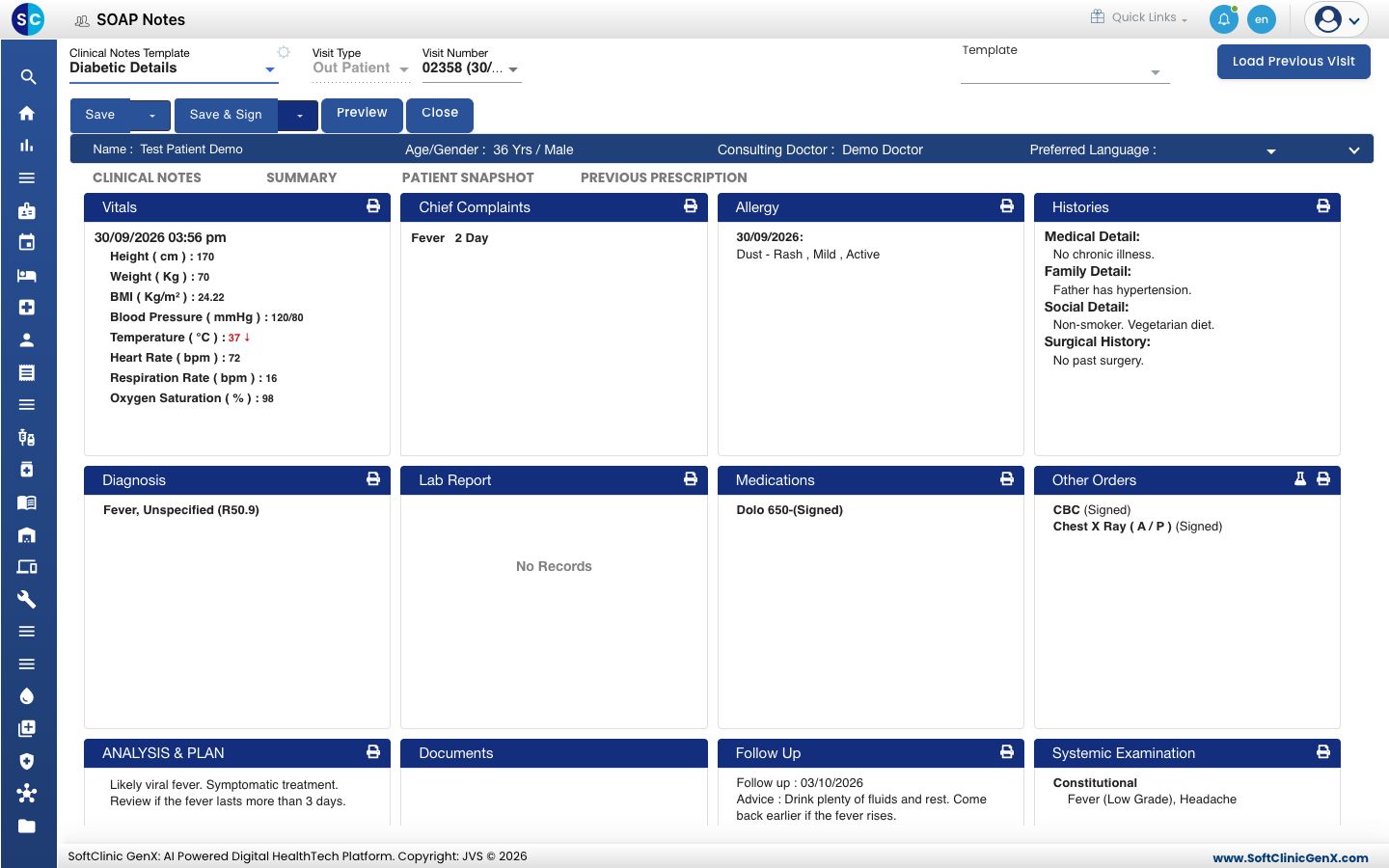
- Clinical Notes Template उघडा आणि तुम्हाला हवे असलेले टेम्प्लेट निवडा. स्क्रीनवरील सेक्शन्स त्या टेम्प्लेटमधील सेक्शन्सप्रमाणे बदलतात. SOAP note मध्ये टेम्प्लेट वापरा पाहा.
आधीच सुरू केलेल्या note कडे परत जाण्यासाठी, त्याच ओळीच्या मेनूमधून SOAP Notes निवडा.
SOAP note मध्ये मार्ग समजून घ्या
- Patient bar: रुग्णाचे नाव, वय आणि लिंग, आणि कन्सल्ट करणारे डॉक्टर.
- CLINICAL NOTES: प्रत्येक सेक्शनसाठी एक कार्ड, जसे की Vitals, Chief Complaints, Diagnosis आणि Medications. प्रत्येक कार्डवर आधीच नोंदवलेली माहिती दिसते.
- SUMMARY: संपूर्ण note एकाच पानावर, जशी ती प्रिंट होते तशी.
- PATIENT SNAPSHOT आणि PREVIOUS PRESCRIPTION: रुग्णाच्या आधीच्या भेटी. रुग्णाच्या आधीच्या भेटी पाहा पाहा.
- Save, Save & Sign, Preview आणि Close: संपूर्ण note साठीची बटणे. SOAP note सेव्ह, साइन आणि प्रिंट करा पाहा.
एखादे कार्ड क्लिक केल्यास तो सेक्शन उजवीकडे उघडतो. तपशील भरा, नंतर सेक्शन सेव्ह करून पुढच्या सेक्शनवर जाण्यासाठी Save & Next क्लिक करा, किंवा तो सोडून देण्यासाठी Close क्लिक करा. सेक्शन उघडा असताना, Save आणि Save & Sign ग्रे असतात.
tip
कार्डवरील प्रिंटर आयकॉन तो एकच सेक्शन प्रिंट करतो.
काही चुकल्यास
| तुम्हाला काय दिसते | याचा अर्थ काय | काय करावे |
|---|---|---|
| यादीत No Records Found | कोणतेही क्लिनिक निवडलेले नाही, किंवा तारखा किंवा डॉक्टर बुकिंगशी जुळत नाहीत. | Department आणि Clinic/Location निवडा, दोन्ही तारखा तपासा, नंतर Search क्लिक करा. |
| Appointment is Cancelled | बुकिंग रद्द झाले आहे, त्यामुळे कन्सल्टेशन सुरू करता येत नाही. | रुग्णाची अपॉइंटमेंट पुन्हा बुक करण्यासाठी फ्रंट डेस्कला सांगा. |
| note मध्ये फक्त काही सेक्शन्स दिसतात | कोणतेही Clinical Notes Template निवडलेले नाही, त्यामुळे बेसिक सेक्शन्स दिसतात. | Clinical Notes Template मध्ये एक टेम्प्लेट निवडा. |
| तुम्हाला हवा असलेला सेक्शन दिसत नाही | निवडलेल्या टेम्प्लेटमध्ये तो समाविष्ट नाही. | दुसरे टेम्प्लेट निवडा, किंवा तो सेक्शन जोडण्यासाठी तुमच्या ॲडमिनिस्ट्रेटरला सांगा. SOAP Note Template सेट करा पाहा. |
संबंधित
- रुग्णाचे व्हायटल्स नोंदवा: बहुतेक notes चा पहिला सेक्शन.
- तक्रारी, इतिहास आणि ॲलर्जी नोंदवा: रुग्ण तुम्हाला काय सांगतो ते.
- प्रिस्क्रिप्शन लिहा: वारंवारता आणि कालावधीसह औषधे जोडा.
- Doctor Work Bench (EMR) FAQs: डॅशबोर्डबद्दलचे नेहमीचे प्रश्न.