SOAP नोट सेव्ह, साइन आणि प्रिंट करा
सल्लामसलत ड्राफ्ट म्हणून सेव्ह करा, भेट पूर्ण करण्यासाठी साइन करा, आणि रुग्णासाठी प्रिस्क्रिप्शन प्रिंट करा.
SOAP नोट तुम्ही काम करत असताना अनेक वेळा सेव्ह करता येते. साइन करणे हे शेवटचे पाऊल आहे: त्याने सल्लामसलत पूर्ण होते आणि नोट लॉक होते. त्यानंतर तुम्ही रुग्णासाठी प्रिस्क्रिप्शन प्रिंट करता.
हे कोण करू शकते: डॉक्टर
कुठे: Doctor Work Bench › Doctor Dashboard › ओळीचा मेनू › Start Consultation, नंतर SOAP नोटच्या वरच्या बाजूचे बटणे
सुरू करण्यापूर्वी
- सल्लामसलत नोंदवा. Doctor Dashboard वरून सल्लामसलत सुरू करा पाहा.
- उघडे असलेले कोणतेही सेक्शन Save & Next किंवा Close ने बंद करा. सेक्शन उघडे असताना Save आणि Save & Sign ग्रे झालेले असतात.
नोट ड्राफ्ट म्हणून सेव्ह करा
प्रत्येक सेक्शन त्याच्या आत Save & Next किंवा Add क्लिक केल्यावर सेव्ह होतो. संपूर्ण नोट सेव्ह करण्यासाठी Save बटण वापरा.
- Save: नोट सेव्ह करते आणि तुम्हाला Doctor Dashboard वर परत नेते. तुम्हाला Record updated successfully दिसते.
- Save शेजारचा बाण › Save Soap Notes: नोट सेव्ह करते आणि ती उघडी ठेवते.
- Save शेजारचा बाण › SAVE & FORWARD: नोट सेव्ह करते आणि सहकाऱ्याला पाठवते.
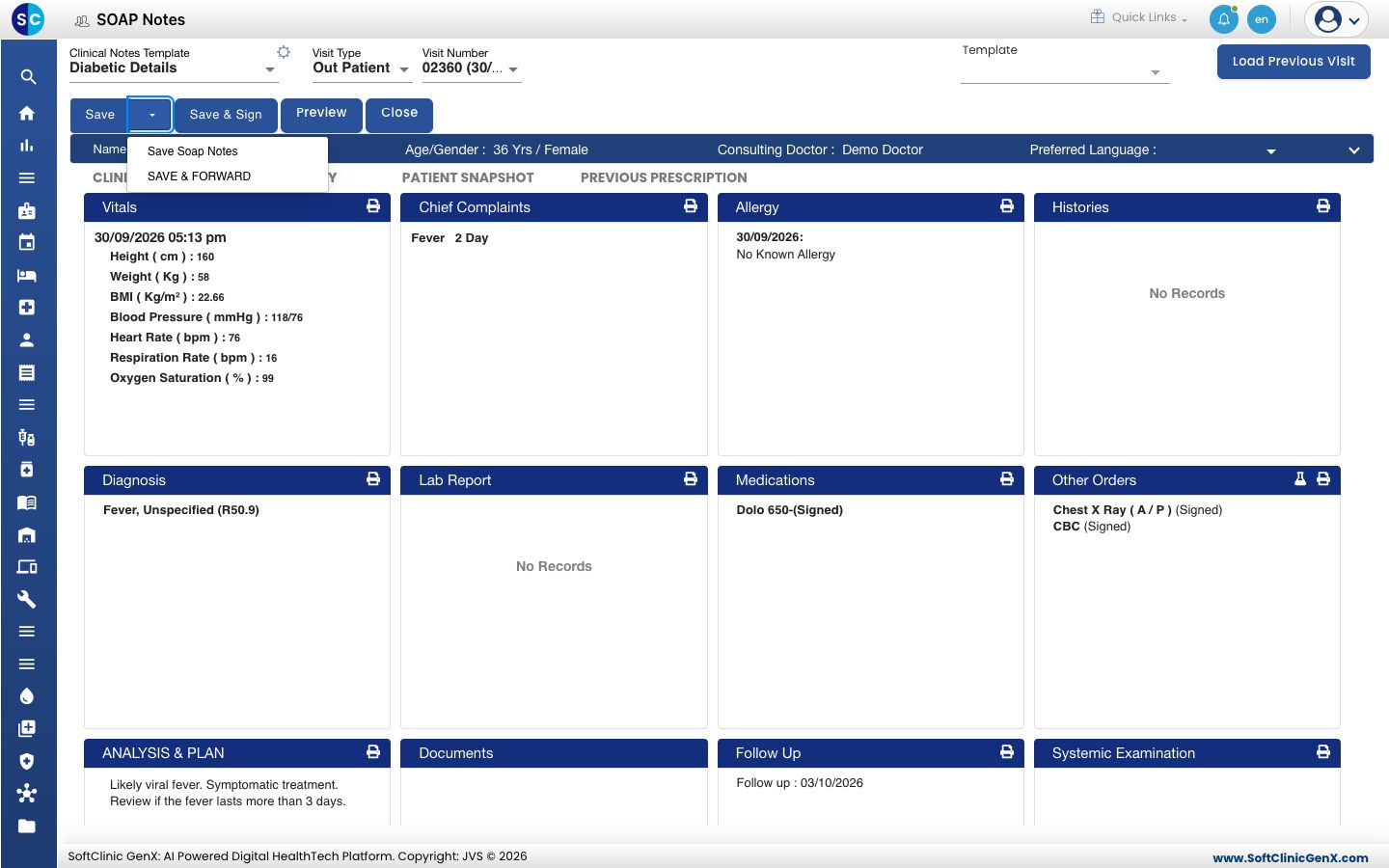
सेव्ह केलेली नोट बदलांसाठी उघडी राहते. ती Doctor Dashboard वरून ओळीच्या मेनूमधील SOAP Notes ने पुन्हा उघडा.
साइन करण्यापूर्वी नोट तपासा
- SUMMARY टॅबवर क्लिक करा. संपूर्ण नोट एका पानावर, प्रिंटच्या क्रमाने दिसते.
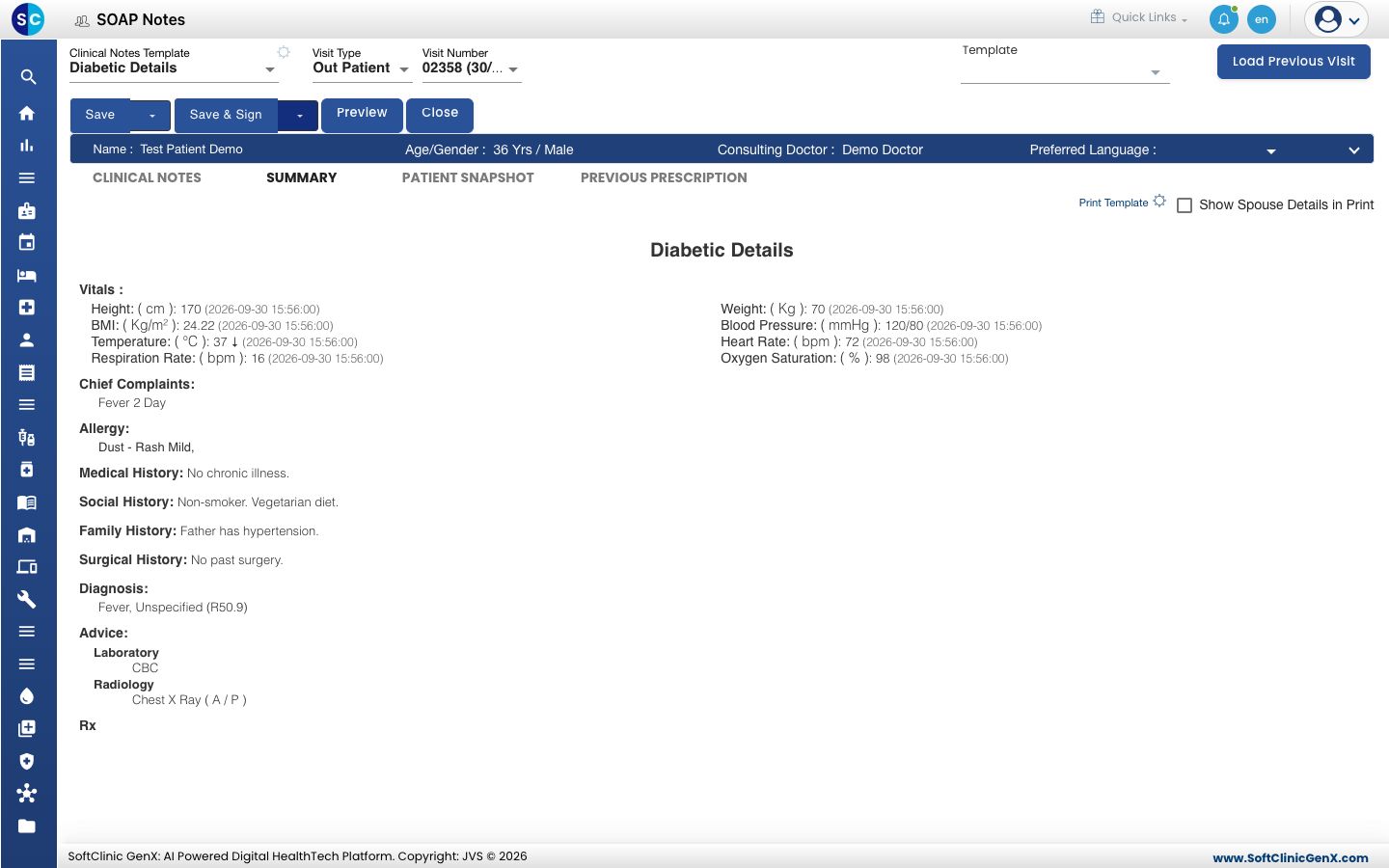
- कोणते सेक्शन्स प्रिंट व्हायचे ते निवडण्यासाठी Print Template क्लिक करा.
- मागे जाऊन एखादा सेक्शन दुरुस्त करण्यासाठी CLINICAL NOTES क्लिक करा.
नोट साइन करा
- Save & Sign क्लिक करा. तुम्हाला Record updated successfully दिसते आणि तुम्ही Doctor Dashboard वर परत जाता.
- रुग्णाची ओळ तपासा. Status आता Consultation Completed दाखवतो.
साइन केलेली नोट बदलता येत नाही. साइन करण्यापूर्वी SUMMARY टॅब तपासा.
साइन केल्यानंतर, Save & Sign शेजारी एक बाण दिसतो. त्यात Print & Export असते, जे साइन केलेली नोट PDF म्हणून उघडते.
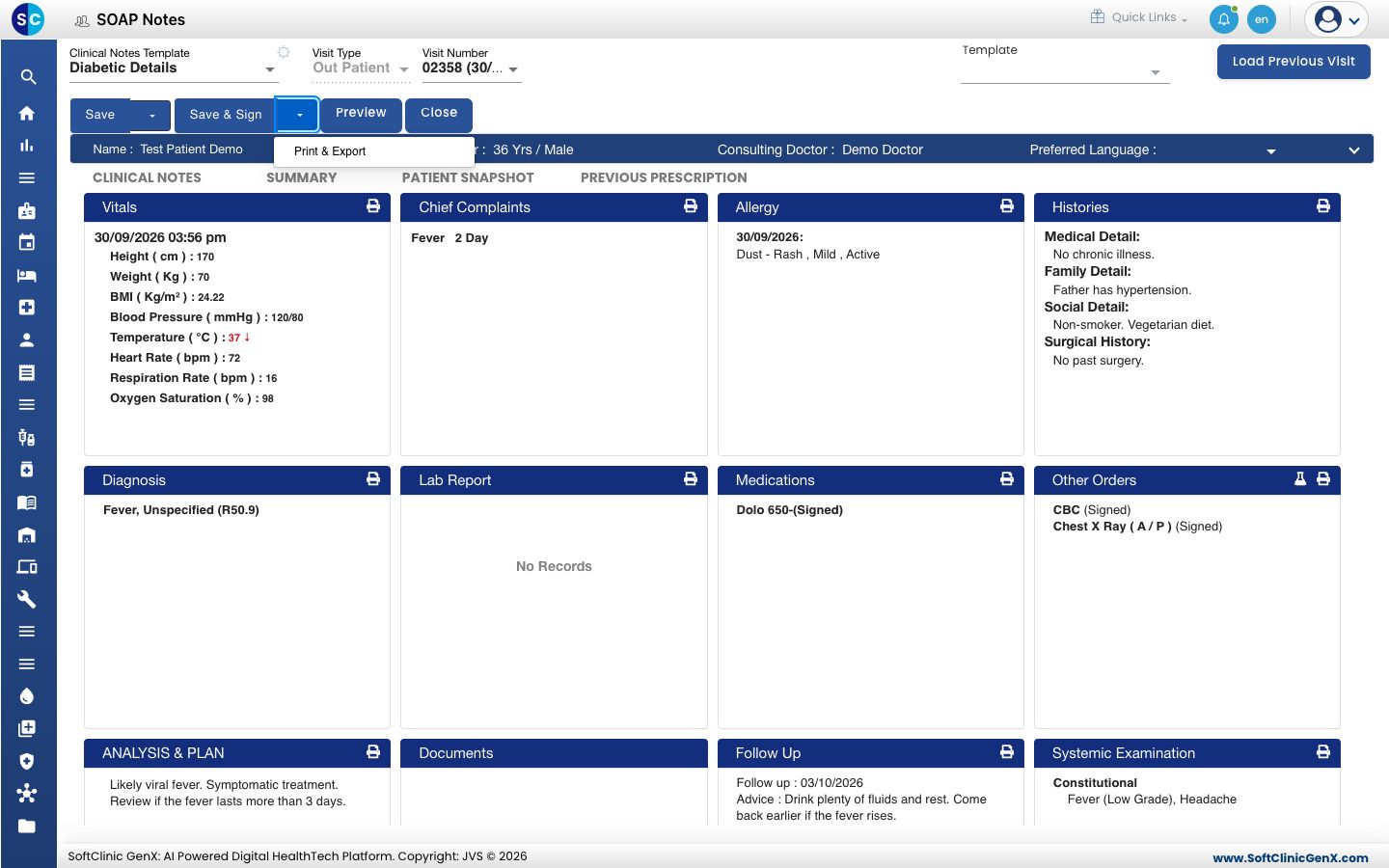
प्रिस्क्रिप्शन प्रिंट करा
- Doctor Work Bench › Doctor Dashboard वर जा आणि रुग्ण शोधा.
- ओळीच्या शेवटी असलेल्या तीन ठिपक्यांवर क्लिक करा आणि Print Prescription निवडा.
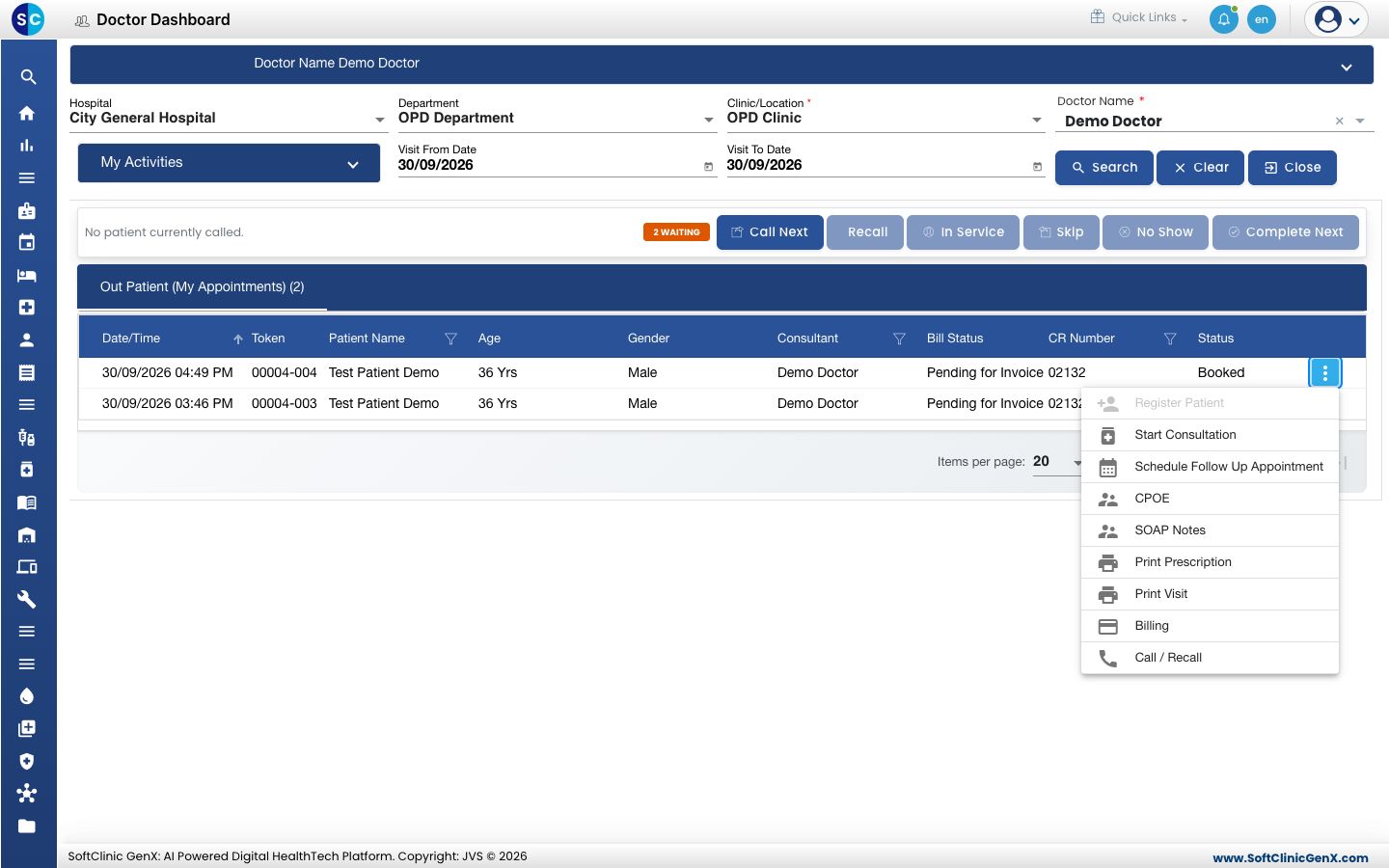
- प्रिव्ह्यू तपासा. त्यात रुग्ण, भेट आणि डोस, कालावधी व प्रमाणासह औषधे दाखवली जातात.
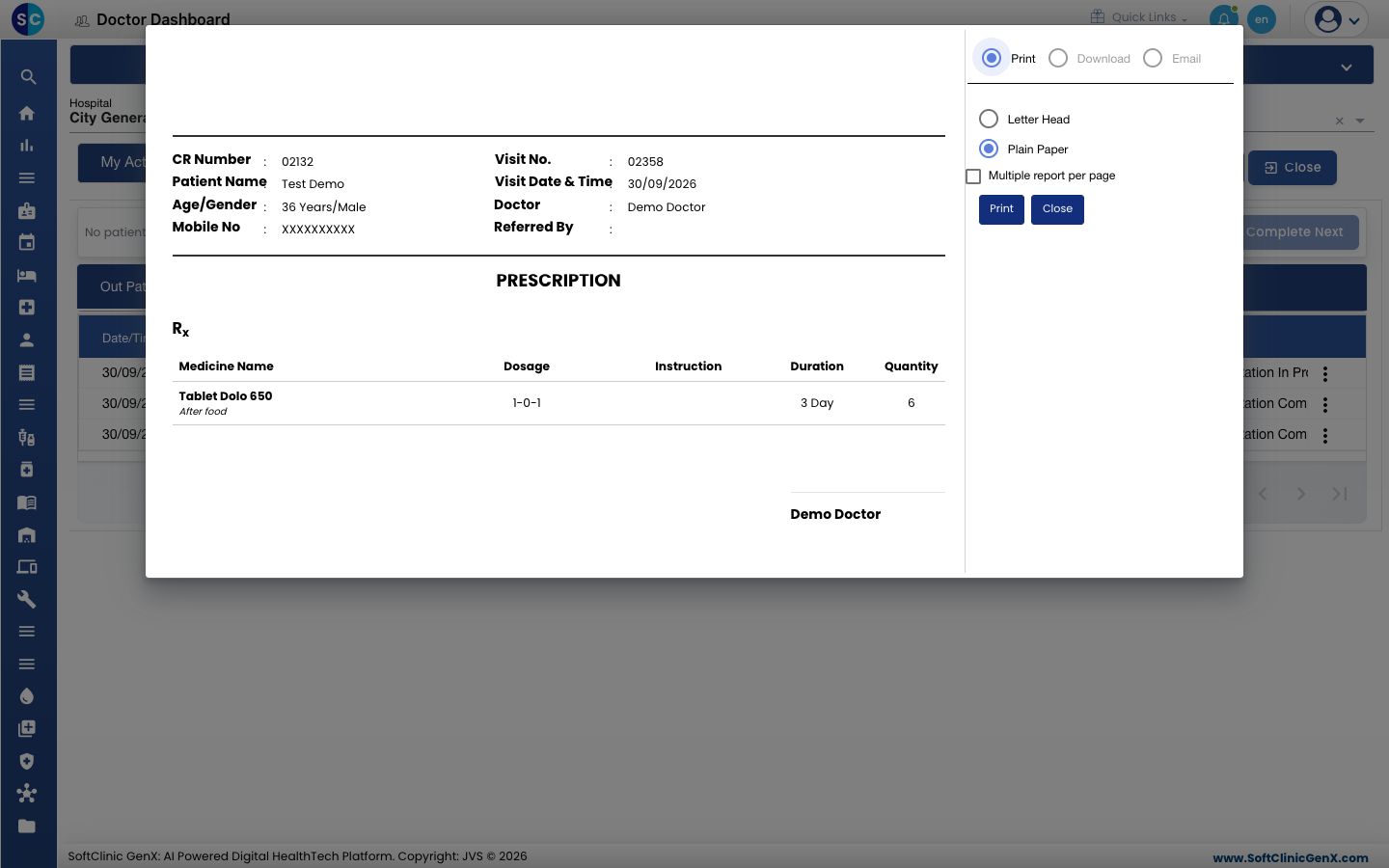
- तुमच्या प्रिंटरमधील कागदाशी जुळण्यासाठी Letter Head किंवा Plain Paper निवडा. Plain Paper पानावर हॉस्पिटलचे हेडिंग छापते.
- Print क्लिक करा.
त्याच प्रिव्ह्यूमध्ये Print शेजारी Download आणि Email असतात.
प्रिंट करण्याचे इतर मार्ग:
- त्याच ओळीच्या मेनूमधील Print Visit संपूर्ण भेटीची नोट नव्या ब्राउझर टॅबमध्ये PDF म्हणून उघडते.
- SOAP नोटच्या वरच्या बाजूचे Preview स्क्रीन न सोडता नोट PDF म्हणून उघडते.
- सेक्शन कार्डवरील प्रिंटर आयकॉन तो एक सेक्शन प्रिंट करतो.
नोट सहकाऱ्याला पाठवा
- Save शेजारच्या बाणावर क्लिक करा आणि SAVE & FORWARD निवडा.
- Forward To आणि Forward For निवडा, Email आणि Message टाका.
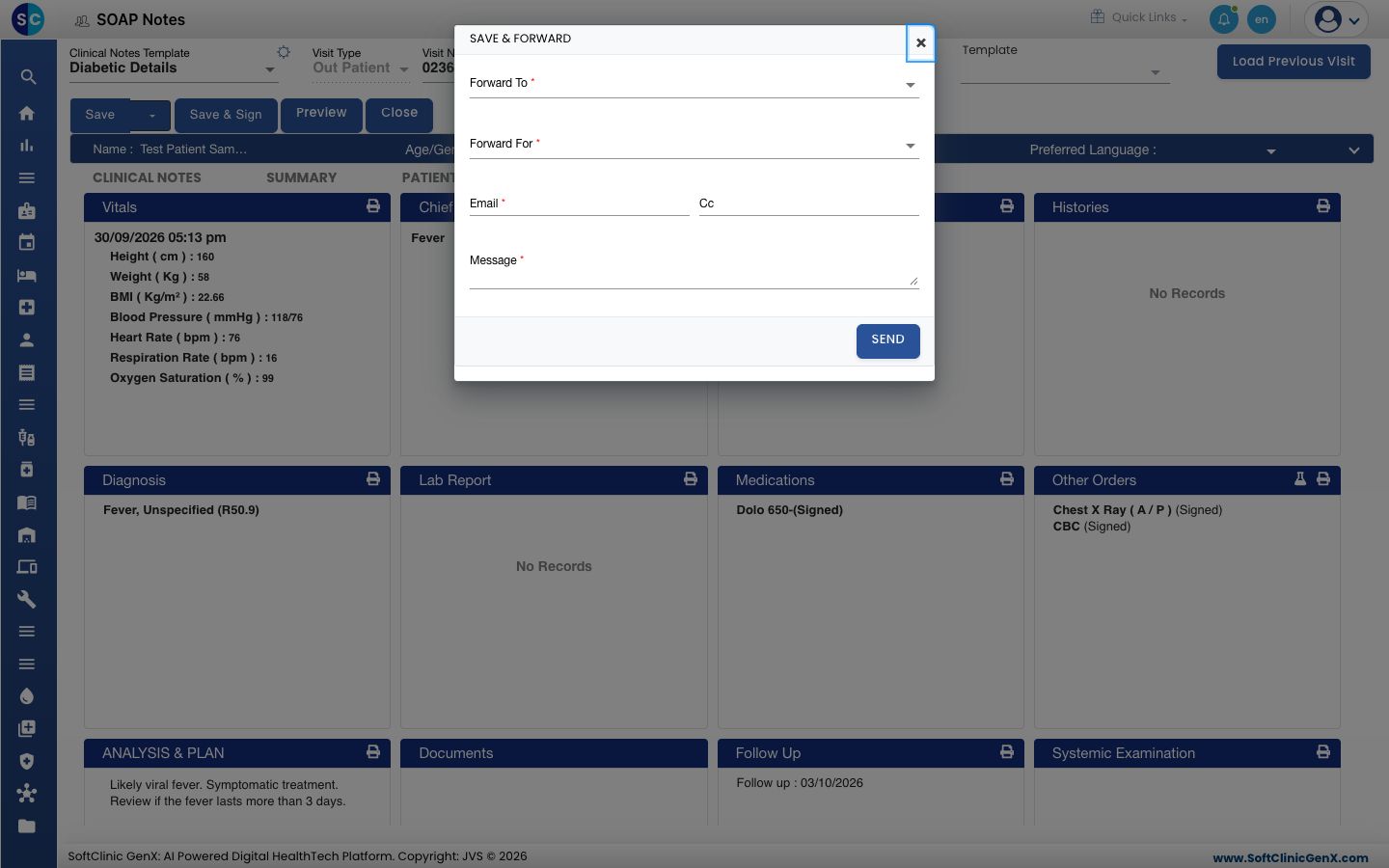
- SEND क्लिक करा.
तुम्ही ज्याला फॉरवर्ड करता ती व्यक्ती नोट Doctor Dashboard वर My Activities › Unsigned Notes खाली शोधू शकते.
काही चुकल्यास
| तुम्हाला काय दिसते | याचा अर्थ काय | काय करावे |
|---|---|---|
| Save आणि Save & Sign ग्रे झालेले आहेत | उजवीकडे एक सेक्शन उघडे आहे. | त्या सेक्शनमध्ये Save & Next किंवा Close क्लिक करा. |
| Already sign & submit done can`t change data | नोट साइन झालेली आहे, त्यामुळे ती लॉक आहे. | नवीन निष्कर्ष रुग्णाच्या पुढील भेटीत नोंदवा. |
| Please fill the portlet data first | तुम्ही रिकाम्या सेक्शनवर प्रिंटर आयकॉन क्लिक केले. | आधी सेक्शन नोंदवा. |
| No clinical note has been recorded for this visit yet. | तुम्ही नोट नसलेल्या भेटीसाठी Print Visit निवडले. | आधी नोट नोंदवा आणि सेव्ह करा. |
संबंधित
- प्रिस्क्रिप्शन लिहा: औषधे जोडा आणि साइन करा.
- रुग्णाच्या आधीच्या भेटी पाहा: नंतर साइन केलेली नोट शोधा.
- Frequency सेट अप करा: रुग्णाच्या भाषेत फ्रिक्वेन्सी प्रिंट करा.
- Doctor Work Bench (EMR) FAQs: सल्लामसलतींबद्दलचे नेहमीचे प्रश्न.