Vérifier les suggestions et les ajouter à la note
Vérifiez ce que AI Scribe a rédigé, consultez les mots derrière chaque suggestion, cochez ce qui est juste, ajoutez-le à la note et signez.
Quand vous terminez l'enregistrement, AI Scribe liste ses suggestions dans le panneau. Vous décidez de ce qui entre dans la note. Seules les suggestions que vous cochez sont ajoutées, et vous pouvez ensuite les modifier dans la note.
Qui peut le faire : médecins · Où : le panneau AI Scribe après Finish and review
Avant de commencer
- Enregistrez la consultation. Voir Enregistrer une consultation.
Lire les suggestions
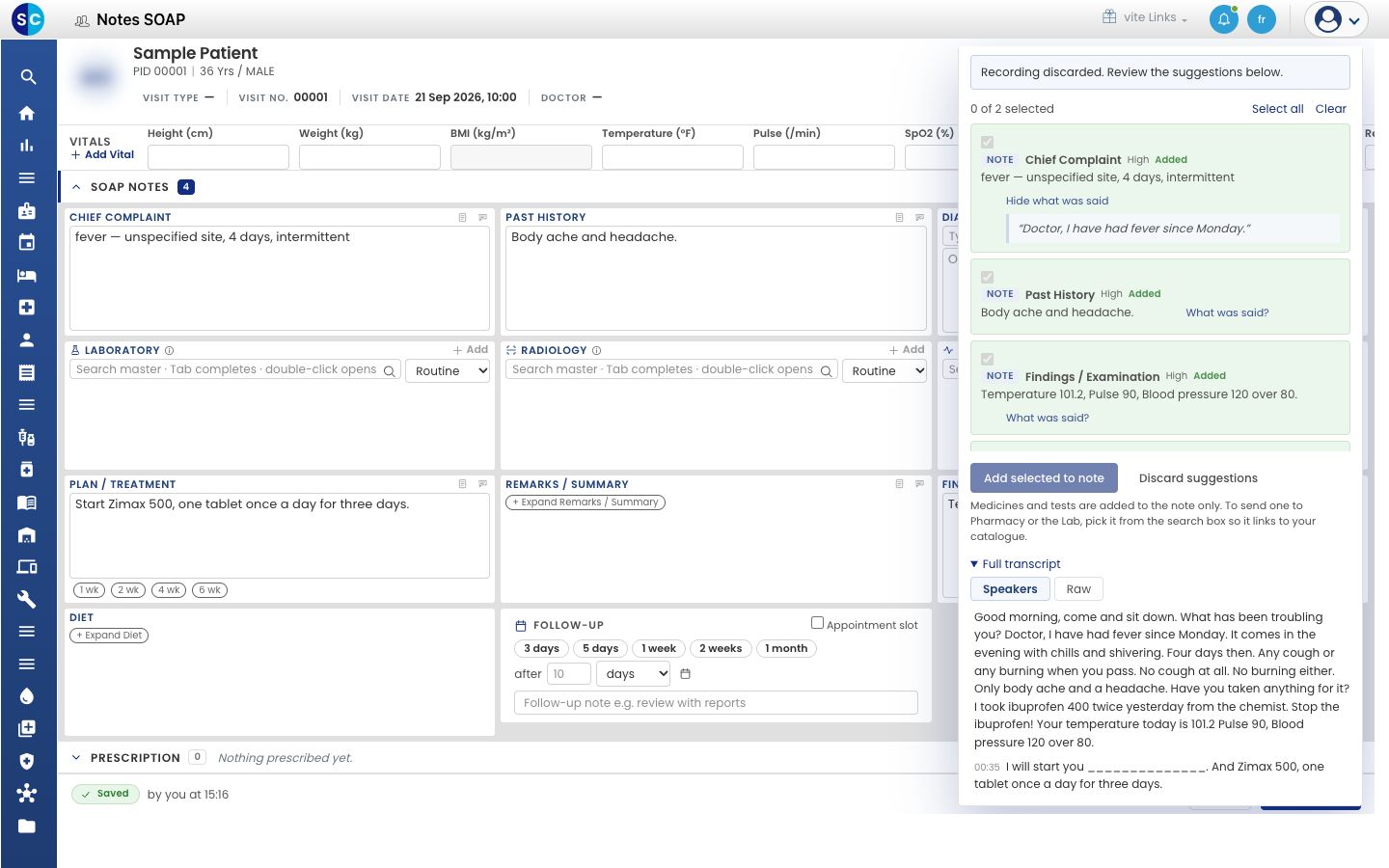
- Quand la rédaction est terminée, le panneau indique Recording discarded. Review the suggestions below. La ligne … of … selected montre combien de suggestions sont cochées.
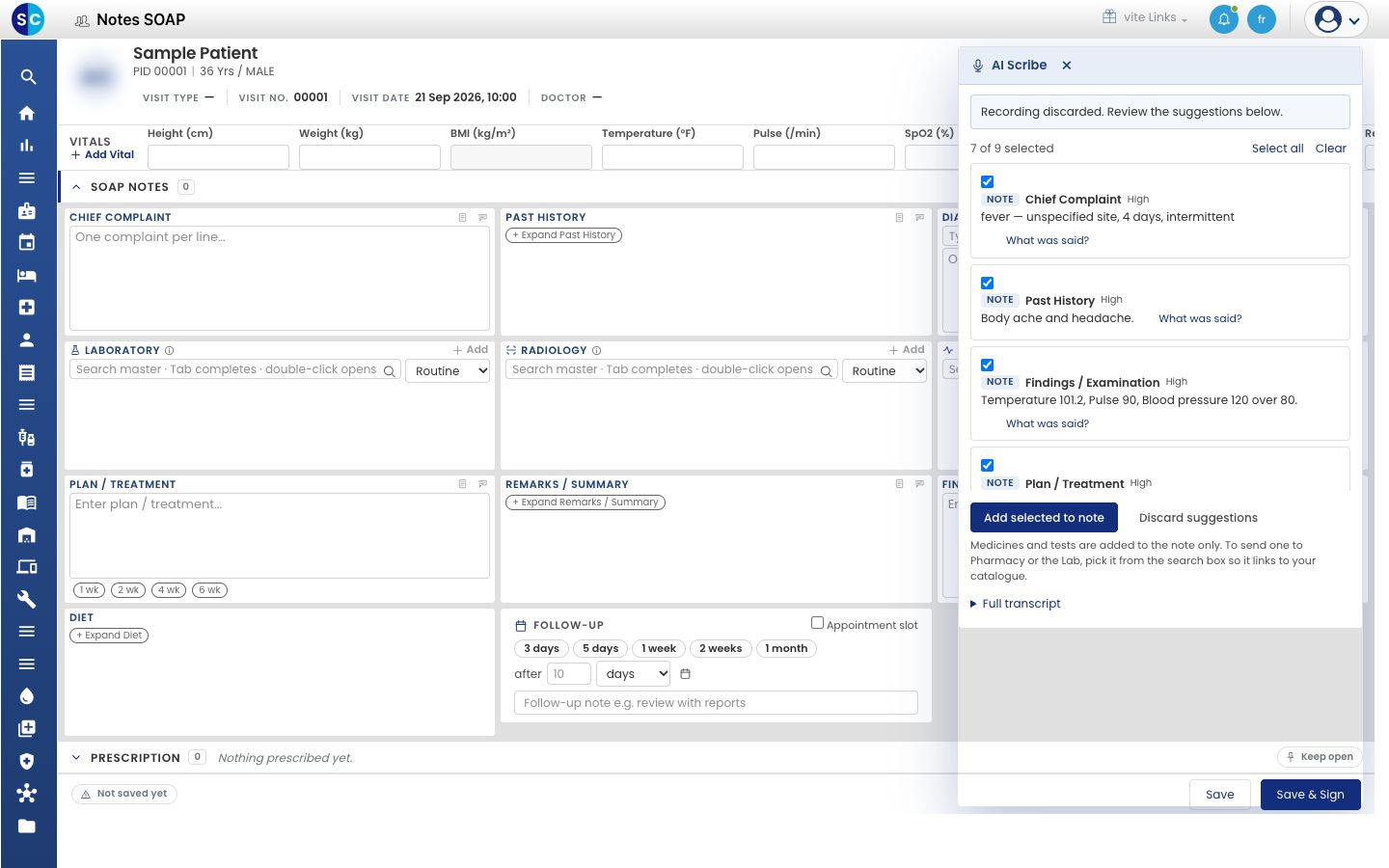
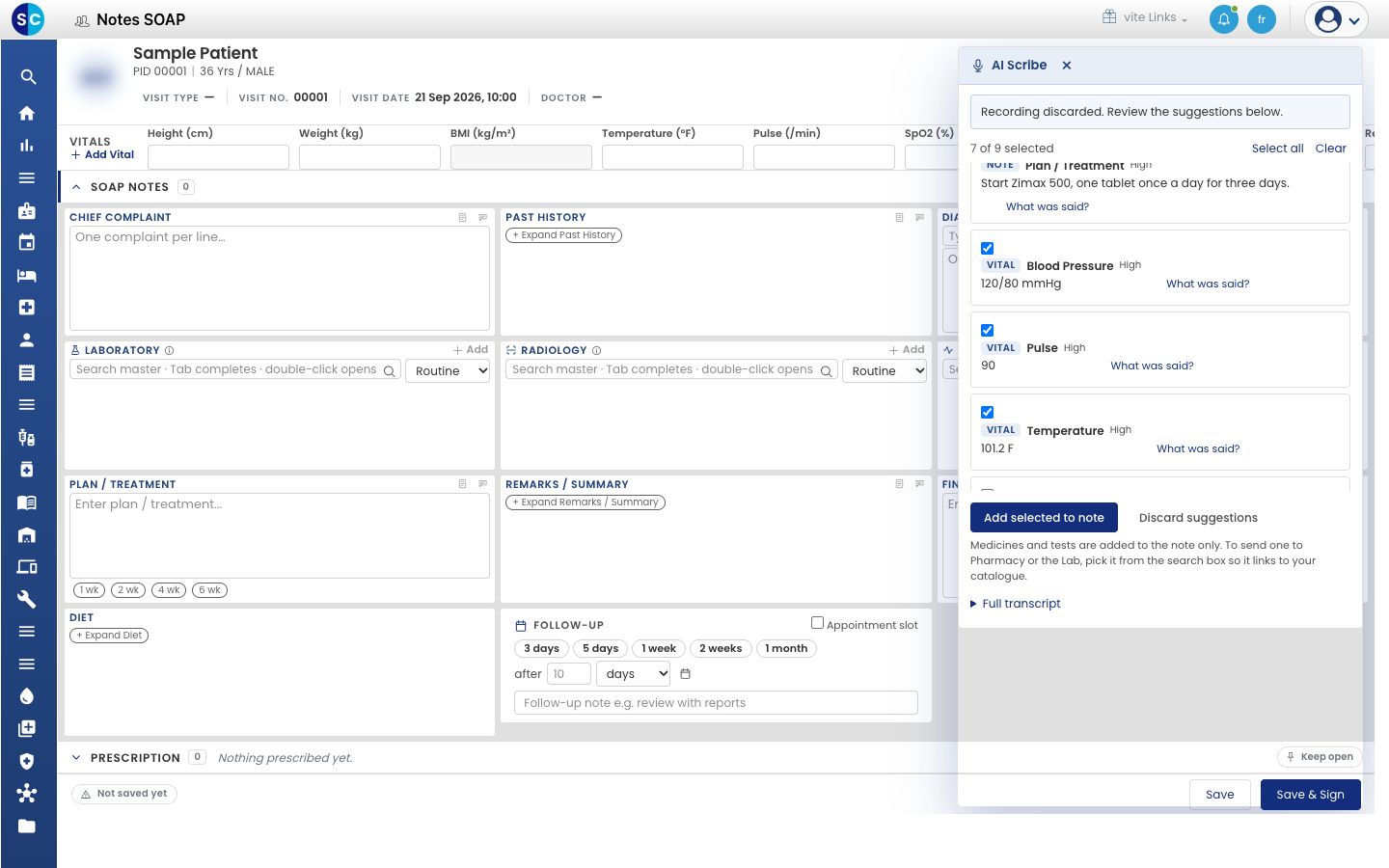
- Lisez chaque suggestion. L'étiquette colorée indique de quoi il s'agit : Note, Vital, Medicine, Test, Diagnosis, Allergy, Denies ou Follow-up. High, Medium ou Low indique le degré de certitude de AI Scribe. Faites défiler la liste pour toutes les voir.
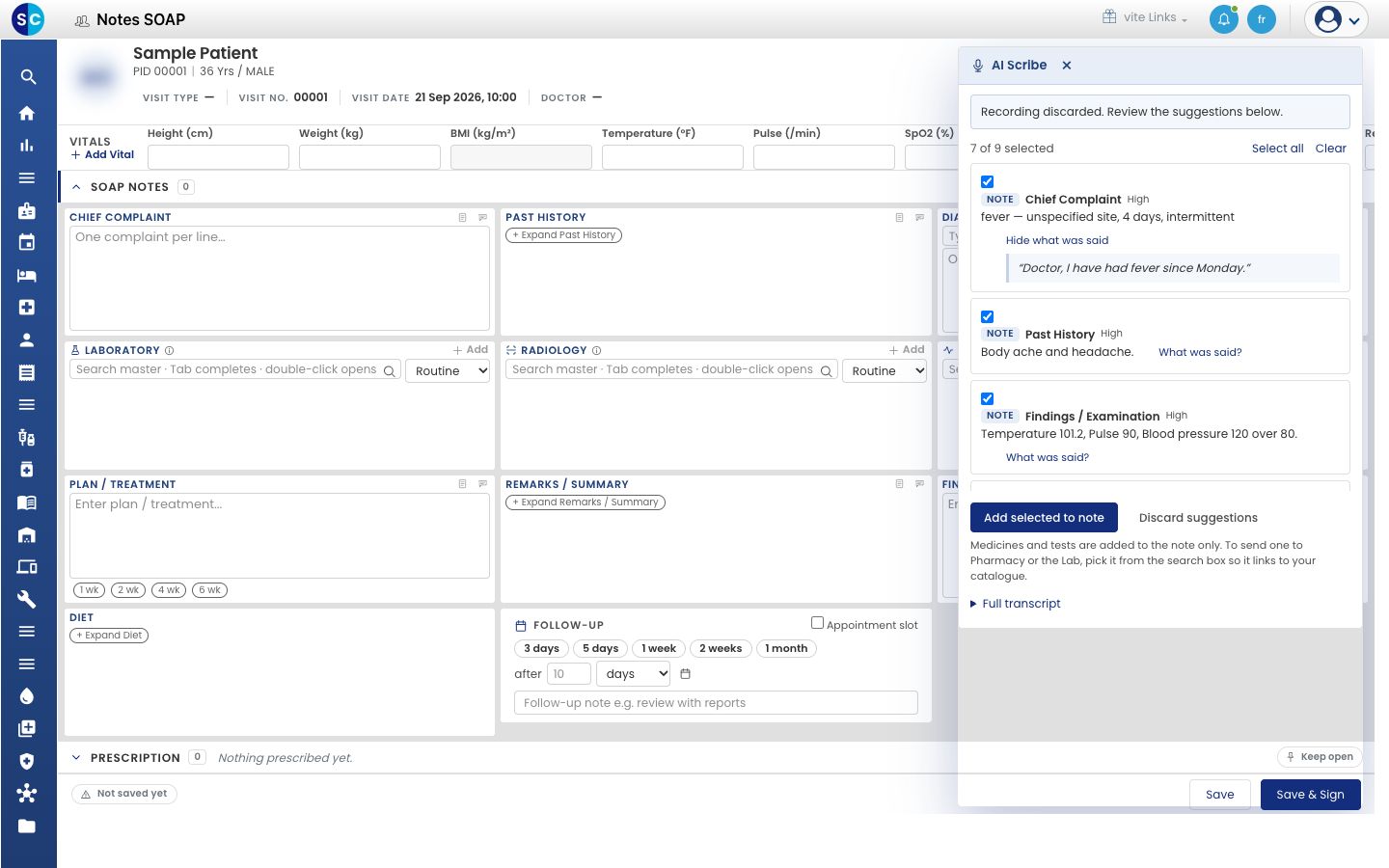
- Cliquez sur What was said? sous une suggestion pour voir les mots exacts dont elle provient. Cliquez sur Hide what was said pour fermer.
Vérifiez l'étiquette autant que le texte. Une suggestion peut être juste mais placée dans la mauvaise section, par exemple un symptôme sous Past History.
Choisir ce qu'il faut ajouter
- Cochez les suggestions que vous voulez et décochez celles dont vous ne voulez pas. Select all coche toutes les suggestions. Clear les décoche toutes.
- Les médicaments sont décochés au départ. Un médicament affiche Prescriptions are never selected automatically. Confirm the drug, dose and duration. Ne le cochez que s'il est correct.
- Pour un diagnostic, cliquez sur Add a diagnosis code pour choisir l'entrée correspondante dans votre Diagnosis Master. Si vous ne le faites pas, le diagnostic est ajouté sous forme de texte.
Les ajouter à la note
- Cliquez sur Add selected to note.
- Un message vous indique ce qui a été ajouté, par exemple Added 5 note sections and 1 diagnosis to the note. Chaque suggestion ajoutée affiche maintenant Added.
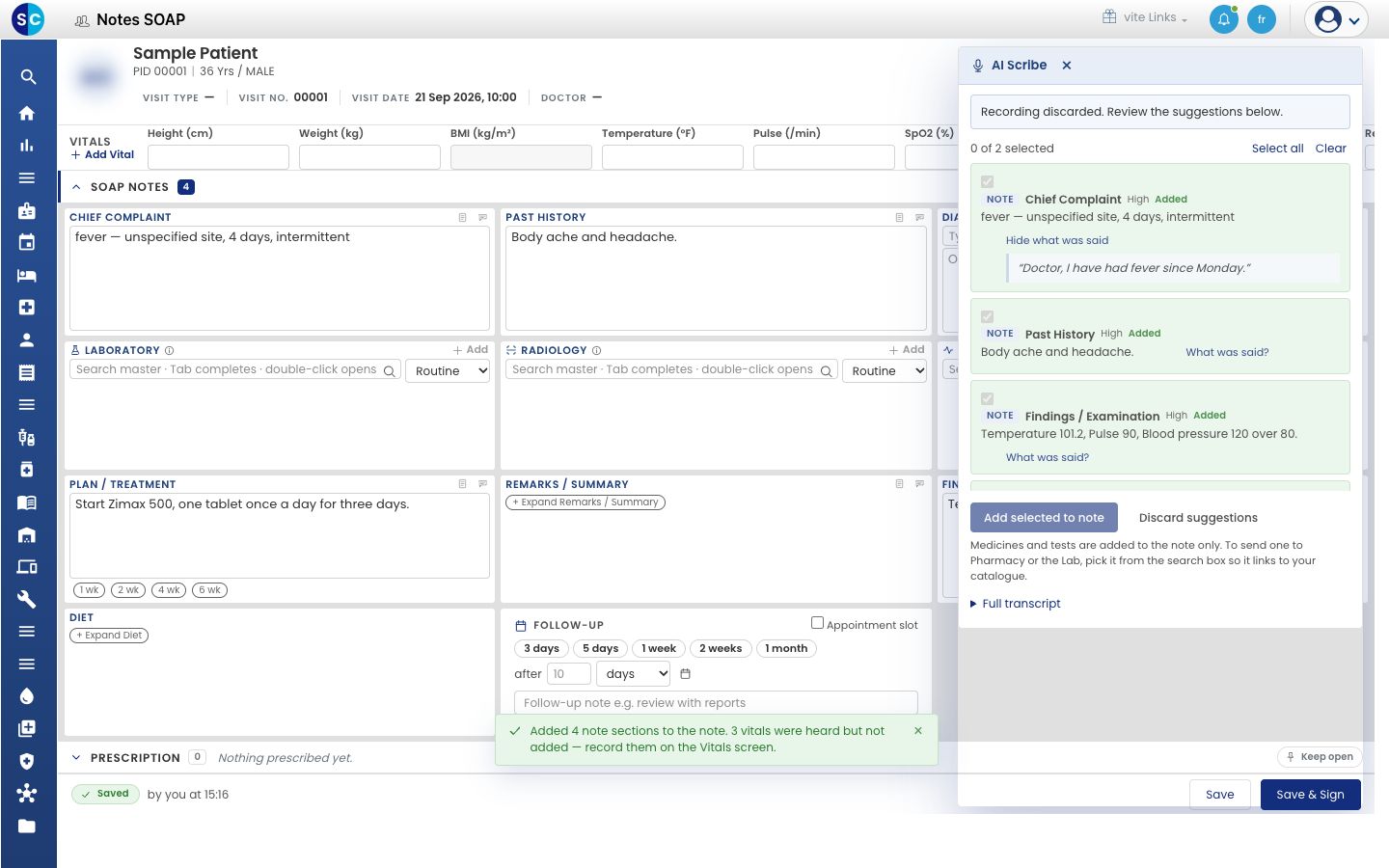
- Le texte est ajouté à la section correspondante de la note, sous ce que vous aviez déjà tapé. Le statut en bas à gauche passe à Saved.
Les constantes ne sont pas ajoutées à la note. Si AI Scribe a entendu des constantes, le message le dit : 3 vitals were heard but not added — record them on the Vitals screen. Saisissez-les dans Vitals en haut de la note.
Les médicaments et les examens sont ajoutés à la note sous forme de texte uniquement. Pour en envoyer un à la pharmacie ou au laboratoire, choisissez-le dans la zone de recherche de la note afin qu'il soit relié à votre catalogue.
Cliquez plutôt sur Discard suggestions pour ne rien ajouter.
Lire toute la conversation
Cliquez sur Full transcript en bas du panneau pour relire la transcription. Speakers l'affiche ligne par ligne. Raw affiche le texte brut.
Modifier et signer la note
- Fermez le panneau avec ×.
- Modifiez les sections comme n'importe quel autre texte de la note. Corrigez un mot, supprimez une ligne, ou ajoutez ce que AI Scribe a manqué.
- Cliquez sur Save & Sign quand la note est correcte. Le bouton est mis en évidence sur l'image.
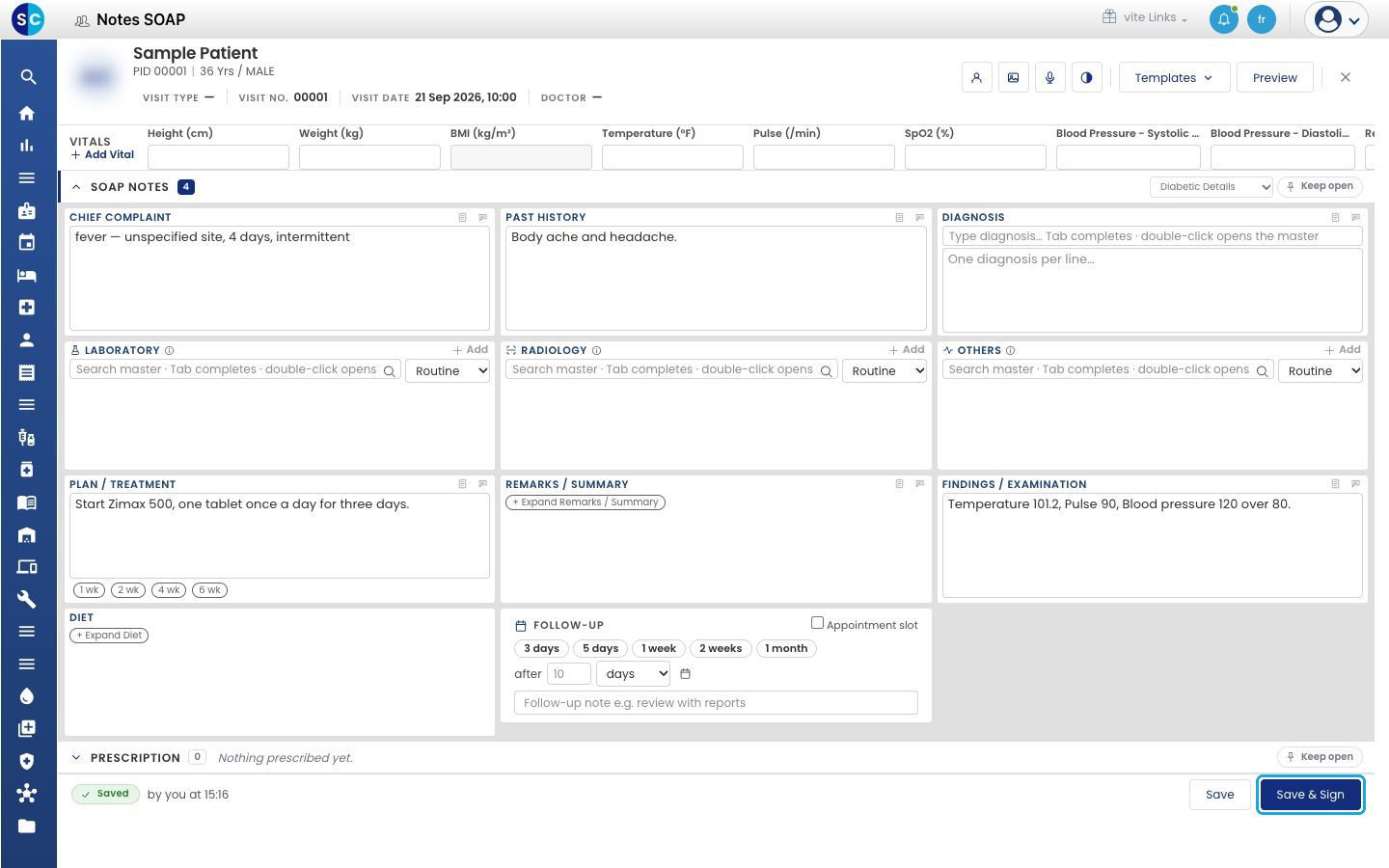
La signature termine la consultation et verrouille la note. Voir Enregistrer, signer et imprimer une note SOAP.
Dépannage
| Ce que vous voyez | Ce que cela signifie | Que faire |
|---|---|---|
| Nothing was extracted from this consultation. The transcript is above — please write the note yourself. | AI Scribe n'a rien trouvé d'exploitable | Lisez Full transcript, puis tapez la note |
| Drafting note… pendant longtemps | Une longue consultation prend plus de temps à rédiger | Patientez. La liste apparaît quand la rédaction est terminée |
| Une suggestion marquée Low | AI Scribe n'est pas sûr | Ouvrez What was said?, et ne l'ajoutez que si c'est juste |
Voir aussi
- Enregistrer, signer et imprimer une note SOAP : la dernière étape de la consultation.
- FAQ AI Scribe : exactitude, confidentialité et langues.