सुझाव देखें और उन्हें नोट में जोड़ें
जांचें कि AI Scribe ने क्या ड्राफ़्ट किया, हर सुझाव के पीछे के शब्द देखें, जो सही है उस पर टिक करें, उसे नोट में जोड़ें और साइन करें।
रिकॉर्डिंग पूरी होने पर AI Scribe अपने सुझाव पैनल में दिखाता है। नोट में क्या जाए, यह आप तय करते हैं। सिर्फ़ वही सुझाव जुड़ते हैं जिन पर आप टिक करते हैं, और बाद में आप उन्हें नोट में बदल सकते हैं।
कौन करता है: डॉक्टर · कहाँ: Finish and review के बाद AI Scribe पैनल
शुरू करने से पहले
- कंसल्टेशन रिकॉर्ड करें। देखें कंसल्टेशन रिकॉर्ड करें।
सुझाव पढ़ें
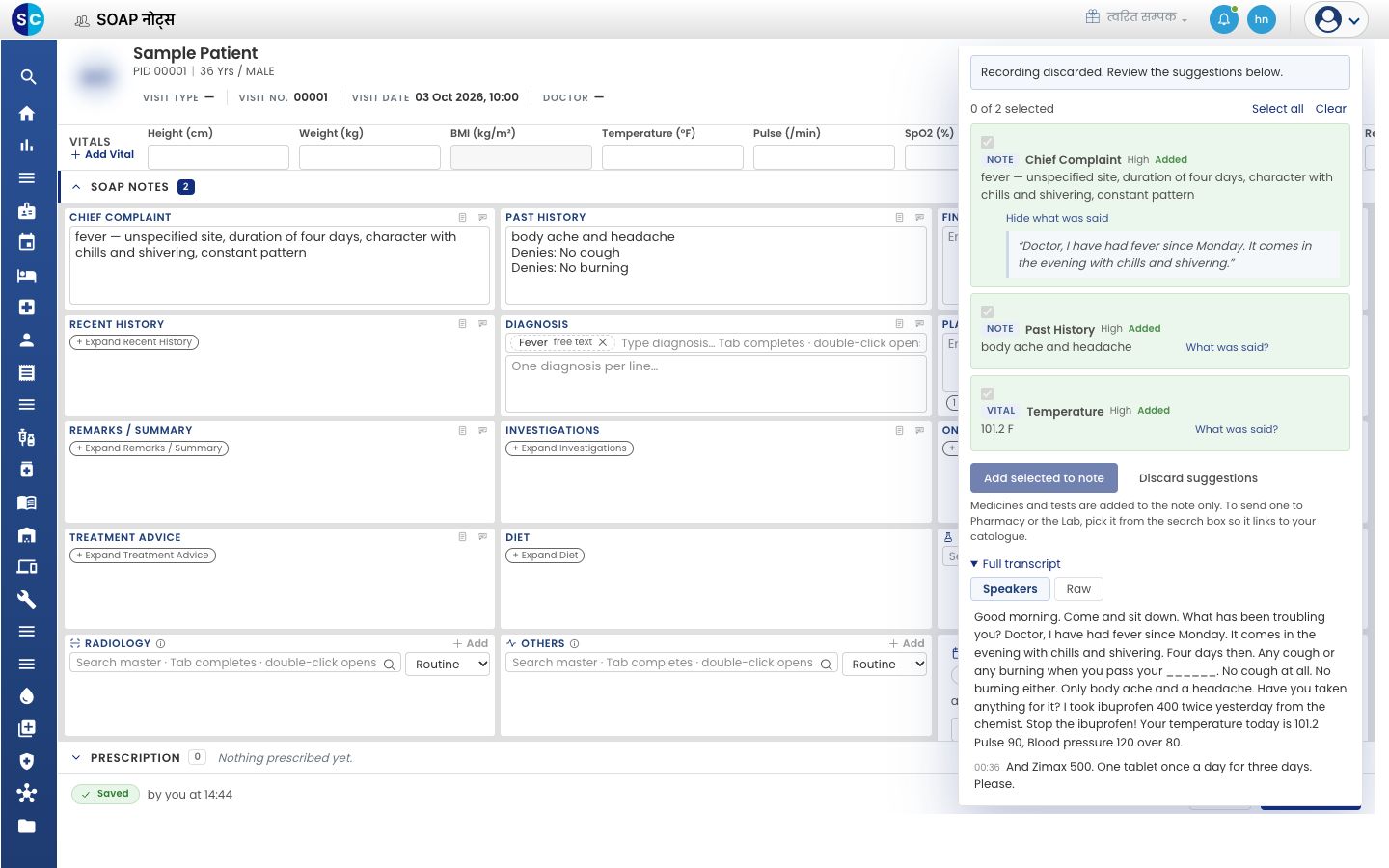
- ड्राफ़्टिंग पूरी होने पर पैनल कहता है Recording discarded. Review the suggestions below. … of … selected लाइन दिखाती है कि कितने सुझावों पर टिक है।
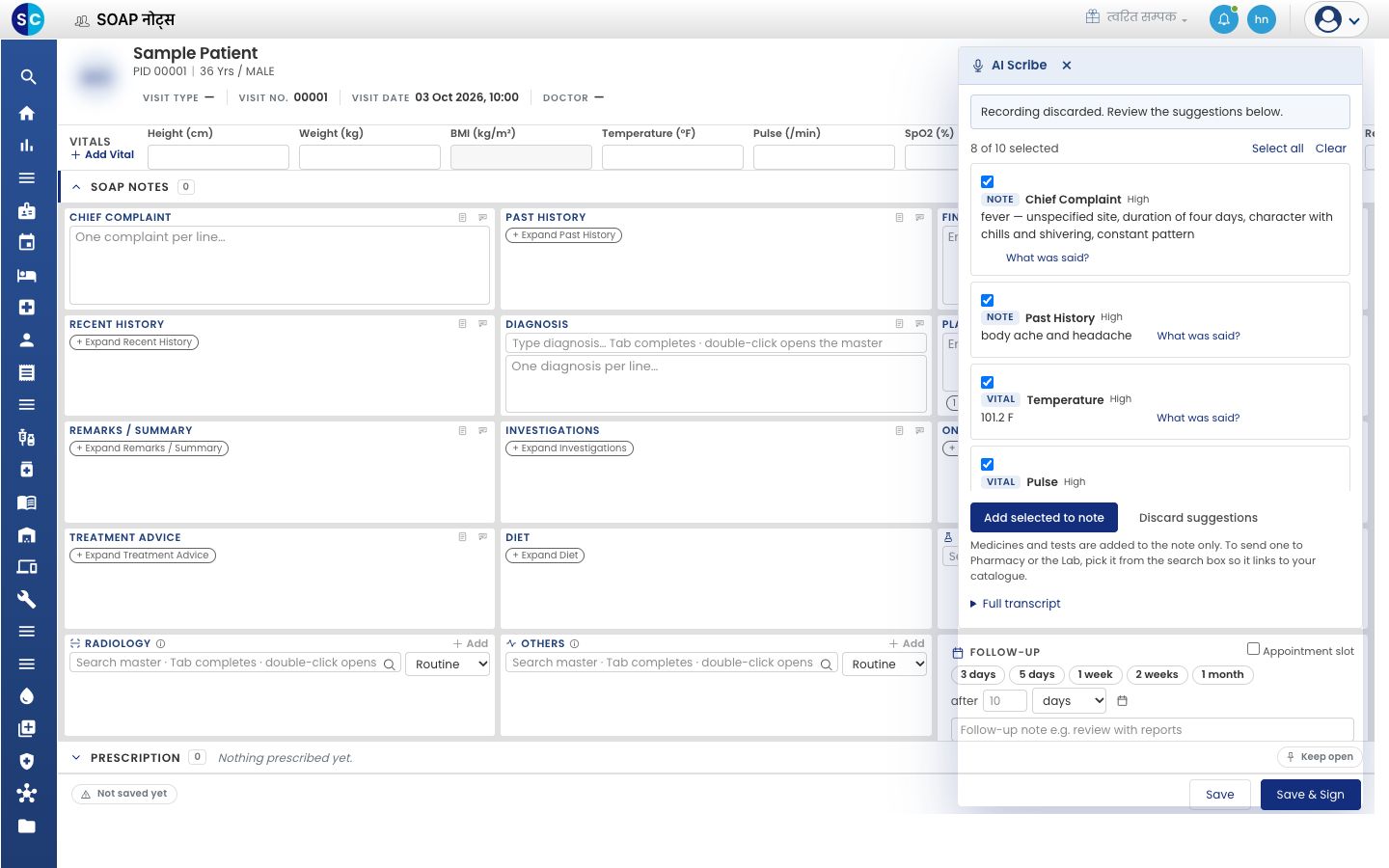
- हर सुझाव पढ़ें। रंगीन लेबल बताता है कि वह क्या है: Note, Vital, Medicine, Test, Diagnosis, Allergy, Denies या Follow-up। High, Medium या Low दिखाता है कि AI Scribe को कितना भरोसा है। सब देखने के लिए सूची में नीचे स्क्रॉल करें।
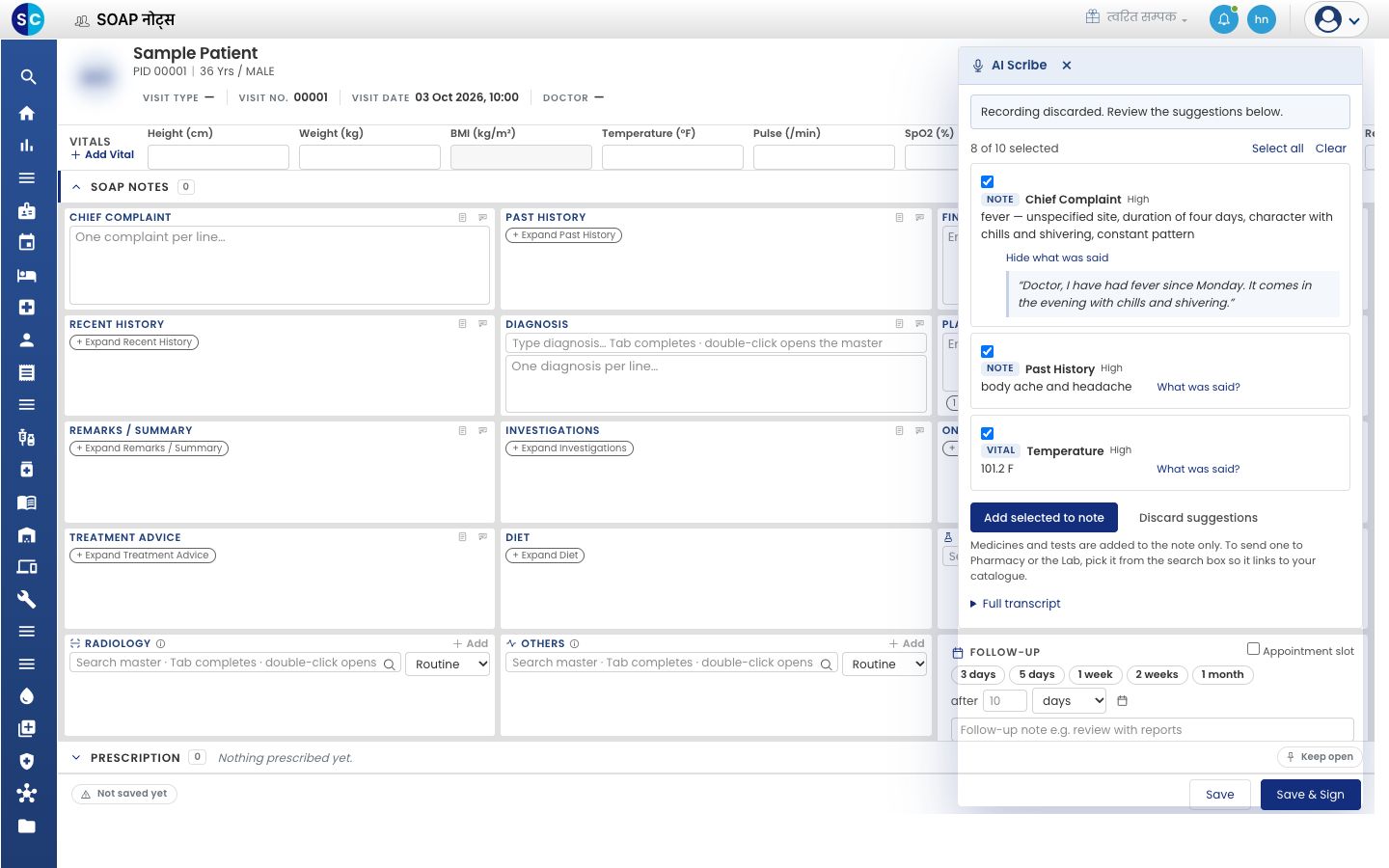
- किसी सुझाव के नीचे What was said? क्लिक करें और देखें कि वह किन सटीक शब्दों से बना। बंद करने के लिए Hide what was said क्लिक करें।
टेक्स्ट के साथ लेबल भी जांचें। सुझाव सही हो सकता है पर गलत सेक्शन में हो सकता है, जैसे कोई लक्षण Past History के नीचे।
चुनें कि क्या जोड़ना है
- जो सुझाव चाहिए उन पर टिक करें, और जो नहीं चाहिए उनका टिक हटाएँ। Select all हर सुझाव पर टिक करता है। Clear सभी का टिक हटा देता है।
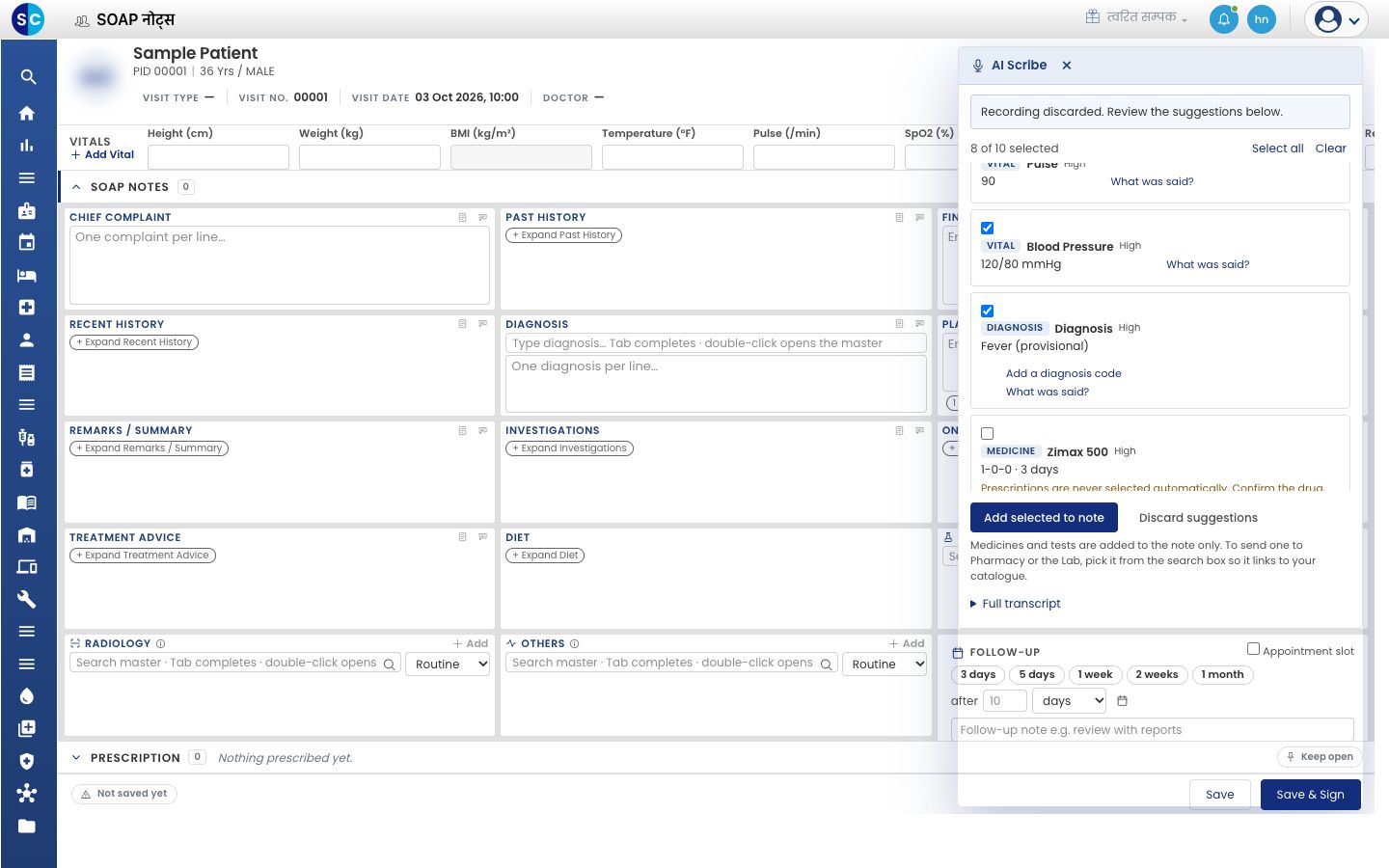
- दवाइयाँ बिना टिक के शुरू होती हैं। दवाई के साथ Prescriptions are never selected automatically. Confirm the drug, dose and duration. दिखता है। उस पर तभी टिक करें जब वह सही हो।
- डायग्नोसिस के लिए, अपने Diagnosis Master से मेल खाती एंट्री चुनने के लिए Add a diagnosis code क्लिक करें। अगर आप इसे छोड़ देते हैं, तो डायग्नोसिस टेक्स्ट के रूप में जुड़ता है।
उन्हें नोट में जोड़ें
- Add selected to note क्लिक करें।
- एक संदेश बताता है कि क्या जोड़ा गया, जैसे Added 5 note sections and 1 diagnosis to the note. आपके जोड़े हर सुझाव पर अब Added दिखता है।
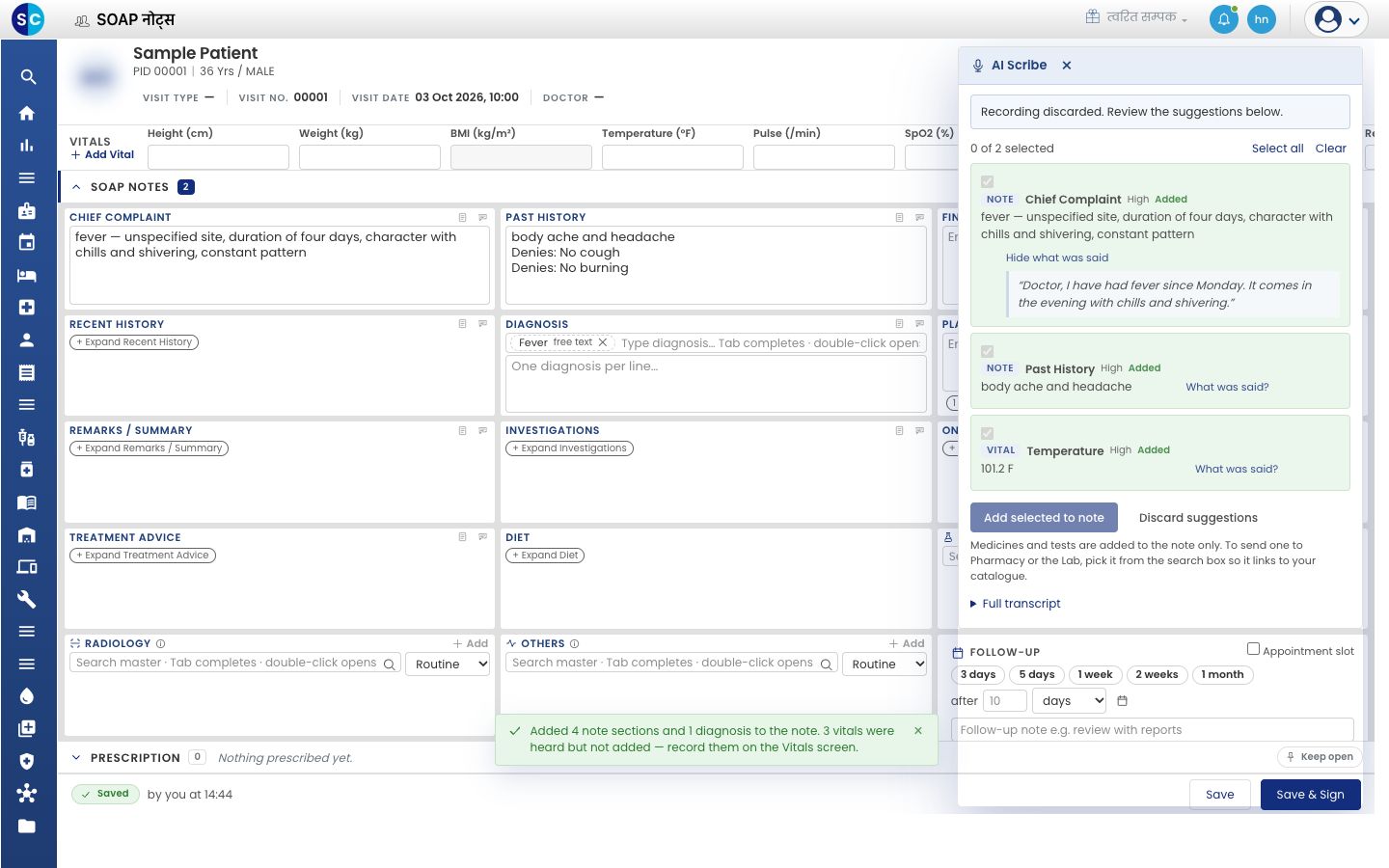
- टेक्स्ट नोट के मेल खाते सेक्शन में, आपके पहले से टाइप किए टेक्स्ट के नीचे जुड़ता है। नीचे बाईं ओर का स्टेटस Saved हो जाता है।
वाइटल नोट में नहीं जुड़ते। अगर AI Scribe ने वाइटल सुने, तो संदेश यह बताता है: 3 vitals were heard but not added — record them on the Vitals screen. उन्हें नोट के ऊपर Vitals में टाइप करें।
दवाइयाँ और जांचें नोट में सिर्फ़ टेक्स्ट के रूप में जुड़ती हैं। इनमें से किसी को फ़ार्मेसी या लैब भेजने के लिए, उसे नोट के सर्च बॉक्स से चुनें ताकि वह आपके कैटलॉग से जुड़े।
कुछ भी न जोड़ने के लिए इसके बजाय Discard suggestions क्लिक करें।
पूरी बातचीत पढ़ें
ट्रांसक्रिप्ट दोबारा पढ़ने के लिए पैनल के नीचे Full transcript क्लिक करें। Speakers इसे लाइन-दर-लाइन दिखाता है। Raw बिना प्रोसेस किया टेक्स्ट दिखाता है।
नोट बदलें और साइन करें
- × से पैनल बंद करें।
- सेक्शन को वैसे ही बदलें जैसे नोट के किसी भी दूसरे टेक्स्ट को बदलते हैं। कोई शब्द ठीक करें, कोई लाइन हटाएँ, या जो AI Scribe से छूट गया वह जोड़ें।
- नोट सही होने पर Save & Sign क्लिक करें। तस्वीर में बटन हाइलाइट है।
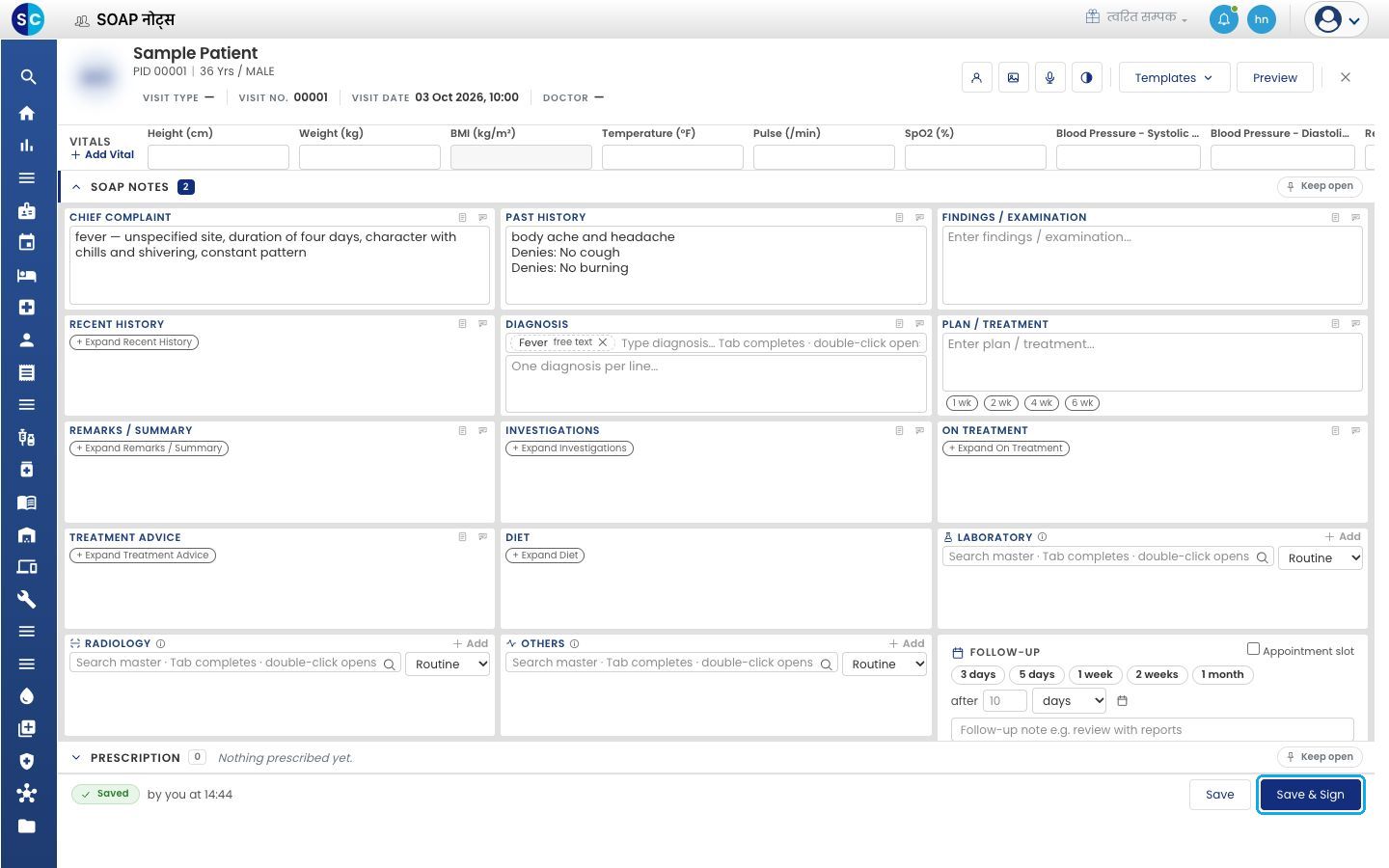
साइन करने से कंसल्टेशन पूरा होता है और नोट लॉक हो जाता है। देखें SOAP नोट सेव, साइन और प्रिंट करें।
अगर कुछ गलत हो जाए
| आपको क्या दिखता है | इसका मतलब क्या है | क्या करें |
|---|---|---|
| Nothing was extracted from this consultation. The transcript is above — please write the note yourself. | AI Scribe को कुछ भी काम का नहीं मिला | Full transcript पढ़ें, फिर नोट टाइप करें |
| बहुत देर तक Drafting note… | लंबे कंसल्टेशन का ड्राफ़्ट बनने में ज़्यादा समय लगता है | इंतज़ार करें। ड्राफ़्टिंग पूरी होने पर सूची दिखती है |
| Low चिह्नित सुझाव | AI Scribe को भरोसा नहीं है | What was said? खोलें, और तभी जोड़ें जब वह सही हो |
संबंधित
- SOAP नोट सेव, साइन और प्रिंट करें: कंसल्टेशन का आख़िरी स्टेप।
- AI Scribe सामान्य प्रश्न: सटीकता, प्राइवेसी और भाषाएँ।