प्रिस्क्रिप्शन लिहा
SOAP note मध्ये ताकद, वारंवारता आणि कालावधीसह औषधे जोडा, नंतर ती प्रिस्क्रिप्शनवर प्रिंट होण्यासाठी साइन करा.
तुम्ही SOAP note च्या Medications सेक्शनमध्ये औषधे प्रिस्क्राइब करता. प्रत्येक औषध हे त्याचे फॉर्म, ताकद, वारंवारता आणि कालावधीसह एक ओळ असते. ओळी साइन केल्याने त्या प्रिस्क्रिप्शनवर पाठवल्या जातात.
हे कोण करू शकते: डॉक्टर
कुठे: Doctor Work Bench › Doctor Dashboard › ओळीचा मेनू › Start Consultation › Medications
सुरू करण्यापूर्वी
- रुग्णाची SOAP note उघडा. Doctor Dashboard वरून कन्सल्टेशन सुरू करा पाहा.
- औषध हॉस्पिटलच्या आयटम यादीत असणे आवश्यक आहे. Item सेट करा पाहा.
- तुम्ही वापरत असलेल्या वारंवारता अस्तित्वात असणे आवश्यक आहे. Frequency सेट करा पाहा.
औषध जोडा
-
Medications कार्ड क्लिक करा. MEDICATION सेक्शन New Order टॅबवर उघडतो.
-
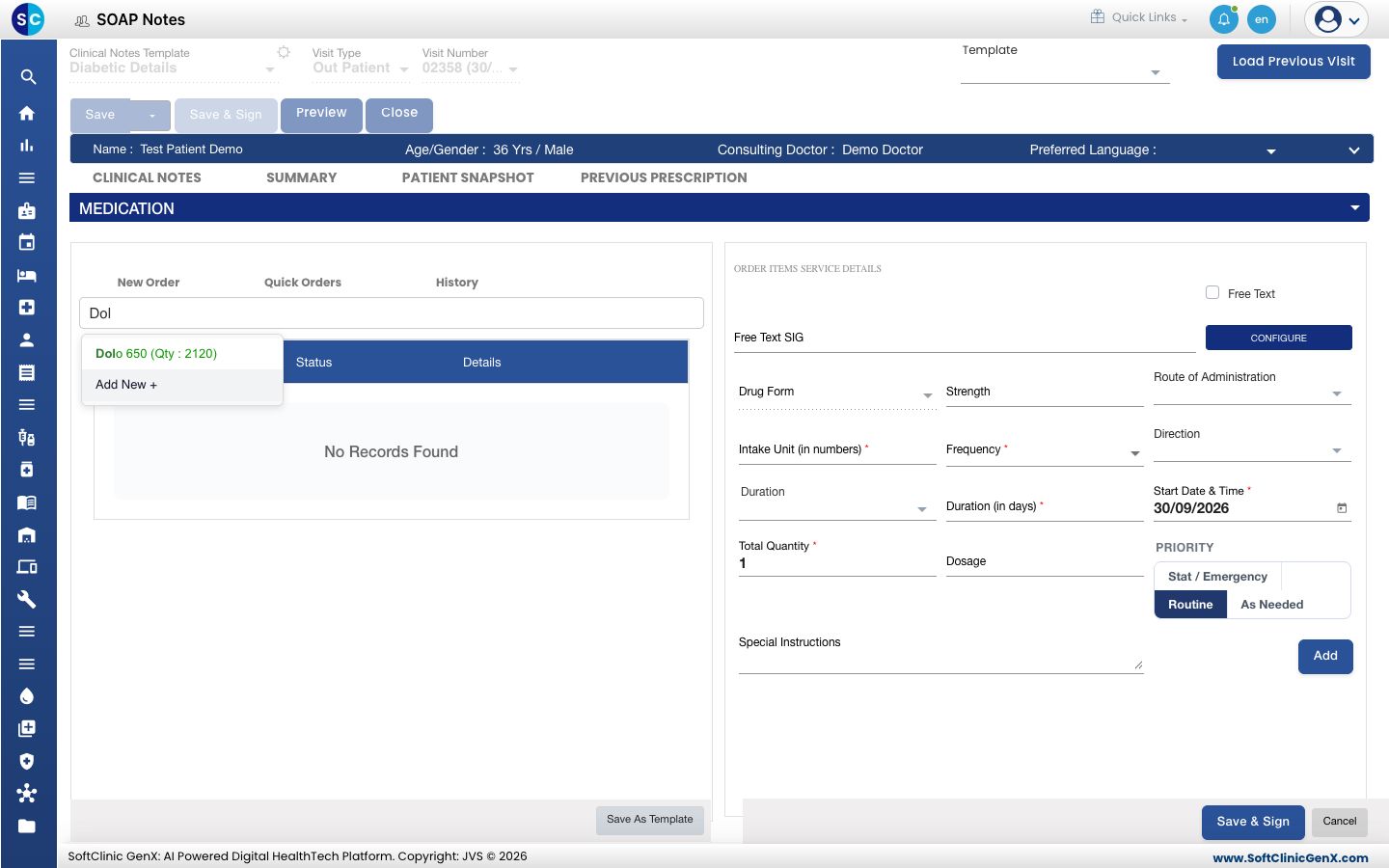
Search बॉक्समध्ये औषधाची पहिली अक्षरे टाइप करा आणि यादीतून ते निवडा. यादीत स्टॉक Qty म्हणून दिसतो. तुम्ही आधी प्रिस्क्राइब केलेली औषधे हायलाइट केलेली असतात.
-
उजवीकडे तपशील भरा.
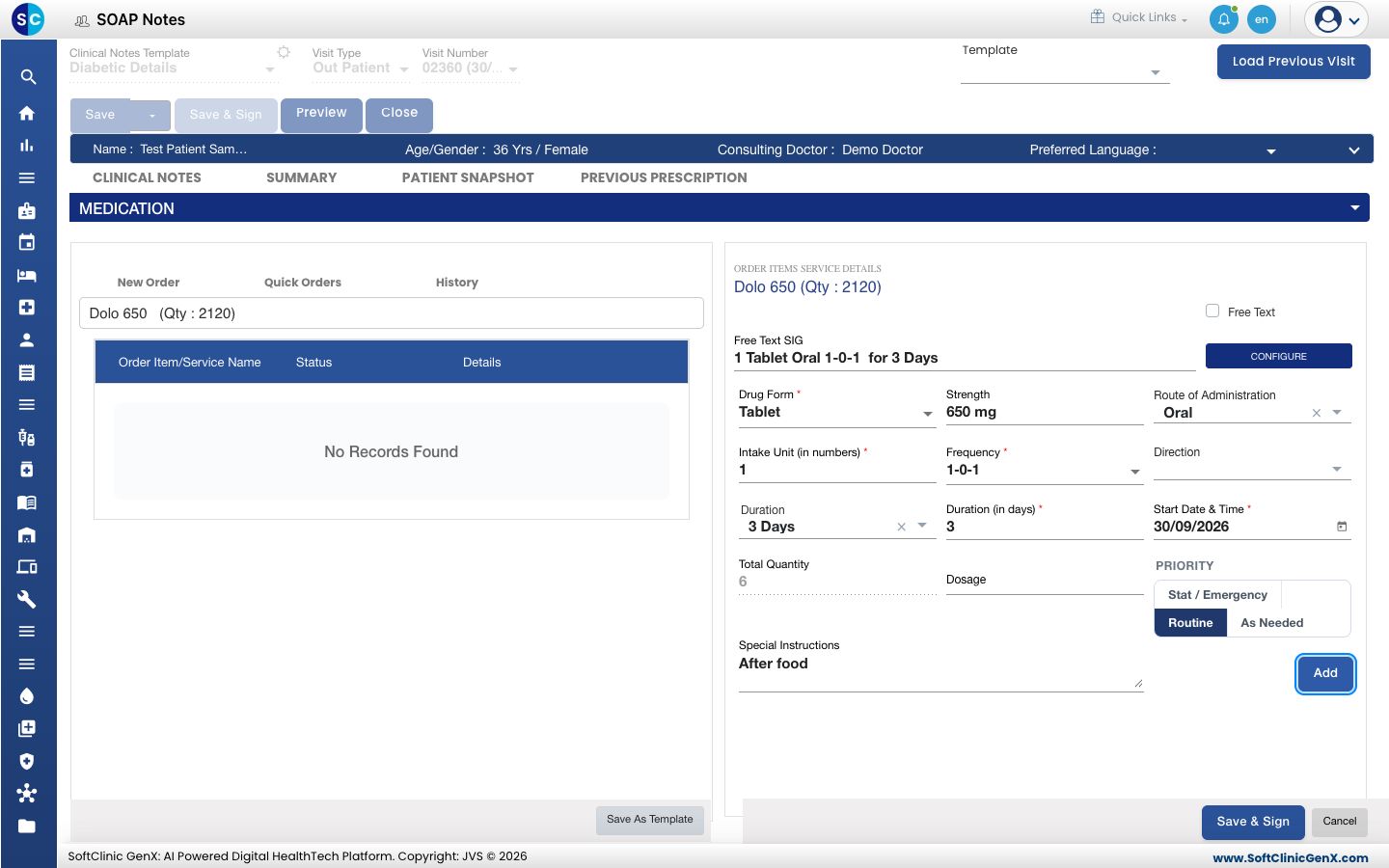
फील्ड काय भरावे आवश्यक आहे का Drug Form टॅबलेट, सिरप वगैरे. औषधावरून आपोआप भरते. होय Strength ताकद, उदाहरणार्थ 650 mg.होय Route of Administration औषध कसे घ्यायचे, उदाहरणार्थ Oral. नाही Intake Unit (in numbers) रुग्ण प्रत्येक वेळी किती युनिट घेतो. होय Frequency डोसचा पॅटर्न, उदाहरणार्थ 1-0-1. होय Direction तुमच्या हॉस्पिटलमध्ये directions वापरत असल्यास, ते कधी घ्यायचे. नाही Duration कोर्सचा कालावधी, उदाहरणार्थ 3 Days. यामुळे Duration (in days) भरते. नाही Duration (in days) दिवसांची संख्या. होय Start Date & Time कोर्सचा पहिला दिवस. सुरुवातीला आजची तारीख असते. होय Total Quantity टॅबलेट आणि कॅप्सूलसाठी वारंवारता आणि दिवसांवरून काढलेले. होय PRIORITY Stat / Emergency, Routine किंवा As Needed. नाही Special Instructions रुग्णासाठी टीप, उदाहरणार्थ After food.नाही -
Free Text SIG वाचा. रुग्ण ती ओळ कशी वाचेल ते इथे दिसते, उदाहरणार्थ
1 Tablet Oral 1-0-1 for 3 Days. -
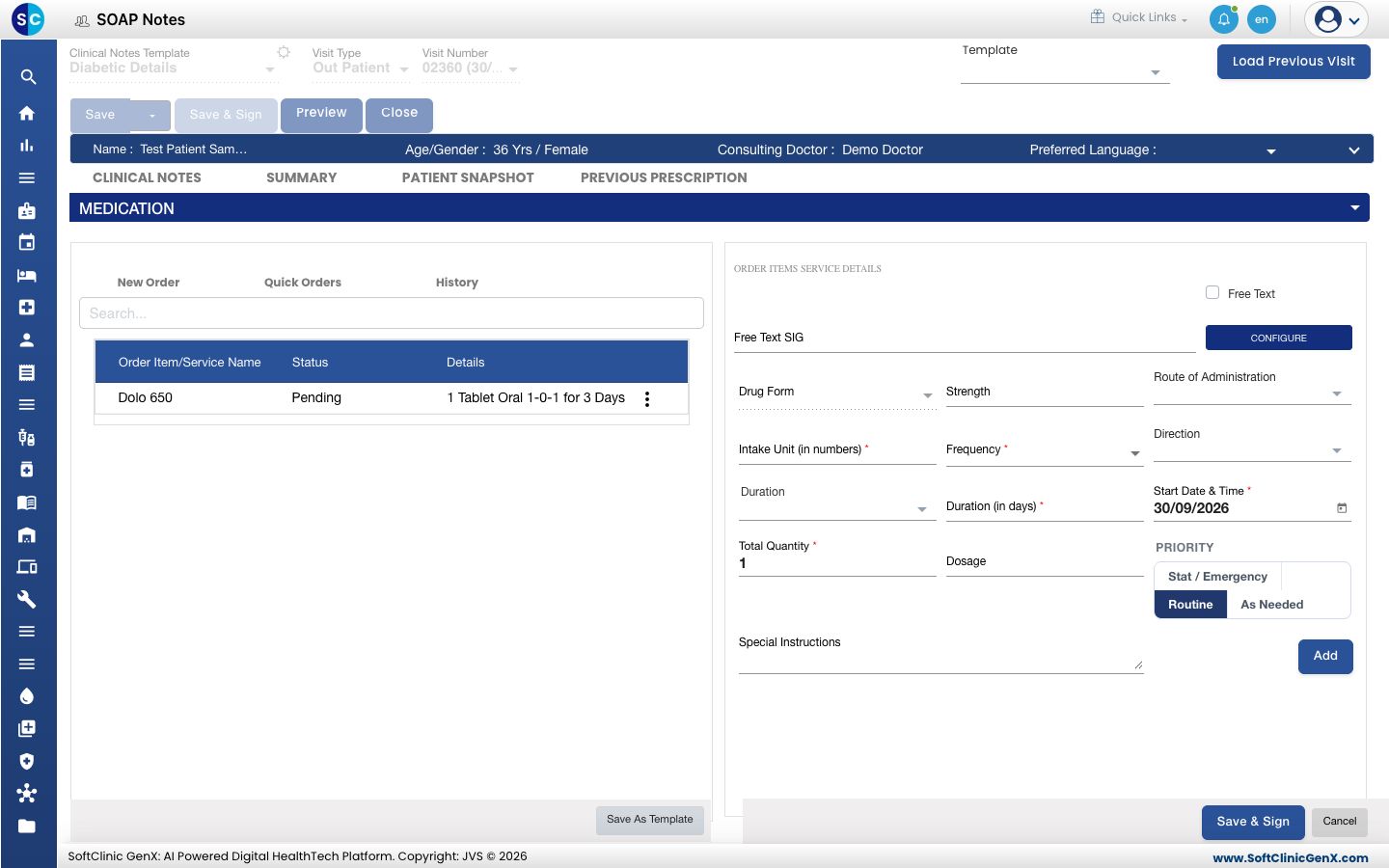
Add क्लिक करा. औषध डावीकडील यादीत Pending स्टेटससह जाते.
-
प्रत्येक औषधासाठी ही पायरी पुन्हा करा.
-
सेक्शनच्या तळाशी असलेले Save & Sign क्लिक करा. आता Medications कार्डवर प्रत्येक औषध Signed म्हणून दिसते.
यादीत नसलेल्या औषधासाठी, Free Text टिक करा आणि नाव स्वतः टाइप करा.
औषध बदला किंवा काढून टाका
- ओळीच्या शेवटी असलेल्या तीन ठिपक्यांवर क्लिक करा.
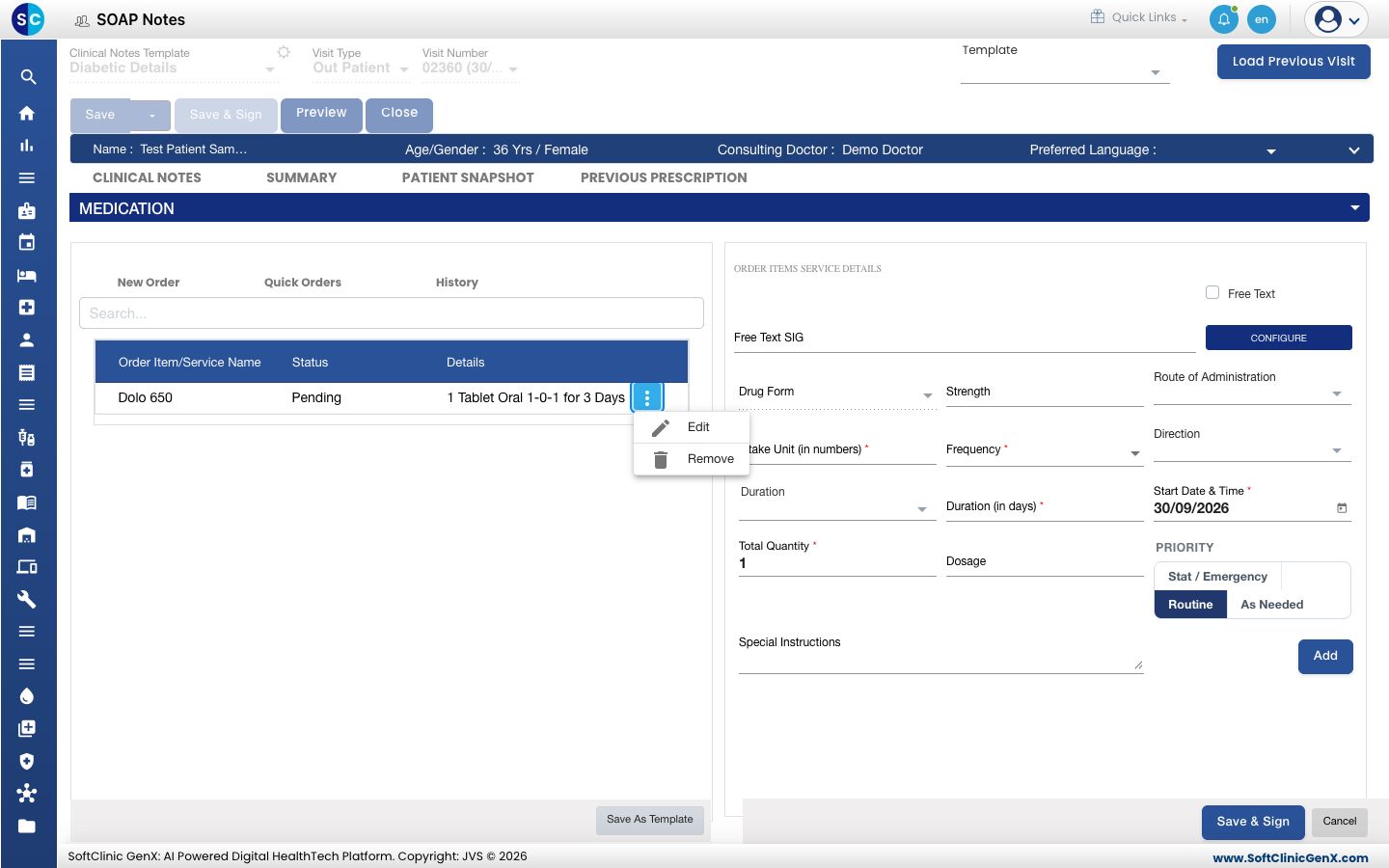
- ती ओळ पुन्हा उघडून बदलण्यासाठी आणि Add क्लिक करण्यासाठी Edit निवडा. ती काढून टाकण्यासाठी Remove निवडा.
आधीची औषधे पुन्हा वापरा
- Quick Orders: Medication आणि Templates अंतर्गत तुमचे सेव्ह केलेले औषध संच.
- History: Current Visit, All Visits किंवा Active औषधे.
- Save As Template: यादीतील औषधे पुन्हा वापरता येणारा संच म्हणून जपून ठेवते.
काही चुकल्यास
| तुम्हाला काय दिसते | याचा अर्थ काय | काय करावे |
|---|---|---|
| please select Order Item first | आवश्यक फील्ड रिकामे आहे. सहसा हे Strength किंवा Frequency असते. | स्टार चिन्ह असलेली प्रत्येक फील्ड आणि Strength भरा, नंतर Add क्लिक करा. |
| You have already added this item | हे औषध आधीच यादीत आहे. | त्याऐवजी अस्तित्वात असलेली ओळ एडिट करा. |
| औषध शोध यादीत दिसत नाही | ते हॉस्पिटलच्या आयटम यादीत नाही. | Free Text टिक करा, किंवा ते जोडण्यासाठी फार्मसीला सांगा. Item सेट करा पाहा. |
| तुम्हाला हवी असलेली वारंवारता यादीत नाही | ती तयार केलेली नाही. | Frequency सेट करा पाहा. |
ओळ 1-0-1 for अशी दिसते आणि पुढे काहीच नाही | Duration रिकामे आहे. | ओळ एडिट करा आणि Duration निवडा, उदाहरणार्थ 3 Days. |
संबंधित
- SOAP note सेव्ह, साइन आणि प्रिंट करा: रुग्णासाठी प्रिस्क्रिप्शन प्रिंट करा.
- लॅब टेस्ट, रेडिओलॉजी आणि सेवा ऑर्डर करा: त्याच note मधून इन्व्हेस्टिगेशन्स ऑर्डर करा.
- SOAP note मध्ये टेम्प्लेट वापरा: सेव्ह केलेल्या टेम्प्लेटमधून note भरा.
- Doctor Work Bench (EMR) FAQs: ऑर्डर्सबद्दलचे नेहमीचे प्रश्न.