Rédiger une prescription
Ajoutez des médicaments à la note SOAP avec dosage, fréquence et durée, puis signez-les pour qu'ils s'impriment sur la prescription.
Vous prescrivez les médicaments dans la section Medications de la note SOAP. Chaque médicament est une ligne avec sa forme, son dosage, sa fréquence et sa durée. Signer les lignes les envoie vers la prescription.
Qui fait cela : médecins
Où : Doctor Work Bench › Doctor Dashboard › menu de la ligne › Start Consultation › Medications
Avant de commencer
- Ouvrez la note SOAP du patient. Voir Démarrer une consultation depuis le Doctor Dashboard.
- Le médicament doit figurer dans la liste des articles de l'hôpital. Voir Configurer un article.
- Les fréquences que vous utilisez doivent exister. Voir Configurer une fréquence.
Ajouter un médicament
-
Cliquez sur la carte Medications. La section MEDICATION s'ouvre sur l'onglet New Order.
-
Tapez les premières lettres du médicament dans le champ Search et choisissez-le dans la liste. La liste affiche le stock sous Qty. Les médicaments déjà prescrits sont mis en évidence.
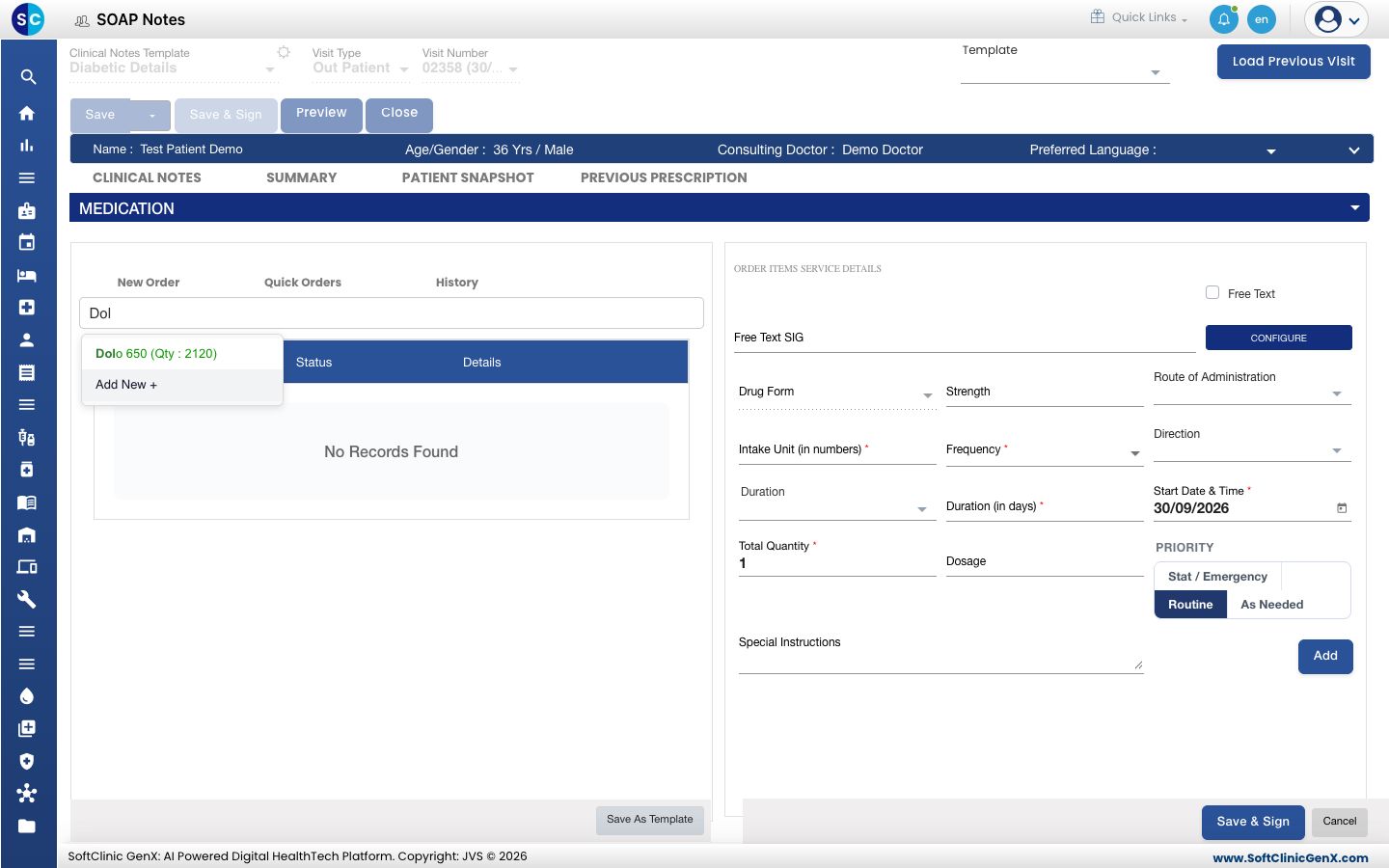
-
Remplissez les détails à droite.
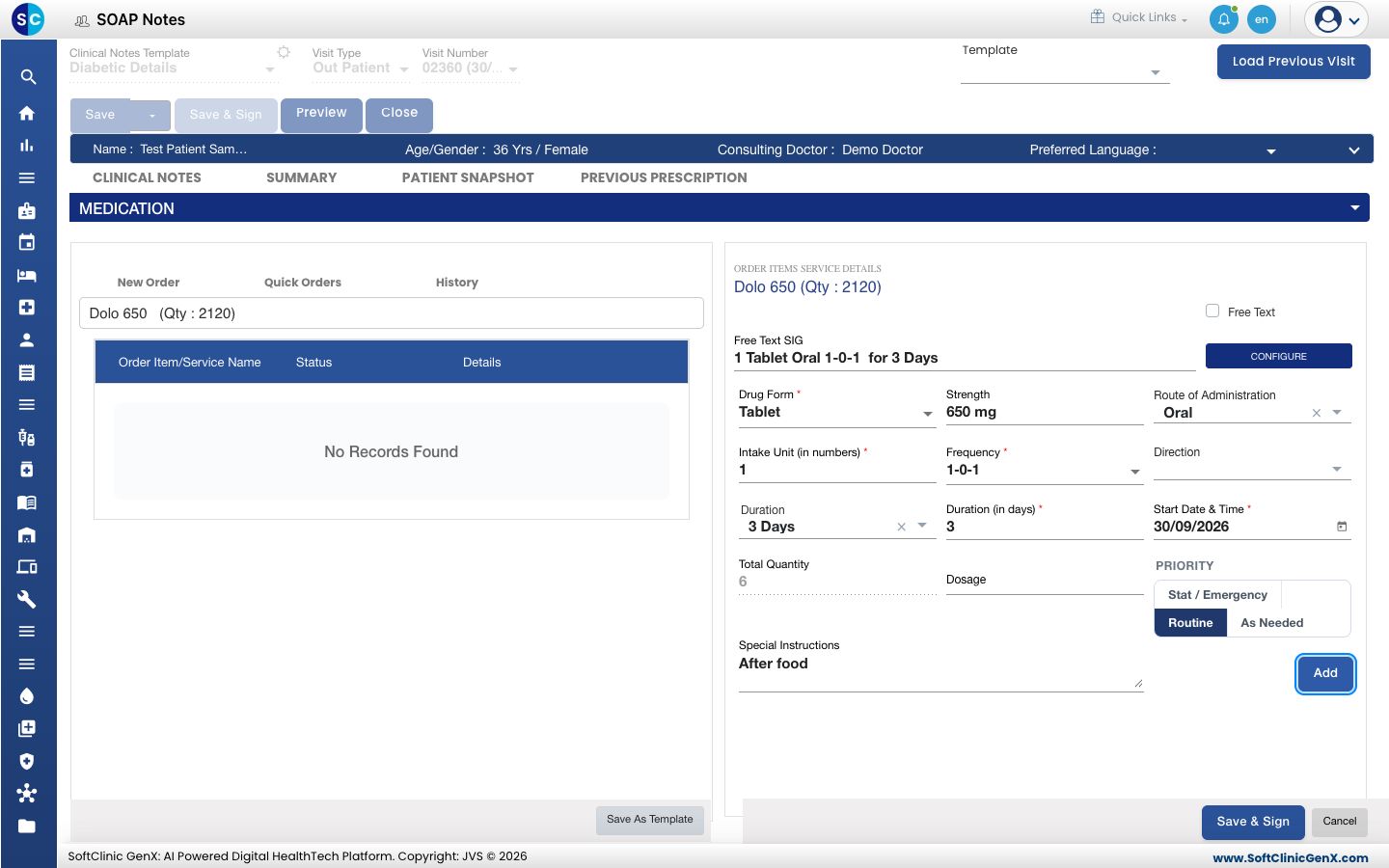
Champ Que saisir Obligatoire Drug Form Comprimé, sirop, etc. Se remplit à partir du médicament. Oui Strength Le dosage, par exemple 650 mg.Oui Route of Administration Comment le médicament est pris, par exemple Oral. Non Intake Unit (in numbers) Le nombre d'unités que le patient prend à chaque fois. Oui Frequency Le schéma de prise, par exemple 1-0-1. Oui Direction Quand le prendre, si votre hôpital utilise des indications. Non Duration La durée du traitement, par exemple 3 Days. Remplit Duration (in days). Non Duration (in days) Le nombre de jours. Oui Start Date & Time Le premier jour du traitement. Affiche la date du jour par défaut. Oui Total Quantity Calculée à partir de la fréquence et du nombre de jours pour les comprimés et gélules. Oui PRIORITY Stat / Emergency, Routine ou As Needed. Non Special Instructions Une note pour le patient, par exemple After food.Non -
Lisez Free Text SIG. Il affiche la ligne telle que le patient la lira, par exemple
1 Tablet Oral 1-0-1 for 3 Days. -
Cliquez sur Add. Le médicament passe dans la liste à gauche avec le statut Pending.
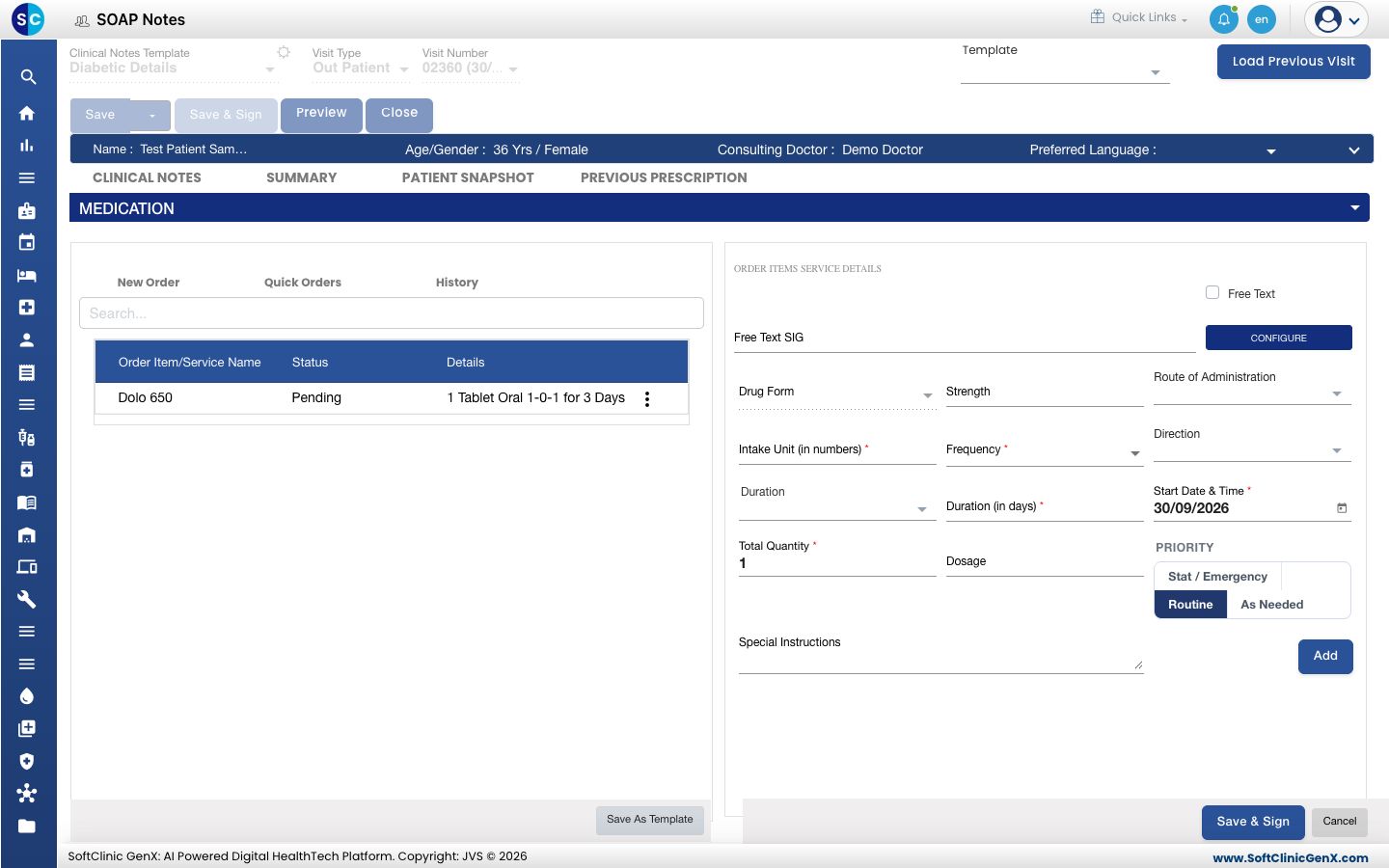
-
Répétez pour chaque médicament.
-
Cliquez sur Save & Sign en bas de la section. La carte Medications affiche maintenant chaque médicament comme Signed.
Pour un médicament qui n'est pas dans la liste, cochez Free Text et saisissez le nom vous-même.
Modifier ou supprimer un médicament
- Cliquez sur les trois points à la fin de la ligne.
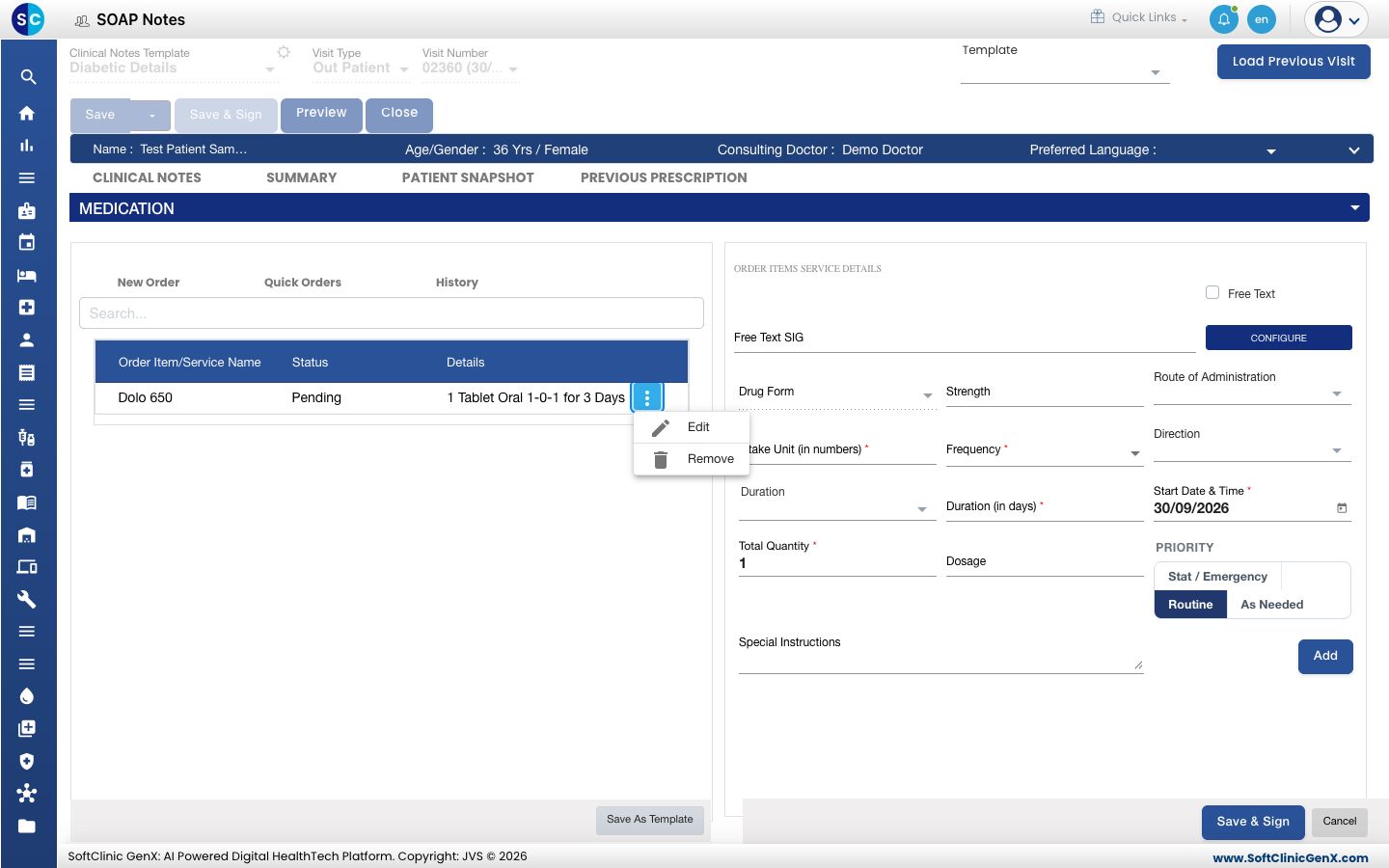
- Choisissez Edit pour rouvrir la ligne, la modifier et cliquer sur Add. Choisissez Remove pour la supprimer.
Réutiliser des médicaments déjà prescrits
- Quick Orders : vos ensembles de médicaments enregistrés, sous Medication et Templates.
- History : les médicaments de la Current Visit, de All Visits ou les Active.
- Save As Template : conserve les médicaments de la liste comme un ensemble réutilisable.
En cas de problème
| Ce que vous voyez | Ce que cela signifie | Que faire |
|---|---|---|
| please select Order Item first | Un champ obligatoire est vide. C'est le plus souvent Strength ou Frequency. | Remplissez tous les champs marqués d'une étoile, ainsi que Strength, puis cliquez sur Add. |
| You have already added this item | Le médicament est déjà dans la liste. | Modifiez la ligne existante à la place. |
| Le médicament n'est pas dans la liste de recherche | Il n'est pas dans la liste des articles de l'hôpital. | Cochez Free Text, ou demandez à la pharmacie de l'ajouter. Voir Configurer un article. |
| La fréquence voulue n'est pas dans la liste | Elle n'a pas été créée. | Voir Configurer une fréquence. |
La ligne affiche 1-0-1 for sans rien après | Duration est vide. | Modifiez la ligne et choisissez une Duration, par exemple 3 Days. |
Voir aussi
- Enregistrer, signer et imprimer une note SOAP : imprimer la prescription pour le patient.
- Prescrire des examens de laboratoire, de radiologie et des services : prescrire des examens depuis la même note.
- Utiliser un modèle dans une note SOAP : remplir une note à partir d'un modèle enregistré.
- FAQ Doctor Work Bench (EMR) : questions fréquentes sur les prescriptions.