प्रिस्क्रिप्शन लिखें
SOAP note के Medications सेक्शन में strength, frequency और duration के साथ दवाइयाँ जोड़ें, फिर उन्हें साइन करें ताकि वे प्रिस्क्रिप्शन पर प्रिंट हों।
आप SOAP note के Medications सेक्शन में दवाइयाँ प्रिस्क्राइब करते हैं। हर दवा एक लाइन होती है जिसमें उसका form, strength, frequency और duration होता है। लाइनों को साइन करने से वे प्रिस्क्रिप्शन पर भेज दी जाती हैं।
कौन करता है: डॉक्टर
कहाँ: Doctor Work Bench › Doctor Dashboard › रो मेन्यू › Start Consultation › Medications
शुरू करने से पहले
- मरीज़ का SOAP note खोलें। देखें Doctor Dashboard से कंसल्टेशन शुरू करें।
- दवा हॉस्पिटल की item list में होनी चाहिए। देखें Item सेट अप करें।
- आप जो frequencies इस्तेमाल करते हैं वे मौजूद होनी चाहिए। देखें Frequency सेट अप करें।
दवा जोड़ें
-
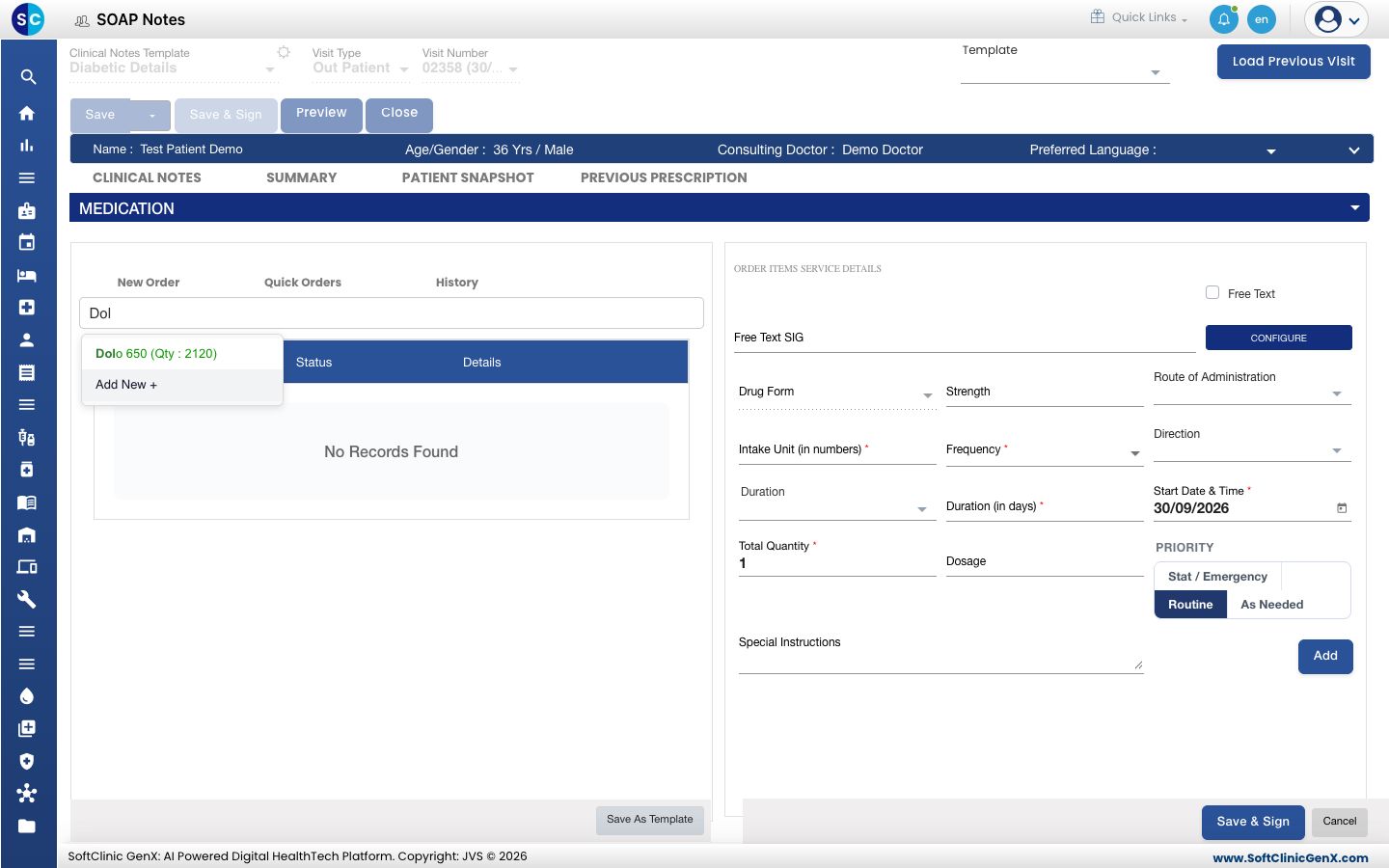
Medications कार्ड पर क्लिक करें। MEDICATION सेक्शन New Order टैब पर खुलता है।
-
Search बॉक्स में दवा के पहले अक्षर टाइप करें और लिस्ट से उसे चुनें। लिस्ट में स्टॉक Qty के रूप में दिखता है। पहले प्रिस्क्राइब की गई दवाइयाँ हाइलाइट होती हैं।
-
दाईं ओर डिटेल भरें।
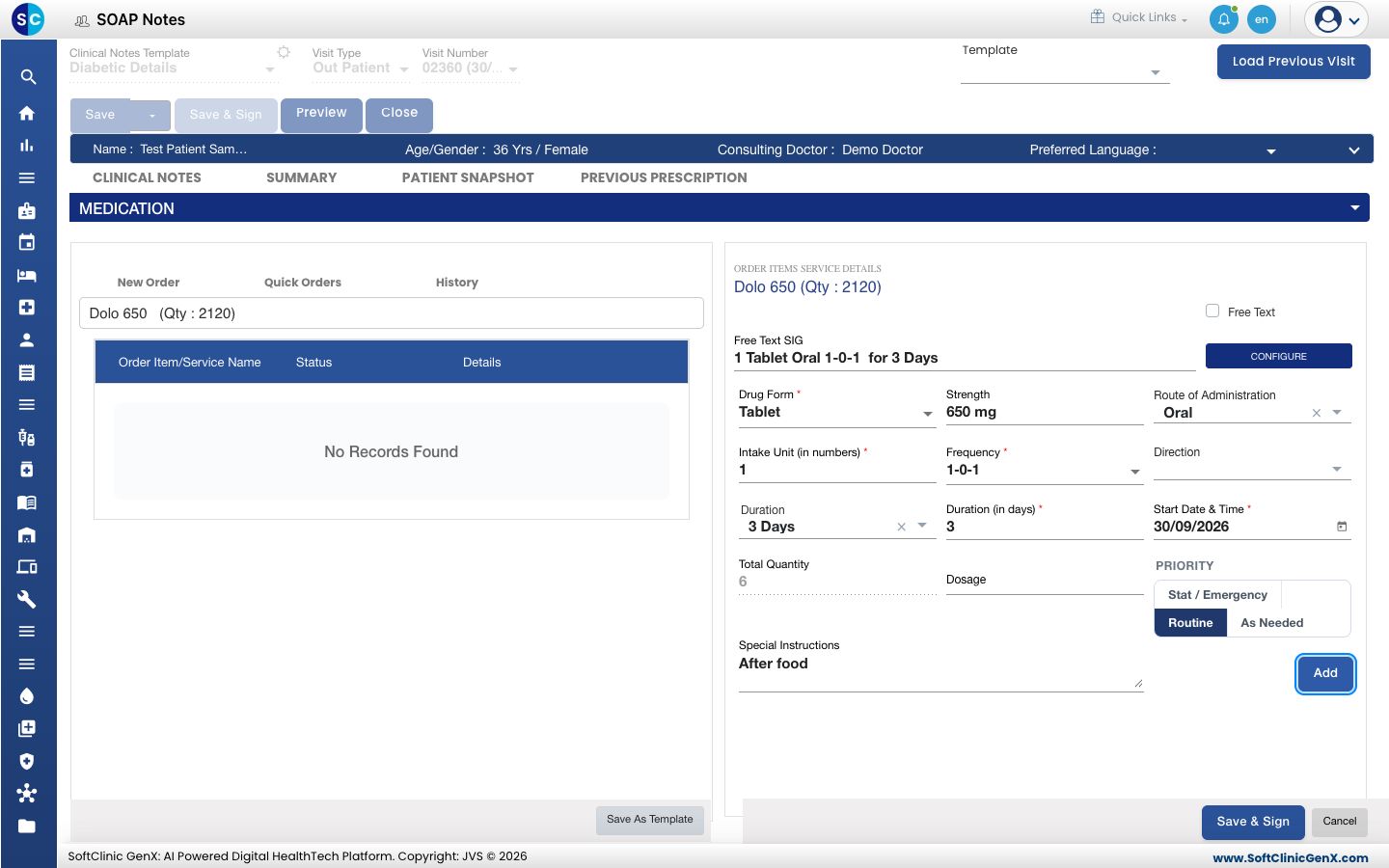
फ़ील्ड क्या डालें ज़रूरी Drug Form Tablet, syrup वगैरह। यह दवा से अपने आप भर जाता है। हाँ Strength strength, उदाहरण के लिए 650 mg।हाँ Route of Administration दवा कैसे ली जाती है, उदाहरण के लिए Oral। नहीं Intake Unit (in numbers) मरीज़ हर बार कितनी यूनिट लेता है। हाँ Frequency dose का pattern, उदाहरण के लिए 1-0-1। हाँ Direction कब लेनी है, अगर आपका हॉस्पिटल directions इस्तेमाल करता है। नहीं Duration कोर्स की लंबाई, उदाहरण के लिए 3 Days। यह Duration (in days) भर देता है। नहीं Duration (in days) दिनों की संख्या। हाँ Start Date & Time कोर्स का पहला दिन। यह शुरू में आज की तारीख होती है। हाँ Total Quantity tablets और capsules के लिए frequency और दिनों से निकाली जाती है। हाँ PRIORITY Stat / Emergency, Routine या As Needed। नहीं Special Instructions मरीज़ के लिए एक नोट, उदाहरण के लिए After food।नहीं -
Free Text SIG पढ़ें। यह लाइन को वैसे दिखाता है जैसे मरीज़ उसे पढ़ेगा, उदाहरण के लिए
1 Tablet Oral 1-0-1 for 3 Days। -
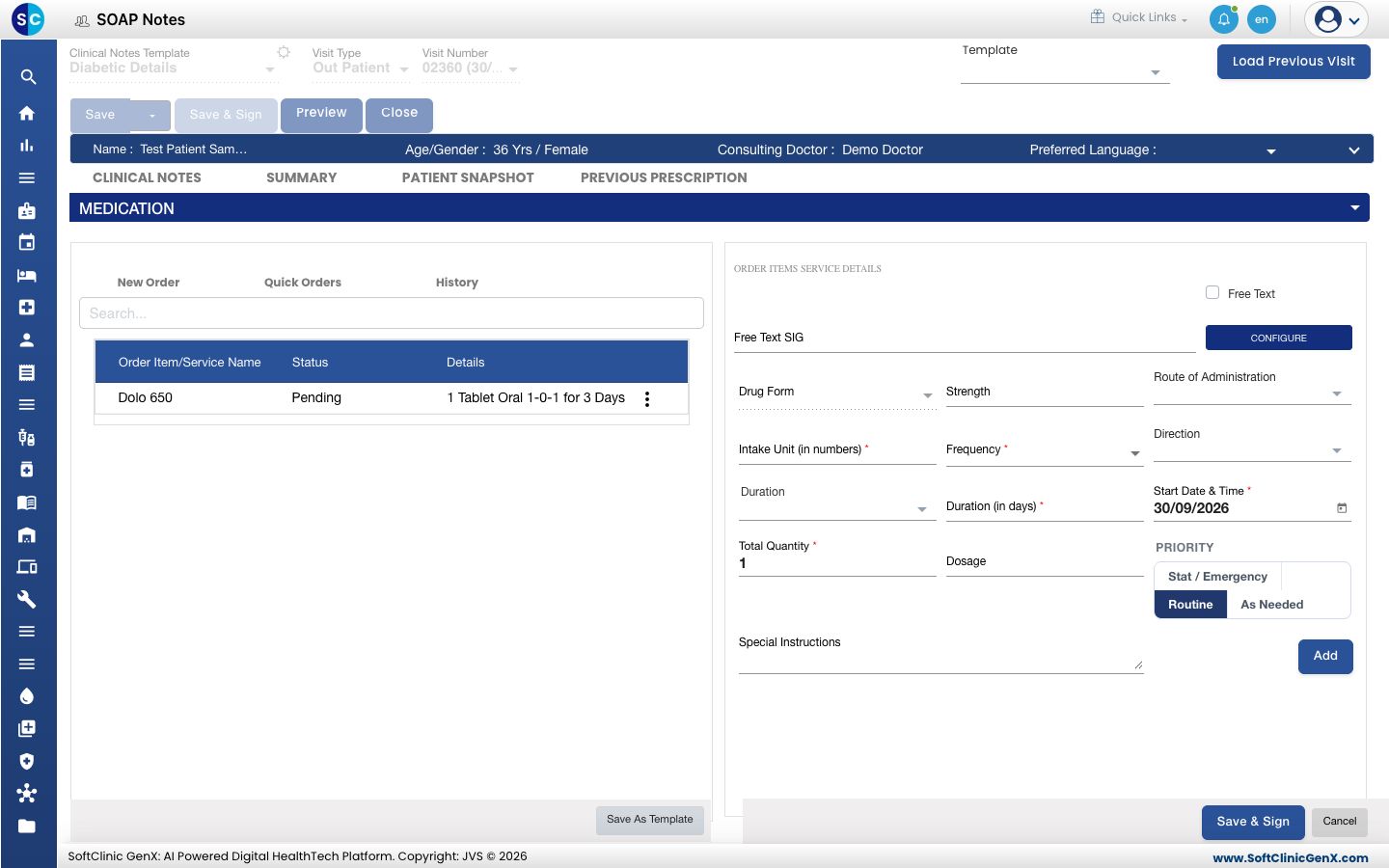
Add क्लिक करें। दवा बाईं ओर की लिस्ट में Pending स्टेटस के साथ चली जाती है।
-
हर दवा के लिए यही दोहराएँ।
-
सेक्शन के नीचे Save & Sign क्लिक करें। Medications कार्ड पर अब हर दवा Signed दिखती है।
जो दवा लिस्ट में नहीं है उसके लिए Free Text टिक करें और नाम खुद टाइप करें।
दवा बदलें या हटाएँ
- लाइन के आख़िर में तीन डॉट्स पर क्लिक करें।
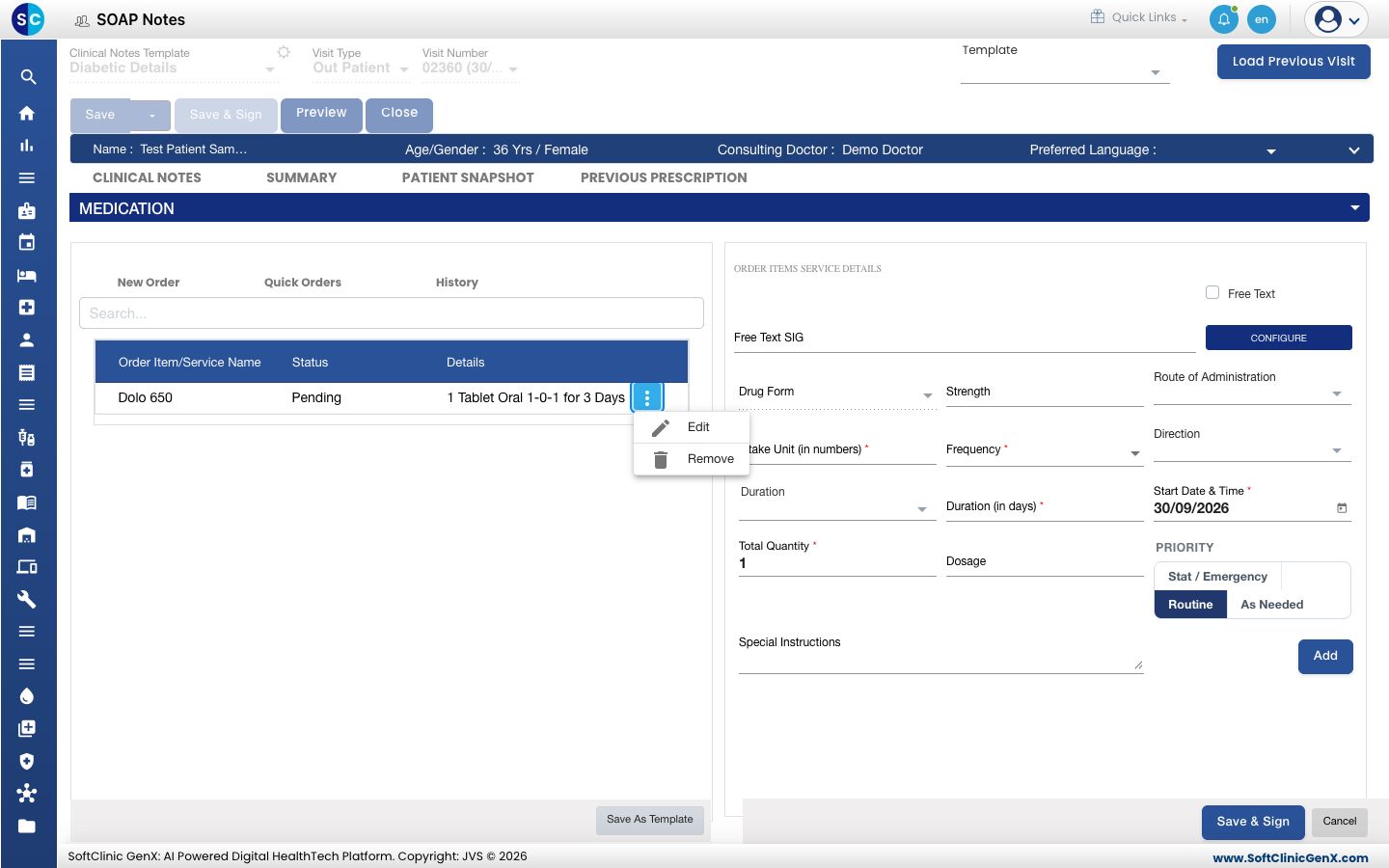
- लाइन को दोबारा खोलने, बदलने और Add क्लिक करने के लिए Edit चुनें। उसे मिटाने के लिए Remove चुनें।
पहले की दवाइयाँ दोबारा इस्तेमाल करें
- Quick Orders: आपके सेव किए गए दवा सेट, Medication और Templates के नीचे।
- History: Current Visit, All Visits या Active दवाइयाँ।
- Save As Template: लिस्ट की दवाइयों को एक सेट के रूप में सेव करता है जिसे आप दोबारा इस्तेमाल कर सकते हैं।
अगर कुछ गलत हो जाए
| आपको क्या दिखता है | इसका मतलब क्या है | क्या करें |
|---|---|---|
| please select Order Item first | कोई ज़रूरी फ़ील्ड खाली है। अक्सर यह Strength या Frequency होती है। | स्टार वाली हर फ़ील्ड भरें, और Strength, फिर Add क्लिक करें। |
| You have already added this item | दवा पहले से लिस्ट में है। | मौजूदा लाइन को एडिट करें। |
| दवा सर्च लिस्ट में नहीं है | यह हॉस्पिटल की item list में नहीं है। | Free Text टिक करें, या फ़ार्मेसी से इसे जोड़ने को कहें। देखें Item सेट अप करें। |
| जो frequency चाहिए वह लिस्ट में नहीं है | यह बनाई नहीं गई है। | देखें Frequency सेट अप करें। |
लाइन में 1-0-1 for के बाद कुछ नहीं दिखता | Duration खाली है। | लाइन एडिट करें और Duration चुनें, उदाहरण के लिए 3 Days। |
संबंधित
- SOAP note सेव, साइन और प्रिंट करें: मरीज़ के लिए प्रिस्क्रिप्शन प्रिंट करें।
- लैब टेस्ट, रेडियोलॉजी और सर्विस ऑर्डर करें: उसी note से investigations ऑर्डर करें।
- SOAP note में template इस्तेमाल करें: सेव किए गए template से note भरें।
- Doctor Work Bench (EMR) सामान्य प्रश्न: ऑर्डर के बारे में आम सवाल।