ಪ್ರಿಸ್ಕ್ರಿಪ್ಷನ್ ಬರೆಯುವುದು
ಬಲ, ಫ್ರೀಕ್ವೆನ್ಸಿ ಮತ್ತು ಅವಧಿ ಸಹಿತ SOAP ನೋಟ್ಗೆ ಔಷಧಿಗಳನ್ನು ಸೇರಿಸಿ, ನಂತರ ಅವು ಪ್ರಿಸ್ಕ್ರಿಪ್ಷನ್ನಲ್ಲಿ ಪ್ರಿಂಟ್ ಆಗಲು ಅವುಗಳನ್ನು ಸೈನ್ ಮಾಡಿ.
ನೀವು SOAP ನೋಟ್ನ Medications ವಿಭಾಗದಲ್ಲಿ ಔಷಧಿಗಳನ್ನು ಪ್ರಿಸ್ಕ್ರೈಬ್ ಮಾಡುತ್ತೀರಿ. ಪ್ರತಿ ಔಷಧಿ ಅದರ ರೂಪ, ಬಲ, ಫ್ರೀಕ್ವೆನ್ಸಿ ಮತ್ತು ಅವಧಿ ಸಹಿತ ಒಂದು ಸಾಲು. ಸಾಲುಗಳನ್ನು ಸೈನ್ ಮಾಡಿದರೆ ಅವು ಪ್ರಿಸ್ಕ್ರಿಪ್ಷನ್ಗೆ ಹೋಗುತ್ತವೆ.
ಇದನ್ನು ಯಾರು ಮಾಡಬಹುದು: ವೈದ್ಯರು
ಎಲ್ಲಿ: Doctor Work Bench › Doctor Dashboard › ಸಾಲಿನ ಮೆನು › Start Consultation › Medications
ಪ್ರಾರಂಭಿಸುವ ಮೊದಲು
- ರೋಗಿಯ SOAP ನೋಟ್ ತೆರೆಯಿರಿ. Doctor Dashboard ನಿಂದ ಕನ್ಸಲ್ಟೇಶನ್ ಪ್ರಾರಂಭಿಸುವುದು ನೋಡಿ.
- ಔಷಧಿ ಆಸ್ಪತ್ರೆಯ ಐಟಂ ಪಟ್ಟಿಯಲ್ಲಿ ಇರಬೇಕು. Item ಸೆಟಪ್ ಮಾಡುವುದು ನೋಡಿ.
- ನೀವು ಬಳಸುವ ಫ್ರೀಕ್ವೆನ್ಸಿಗಳು ಇರಬೇಕು. Frequency ಸೆಟಪ್ ಮಾಡುವುದು ನೋಡಿ.
ಔಷಧಿ ಸೇರಿಸಿ
-
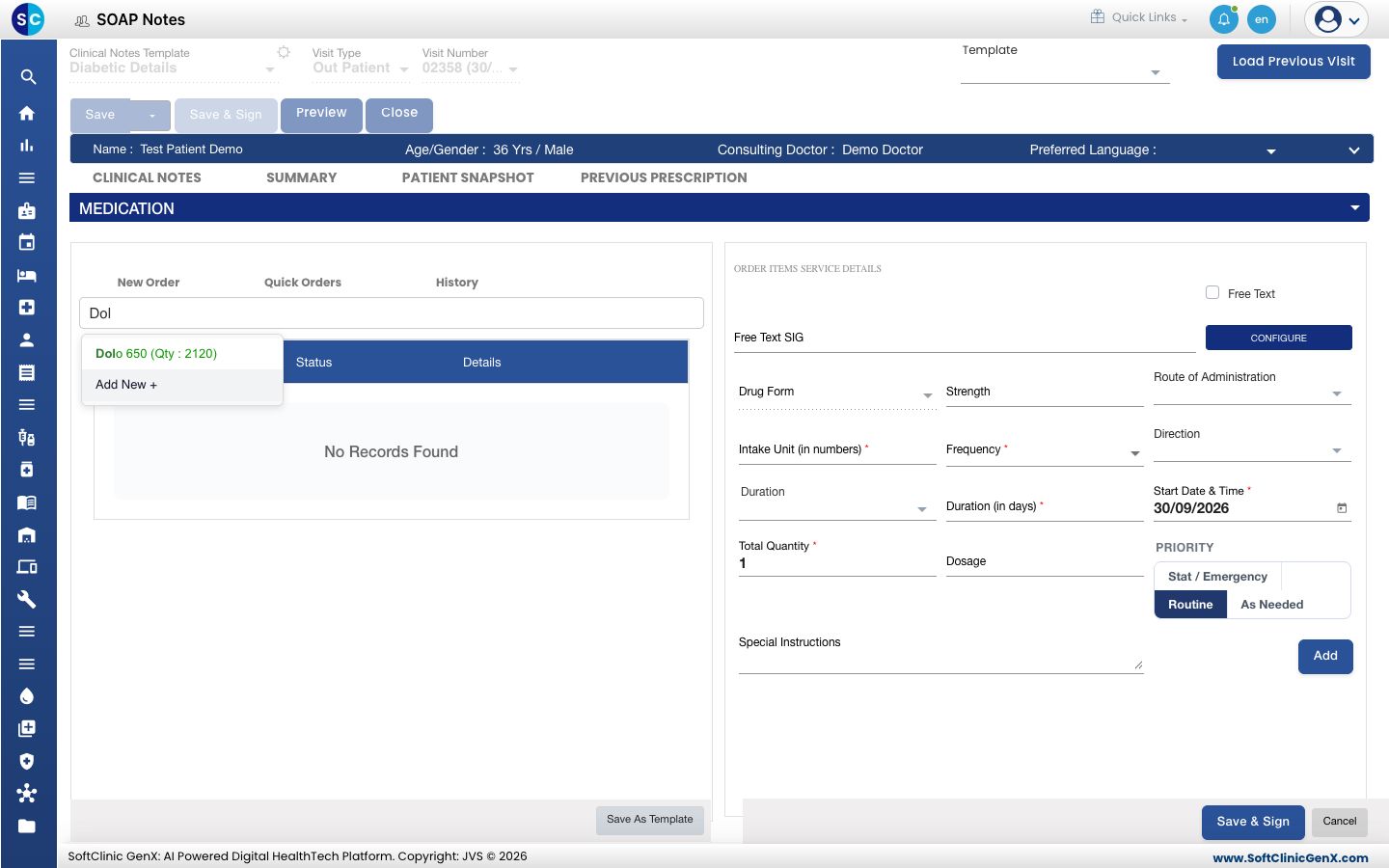
Medications ಕಾರ್ಡ್ ಕ್ಲಿಕ್ ಮಾಡಿ. MEDICATION ವಿಭಾಗ New Order ಟ್ಯಾಬ್ನಲ್ಲಿ ತೆರೆಯುತ್ತದೆ.
-
Search ಬಾಕ್ಸ್ನಲ್ಲಿ ಔಷಧಿಯ ಮೊದಲ ಅಕ್ಷರಗಳನ್ನು ಟೈಪ್ ಮಾಡಿ ಮತ್ತು ಪಟ್ಟಿಯಿಂದ ಆಯ್ಕೆ ಮಾಡಿ. ಪಟ್ಟಿಯಲ್ಲಿ ಸ್ಟಾಕ್ Qty ಆಗಿ ಕಾಣಿಸುತ್ತದೆ. ನೀವು ಮೊದಲು ಪ್ರಿಸ್ಕ್ರೈಬ್ ಮಾಡಿದ ಔಷಧಿಗಳು ಹೈಲೈಟ್ ಆಗಿರುತ್ತವೆ.
-
ಬಲಭಾಗದಲ್ಲಿನ ವಿವರಗಳನ್ನು ತುಂಬಿ.
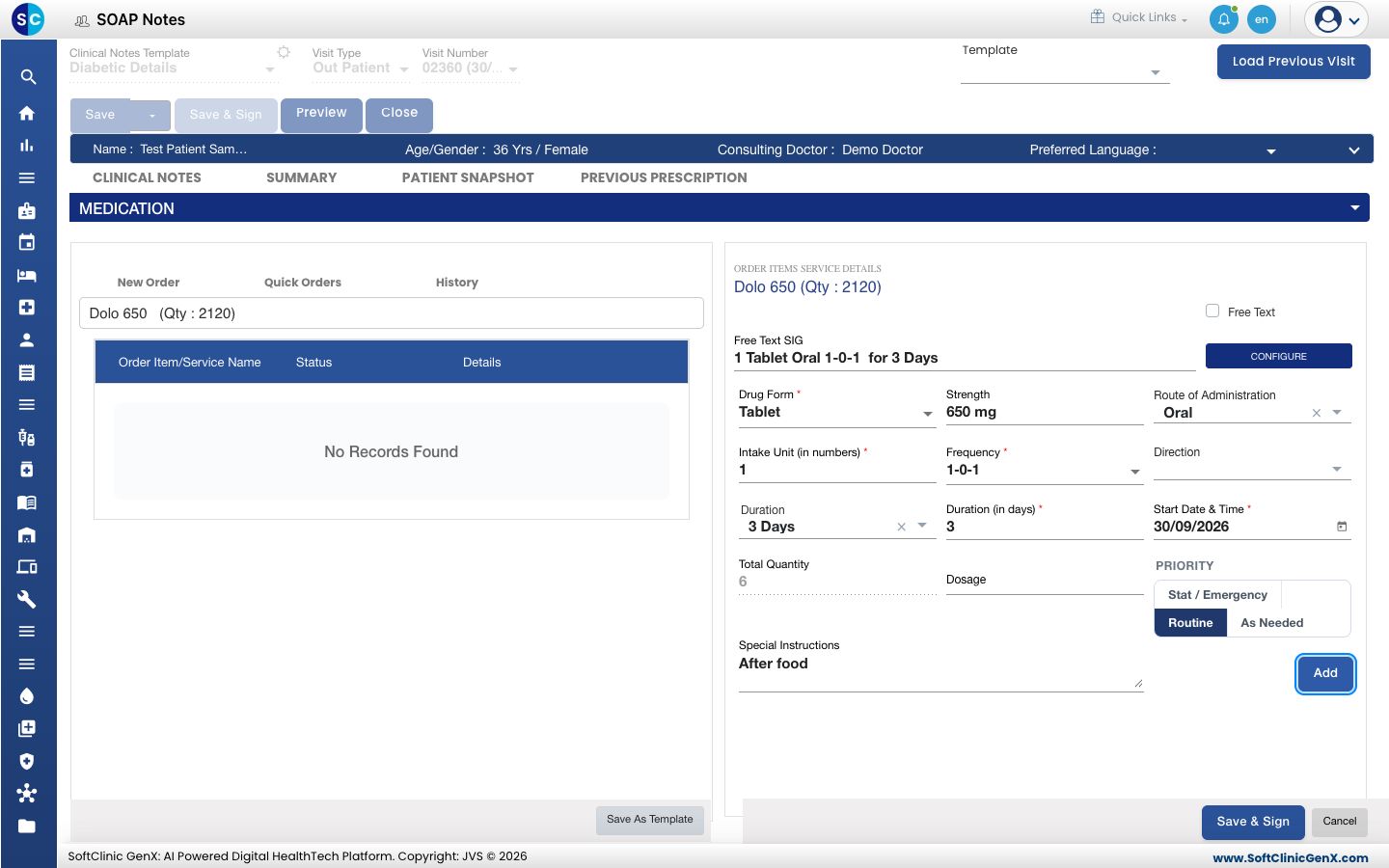
ಫೀಲ್ಡ್ ಏನು ನಮೂದಿಸಬೇಕು ಅಗತ್ಯವೇ Drug Form ಟ್ಯಾಬ್ಲೆಟ್, ಸಿರಪ್ ಇತ್ಯಾದಿ. ಇದು ಔಷಧಿಯಿಂದ ತಾನಾಗಿಯೇ ತುಂಬುತ್ತದೆ. ಹೌದು Strength ಬಲ, ಉದಾಹರಣೆಗೆ 650 mg.ಹೌದು Route of Administration ಔಷಧಿಯನ್ನು ಹೇಗೆ ತೆಗೆದುಕೊಳ್ಳಬೇಕು, ಉದಾಹರಣೆಗೆ Oral. ಇಲ್ಲ Intake Unit (in numbers) ಪ್ರತಿ ಬಾರಿ ರೋಗಿ ಎಷ್ಟು ಯುನಿಟ್ ತೆಗೆದುಕೊಳ್ಳುತ್ತಾರೆ. ಹೌದು Frequency ಡೋಸ್ ಮಾದರಿ, ಉದಾಹರಣೆಗೆ 1-0-1. ಹೌದು Direction ಯಾವಾಗ ತೆಗೆದುಕೊಳ್ಳಬೇಕು, ನಿಮ್ಮ ಆಸ್ಪತ್ರೆ ಡೈರೆಕ್ಷನ್ಗಳನ್ನು ಬಳಸಿದರೆ. ಇಲ್ಲ Duration ಕೋರ್ಸ್ನ ಅವಧಿ, ಉದಾಹರಣೆಗೆ 3 Days. ಇದು Duration (in days) ಅನ್ನು ತುಂಬುತ್ತದೆ. ಇಲ್ಲ Duration (in days) ದಿನಗಳ ಸಂಖ್ಯೆ. ಹೌದು Start Date & Time ಕೋರ್ಸ್ನ ಮೊದಲ ದಿನ. ಇದು ಇಂದಿನ ದಿನಾಂಕದೊಂದಿಗೆ ಪ್ರಾರಂಭವಾಗುತ್ತದೆ. ಹೌದು Total Quantity ಟ್ಯಾಬ್ಲೆಟ್ ಮತ್ತು ಕ್ಯಾಪ್ಸೂಲ್ಗಳಿಗೆ ಫ್ರೀಕ್ವೆನ್ಸಿ ಮತ್ತು ದಿನಗಳಿಂದ ಲೆಕ್ಕ ಹಾಕಲಾಗುತ್ತದೆ. ಹೌದು PRIORITY Stat / Emergency, Routine ಅಥವಾ As Needed. ಇಲ್ಲ Special Instructions ರೋಗಿಗೆ ಒಂದು ಟಿಪ್ಪಣಿ, ಉದಾಹರಣೆಗೆ After food.ಇಲ್ಲ -
Free Text SIG ಓದಿ. ಇದು ರೋಗಿ ಓದುವ ರೀತಿಯಲ್ಲಿ ಸಾಲನ್ನು ತೋರಿಸುತ್ತದೆ, ಉದಾಹರಣೆಗೆ
1 Tablet Oral 1-0-1 for 3 Days. -
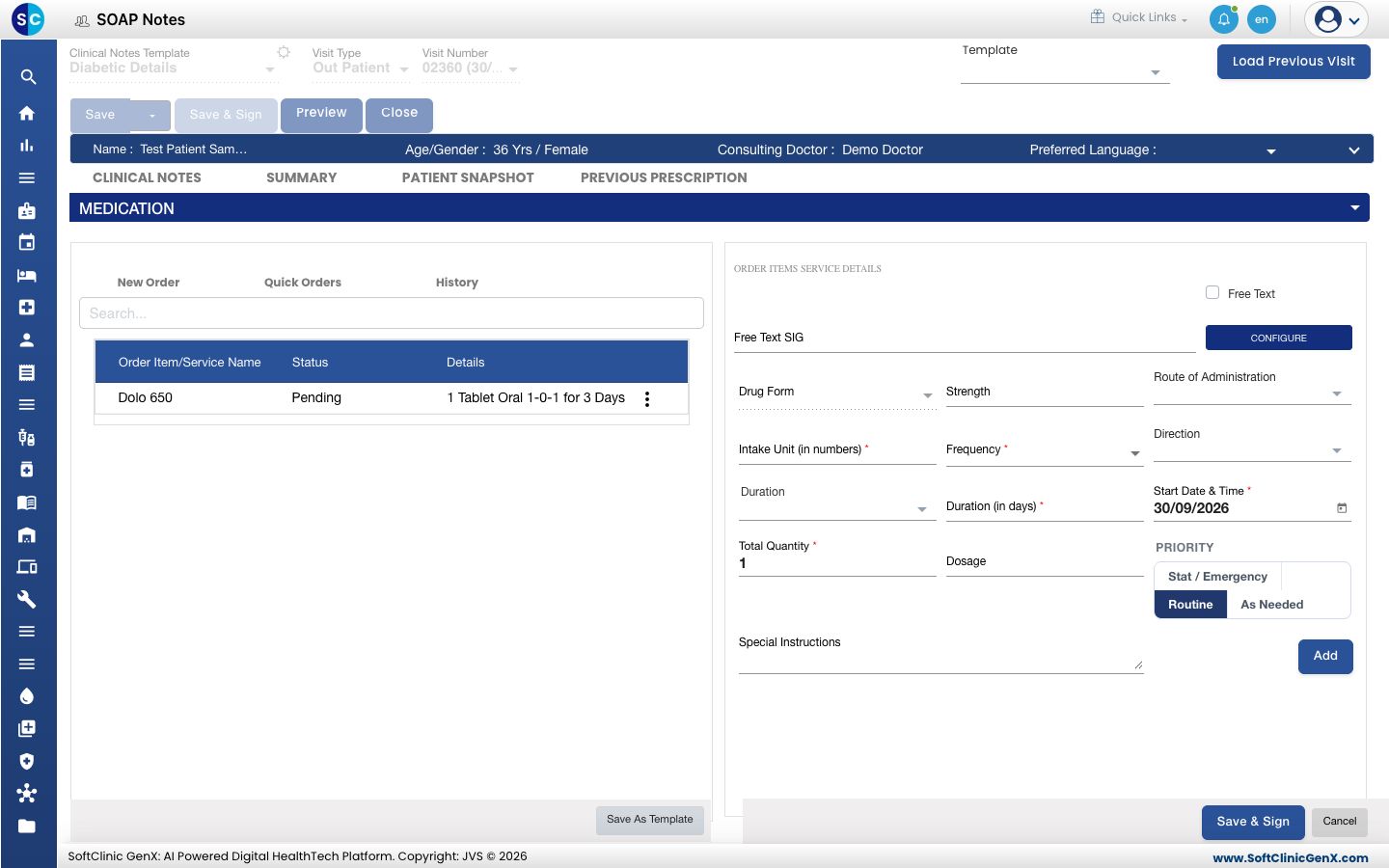
Add ಕ್ಲಿಕ್ ಮಾಡಿ. ಔಷಧಿ Pending ಸ್ಥಿತಿಯೊಂದಿಗೆ ಎಡಭಾಗದ ಪಟ್ಟಿಗೆ ಹೋಗುತ್ತದೆ.
-
ಪ್ರತಿ ಔಷಧಿಗೂ ಪುನರಾವರ್ತಿಸಿ.
-
ವಿಭಾಗದ ಕೆಳಗಿನ Save & Sign ಕ್ಲಿಕ್ ಮಾಡಿ. Medications ಕಾರ್ಡ್ ಈಗ ಪ್ರತಿ ಔಷಧಿಯನ್ನು Signed ಎಂದು ತೋರಿಸುತ್ತದೆ.
ಪಟ್ಟಿಯಲ್ಲಿ ಇಲ್ಲದ ಔಷಧಿಗಾಗಿ, Free Text ಟಿಕ್ ಮಾಡಿ ಮತ್ತು ಹೆಸರನ್ನು ನೀವೇ ಟೈಪ್ ಮಾಡಿ.
ಔಷಧಿ ಬದಲಾಯಿಸುವುದು ಅಥವಾ ತೆಗೆಯುವುದು
- ಸಾಲಿನ ಕೊನೆಯಲ್ಲಿರುವ ಮೂರು ಚುಕ್ಕೆಗಳನ್ನು ಕ್ಲಿಕ್ ಮಾಡಿ.
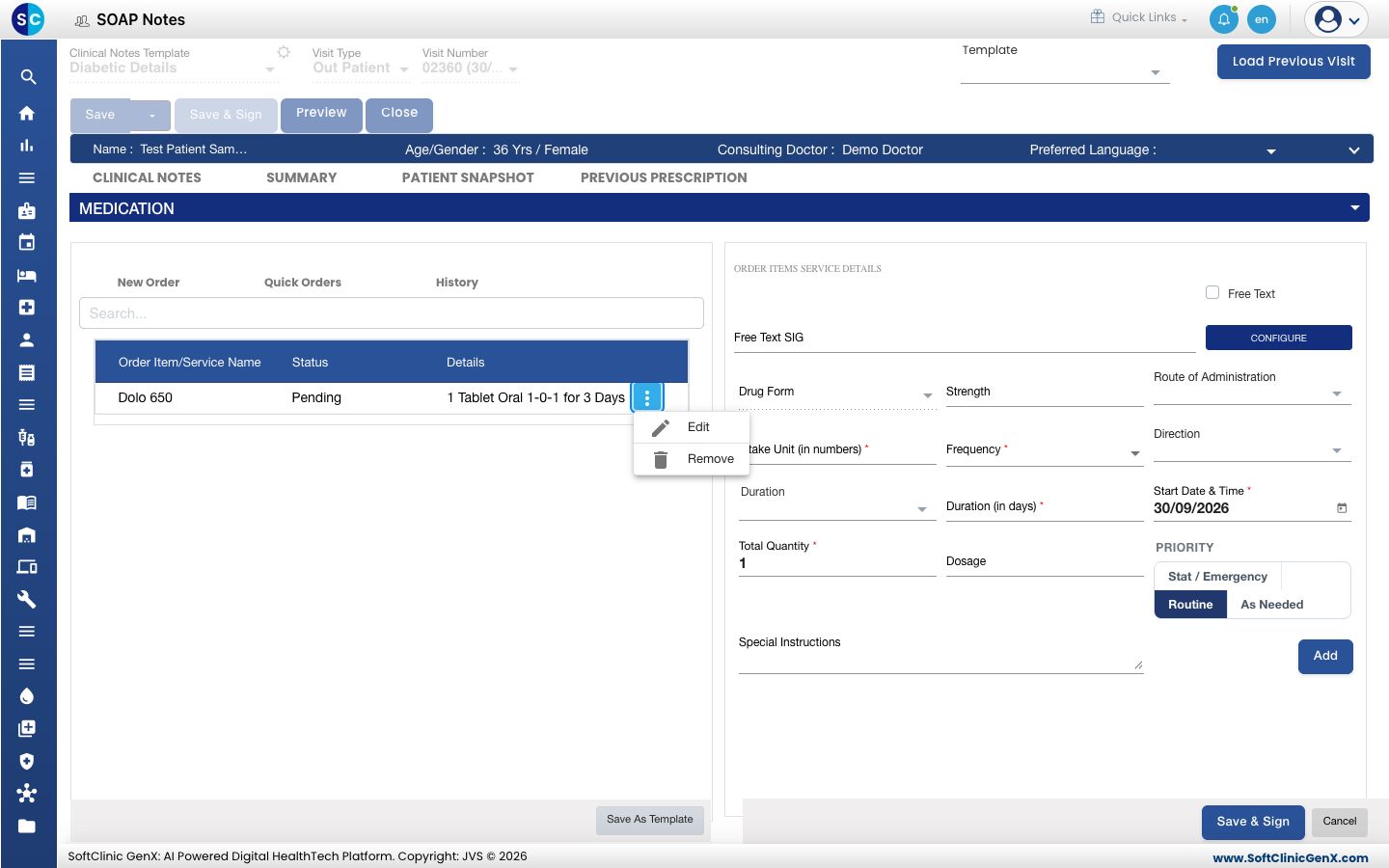
- ಸಾಲನ್ನು ಮತ್ತೆ ತೆರೆಯಲು, ಬದಲಾಯಿಸಲು ಮತ್ತು Add ಕ್ಲಿಕ್ ಮಾಡಲು Edit ಆಯ್ಕೆ ಮಾಡಿ. ಅದನ್ನು ಅಳಿಸಲು Remove ಆಯ್ಕೆ ಮಾಡಿ.
ಹಿಂದಿನ ಔಷಧಿಗಳನ್ನು ಮರುಬಳಕೆ ಮಾಡಿ
- Quick Orders: Medication ಮತ್ತು Templates ಅಡಿಯಲ್ಲಿ ನಿಮ್ಮ ಉಳಿಸಿದ ಔಷಧಿ ಸೆಟ್ಗಳು.
- History: Current Visit, All Visits ಅಥವಾ Active ಔಷಧಿಗಳು.
- Save As Template: ಪಟ್ಟಿಯಲ್ಲಿನ ಔಷಧಿಗಳನ್ನು ಮತ್ತೆ ಬಳಸಬಹುದಾದ ಸೆಟ್ ಆಗಿ ಉಳಿಸುತ್ತದೆ.
ಏನಾದರೂ ತಪ್ಪಾದರೆ
| ನಿಮಗೆ ಏನು ಕಾಣಿಸುತ್ತದೆ | ಇದರ ಅರ್ಥವೇನು | ಏನು ಮಾಡಬೇಕು |
|---|---|---|
| please select Order Item first | ಅಗತ್ಯ ಫೀಲ್ಡ್ ಖಾಲಿ ಇದೆ. ಹೆಚ್ಚಾಗಿ ಇದು Strength ಅಥವಾ Frequency. | ನಕ್ಷತ್ರ ಗುರುತಿರುವ ಪ್ರತಿ ಫೀಲ್ಡ್ ಮತ್ತು Strength ತುಂಬಿ, ನಂತರ Add ಕ್ಲಿಕ್ ಮಾಡಿ. |
| You have already added this item | ಔಷಧಿ ಈಗಾಗಲೇ ಪಟ್ಟಿಯಲ್ಲಿದೆ. | ಬದಲಾಗಿ ಇರುವ ಸಾಲನ್ನು ಎಡಿಟ್ ಮಾಡಿ. |
| ಔಷಧಿ ಹುಡುಕಾಟ ಪಟ್ಟಿಯಲ್ಲಿಲ್ಲ | ಇದು ಆಸ್ಪತ್ರೆಯ ಐಟಂ ಪಟ್ಟಿಯಲ್ಲಿಲ್ಲ. | Free Text ಟಿಕ್ ಮಾಡಿ, ಅಥವಾ ಅದನ್ನು ಸೇರಿಸಲು ಫಾರ್ಮಸಿಗೆ ಕೇಳಿ. Item ಸೆಟಪ್ ಮಾಡುವುದು ನೋಡಿ. |
| ನಿಮಗೆ ಬೇಕಾದ ಫ್ರೀಕ್ವೆನ್ಸಿ ಪಟ್ಟಿಯಲ್ಲಿಲ್ಲ | ಇದನ್ನು ರಚಿಸಲಾಗಿಲ್ಲ. | Frequency ಸೆಟಪ್ ಮಾಡುವುದು ನೋಡಿ. |
ಸಾಲು 1-0-1 for ಎಂದು ನಂತರ ಏನೂ ಇಲ್ಲದೆ ಕಾಣಿಸುತ್ತದೆ | Duration ಖಾಲಿ ಇದೆ. | ಸಾಲನ್ನು ಎಡಿಟ್ ಮಾಡಿ ಮತ್ತು Duration ಆಯ್ಕೆ ಮಾಡಿ, ಉದಾಹರಣೆಗೆ 3 Days. |
ಸಂಬಂಧಿತ
- SOAP ನೋಟ್ ಉಳಿಸುವುದು, ಸೈನ್ ಮಾಡುವುದು ಮತ್ತು ಪ್ರಿಂಟ್ ಮಾಡುವುದು: ರೋಗಿಗಾಗಿ ಪ್ರಿಸ್ಕ್ರಿಪ್ಷನ್ ಪ್ರಿಂಟ್ ಮಾಡಿ.
- ಲ್ಯಾಬ್ ಟೆಸ್ಟ್, ರೇಡಿಯಾಲಜಿ ಮತ್ತು ಸೇವೆಗಳನ್ನು ಆರ್ಡರ್ ಮಾಡುವುದು: ಅದೇ ನೋಟ್ನಿಂದ ಇನ್ವೆಸ್ಟಿಗೇಶನ್ಗಳನ್ನು ಆರ್ಡರ್ ಮಾಡಿ.
- SOAP ನೋಟ್ನಲ್ಲಿ ಟೆಂಪ್ಲೇಟ್ ಬಳಸುವುದು: ಉಳಿಸಿದ ಟೆಂಪ್ಲೇಟ್ನಿಂದ ನೋಟ್ ತುಂಬಿ.
- Doctor Work Bench (EMR) FAQ ಗಳು: ಆರ್ಡರ್ಗಳ ಕುರಿತ ಸಾಮಾನ್ಯ ಪ್ರಶ್ನೆಗಳು.