Escribir una receta
Añade medicamentos a la nota SOAP con concentración, frecuencia y duración, y luego fírmalos para que se impriman en la receta.
Prescribes medicamentos en la sección Medications de la nota SOAP. Cada medicamento es una línea con su forma, concentración, frecuencia y duración. Firmar las líneas las envía a la receta.
Quién puede hacerlo: médicos
Dónde: Doctor Work Bench › Doctor Dashboard › menú de la fila › Start Consultation › Medications
Antes de empezar
- Abre la nota SOAP del paciente. Consulta Iniciar una consulta desde el Doctor Dashboard.
- El medicamento debe estar en la lista de artículos del hospital. Consulta Configurar Item.
- Las frecuencias que uses deben existir. Consulta Configurar Frequency.
Añadir un medicamento
-
Haz clic en la tarjeta Medications. La sección MEDICATION se abre en la pestaña New Order.
-
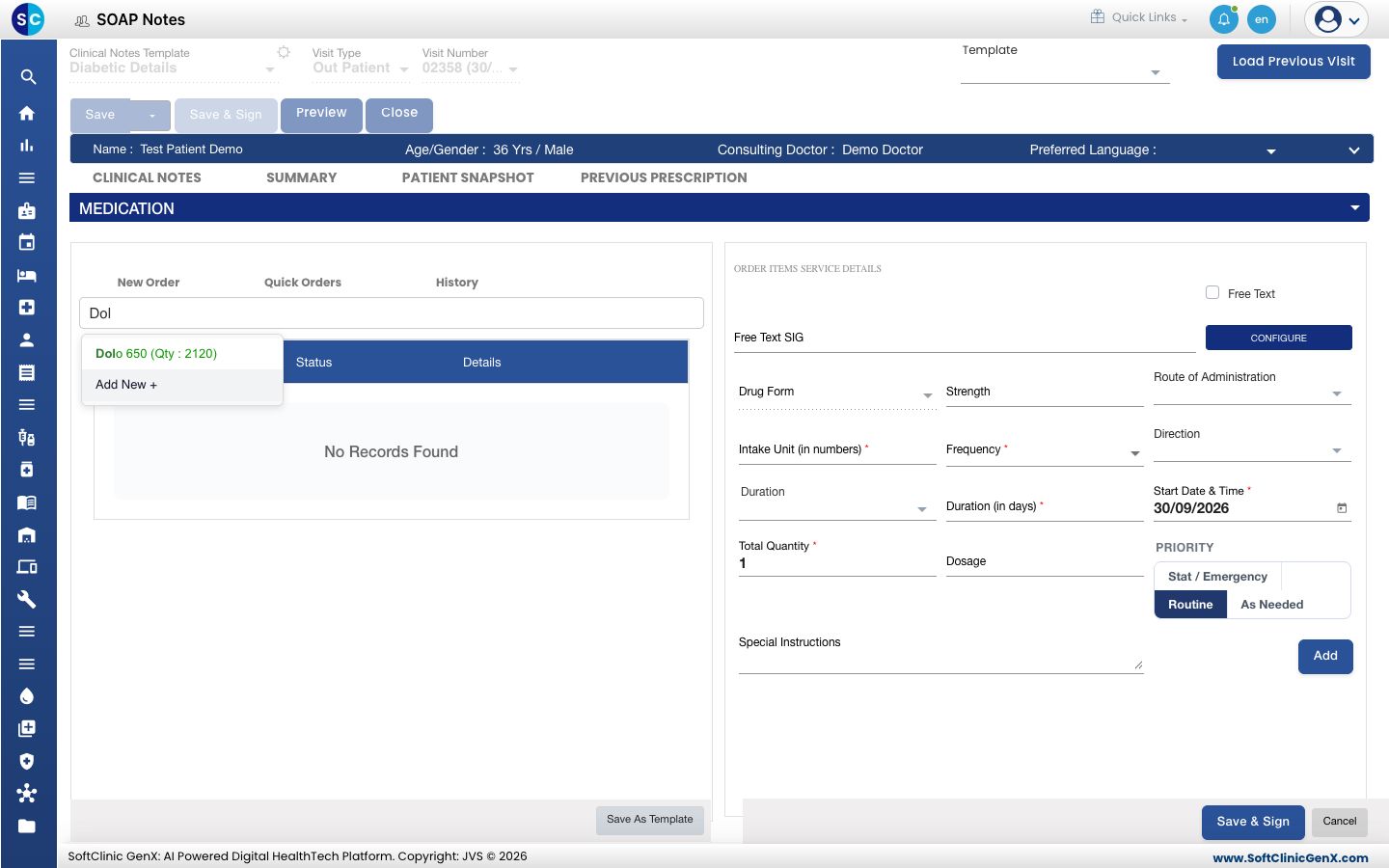
Escribe las primeras letras del medicamento en el cuadro Search y elígelo de la lista. La lista muestra el stock como Qty. Los medicamentos que ya has prescrito antes aparecen resaltados.
-
Completa los datos a la derecha.
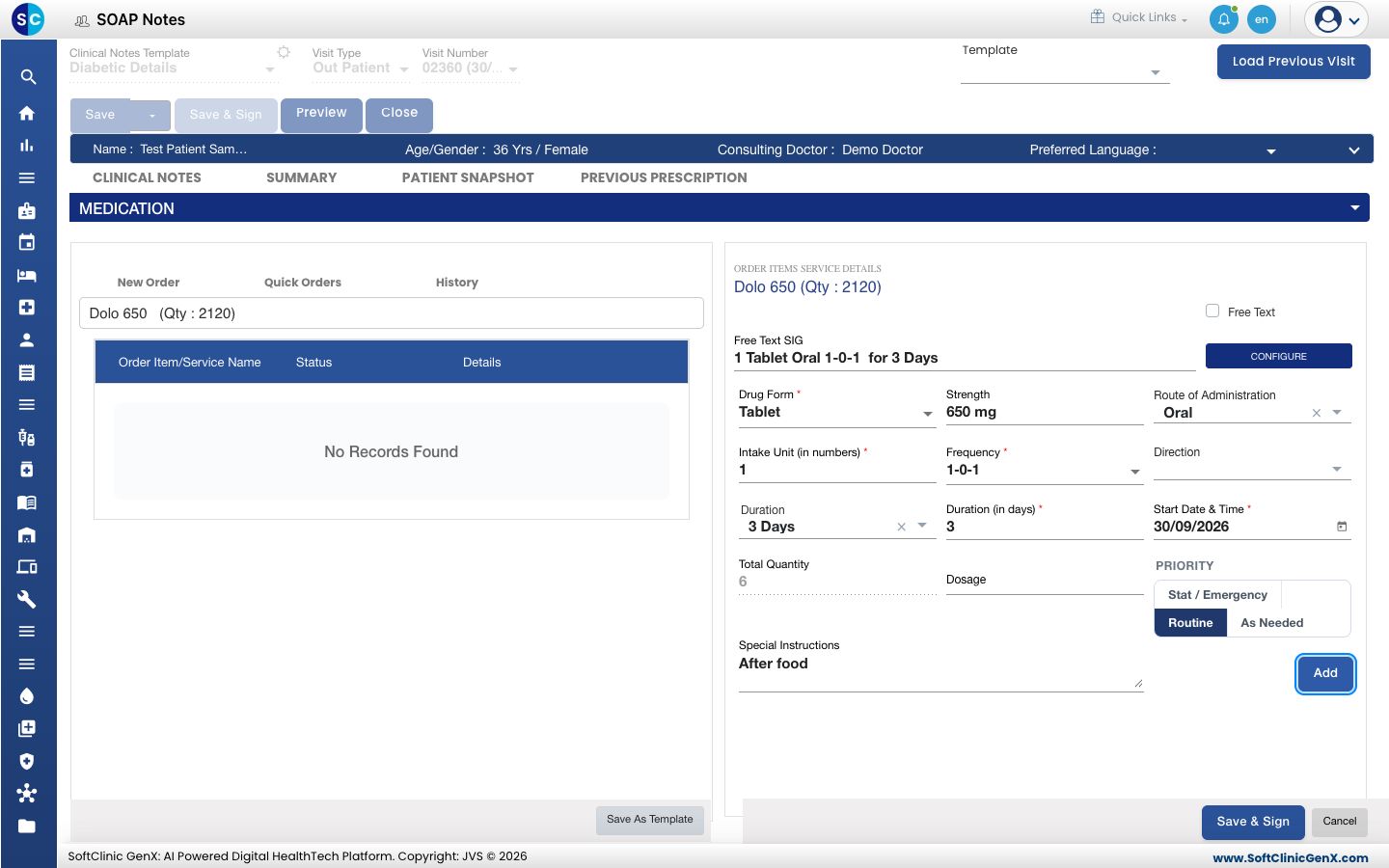
Campo Qué introducir Obligatorio Drug Form Tableta, jarabe, etc. Se completa a partir del medicamento. Sí Strength La concentración, por ejemplo 650 mg.Sí Route of Administration Cómo se toma el medicamento, por ejemplo Oral. No Intake Unit (in numbers) Cuántas unidades toma el paciente cada vez. Sí Frequency El patrón de la dosis, por ejemplo 1-0-1. Sí Direction Cuándo tomarlo, si tu hospital usa indicaciones. No Duration La duración del tratamiento, por ejemplo 3 Days. Completa Duration (in days). No Duration (in days) El número de días. Sí Start Date & Time El primer día del tratamiento. Empieza en el día de hoy. Sí Total Quantity Se calcula a partir de la frecuencia y los días para tabletas y cápsulas. Sí PRIORITY Stat / Emergency, Routine o As Needed. No Special Instructions Una nota para el paciente, por ejemplo After food.No -
Lee Free Text SIG. Muestra la línea tal como la leerá el paciente, por ejemplo
1 Tablet Oral 1-0-1 for 3 Days. -
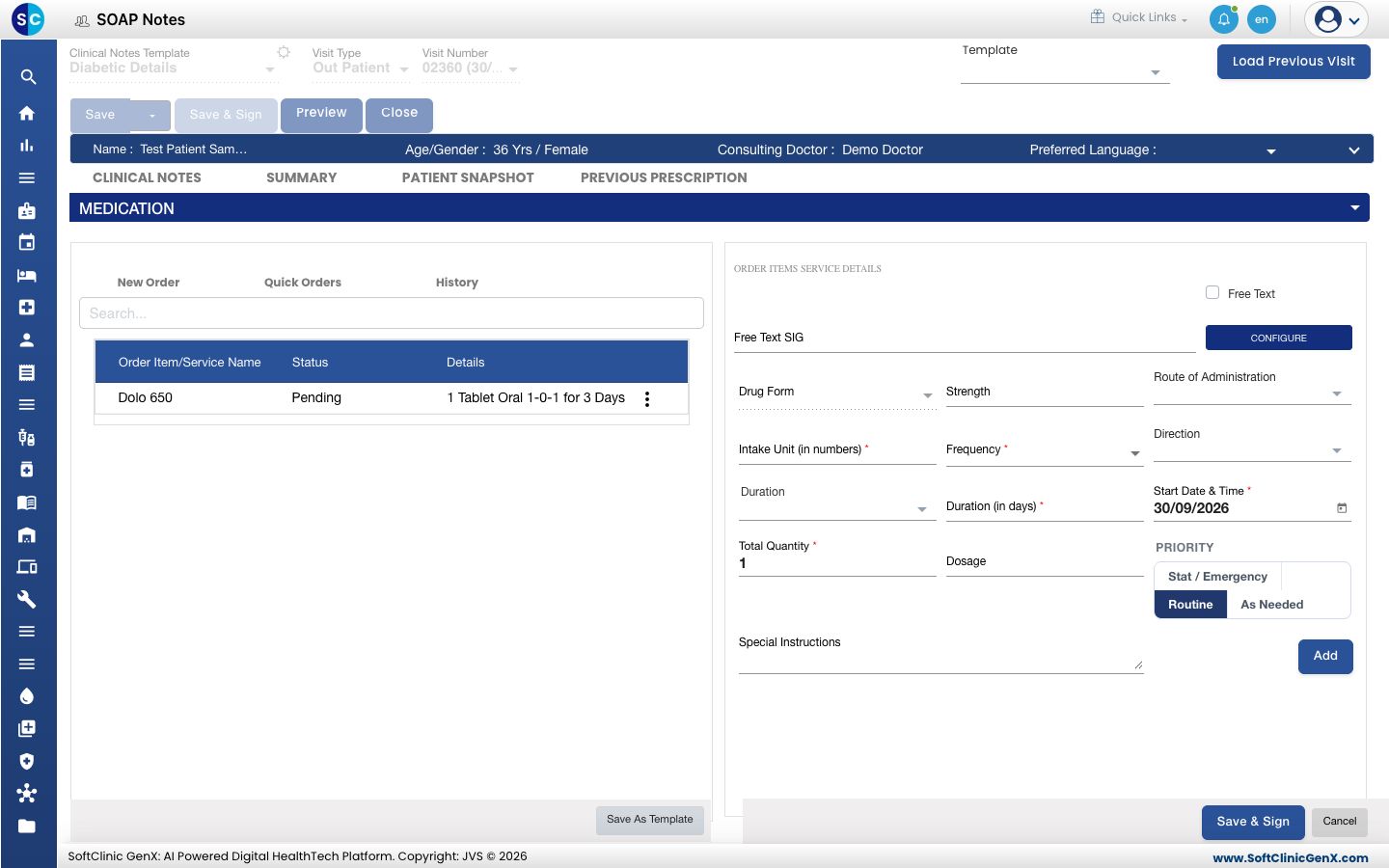
Haz clic en Add. El medicamento pasa a la lista de la izquierda con el estado Pending.
-
Repite para cada medicamento.
-
Haz clic en Save & Sign al final de la sección. La tarjeta Medications ahora muestra cada medicamento como Signed.
Para un medicamento que no está en la lista, marca Free Text y escribe el nombre tú mismo.
Cambiar o quitar un medicamento
- Haz clic en los tres puntos al final de la línea.
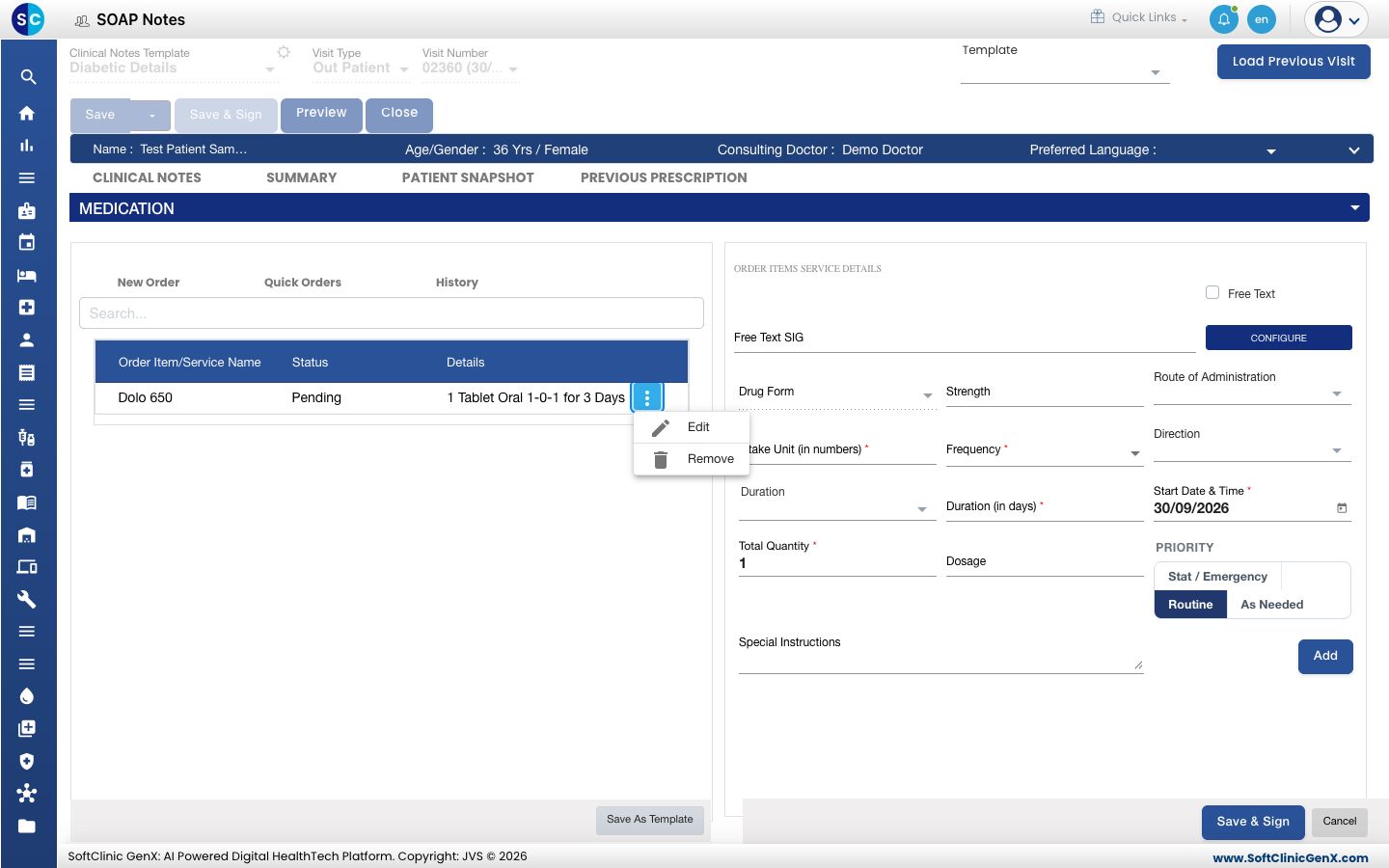
- Elige Edit para abrir la línea de nuevo, cambiarla y hacer clic en Add. Elige Remove para eliminarla.
Reutilizar medicamentos anteriores
- Quick Orders: tus conjuntos de medicamentos guardados, bajo Medication y Templates.
- History: los medicamentos de la Current Visit, de All Visits o los Active.
- Save As Template: guarda los medicamentos de la lista como un conjunto que puedes volver a usar.
Solución de problemas
| Qué ves | Qué significa | Qué hacer |
|---|---|---|
| please select Order Item first | Falta un campo obligatorio. Lo más habitual es Strength o Frequency. | Completa todos los campos marcados con un asterisco, y Strength, y luego haz clic en Add. |
| You have already added this item | El medicamento ya está en la lista. | Edita la línea existente en su lugar. |
| El medicamento no aparece en la lista de búsqueda | No está en la lista de artículos del hospital. | Marca Free Text, o pide a la farmacia que lo añada. Consulta Configurar Item. |
| La frecuencia que necesitas no está en la lista | No se ha creado. | Consulta Configurar Frequency. |
La línea muestra 1-0-1 for sin nada después | Duration está vacío. | Edita la línea y elige una Duration, por ejemplo 3 Days. |
Relacionado
- Guardar, firmar e imprimir una nota SOAP: imprime la receta para el paciente.
- Ordenar análisis, radiología y servicios: ordena estudios desde la misma nota.
- Usar una plantilla en una nota SOAP: completa una nota a partir de una plantilla guardada.
- Preguntas frecuentes de Doctor Work Bench (EMR): preguntas comunes sobre las órdenes.