Registrar hallazgos de la exploración y un diagnóstico
Anota lo que encuentras en la exploración, añade el diagnóstico de la lista codificada y escribe tu valoración y plan en la nota SOAP.
Después de las molestias del paciente, registras lo que encuentras y lo que concluyes. En la nota SOAP esto es la sección de exploración, la sección Diagnosis y ANALYSIS & PLAN.
Quién puede hacerlo: médicos
Dónde: Doctor Work Bench › Doctor Dashboard › menú de la fila › Start Consultation › la sección de exploración, Diagnosis o ANALYSIS & PLAN
Antes de empezar
- Abre la nota SOAP del paciente y elige una plantilla que tenga estas secciones. Consulta Iniciar una consulta desde el Doctor Dashboard.
- Los diagnósticos provienen de la lista de diagnósticos del hospital. Consulta Configurar Diagnosis.
Registrar la exploración
Las secciones de exploración las crea tu hospital, así que sus nombres y preguntas difieren de una plantilla a otra. Este ejemplo usa una sección llamada Systemic Examination.
- Haz clic en la tarjeta de exploración, por ejemplo Systemic Examination.
- Haz clic en cada hallazgo que corresponda. Un hallazgo elegido se pone azul.
- Si aparecen más opciones bajo un hallazgo, haz clic en la que corresponda. Fever abre opciones como Low Grade y Moderate.
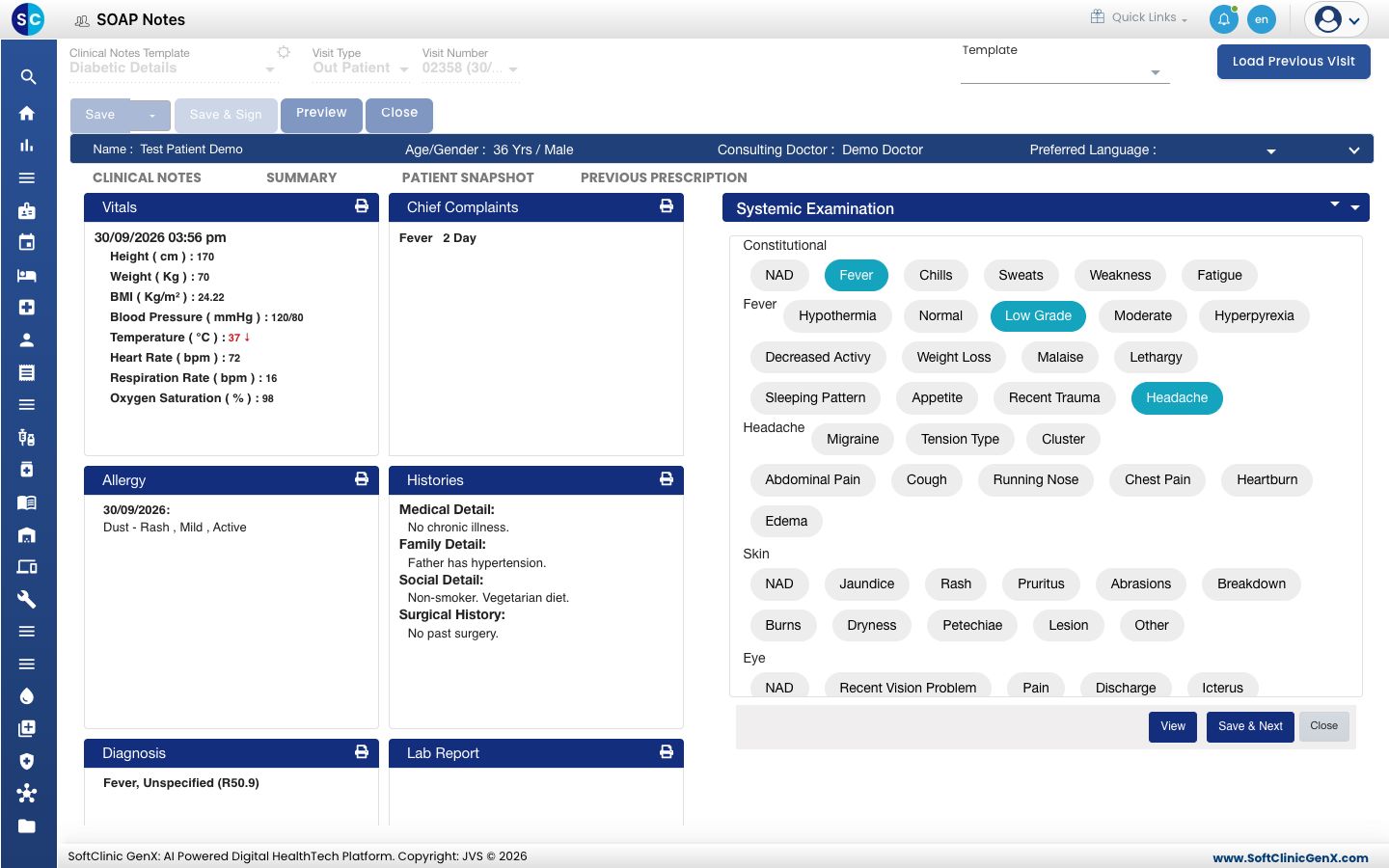
- Haz clic en Save & Next. La tarjeta muestra tus hallazgos como una línea de texto, por ejemplo
Fever (Low Grade), Headache.
Añadir un diagnóstico
-
Haz clic en la tarjeta Diagnosis.
-
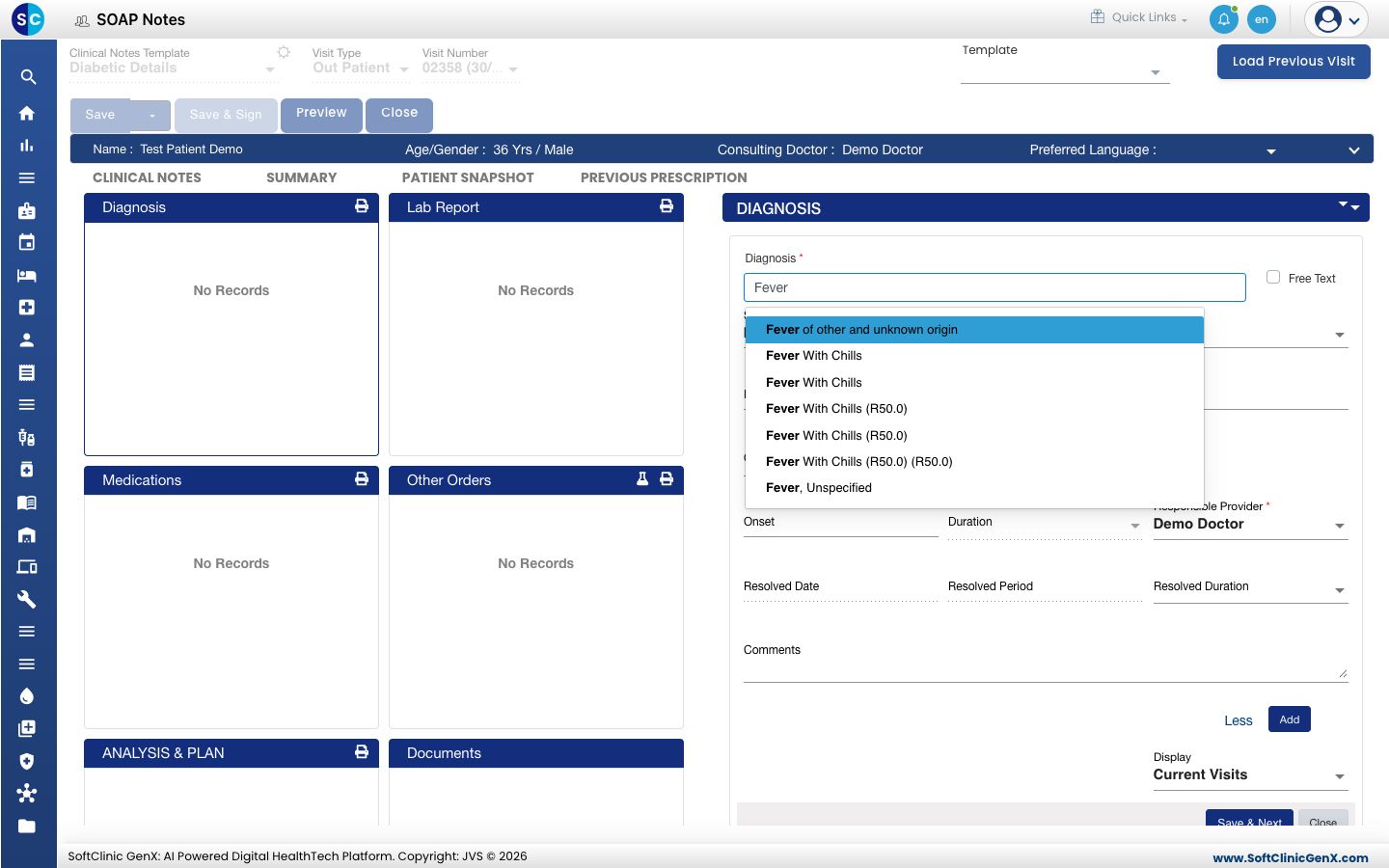
Escribe las primeras letras en Diagnosis y elige el diagnóstico de la lista.
-
Revisa los campos que se completan y cámbialos si hace falta.
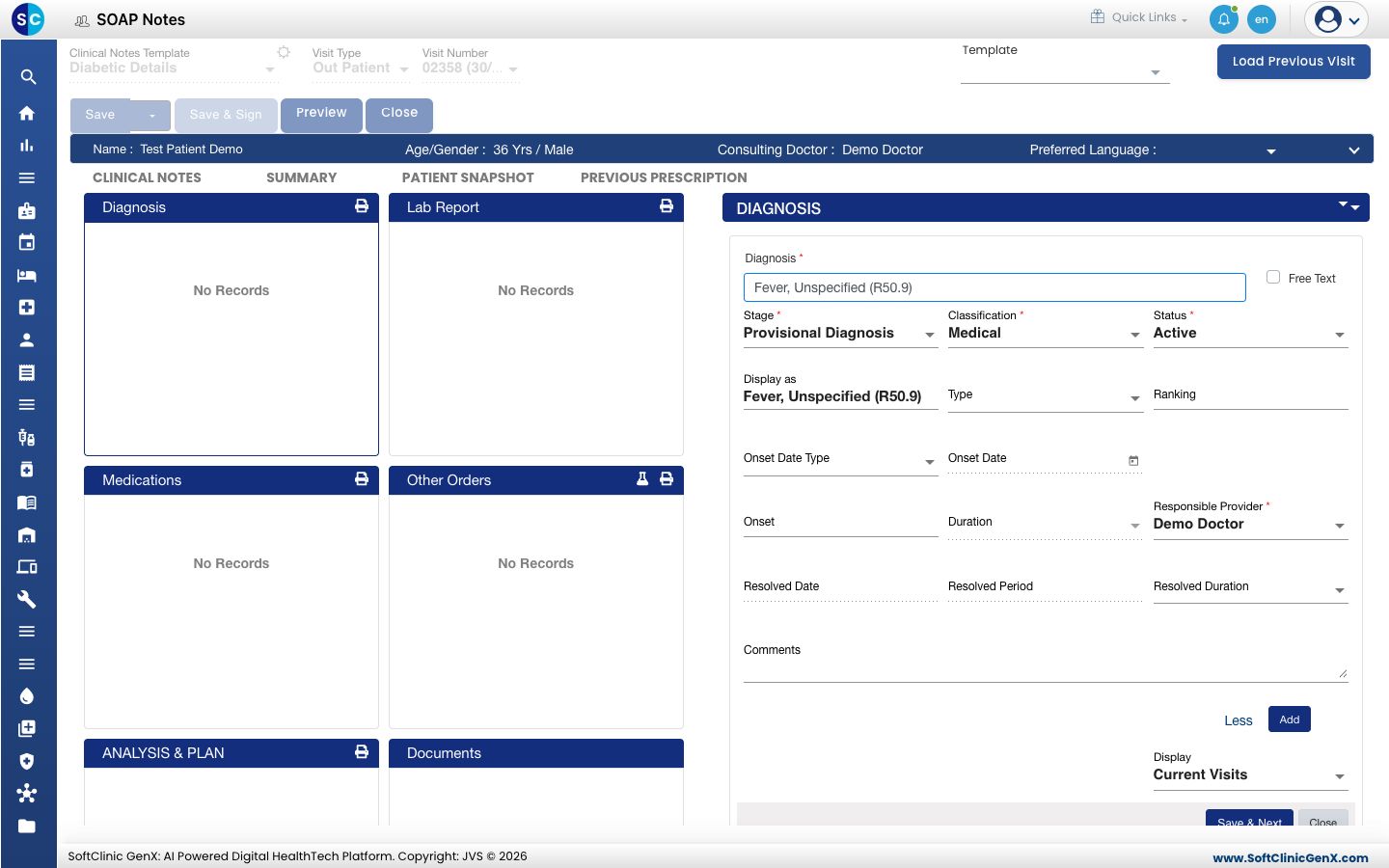
Campo Qué introducir Obligatorio Diagnosis El diagnóstico de la lista. Sí Stage Provisional Diagnosis, Differential Diagnosis o Final Diagnosis. Sí Classification Medical o Patient Stated. Sí Status Active, Resolved, Cancelled o Non-Active. Sí Responsible Provider El médico responsable. Empieza como el médico que atiende. Sí Display as El texto que se muestra en la nota. Empieza como el nombre del diagnóstico. No Onset, Duration, Comments y el resto Detalle adicional. Haz clic en Details para mostrar estos campos y en Less para ocultarlos. No -
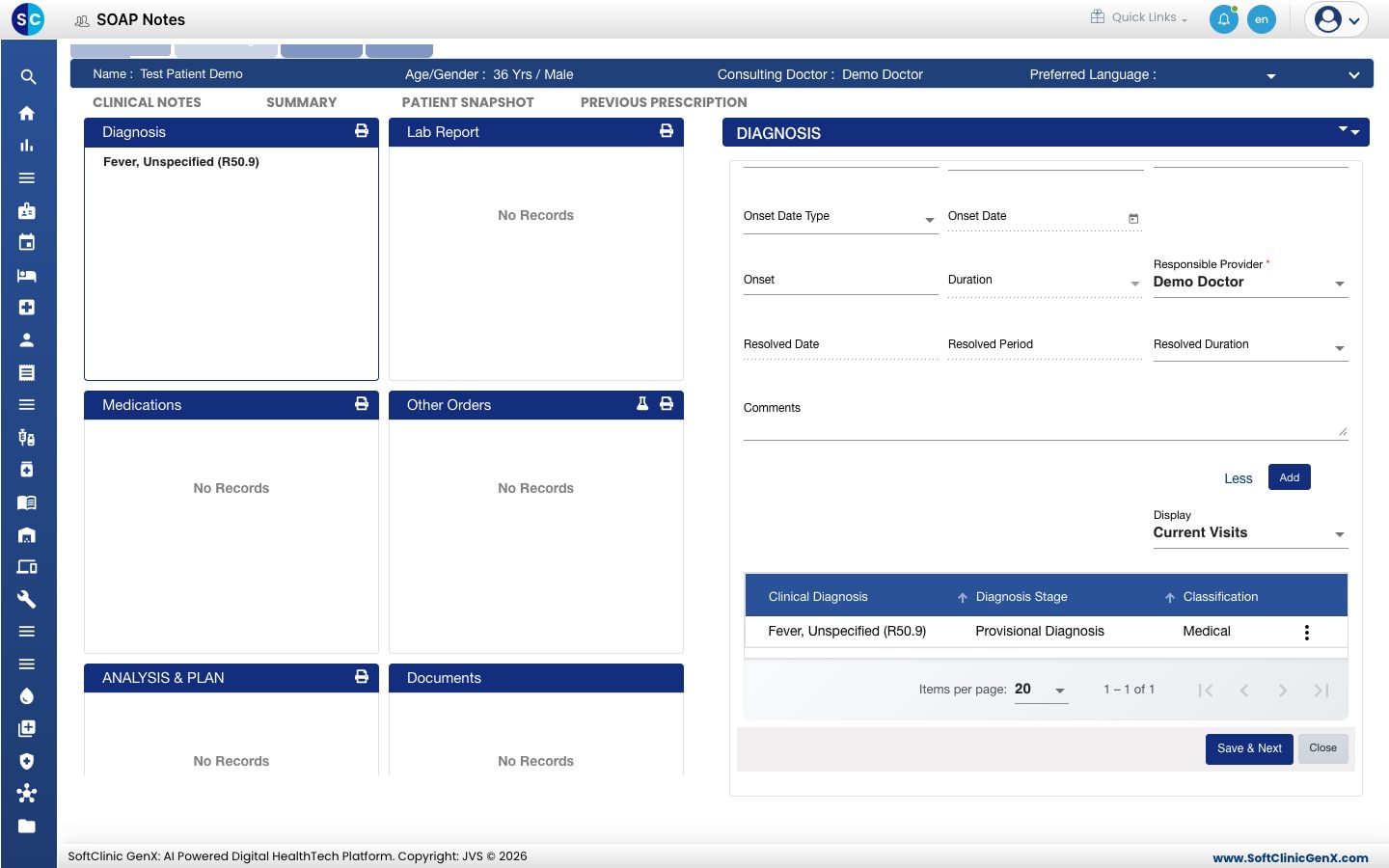
Haz clic en Add. Verás Record saved successfully y el diagnóstico aparece en la lista debajo del formulario.
-
Repite para cada diagnóstico y luego haz clic en Save & Next.
Para cambiar un diagnóstico, haz clic en los tres puntos de su línea. El menú tiene View, Edit, Resolve Diagnosis, Add to Problem, Repeat y Remove.
Para un diagnóstico que no está en la lista, marca Free Text y escríbelo.
Escribir la valoración y el plan
- Haz clic en la tarjeta ANALYSIS & PLAN.
- Escribe tu valoración y plan en Details.
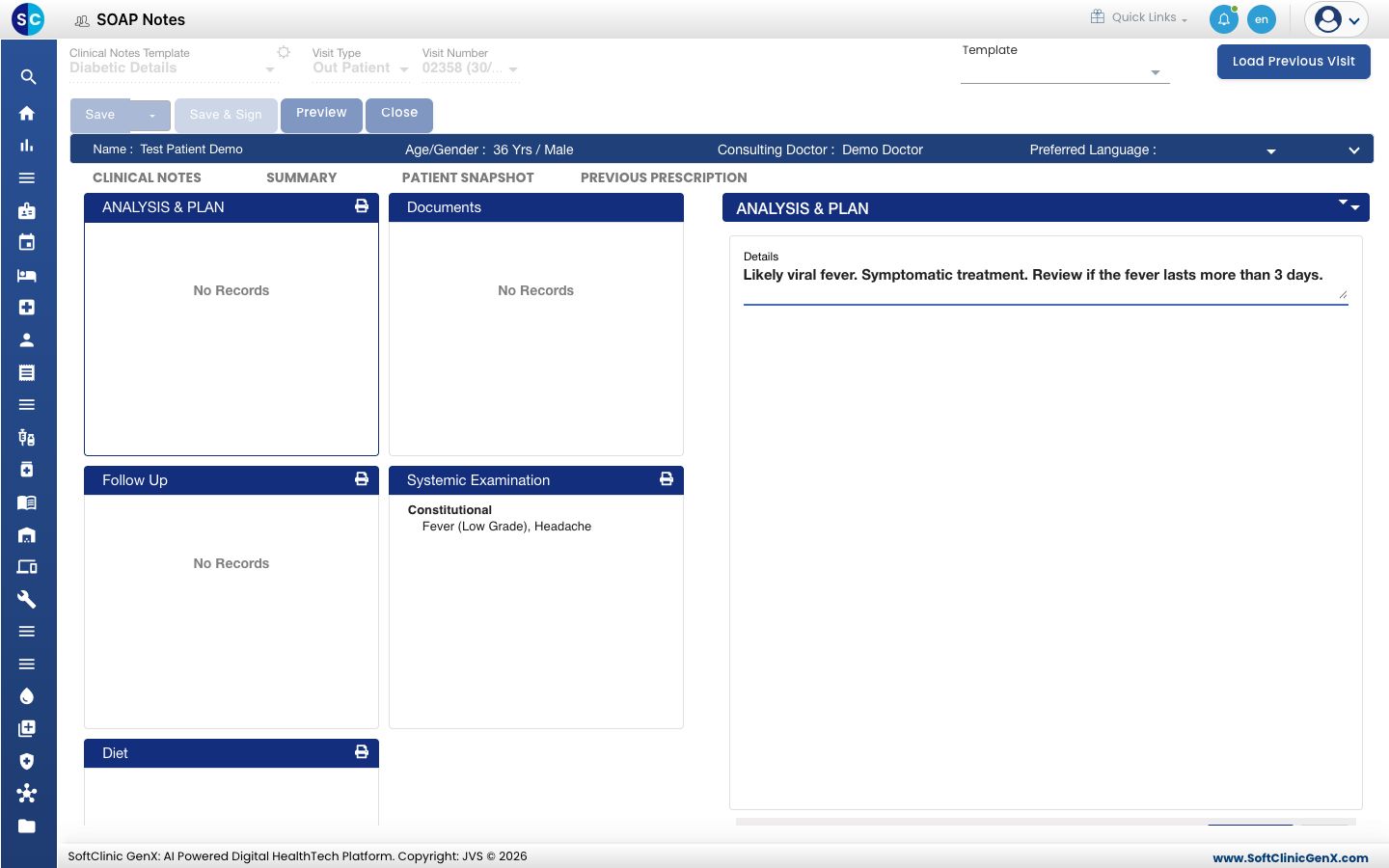
- Haz clic en Save & Next.
Solución de problemas
| Qué ves | Qué significa | Qué hacer |
|---|---|---|
| El diagnóstico no está en la lista | No está en la lista de diagnósticos del hospital. | Marca Free Text, o consulta Configurar Diagnosis. |
| No hay sección de exploración | La plantilla elegida no incluye ninguna. | Elige otra plantilla. Consulta Usar una plantilla en una nota SOAP. |
| Un hallazgo que necesitas no está entre las opciones | La pregunta no tiene esa respuesta. | Pide a tu administrador que la añada. Consulta Configurar SOAP Notes Questionnaires. |
Relacionado
- Registrar molestias, antecedentes y alergias: la parte de la nota anterior a esta.
- Escribir una receta: añade los medicamentos.
- Configurar Sentence Builder: cómo los hallazgos se convierten en texto.
- Preguntas frecuentes de Doctor Work Bench (EMR): añade un diagnóstico a la lista predefinida.