Usar una plantilla en una nota SOAP
Elige el conjunto de secciones de una consulta y completa una nota en un solo paso a partir de una plantilla que guardaste en una visita anterior.
La nota SOAP tiene dos tipos de plantilla. Clinical Notes Template decide qué secciones tiene la nota. Template guarda contenido que guardaste de una nota anterior, como los motivos de consulta, el diagnóstico y las órdenes de una afección común, y lo completa por ti.
nota
Quién puede hacerlo: médicos
Dónde: Doctor Work Bench › Doctor Dashboard › menú de la fila › Start Consultation, y luego la fila superior de la nota SOAP
Antes de empezar
- Abre la nota SOAP del paciente. Consulta Iniciar una consulta desde el Doctor Dashboard.
- Las plantillas de Clinical Notes Template las crea tu administrador. Consulta Configurar SOAP Note Template.
Elegir las secciones de la nota
- Abre Clinical Notes Template en la parte superior izquierda de la nota SOAP.
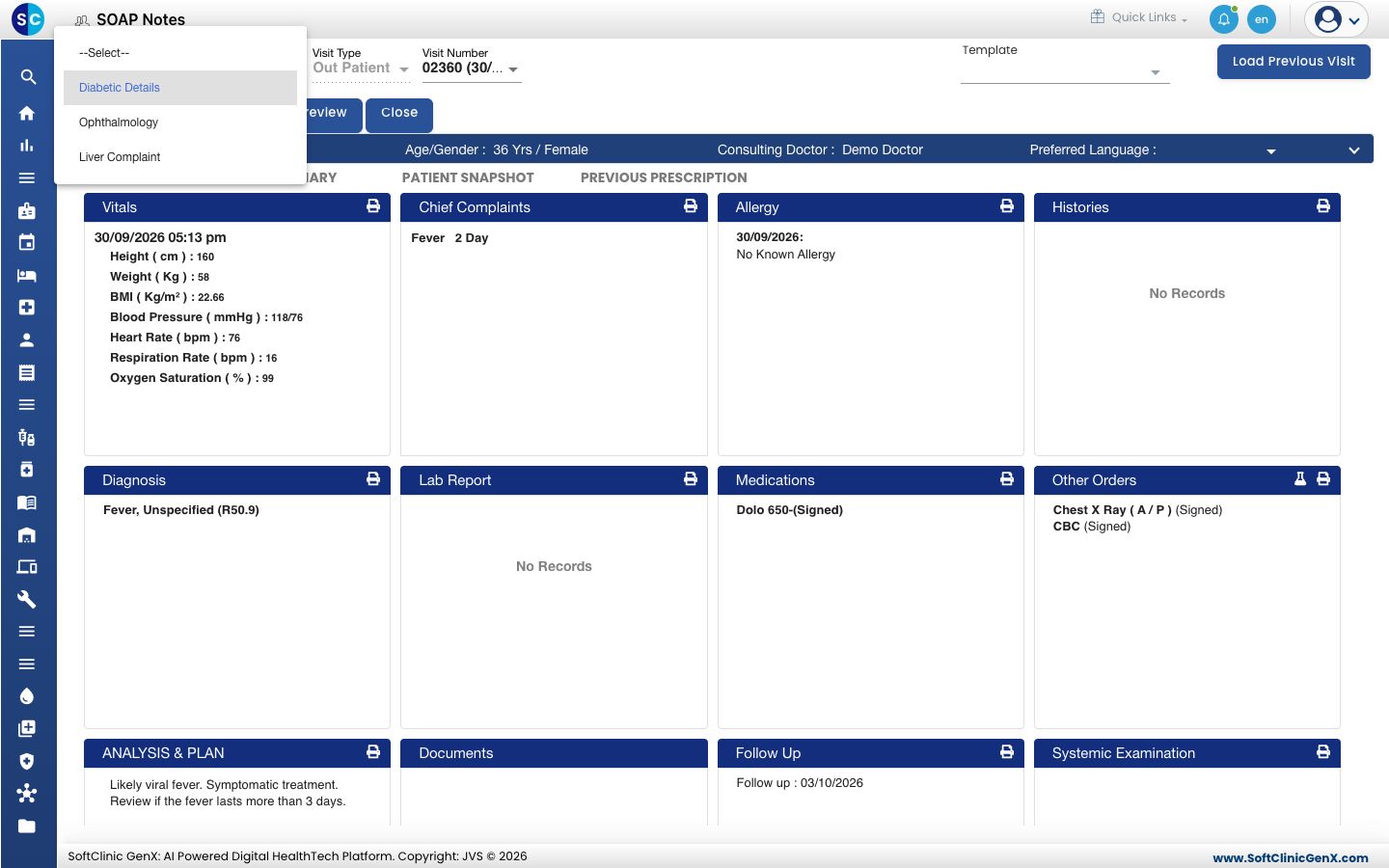
- Elige una plantilla. Las tarjetas cambian a las secciones de esa plantilla.
- Haz clic en la flecha junto a Save y elige Save Soap Notes para conservar la elección en esta visita.
Guardar una nota como plantilla
Hazlo en una nota que ya tenga lo que quieres reutilizar.
- Registra los motivos de consulta, el diagnóstico, el análisis y el plan, los medicamentos y las órdenes.
- Haz clic en el cuadro Template en la parte superior derecha y escribe un nombre, por ejemplo
Viral Fever. - Haz clic en Add item debajo del cuadro, o pulsa Enter. Verás Record saved successfully.
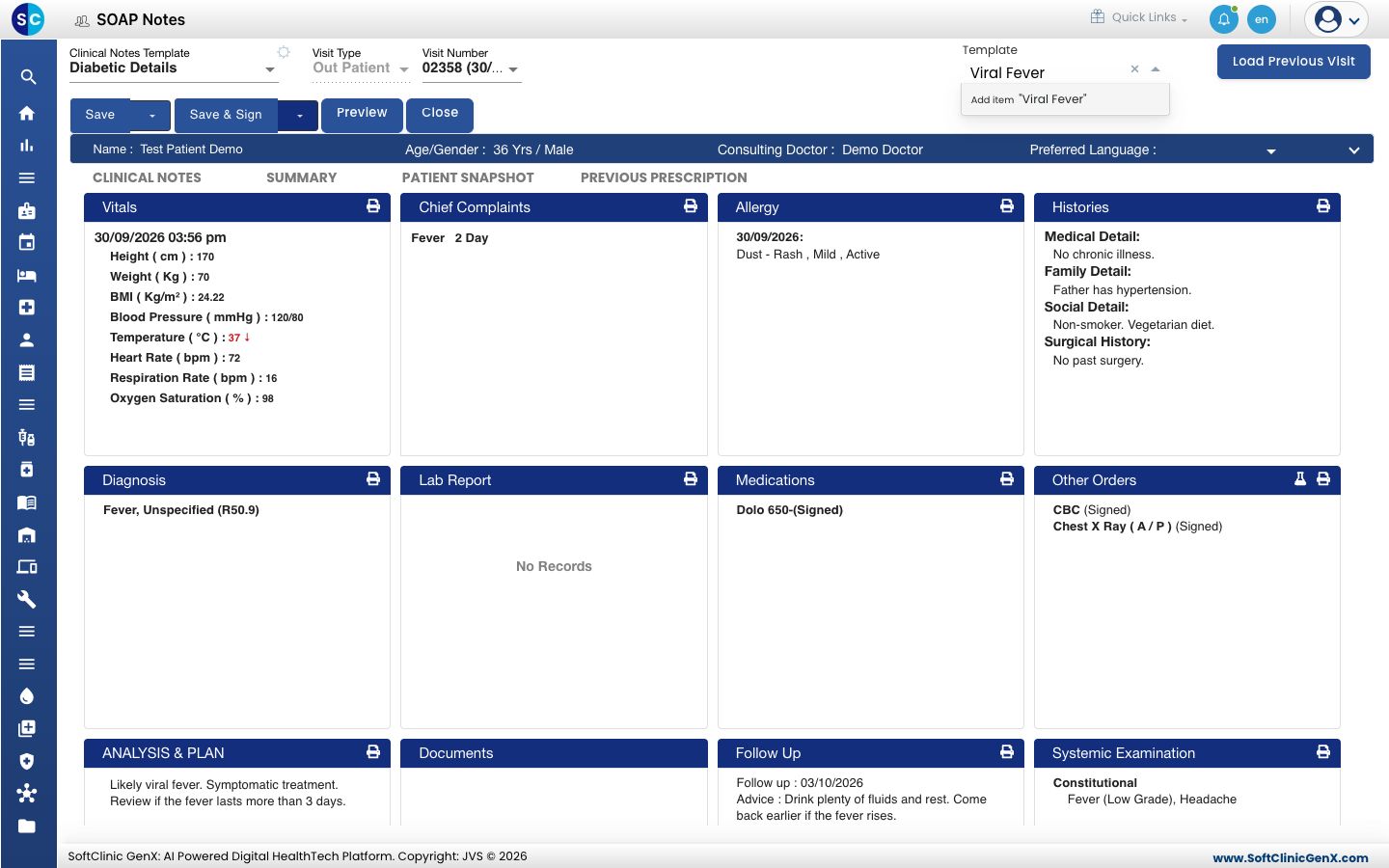
- Haz clic en Cancel en la ventana que se abre. La plantilla queda guardada.
Completar una nota a partir de una plantilla guardada
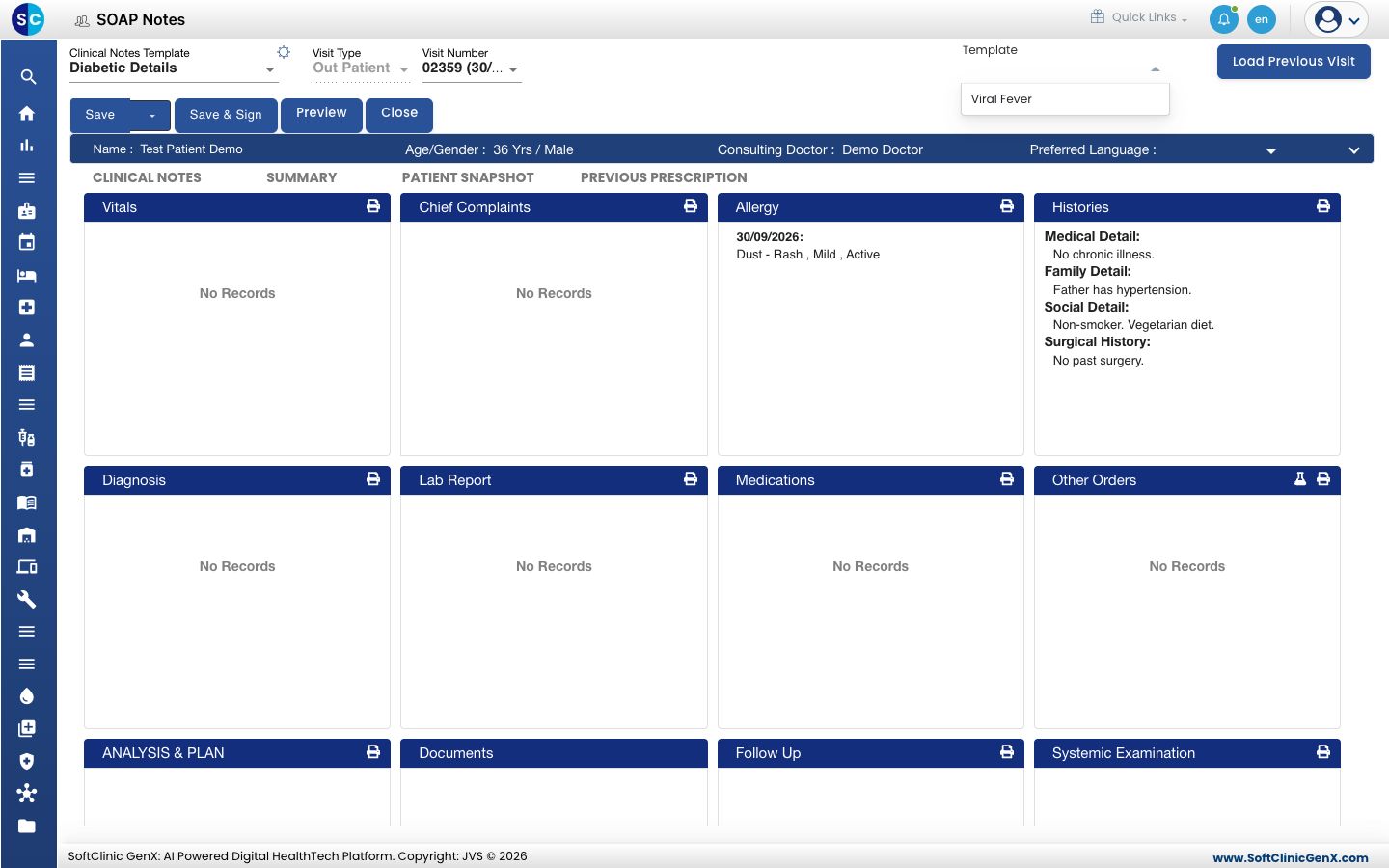
- Haz clic en el cuadro Template y elige la plantilla.
- Lee la vista previa. Enumera los motivos de consulta, el diagnóstico, el análisis y el plan, los medicamentos y las órdenes de la plantilla.
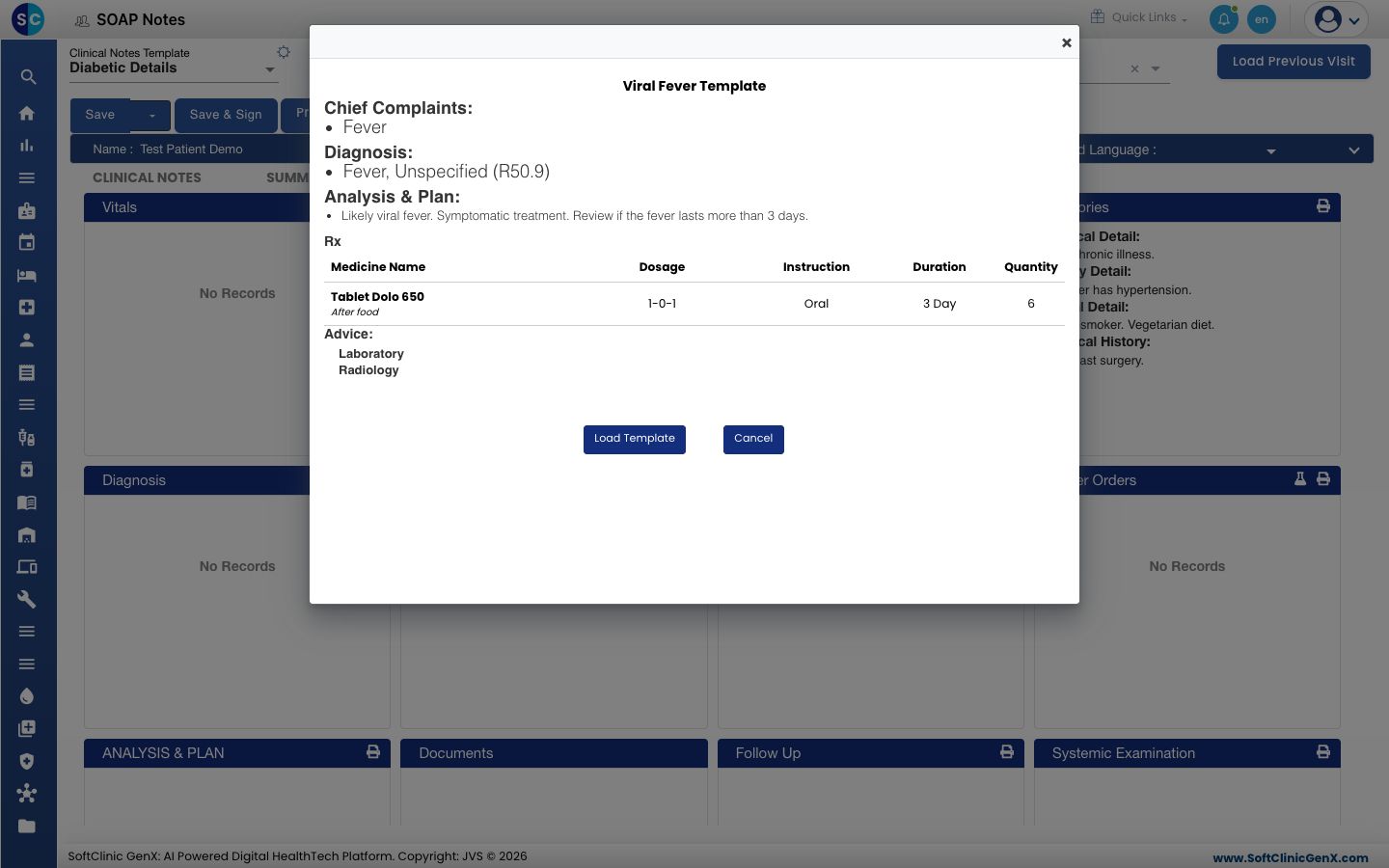
- Haz clic en Load Template. Las secciones de la nota se completan.
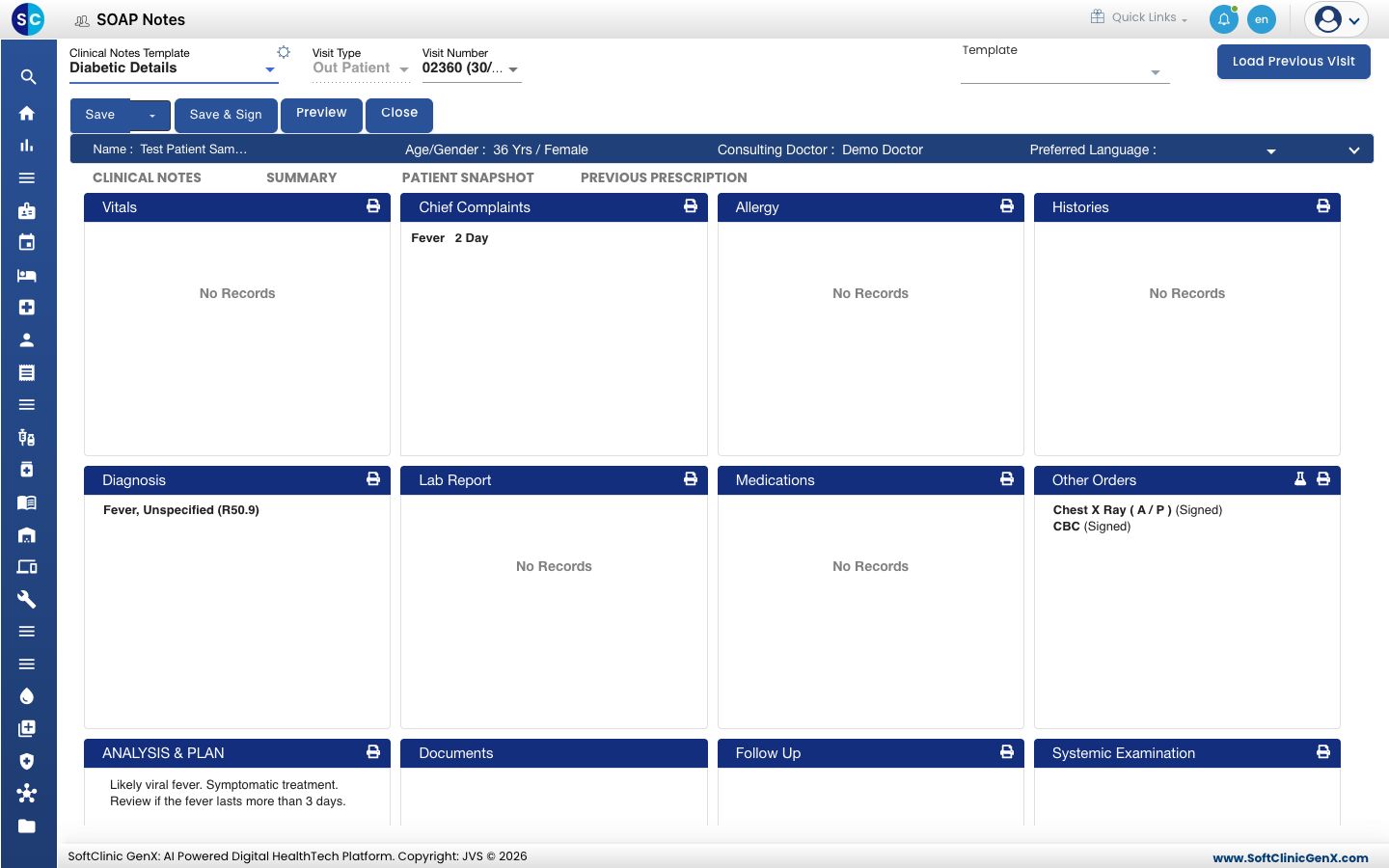
- Abre cada sección y ajústala para este paciente. Añade lo que la plantilla no haya traído, como los medicamentos, las constantes vitales y el seguimiento.
Bueno saber
- Una plantilla guardada contiene los motivos de consulta, los problemas, el diagnóstico, el análisis y el plan, los medicamentos y otras órdenes. No contiene constantes vitales, alergias ni antecedentes.
- Las órdenes que vienen de una plantilla se añaden como órdenes firmadas. Carga una plantilla solo cuando el paciente necesite esas pruebas.
- Para copiar la última visita del mismo paciente en su lugar, usa Load Previous Visit. Consulta Ver las visitas anteriores de un paciente.
Si algo sale mal
| Qué ves | Qué significa | Qué hacer |
|---|---|---|
| Clinical Notes Template no tiene la plantilla que necesitas | No se ha creado, o no está configurada para visitas ambulatorias. | Consulta Configurar SOAP Note Template. |
| Las secciones vuelven a cambiar al reabrir la nota | La elección de plantilla no se guardó. | Elige la plantilla, luego haz clic en la flecha junto a Save y elige Save Soap Notes. |
| Una sección permanece vacía después de Load Template | La plantilla no tenía nada para esa sección, o la sección aún no se ha actualizado. | Cierra la nota y ábrela de nuevo. Luego añade lo que falte. |
Relacionado
- Configurar SOAP Note Template: crea las plantillas que definen las secciones.
- Configurar Template Section: crea tus propias secciones.
- Ver las visitas anteriores de un paciente: copia desde la última visita.
- Preguntas frecuentes de Doctor Work Bench (EMR): preguntas comunes sobre las plantillas.