Iniciar una consulta desde el Doctor Dashboard
Busca a tu paciente en la lista del día y abre la nota SOAP para comenzar la consulta ambulatoria.
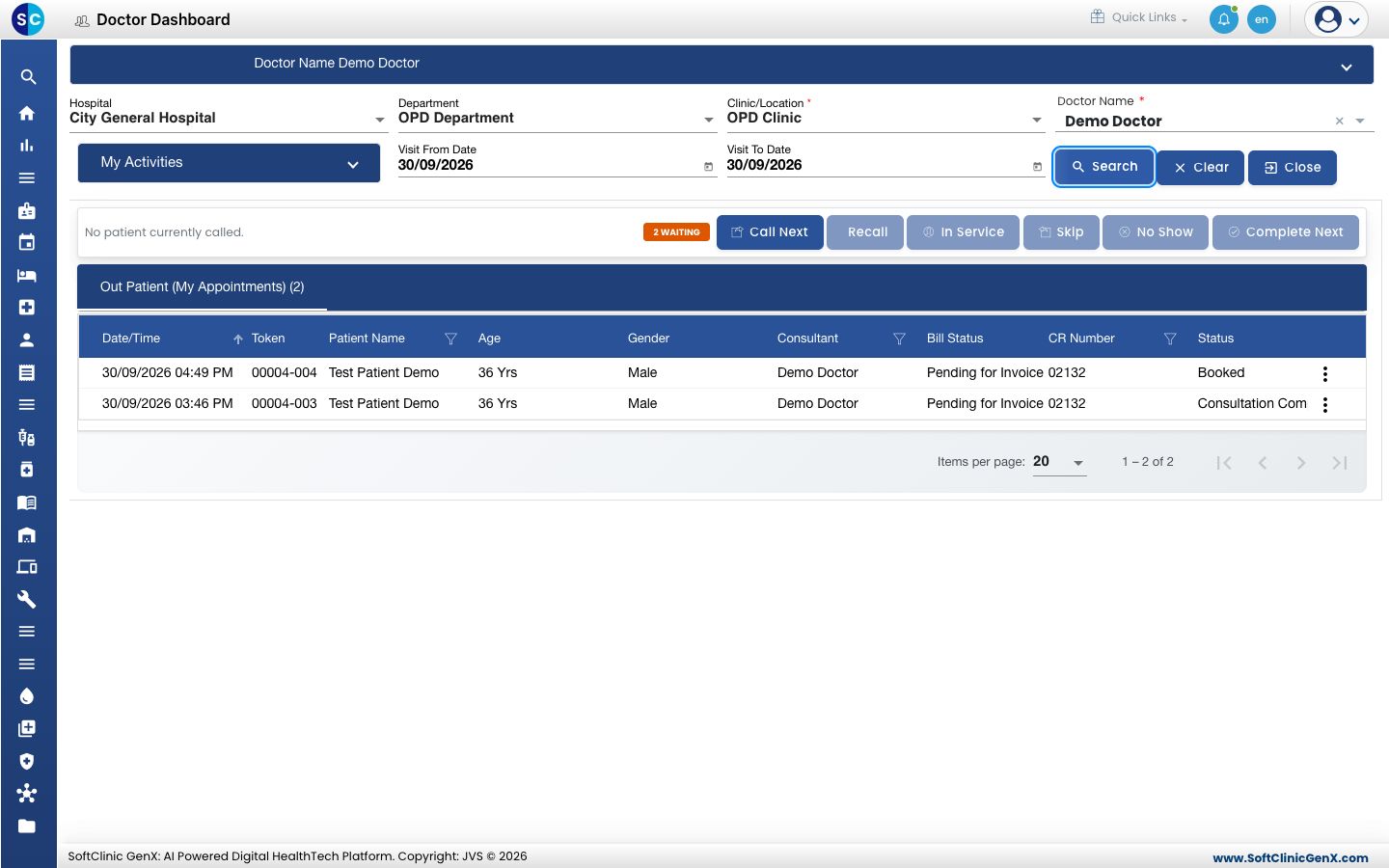
El Doctor Dashboard lista a los pacientes con cita contigo para el día. Desde la fila de un paciente abres la nota SOAP, la pantalla donde registras toda la consulta: signos vitales, molestias, diagnóstico, medicamentos y órdenes.
Quién puede hacerlo: médicos
Dónde: Doctor Work Bench › Doctor Dashboard
Antes de empezar
- El paciente necesita una cita contigo para hoy. Consulta Reservar una cita para un paciente sin cita previa o Marcar la llegada de un paciente.
- Tu hospital necesita al menos una plantilla de nota SOAP para consultas ambulatorias. Consulta Configurar la plantilla de nota SOAP.
Buscar al paciente
- Ve a Doctor Work Bench › Doctor Dashboard.
- Elige el Department y el Clinic/Location. Doctor Name muestra tu propio nombre.
- Revisa Visit From Date y Visit To Date. Ambas empiezan en el día de hoy.
- Haz clic en Search. Tus pacientes aparecen bajo Out Patient (My Appointments) con el token, el estado de la factura y el Status de la visita.
Abrir la nota SOAP
- Haz clic en los tres puntos al final de la fila del paciente.
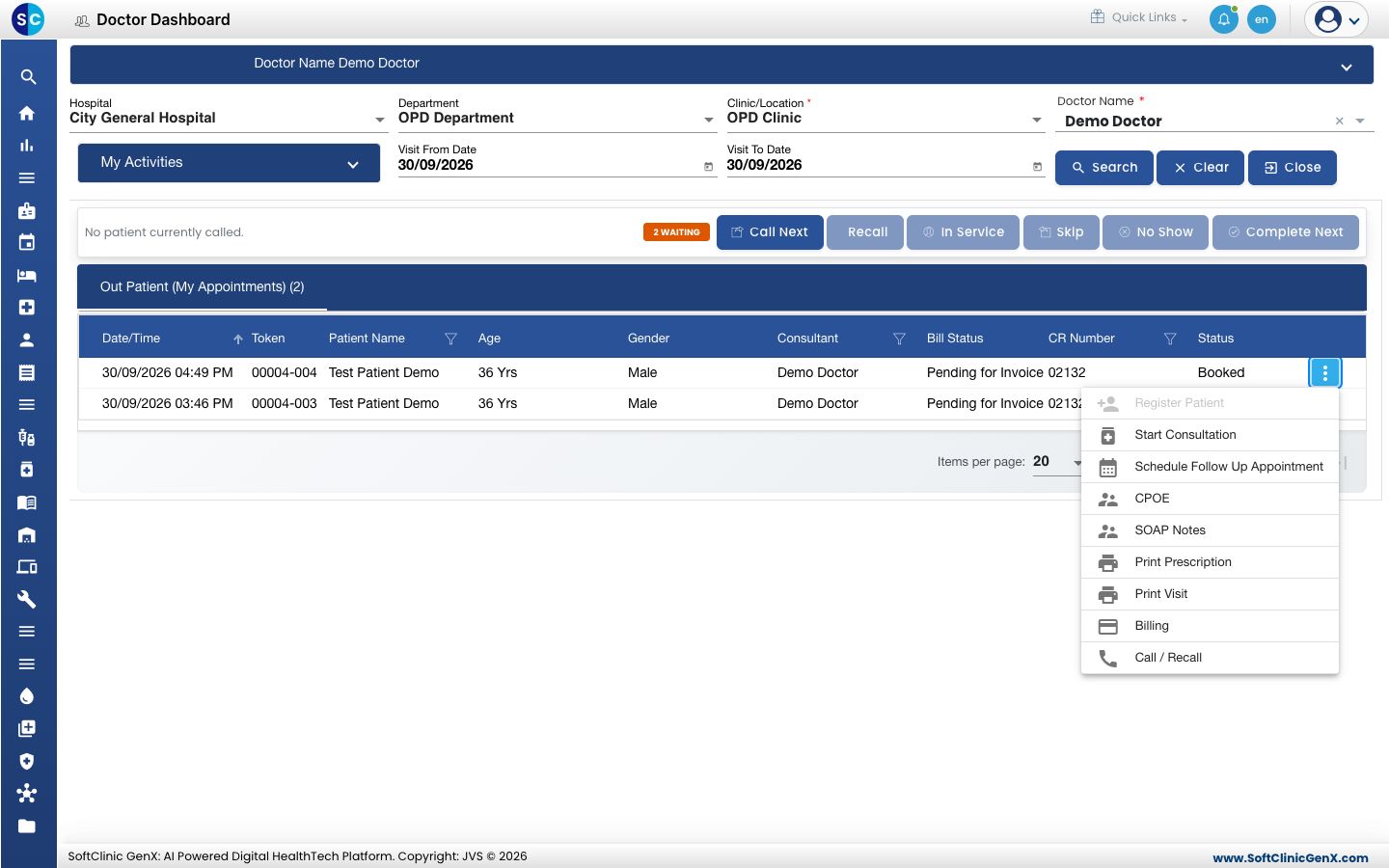
- Elige Start Consultation. Se abre la pantalla SOAP Notes para esa visita.
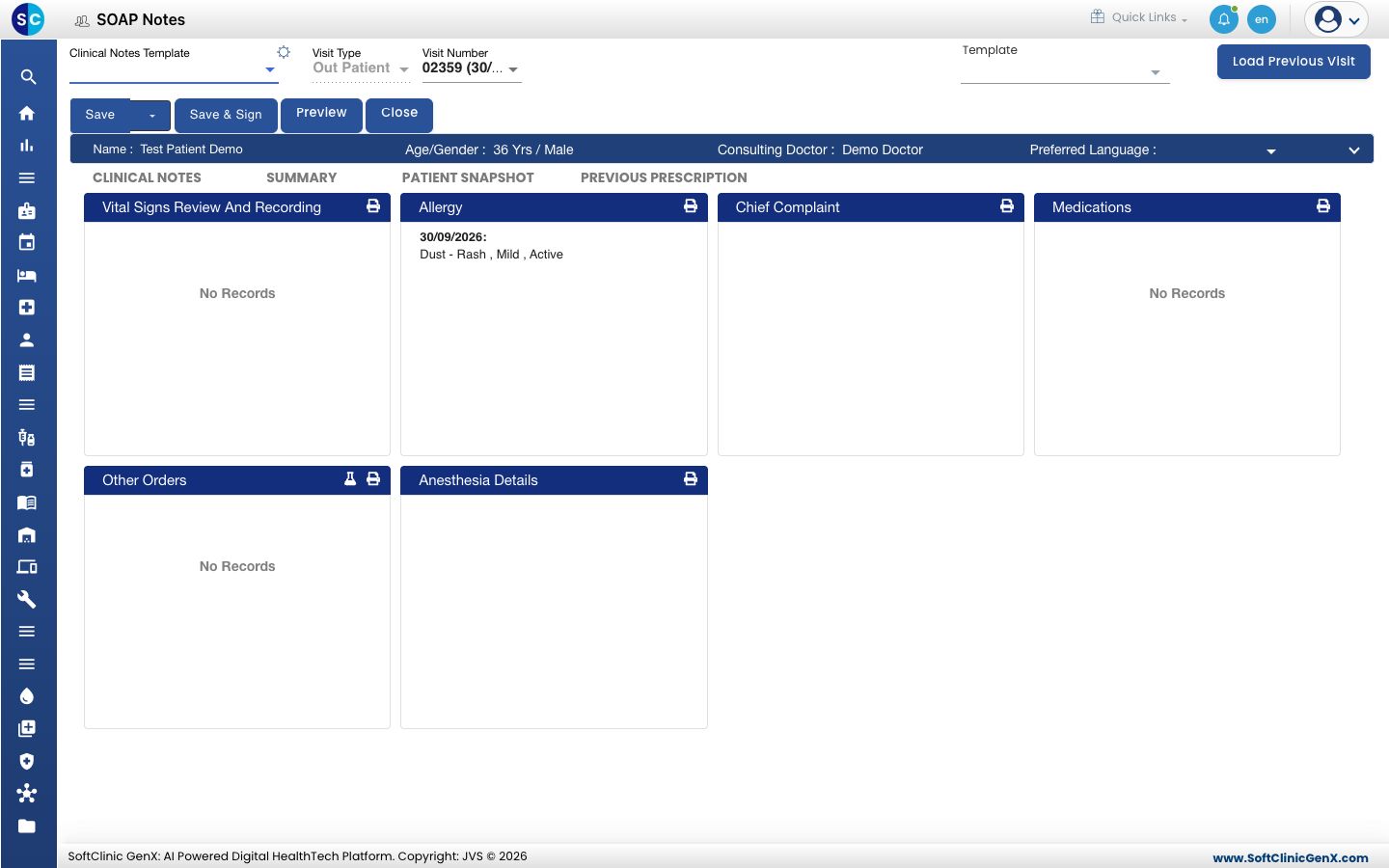
- Abre Clinical Notes Template y elige la plantilla con la que quieres trabajar. Las secciones de la pantalla cambian a las de esa plantilla. Consulta Usar una plantilla en una nota SOAP.
Para volver a una nota que ya empezaste, elige SOAP Notes en el mismo menú de la fila.
Orientarte en la nota SOAP
- Barra del paciente: el nombre, la edad y el sexo del paciente, y el médico que atiende.
- CLINICAL NOTES: una tarjeta por sección, como Vitals, Chief Complaints, Diagnosis y Medications. Cada tarjeta muestra lo que ya está registrado.
- SUMMARY: toda la nota en una sola página, tal como se imprime.
- PATIENT SNAPSHOT y PREVIOUS PRESCRIPTION: las visitas anteriores del paciente. Consulta Ver las visitas anteriores de un paciente.
- Save, Save & Sign, Preview y Close: los botones de toda la nota. Consulta Guardar, firmar e imprimir una nota SOAP.
Haz clic en una tarjeta para abrir esa sección a la derecha. Introduce los datos y luego haz clic en Save & Next para guardar la sección y pasar a la siguiente, o en Close para salir de ella. Mientras una sección está abierta, Save y Save & Sign aparecen en gris.
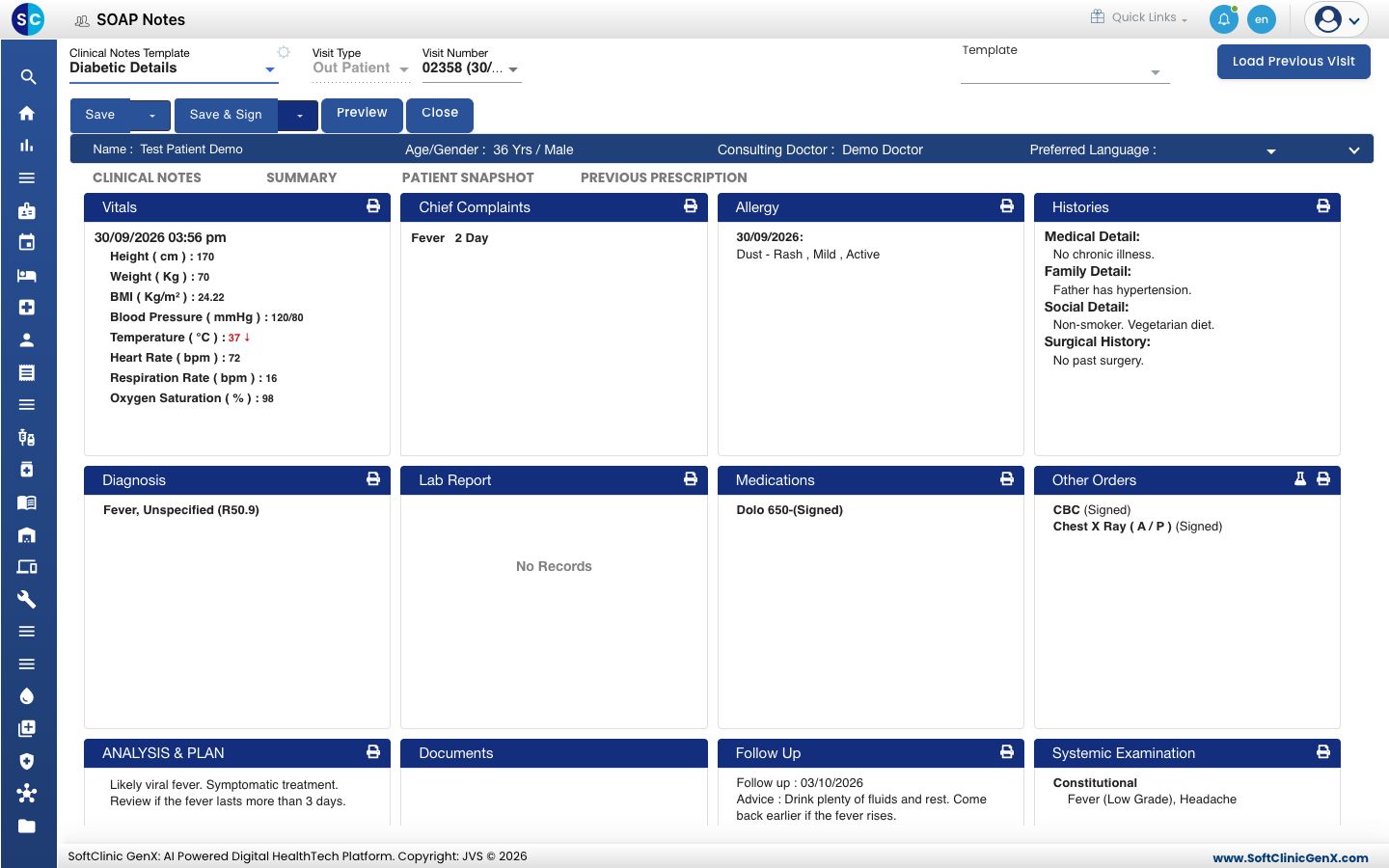
El icono de impresora de una tarjeta imprime solo esa sección.
Solución de problemas
| Qué ves | Qué significa | Qué hacer |
|---|---|---|
| No Records Found en la lista | No hay clínica elegida, o las fechas o el médico no coinciden con la reserva. | Elige el Department y el Clinic/Location, revisa ambas fechas y haz clic en Search. |
| Appointment is Cancelled | La reserva se canceló, así que no se puede iniciar una consulta. | Pide a recepción que reserve al paciente de nuevo. |
| La nota muestra solo unas pocas secciones | No hay ninguna Clinical Notes Template elegida, así que ves las secciones básicas. | Elige una plantilla en Clinical Notes Template. |
| Falta una sección que necesitas | La plantilla elegida no la incluye. | Elige otra plantilla, o pide a tu administrador que añada la sección. Consulta Configurar la plantilla de nota SOAP. |
Relacionado
- Registrar los signos vitales de un paciente: la primera sección de la mayoría de las notas.
- Registrar molestias, antecedentes y alergias: lo que el paciente te cuenta.
- Escribir una receta: añade medicamentos con frecuencia y duración.
- Preguntas frecuentes de Doctor Work Bench (EMR): preguntas comunes sobre el panel.