Guardar, firmar e imprimir una nota SOAP
Guarda una consulta como borrador, fírmala para completar la visita e imprime la receta para el paciente.
Una nota SOAP se puede guardar muchas veces mientras trabajas en ella. Firmar es el último paso: completa la consulta y bloquea la nota. Después imprimes la receta para el paciente.
Quién puede hacerlo: médicos
Dónde: Doctor Work Bench › Doctor Dashboard › menú de la fila › Start Consultation, y luego los botones en la parte superior de la nota SOAP
Antes de empezar
- Registra la consulta. Consulta Iniciar una consulta desde el Doctor Dashboard.
- Cierra cualquier sección abierta con Save & Next o Close. Save y Save & Sign aparecen en gris mientras una sección está abierta.
Guardar la nota como borrador
Cada sección se guarda al hacer clic en Save & Next o Add dentro de ella. Usa el botón Save para guardar la nota en conjunto.
- Save: guarda la nota y te devuelve al Doctor Dashboard. Verás Record updated successfully.
- La flecha junto a Save › Save Soap Notes: guarda la nota y la mantiene abierta.
- La flecha junto a Save › SAVE & FORWARD: guarda la nota y la envía a un colega.
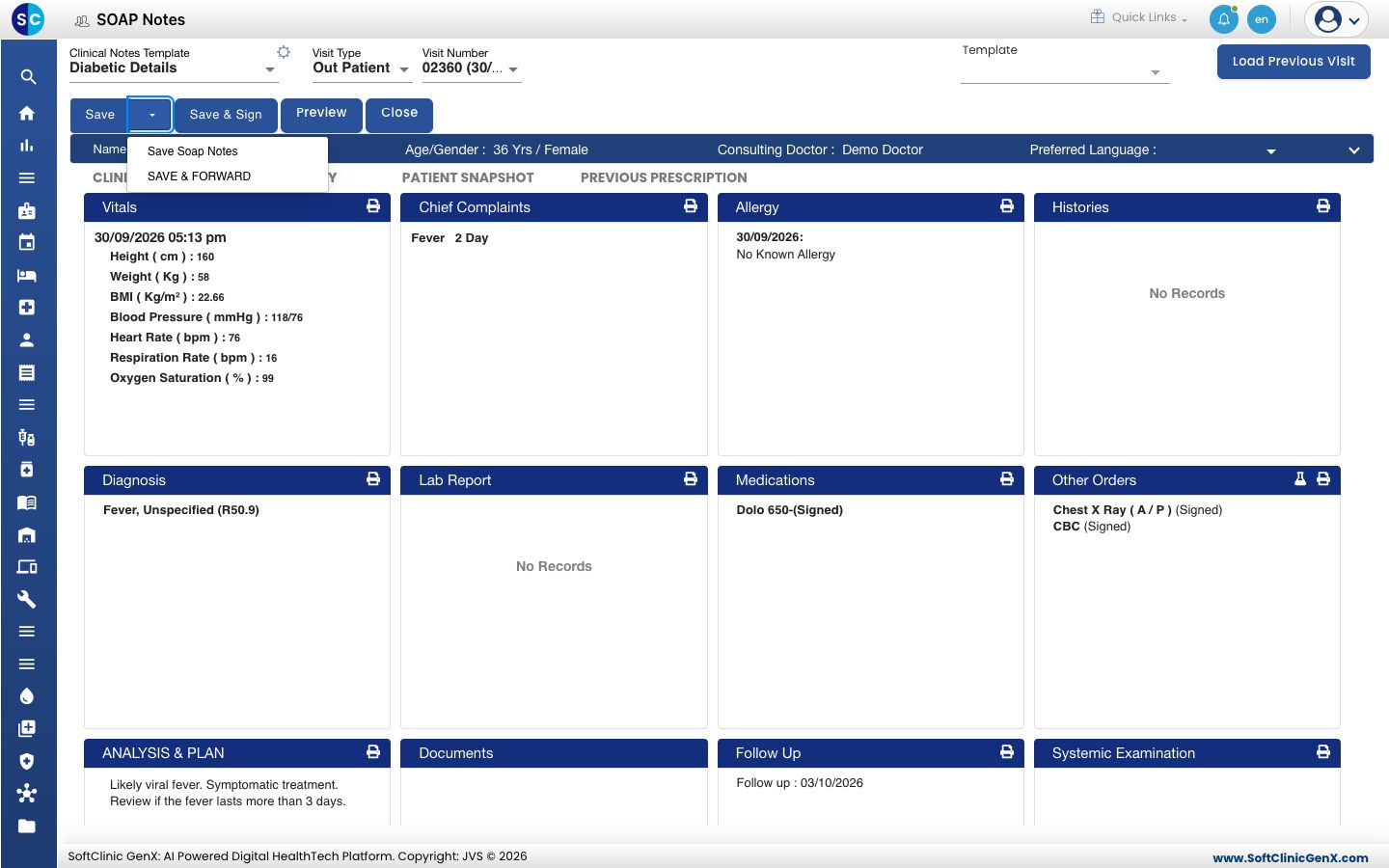
Una nota guardada permanece abierta para cambios. Ábrela de nuevo desde el Doctor Dashboard con SOAP Notes en el menú de la fila.
Revisar la nota antes de firmar
- Haz clic en la pestaña SUMMARY. Toda la nota se muestra en una sola página, en el orden en que se imprime.
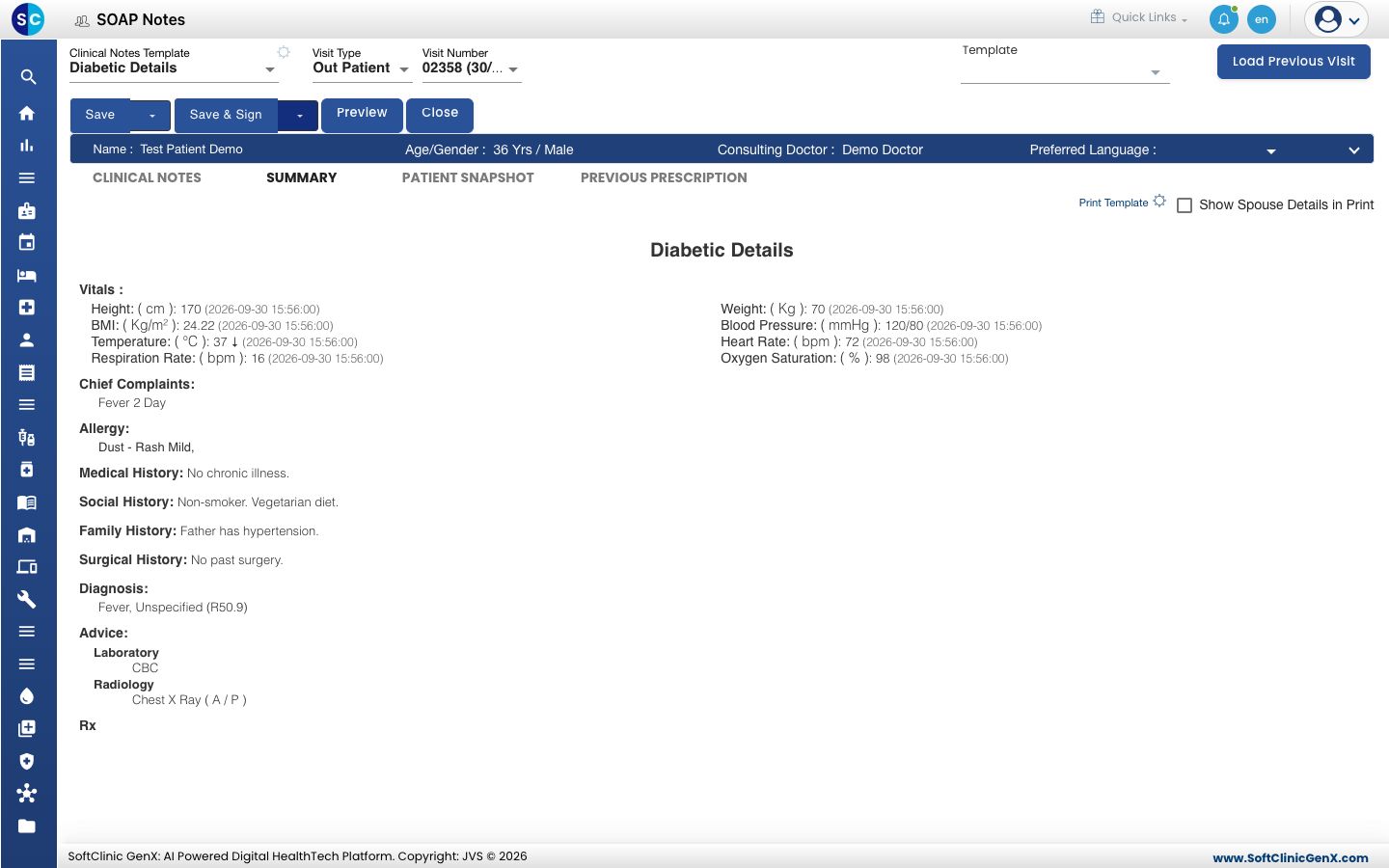
- Haz clic en Print Template para elegir qué secciones se imprimen.
- Haz clic en CLINICAL NOTES para volver y corregir una sección.
Firmar la nota
- Haz clic en Save & Sign. Verás Record updated successfully y volverás al Doctor Dashboard.
- Revisa la fila del paciente. Status ahora indica Consultation Completed.
Una nota firmada no se puede cambiar. Revisa la pestaña SUMMARY antes de firmar.
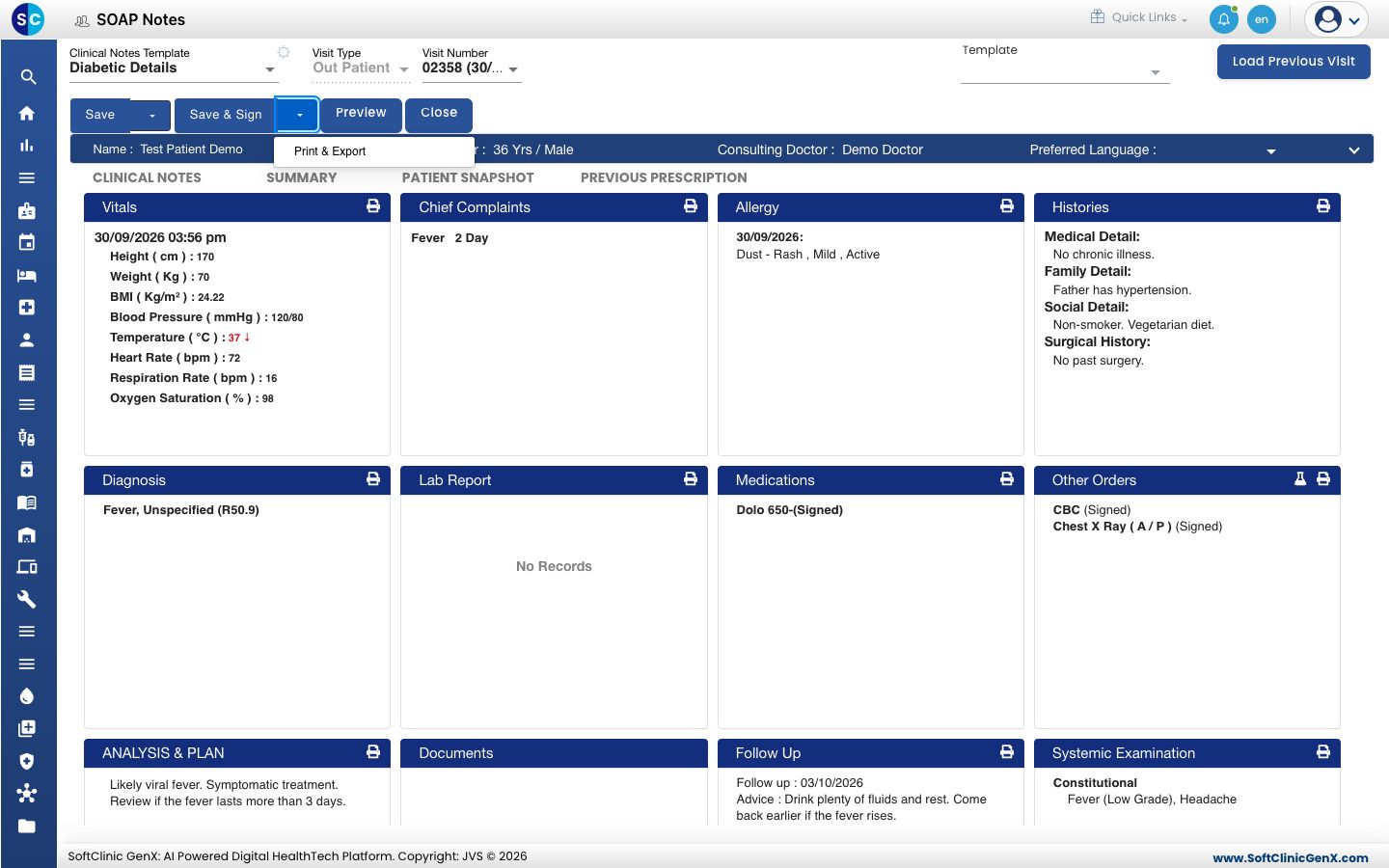
Después de firmar, aparece una flecha junto a Save & Sign. Contiene Print & Export, que abre la nota firmada como PDF.
Imprimir la receta
- Ve a Doctor Work Bench › Doctor Dashboard y busca al paciente.
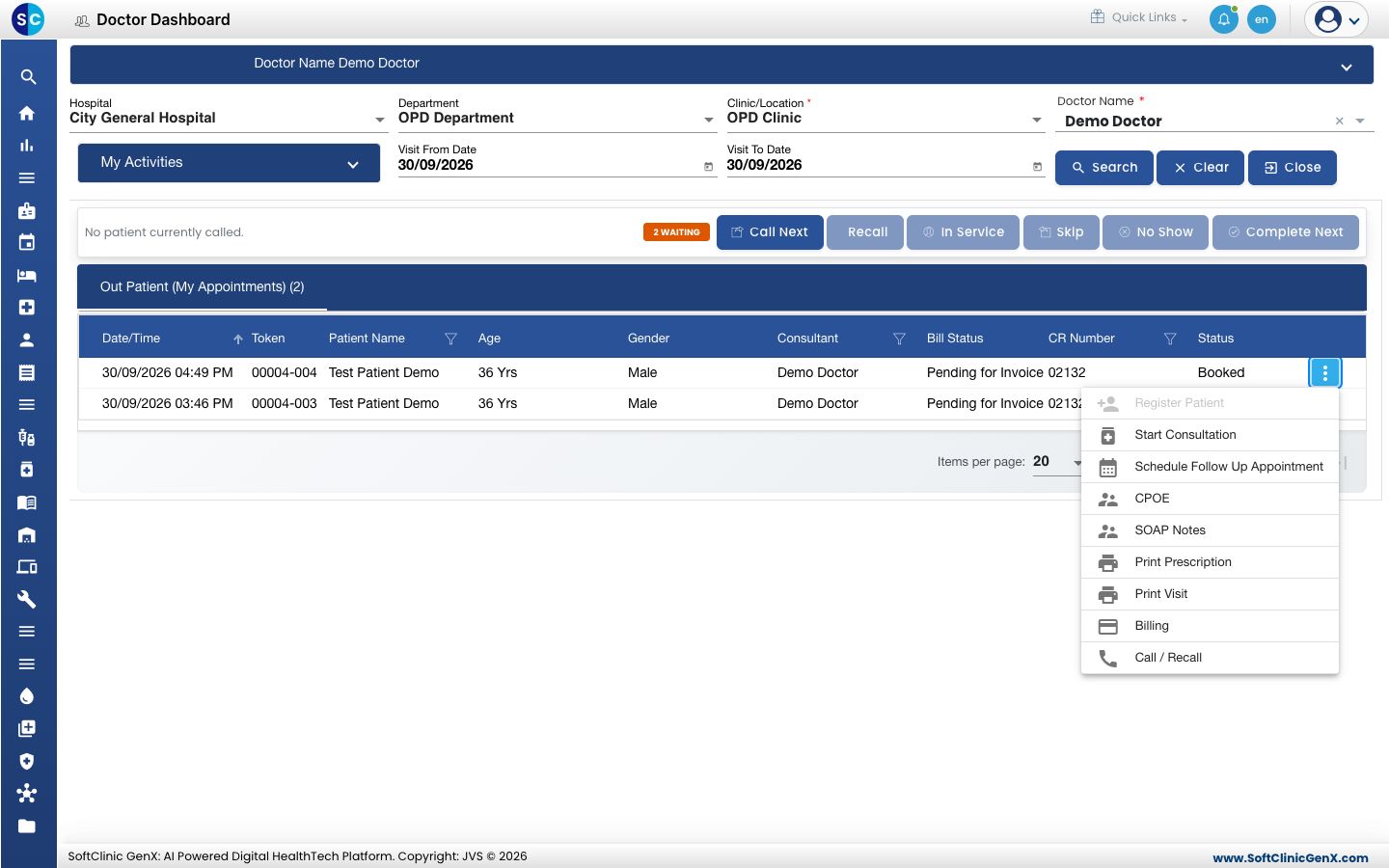
- Haz clic en los tres puntos al final de la fila y elige Print Prescription.
- Revisa la vista previa. Muestra al paciente, la visita y los medicamentos con dosis, duración y cantidad.
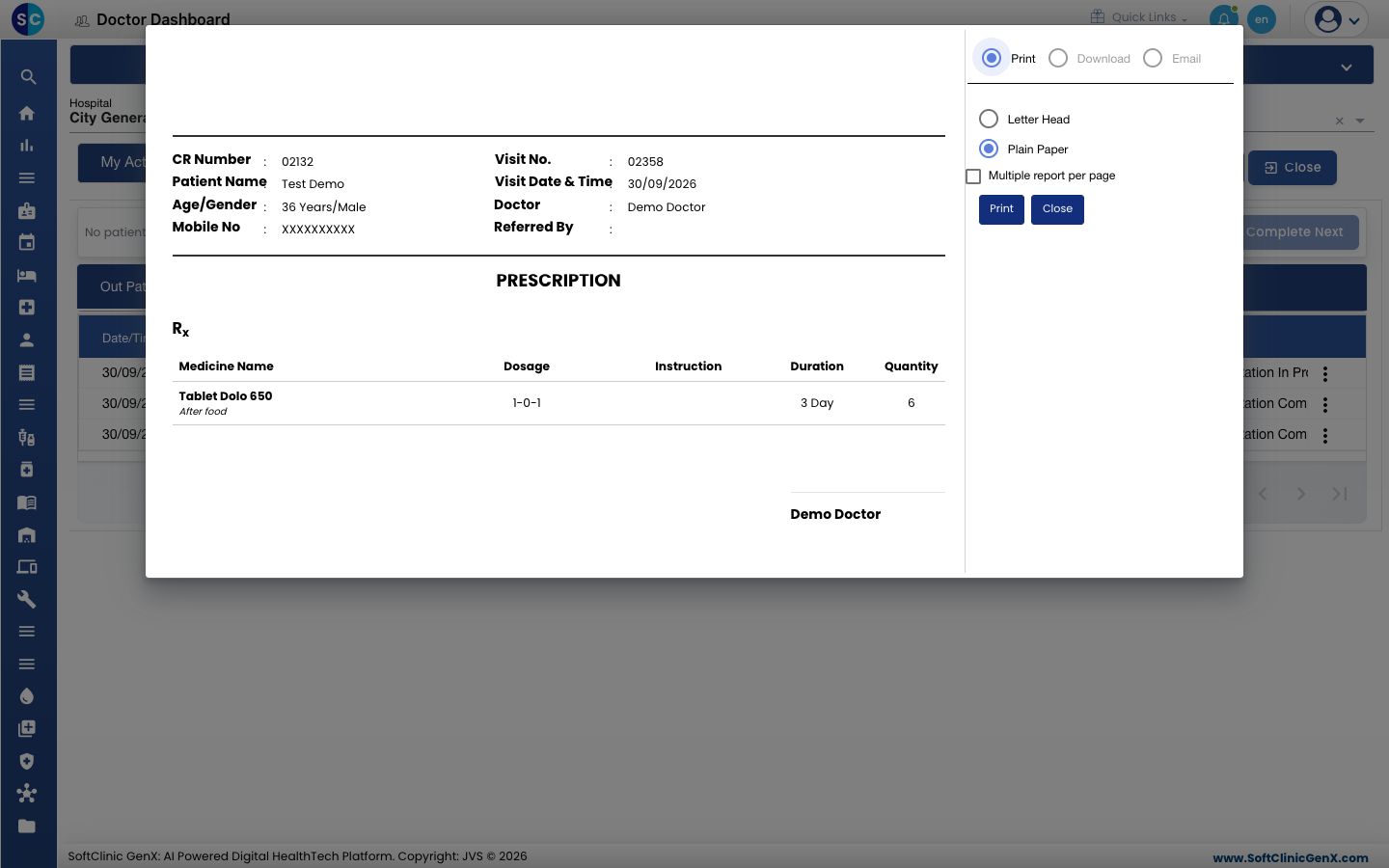
- Elige Letter Head o Plain Paper según el papel de tu impresora. Plain Paper imprime el encabezado del hospital en la página.
- Haz clic en Print.
La misma vista previa tiene Download y Email junto a Print.
Otras formas de imprimir:
- Print Visit en el mismo menú de la fila abre la nota completa de la visita como PDF en una nueva pestaña del navegador.
- Preview en la parte superior de la nota SOAP abre la nota como PDF sin salir de la pantalla.
- El ícono de impresora en una tarjeta de sección imprime solo esa sección.
Enviar la nota a un colega
- Haz clic en la flecha junto a Save y elige SAVE & FORWARD.
- Elige Forward To y Forward For, introduce el Email y un Message.
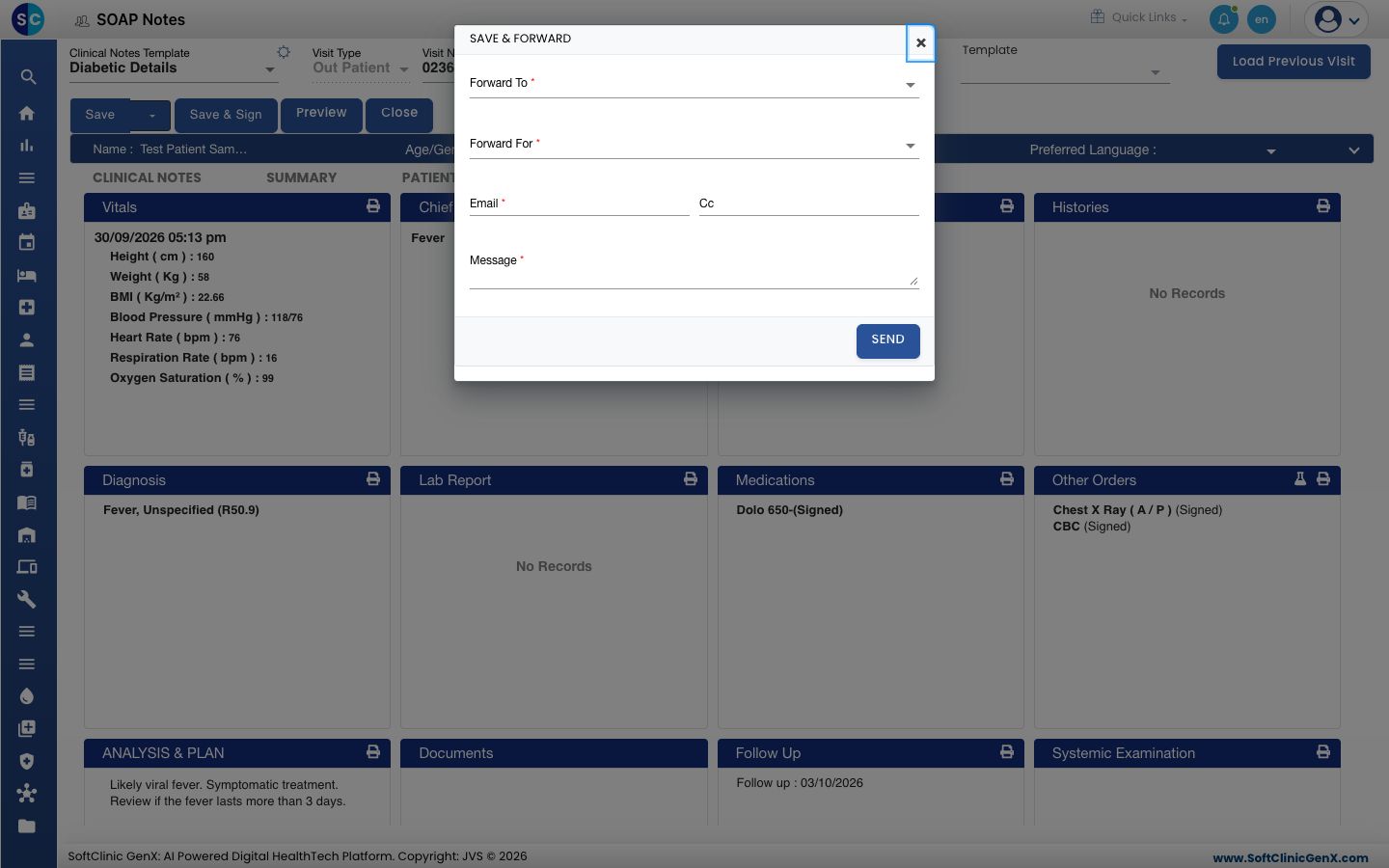
- Haz clic en SEND.
La persona a la que reenvías encuentra la nota en el Doctor Dashboard, en My Activities › Unsigned Notes.
Si algo sale mal
| Qué ves | Qué significa | Qué hacer |
|---|---|---|
| Save y Save & Sign están en gris | Hay una sección abierta a la derecha. | Haz clic en Save & Next o Close en esa sección. |
| Already sign & submit done can`t change data | La nota está firmada, así que está bloqueada. | Registra cualquier hallazgo nuevo en la próxima visita del paciente. |
| Please fill the portlet data first | Hiciste clic en el ícono de impresora en una sección vacía. | Registra primero la sección. |
| No clinical note has been recorded for this visit yet. | Elegiste Print Visit para una visita sin nota. | Registra y guarda la nota primero. |
Relacionado
- Escribir una receta: añade y firma los medicamentos.
- Ver las visitas anteriores de un paciente: encuentra una nota firmada más tarde.
- Configurar Frequency: imprime la frecuencia en el idioma del paciente.
- Preguntas frecuentes de Doctor Work Bench (EMR): preguntas comunes sobre las consultas.